Realizar sondeos y medir la satisfacción de los clientes es fundamental para obtener estadísticas sobre las necesidades y preferencias de los clientes. Al reunir comentarios regularmente, su negocio puede identificar áreas de mejora, mejorar sus productos o servicios y crear relaciones más sólidas con los clientes. Eventualmente, esto lleva a una mejor retención de clientes, una mejor reputación de la marca y un mayor éxito general en el mercado.
Decidir si un sondeo o una calificación es la mejor opción para los comentarios
Comprender los niveles de satisfacción ayuda a tomar decisiones basadas en datos, priorizar cambios y aumentar la lealtad de los clientes, pero ¿cómo elige qué tipo de mecanismo para obtener comentarios es el adecuado para sus necesidades? Los comentarios de una calificación o una encuesta se recopilan con un único clic, pero le ofrecen estadísticas muy diferentes sobre las sensaciones de sus contactos. Estas son algunas cosas a considerar cuando diseña su correo electrónico:
Calificaciones
Una calificación es la manera más rápida de obtener comentarios y es genial para medir el sentimiento inmediato. Cuando una persona brinda una calificación, están teniendo una reacción visceral con base en cómo se sienten con su pregunta. Si su pregunta los hace sentirse felices o tristes, ¡se lo harán saber! Su pregunta debe ser lo más simple posible, ya que las opciones de respuesta son limitadas.
- Comentarios después de una compra: pídale a los clientes que califiquen un producto que han comprado recientemente o qué tan probable es que le recomienden su producto a un amigo.
- Relevancia del contenido: pregúntele a los clientes cómo se sienten respecto al contenido de su correo electrónico.
- Comentarios después de un evento: cómo se sintieron como asistentes a un evento reciente.
Sugerencias para escribir preguntas de calificación con escalas
Pedir la opinión de sus contactos no tiene por qué ser un proceso complicado; basta con elegir una sola pregunta o afirmación que se pueda responder en una escala. Su pregunta o afirmación puede ser tan general o específica como usted desee y puede escribirla en tono formal o informal según el público. Además, debe ser corta, concisa y no tener palabras complicadas. No olvide que también puede agregar un bloque de texto en el correo electrónico para agregar más explicaciones si es necesario. Aquí hay algunos ejemplos:
- ¿Cuán probable es que recomiende nuestro producto a amigos o familiares?
- En una escala del 1 al 5, con 5 estrellas como "más satisfecho", ¿cuán satisfecho está con nuestro servicio actual?
- ¿Cómo considera la organización nuestro servicio en relación con la competencia de nuestro sector de la industria?
- Nuestro servicio al cliente es el mejor de la industria
- Le proporcionamos los servicios que necesita y espera
 | Sugerencia de diseño: segmentar su lista de contactos facilita la solicitud de comentarios, ya que puede agrupar contactos similares y hacer preguntas más específicas. Si tiene problemas para plasmar su idea en una sola pregunta, puede crear una encuesta y en su lugar agregarla a su correo electrónico. |
Encuestas
Una encuesta le permite obtener una reacción visceral y más detalles. Al diseñar preguntas y respuestas cuidadosamente, puede hacer que las personas se tomen un momento para pensar en su opinión con mayor detenimiento antes de responder. Sus preguntas y respuestas pueden ser simples o más complicadas y con matices, ya que tiene más espacio para opciones.
- Investigación de mercado: pregunte a los suscriptores en qué productos estarían más interesados.
- Preferencias de contenido: pregunte sobre qué temas los suscriptores querrían saber más.
- Estacional: comprenda qué productos o servicios de estación son los que más entusiasman a sus clientes.
Sugerencias para escribir preguntas de opción múltiple
La clave para un buen sondeo es tener una pregunta simple y ofrecer un rango de opciones de respuesta que cubra un amplio rango de posibilidades. Sus opciones de respuesta pueden ser una sola palabra o una oración, tan extensa como lo necesite para que quienes respondan expresen su opinión. ¡Redactar la pregunta y las respuestas de la manera en que habla su público también ayuda a que se sientan más identificados con la encuesta! Aquí hay algunos ejemplos:
- ¿Qué día de la semana es más probable que necesite una taza de café extra para sobrellevarlo?
- Lunes
- Martes
- Miércoles
- Jueves
- Viernes
- Sábado
- Domingo
- Hace poco hicimos muchos cambios en el menú. ¿Los está disfrutando?
- ¡Me encantan y ya tengo varios favoritos!
- Los disfruté y me interesa probar más opciones.
- Están bien.
- No es mi opción preferida, pero no diré que no si alguien más lo quiere.
- Meh. Buen intento, pero sinceramente no es lo mío...
Agregar un bloque de Feedback (Comentarios) a su plantilla de correo electrónico
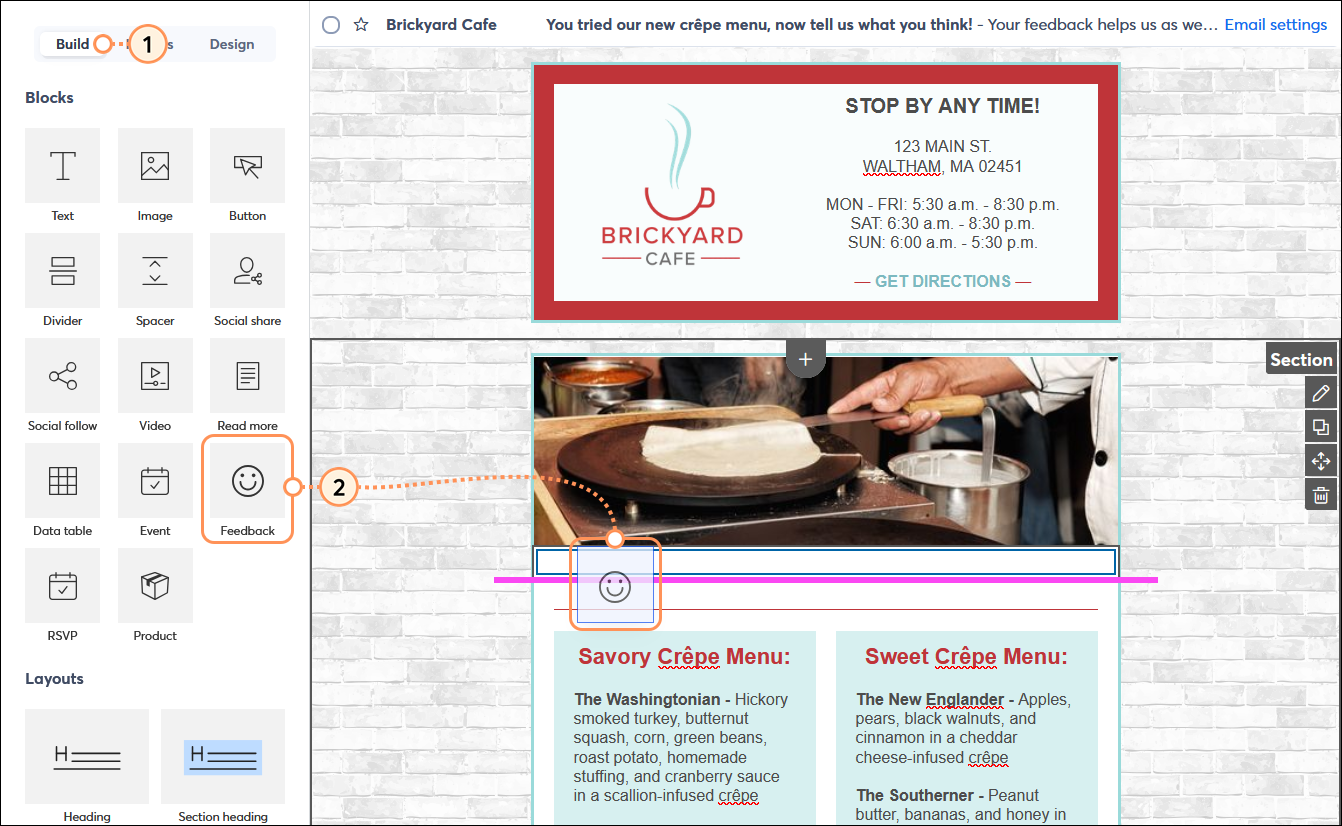
- Haga clic en la pestaña Build (Crear).
- Desde la sección de Blocks (Bloques), arrastre un bloque de Feedback (Comentarios) a su plantilla. El bloque puede abarcar todo el ancho de la plantilla o puede arrastrarlo a una columna o diseño. Utilice la línea guía para encontrar el lugar indicado.
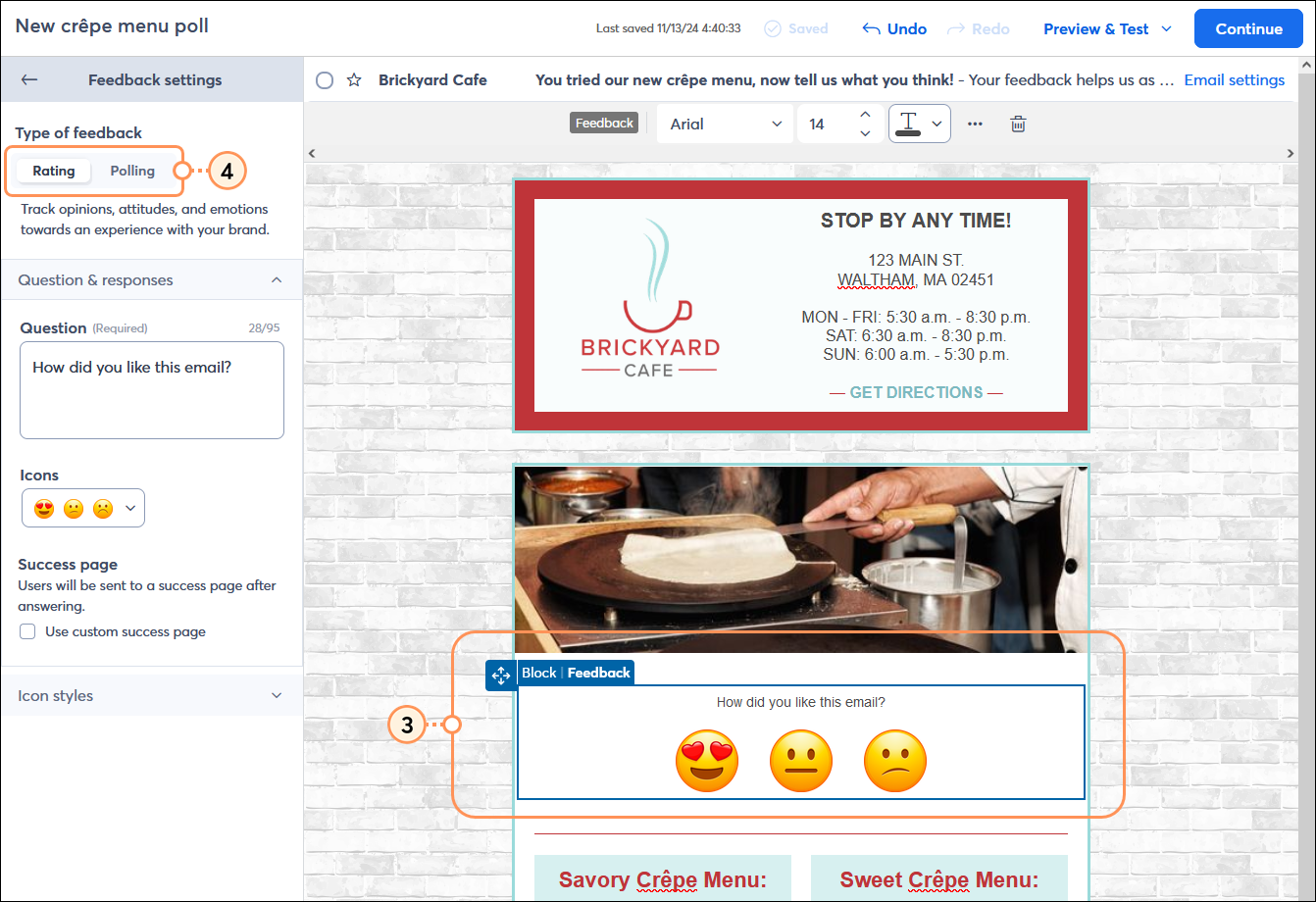
- Haga clic en cualquier parte del bloque Feedback (Comentarios) para abrir el menú Feedback Settings (Configuración de comentarios) en el lado izquierdo del editor.
- Seleccione el tipo de comentarios que desea recopilar:
- Calificación: haga una pregunta para llevar un seguimiento de las opiniones, actitudes y emociones y ofrezca íconos simples en los que sus contactos harán clic para responder.
- Sondeos: haga una pregunta y ofrezca varias opciones como respuestas que creó usted mismo.
Personalizar el bloque de Feedback para pedir una calificación
Piense en una calificación como una manera rápida de captar un sentimiento: el objetivo es saber cómo se siente la gente para poder ajustar su mensaje en consecuencia.
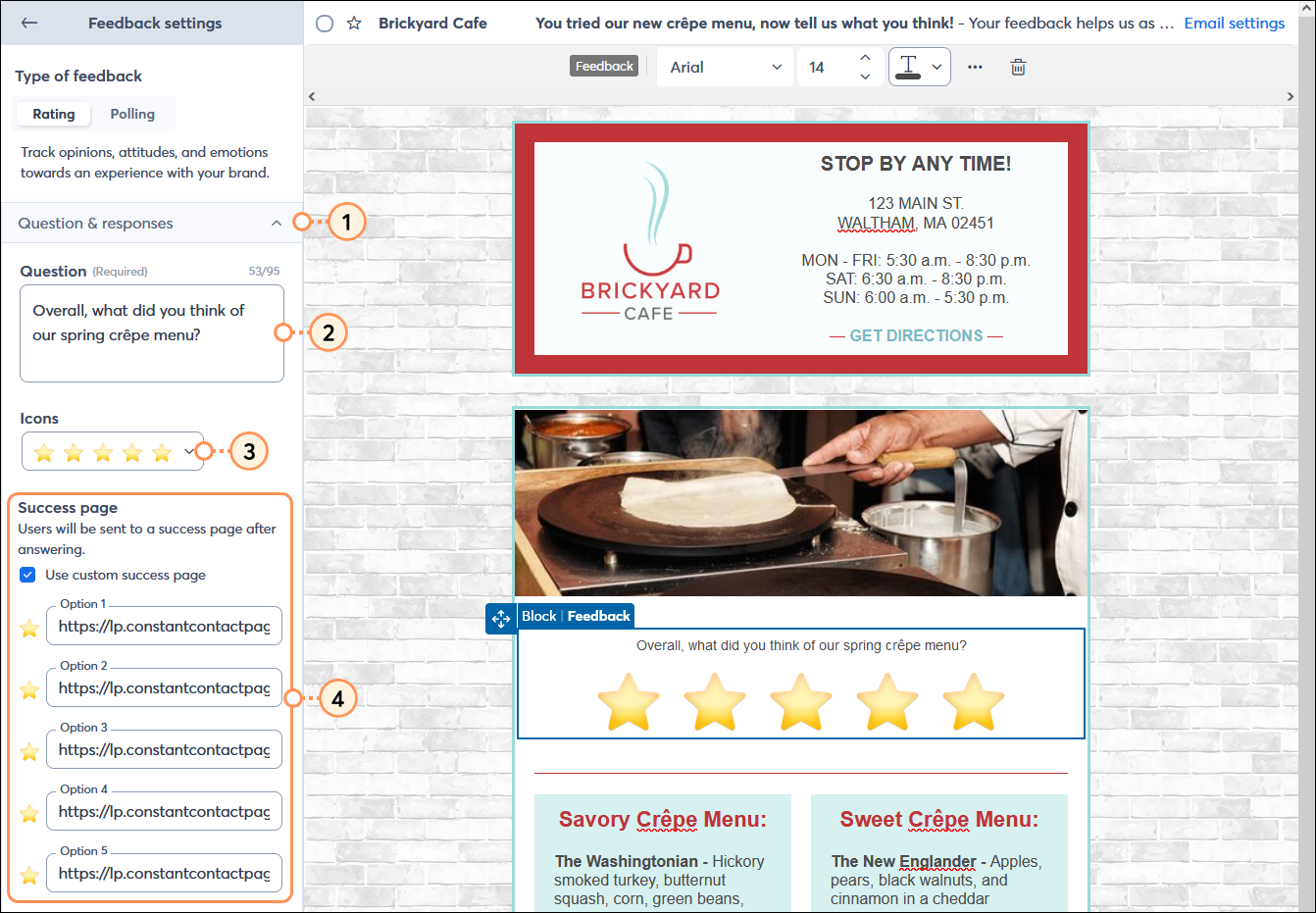
- Haga clic en el menú Questions & responses (Preguntas y respuestas) para ampliarlo.
- Ingrese una Pregunta. Su pregunta debe ser lo bastante general como para poder responderla con un pulgar hacia arriba o hacia abajo, una escala de estrellas en la que uno es el más bajo y cinco el más alto, o emojis sonrientes que transmiten placer, indiferencia o descontento.
- Seleccione un conjunto de íconos para que sus contactos los elijan como respuesta.
- (Opcional) Por defecto, sus contactos verán una página "Success" (Éxito) cuando hacen clic en un ícono de calificación, pero es posible personalizar el contenido que se muestra para cada ícono marcando la casilla Success page (Página de éxito). Cuando está activada esta opción, cada ícono de calificación tiene un campo de URL único que se puede usar para vincular contenido específico. Puede usar la misma URL para cada opción de respuesta, personalizar las respuestas para que cada una tenga una URL única o solo dar una página de éxito personalizada para determinadas respuestas. Cualquier campo de URL en blanco mostrará la página "Success" (Éxito) por defecto.
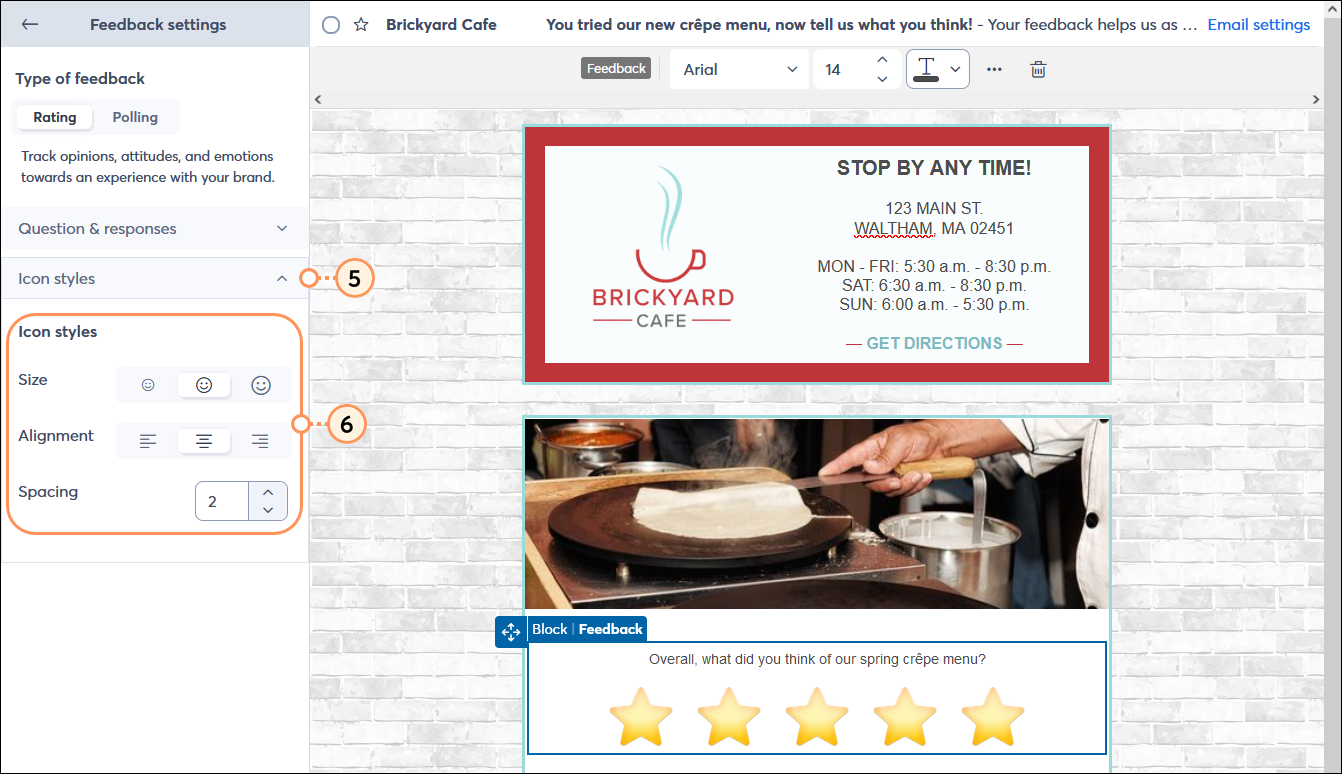
- Haga clic en el menú Icon styles (Estilos de ícono) para ampliarlo.
- Personalice lo siguiente:
- Tamaño: haga clic en una opción de tamaño para seleccionarla. Si su calificación es la llamada a la acción principal de su correo electrónico, le recomendamos hacer los íconos más grandes para atraer más atención hacia ellos.
- Alignment (Alineación): haga clic en una opción de alineación para seleccionarla. Dependiendo de dónde coloque el bloque de Feedback (Comentarios) en tu diseño, tus íconos pueden centrarse o moverse hacia el lado izquierdo o derecho del bloque.
- Spacing (Separación): aumente o reduzca la separación entre los íconos. No olvide que la gente lee sus correos electrónicos en dispositivos móviles y necesitan más espaciado entre íconos para no tocar accidentalmente el equivocado.
Personalizar el bloque de Feedback (Comentarios) para hacer un sondeo
Piense en su sondeo como en hacer una votación rápida: la meta es encontrar las respuestas más y menos populares que le permitan aprender algo.
- Haga clic en el menú Questions & responses (Preguntas y respuestas) para ampliarlo.
- Ingrese una Pregunta. Puede hacer su pregunta tan general o tan específica como desee porque tiene control sobre cómo desea redactar las respuestas y cuántas opciones de respuesta desea ofrecer.
- (Opcional) De manera predeterminada, sus contactos ven una página de "Success" (Éxito) cuando seleccionan una respuesta y hacen clic. Puede personalizar el contenido que se muestra para cada respuesta marcando la casilla Success page (página de Éxito). Cuando está activada esta opción, cada botón de la encuesta tiene un campo de URL único que puede usar para vincular contenido específico. Puede usar la misma URL para cada opción de respuesta, personalizar las respuestas para que cada una tenga una URL única o solo dar una página de éxito personalizada para determinadas respuestas. Cualquier campo de URL en blanco mostrará la página "Success" (Éxito) por defecto.
- Ingrese sus opciones de respuesta. Si desea añadir más respuestas, haga clic en el botón + Add Another (Agregar otra). Puede incluir hasta 10 respuestas.
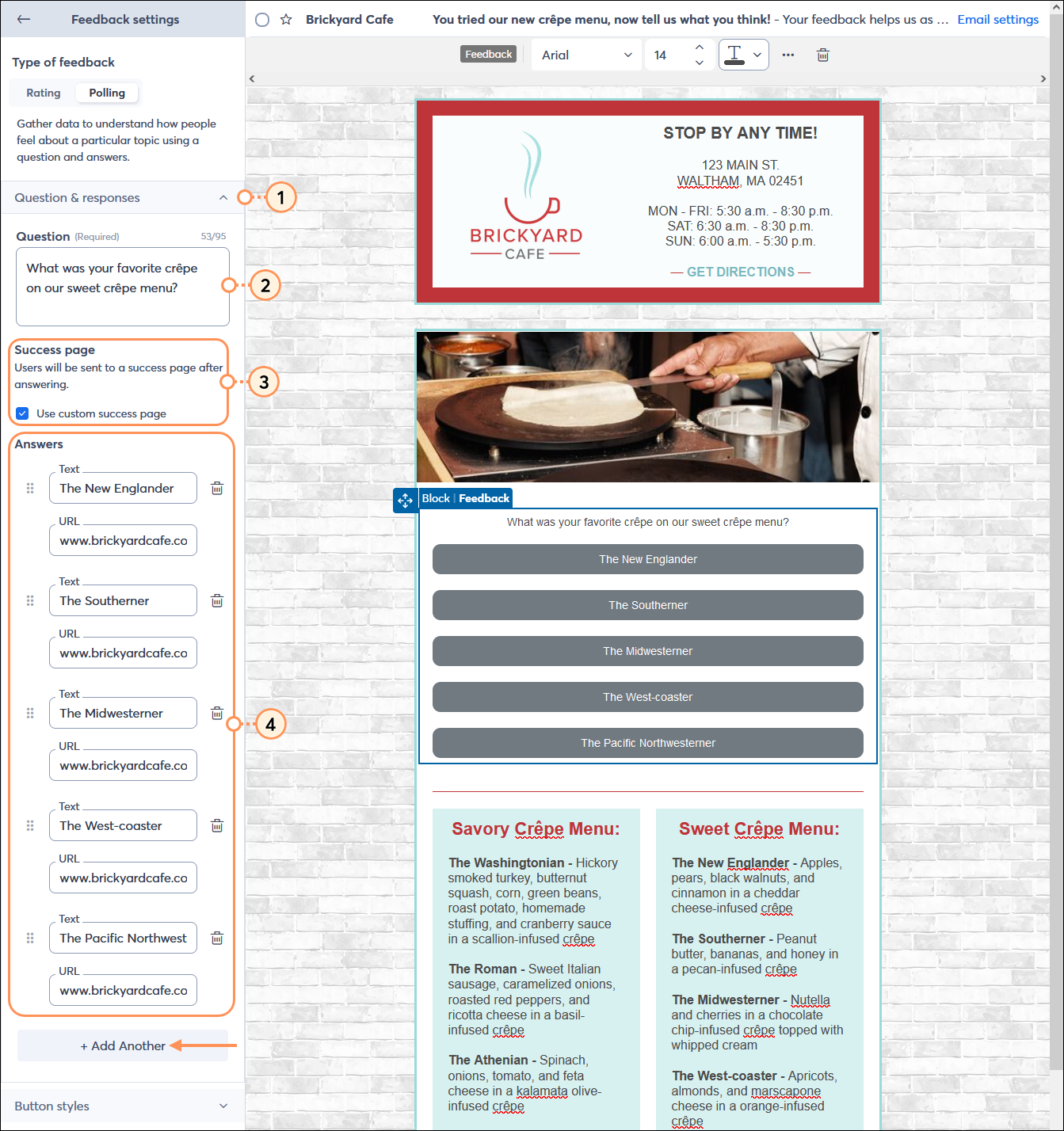
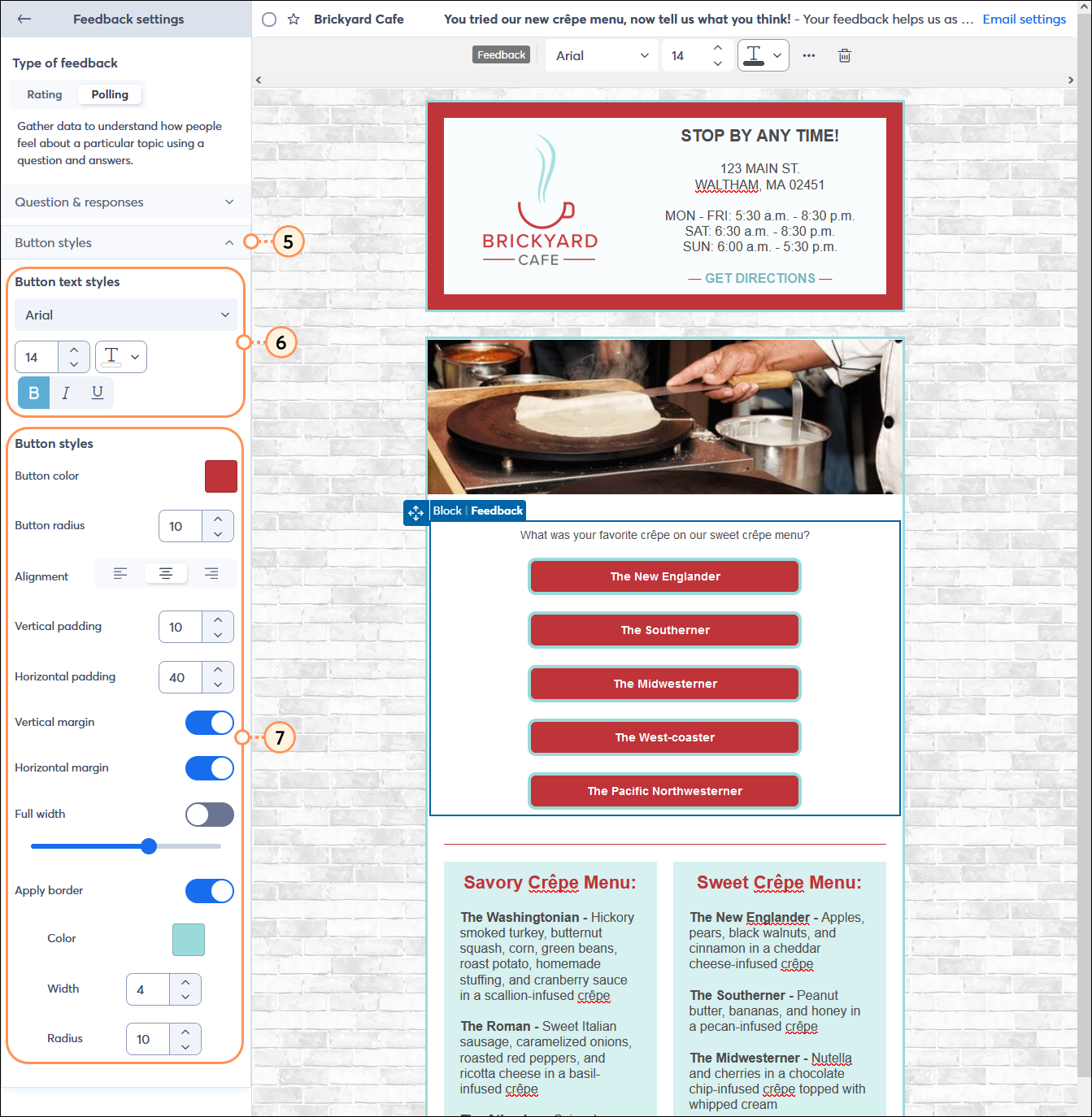
- Haga clic en el menú Button styles (Estilos de botón) para ampliarlo.
- Cambie el texto de su botón:
- Font (Fuente): seleccione una desde el menú desplegable. Las primeras ocho opciones de fuente se consideran las más seguras porque se muestran de manera más consistente en diferentes dispositivos y con distintos proveedores de correo electrónico.
- Font size (Tamaño de fuente): ingrese un tamaño para el texto del botón. Cuanto mayor el número, más grande el texto.
- Font color (Color de fuente): haga clic en el reloj de colores para elegir un color para su kit de marca, un color reciente o ingrese un valor hexadecimal haciendo clic en la opción Advanced (Avanzado).
- Emphasis (Énfasis): haga clic en la opción Bold (Negrita), Italic (Cursiva) o Underline (Subrayado) para agregarlo al texto del botón. Puede seleccionar más de un estilo.
- Elija el estilo de su botón:
- Button color (Color del botón): haga clic en la paleta de colores para seleccionar un color de su kit de marca, un color reciente o bien ingrese un valor hexadecimal haciendo clic en la opción Advanced (Avanzado).
- Button radius (Radio del botón): esto le permite controlar cuán redondeados o cuadrados son sus botones. Cuanto mayor sea el número que elija, más redondeados se verán los botones.
- Alineación - Haga clic en una opción de alineación para seleccionarla. Dependiendo de dónde coloque el bloque Feedback (Comentarios) en su plantilla, sus botones pueden centrarse o moverse hacia el lado izquierdo o derecho del bloque.
- Vertical padding (Espaciado vertical): esto aumenta el espacio entre el texto del botón y los bordes superior e inferior del botón. Cuanto más alto el valor del relleno, más alto se verá el botón.
- Horizontal padding (Espaciado horizontal): esto aumenta el espacio entre el texto del botón y los bordes izquierdo y derecho del botón. Cuanto más alto el valor del relleno, más apretado se ve el texto en el centro del botón.
- Vertical margin (Margen vertical): esto añade o elimina espacio entre los botones. Desactivar el margen permite que los botones se toquen.
- Horizontal margin (Margen horizontal): esto agrega o elimina espacio a la izquierda o la derecha de los botones. Si la opción Full width (Ancho completo) está activada y Horizontal margin (Margen horizontal) está desactivada, los botones tocarán el borde del bloque en el que se encuentran.
- Full width (Ancho completo): cuando está activada esta opción, el botón abarca el ancho del bloque. Si el bloque Feedback (Comentarios) está en su propia fila, el botón abarca el ancho de la plantilla. Cuando esta opción está desactivada, puede ajustar el ancho de los botones con el control deslizante.
- Border (Borde): haga clic en el botón para activar un borde alrededor de su botón. Puede aumentar o reducir el ancho del borde y personalizar el radio de este. El radio del borde anula el estilo del radio del botón independiente (debajo de la opción de color de botón), y el color de borde anula la opción de color de botón. Una vez que selecciona el color del borde, puede volver a seleccionar el color del botón para volver a aplicarlo.
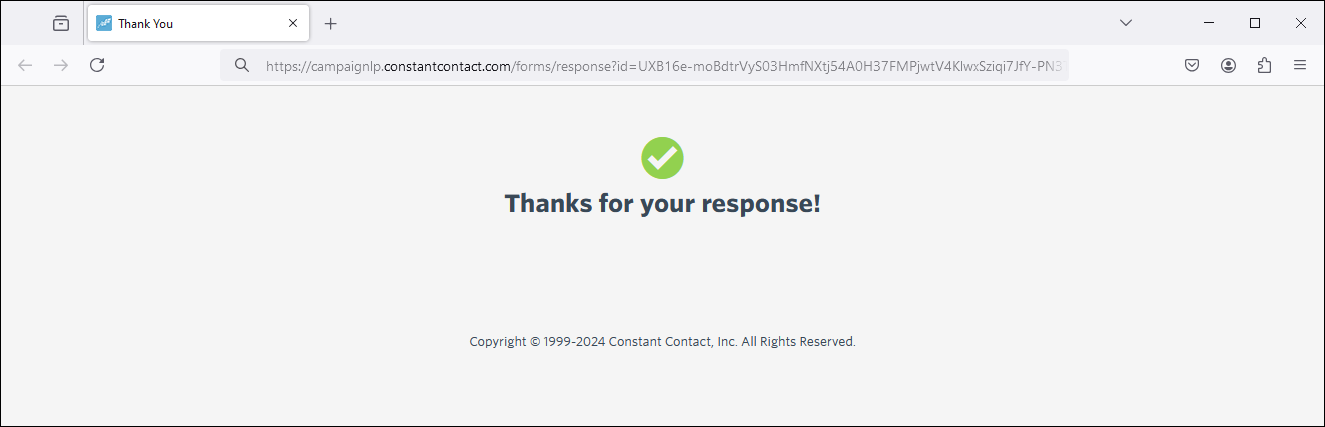
Ver un ejemplo de la página "Success" (Éxito) por defecto.
Cuando sus contactos hacen clic en un ícono de calificación o un botón de encuesta en su bloque de Feedback (Comentarios), verán una página "Thank you for your response" (Gracias por su respuesta). La página reconoce los comentarios y ofrece una confirmación visual de que los comentarios se enviaron correctamente.
Alternativas a la página "Success" predeterminada
Puede usar su creatividad con la página "Success" (Éxito) para generar más interacción con sus contactos y, potencialmente, obtener comentarios más detallados. No importa si tiene su propio sitio web o si solo tiene algunos activos creativos; puede combinar las URL asignadas a cada ícono o botón:
- Custom Landing Page (Página de bienvenida personalizada): quizás quiera ofrecer información personalizada más allá del "Gracias" o incluso mostrar información diferente a los contactos que hagan clic en una calificación o encuesta específicas. En este caso, ¡la página de bienvenida personalizada es una gran opción! Puede crear una única página de bienvenida o incluso varias y llenarlas con el contenido que piensa resonará con quienes respondan, después pegar el enlace a la página de bienvenida en sus campos de la página Success (Éxito).
- Survey Page (Página de encuestas): si quisiera profundizar más en una respuesta, ¡considere crear una página de encuestas! Puede crear diferentes encuestas personalizadas para calificaciones específicas o respuestas a preguntas y vincularlas con los campos de la página Success (Éxito).
- Link to your website (Enlace a su sitio web): su organización puede ya tener contenido en su sitio web que desea compartir con quienes respondan. En este caso, es fácil copiar y pegar la URL desde la página web a los campos de la página Success (Éxito).
Ver los resultados de su solicitud de calificación o sondeo
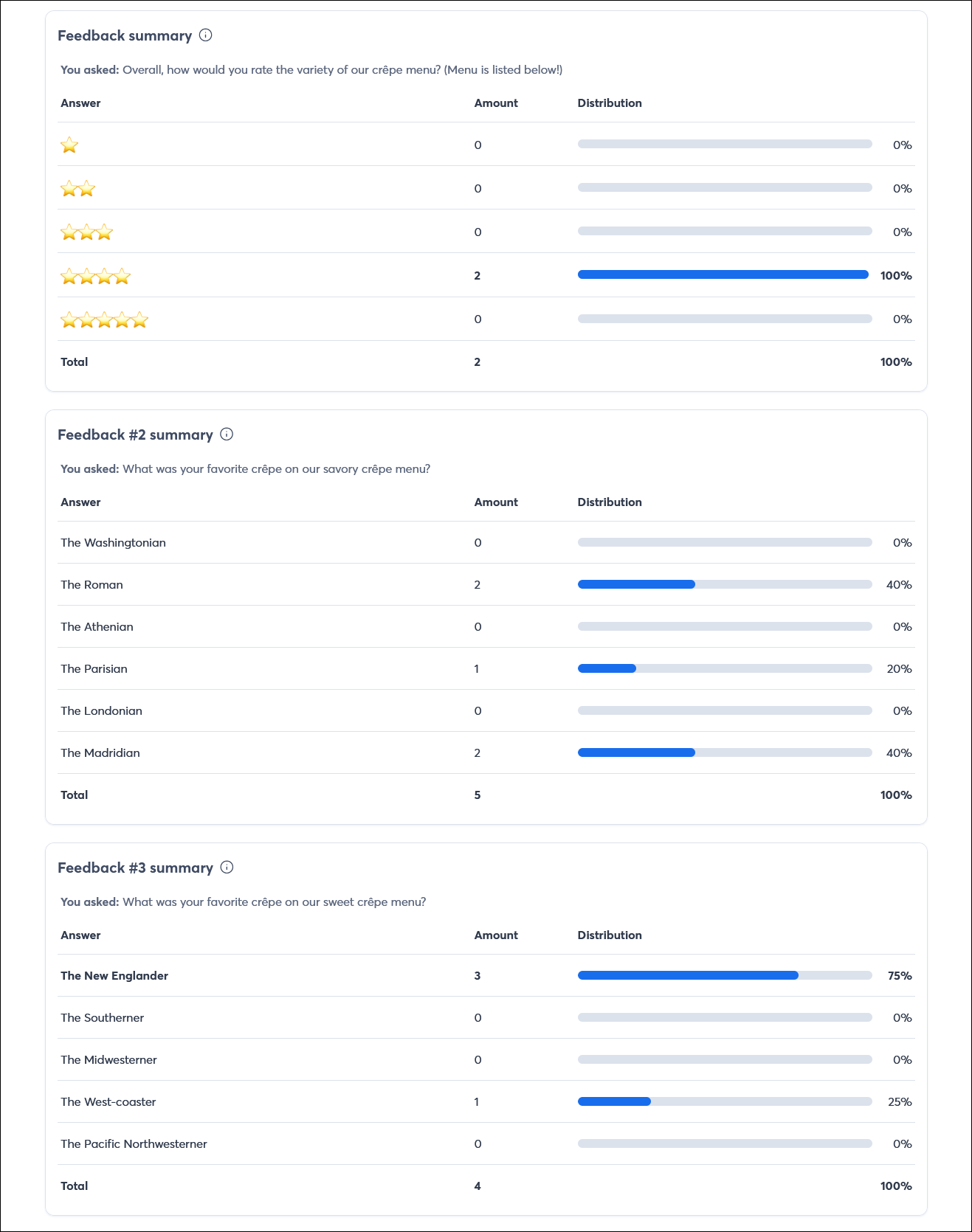
Dele a sus contactos un tiempo para responder y, luego, consulte su página Email Details (Detalles de correo electrónico) para conocer sus opiniones. Cada bloque de comentarios en su correo electrónico tiene su propio resumen que se incluye en el orden en el que aparecen en su correo. Estos le muestran lo siguiente:
- Answer (Respuesta): esto le muestra cada respuesta disponible en el bloque de Comentarios.
- Amount (Cantidad): es la cantidad total de contactos que hicieron clic en cada respuesta. Al hacer clic en el número con hipervínculo, puede ver los contactos específicos que eligieron cada respuesta.
- Distribution (Distribución): esto le muestra el porcentaje de clics en enlaces que recibió cada respuesta y es una manera fácil de medir el rendimiento de cada respuesta del bloque de Comentarios.
- El número total de respuestas que recibió cada bloque de Comentarios. Haga clic en el número con hipervínculo para ver los contactos específicos que hicieron clic en cada ícono o botón de respuesta en el bloque de comentarios. Esto le muestra tanto los contactos como la respuesta específica en la que hicieron clic. Incluso también puede crear una lista nueva con quienes respondieron y exportar esos contactos a una hoja de cálculos. Si no podemos asociar una respuesta a un contacto en su cuenta, el contacto se mostrará como anónimo. Esto podría suceder si su correo electrónico se compartió en las redes sociales o si uno de sus contactos reenvió el correo electrónico a otras personas que actualmente no son contactos en su cuenta.
Si tiene preguntas para sus contactos sobre las opiniones recibidas, puede segmentar aquellos que respondieron de cierta forma e incluirlos en una lista nueva y enviarles una pregunta de seguimiento, contenido personalizado, o incluso ofrecerles un cupón para que prueben sus servicios nuevamente.
