Crea rutas de automatización en tu cuenta principal y compártelas con tus subcuentas. Las subcuentas no pueden realizar cambios en las rutas compartidas. Si desea dar a las subcuentas la opción de editar y personalizar la ruta, puede copiarla a su cuenta.
Crea una ruta de automatización compartible
Las rutas compartidas se limitan a enviar una serie de correos electrónicos y a establecer el intervalo de tiempo entre ellos.
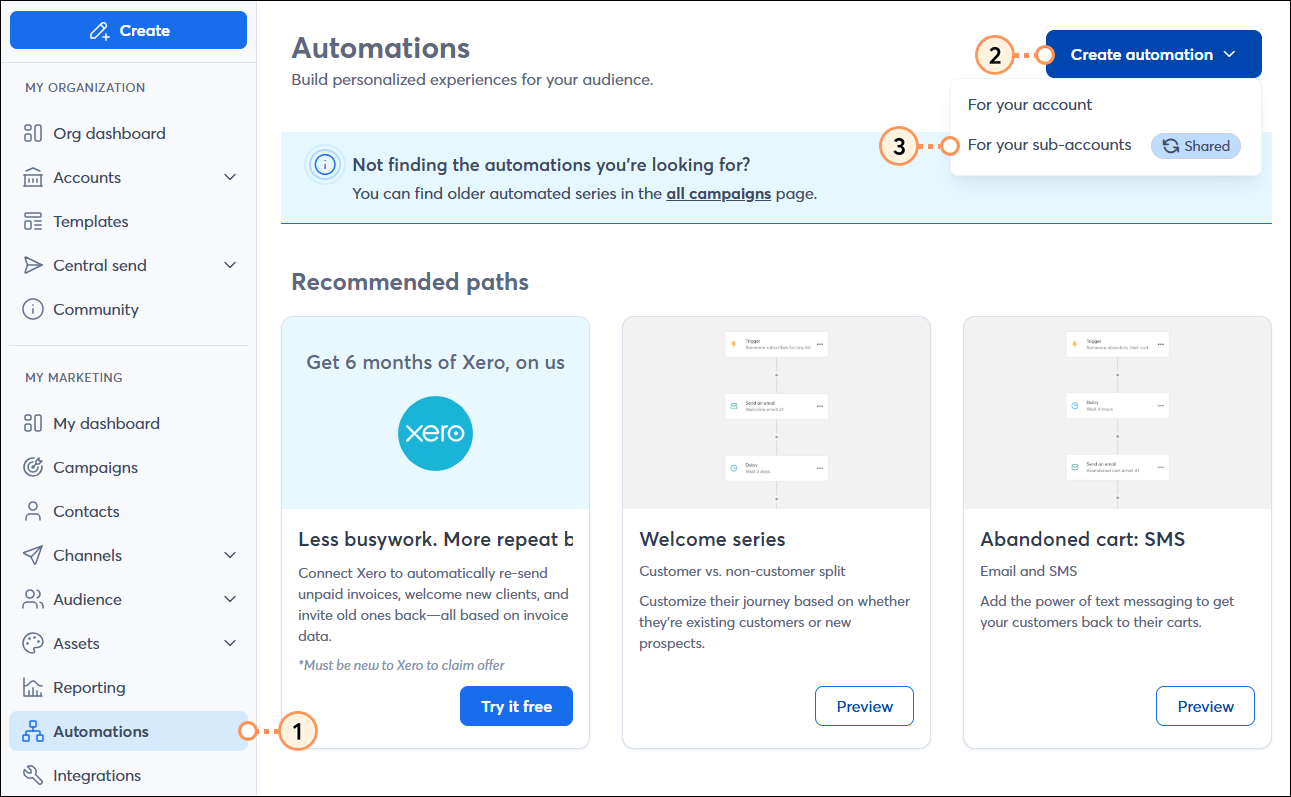
- En la sección "Mi marketing" del menú de la izquierda, haga clic en Automatizaciones.
- Haz clic en Crear automatización.
- Seleccione la opción "Para sus subcuentas" en el menú desplegable.
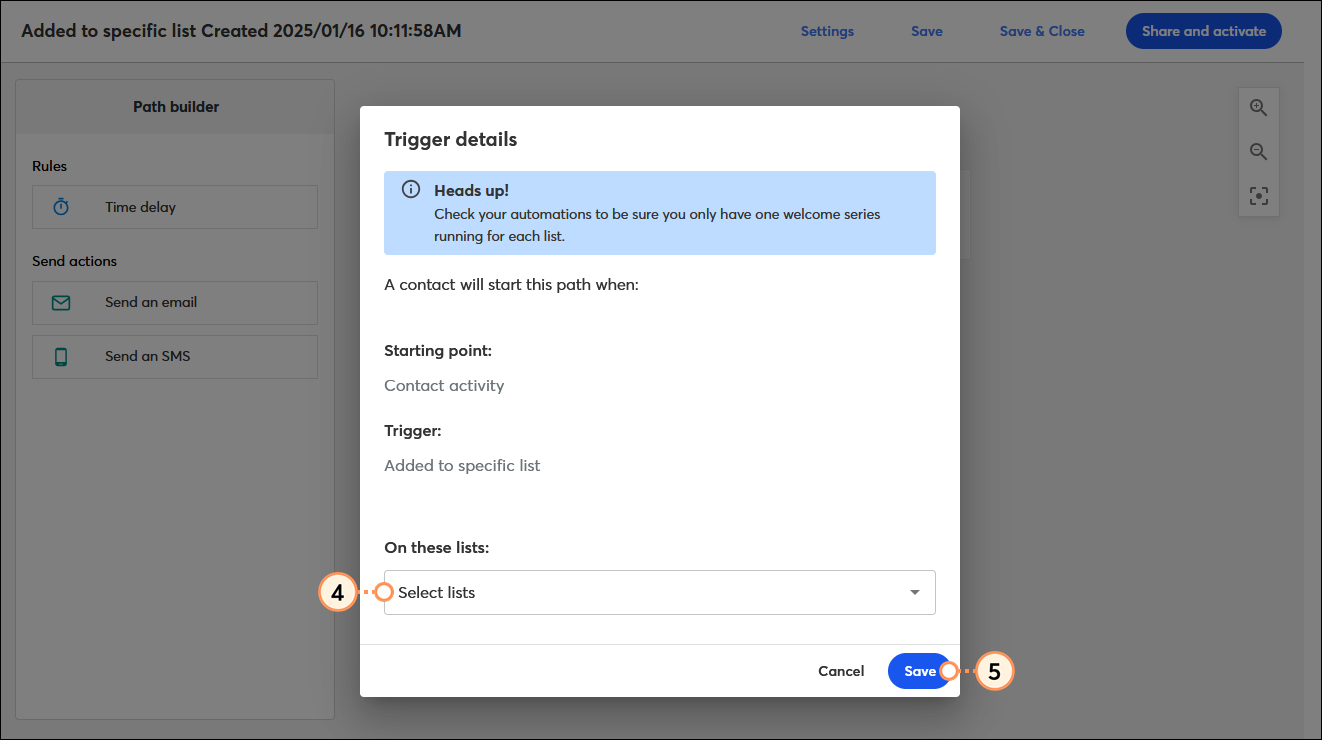
- Actualiza la información del activador para tu ruta:
- Agregado a una lista específica - Seleccione una o varias listas del menú desplegable. Si la lista aún no existe, primero debe crear una nueva listadesde la pestañaContactos. Dado que la lista es compartida, el nombre que utilice debe indicar claramente que se trata de una lista compartida. También debería especificar para qué se está utilizando, para evitar confusiones con las subcuentas. Cada lista que selecciones se crea automáticamente en la subcuenta cuando compartas la ruta. Si ya existe una lista con el mismo nombre dentro de una subcuenta, se le asignará automáticamente a la ruta compartida.
- Haz clic en Guardar.
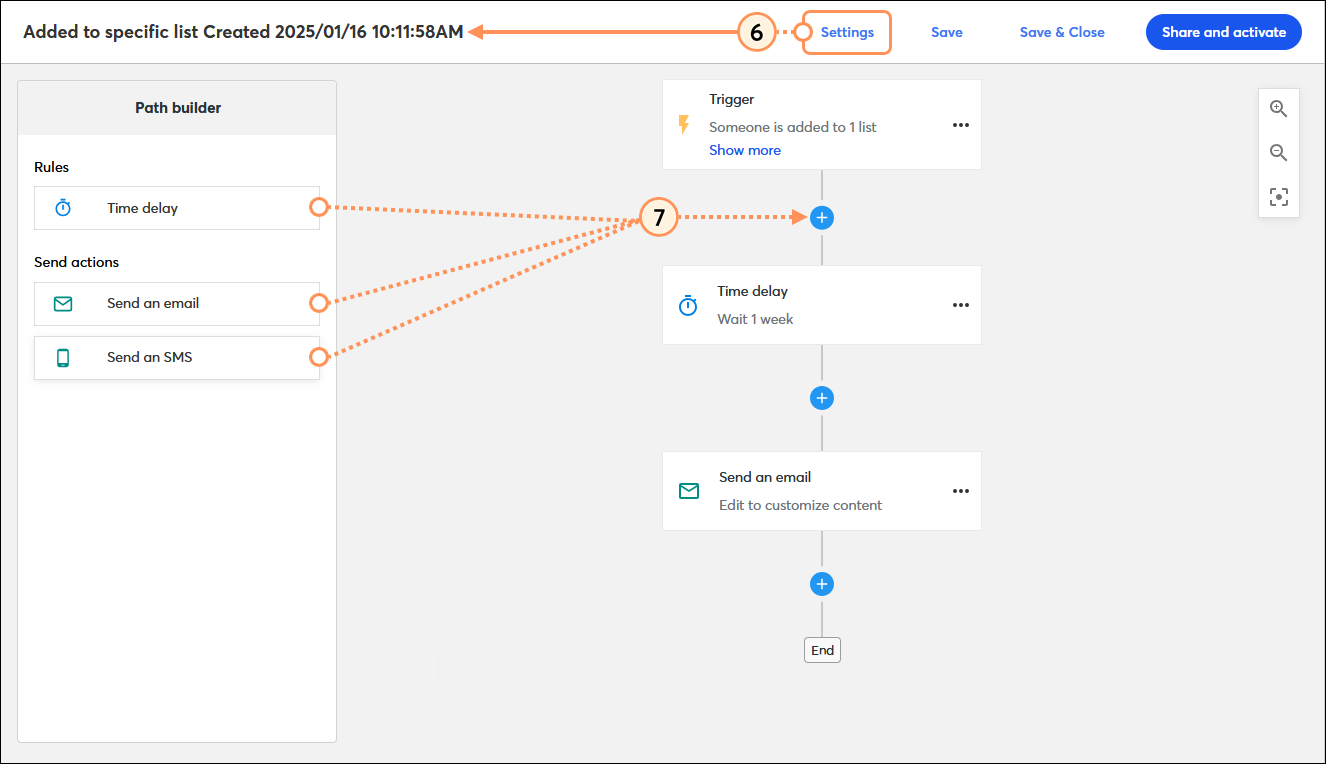
- Haz clic en "Configuración" para asignar un nombre único a tu ruta que tú y tus subcuentas podáis identificar fácilmente más adelante. Sus contactos nunca verán este nombre.
- Hay tres tipos de pasos que puedes agregar a tu ruta, y puedes arrastrarlos y soltarlos en cualquier parte de la ruta donde veas un signo más:
- Enviar un correo electrónico - Agregue este paso a su ruta, luego haga clic en los tres puntos y seleccione "Editar" para crear un nuevo correo electrónico o copiar uno existente. Independientemente de tu elección, dale al correo electrónico un nombre único para que puedas identificarlo fácilmente más adelante. Al crear un nuevo correo electrónico, puede elegir una de nuestras plantillas prediseñadas o crear la suya propia, y luego usar el editor de correo electrónico para personalizar su marca y contenido.
- Enviar un SMS - Agregue este paso a su ruta, luego haga clic en los tres puntos y seleccione "Editar" para crear un nuevo mensaje SMS. Tu mensaje puede incluir una única URL.
- TiempoRetraso- Agregue este paso a su ruta antes de cualquier paso de correo electrónico para especificar la cantidad de tiempo que debe esperar antes de enviar el correo electrónico. Haz clic en los tres puntos y selecciona "Editar" para elegir entre minutos y meses.
Compartir la ruta con subcuentas
Tu ruta debe activarse antes de poder ser compartida. Una vez compartida la ruta, las subcuentas no pueden editar el activador, cambiar la lista ni modificar la ruta ni el contenido del correo electrónico. Para otorgar acceso de edición a las subcuentas, debe copiar la ruta a las mismas.
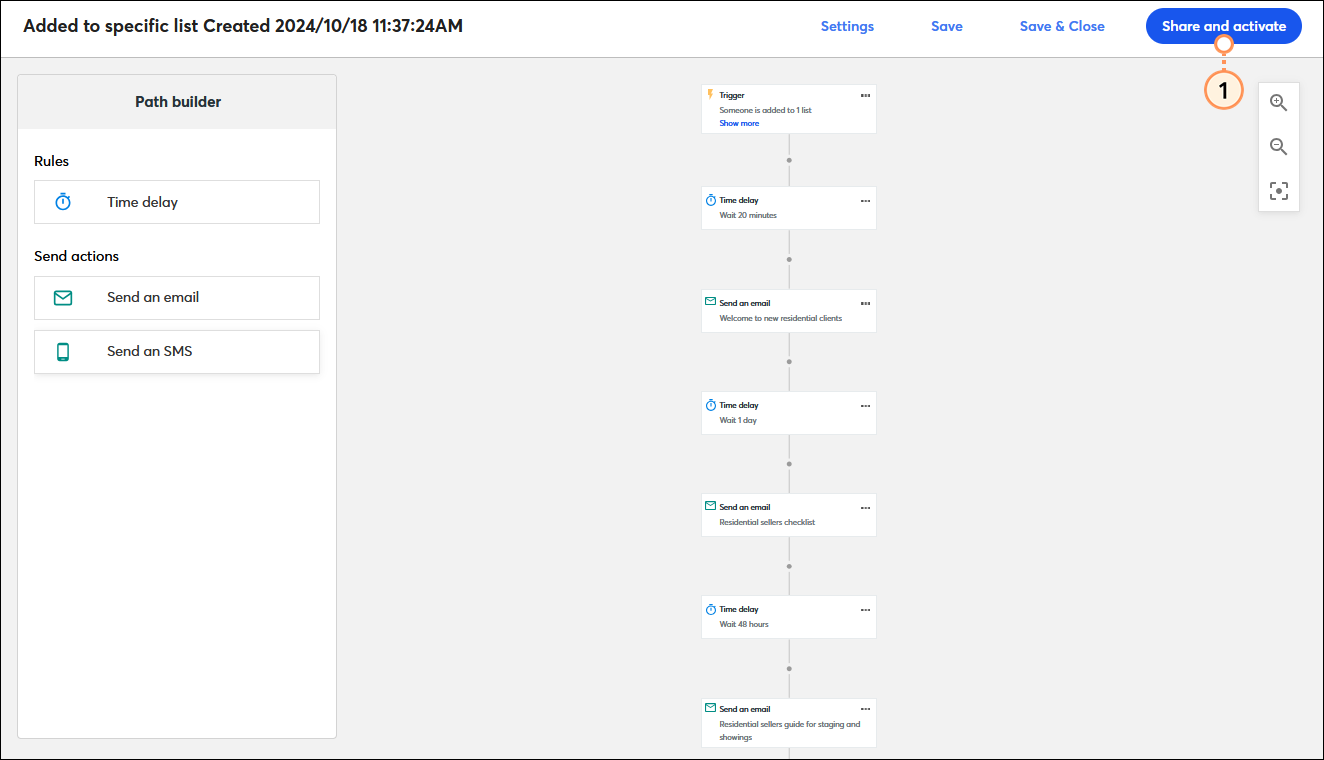
- Haz clic en el botón Compartir y activar en la esquina superior derecha del editor de rutas.
- Seleccione las subcuentas que desea que reciban la ruta. Puedes ordenar tus subcuentas alfabéticamente, y el campo Buscar también puede ayudarte a encontrar cuentas específicas.
- Haz clic en el botón Compartir y activar.
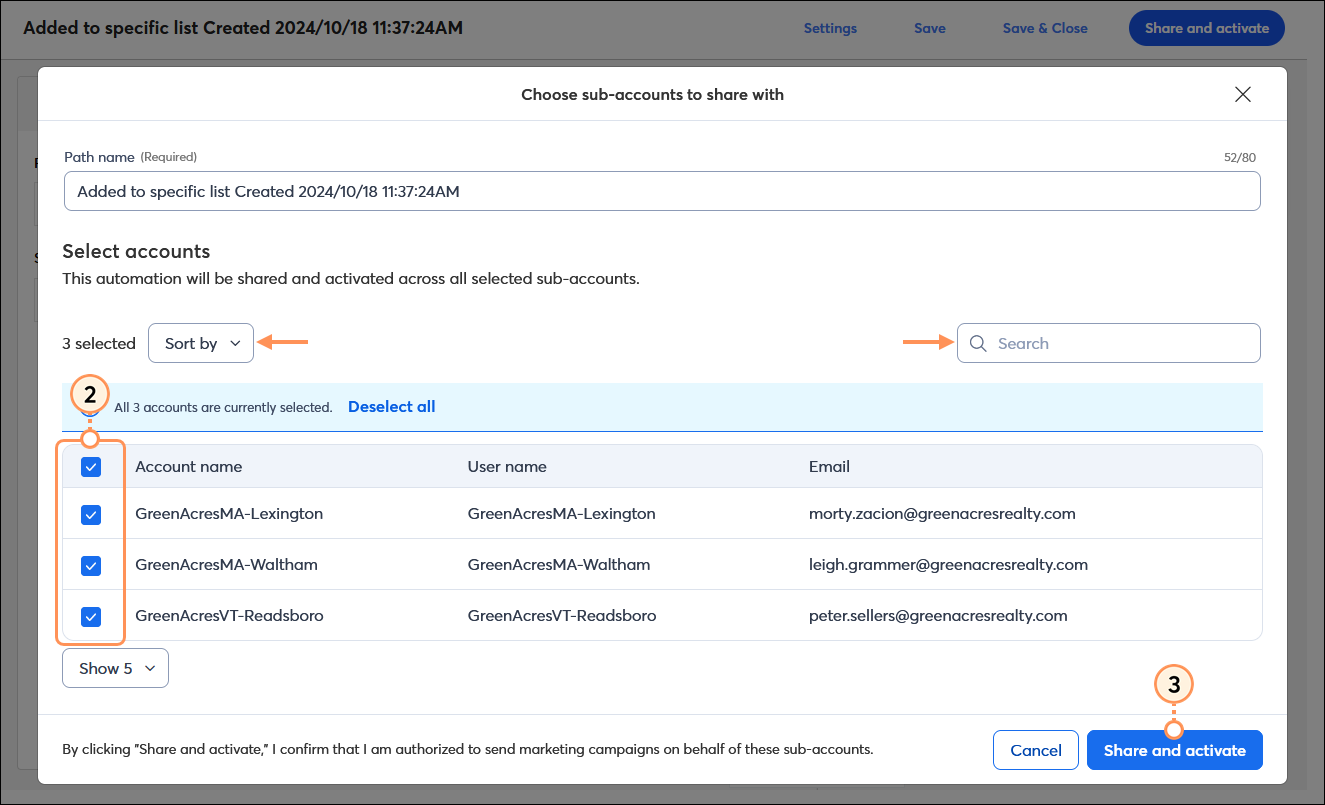
- Haga clic en los siguientes botones:
- Ir a todas las automatizaciones botón - Esto te lleva al panel de automatización, donde puedes ver, editar y administrar tus rutas.
- Ir al registro de actividad botón: esto te lleva al registro de actividad, donde puedes ver una tabla de tu actividad reciente de uso compartido. Al hacer clic en "Ver errores" junto a la ruta compartida, se descarga un archivo CSV que muestra el motivo específico por el cual no se pudo compartir una ruta con una subcuenta. (Ver ejemplos a continuación.)
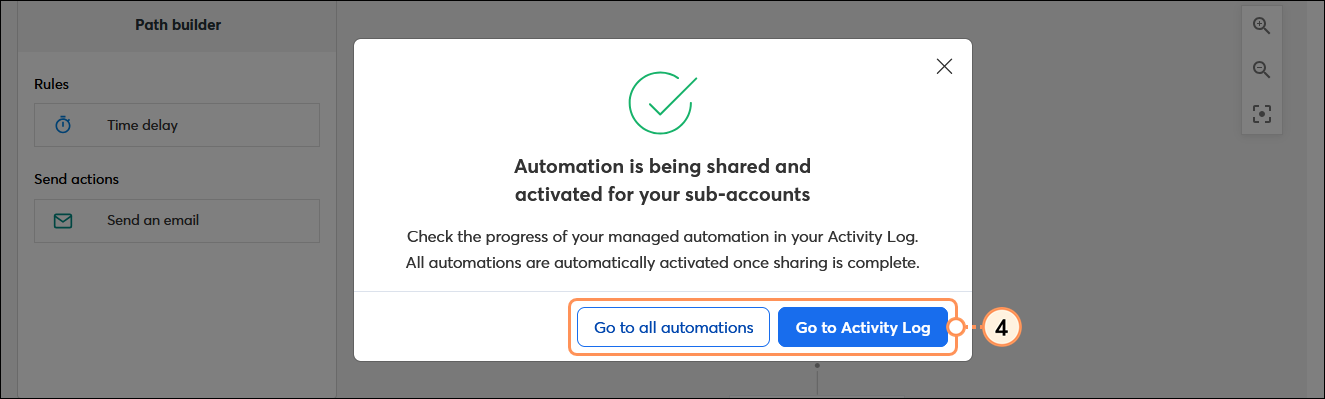
Consulta el registro de actividad para ver una ruta compartida.
Al compartir una ruta, pueden producirse errores que impidan compartirla con una subcuenta. Por ejemplo, subcuentas que:
- Se encuentran en fase de prueba. El acceso a la ruta solo se puede compartir al adquirir un plan.
- Superan los límites de activación establecidos en su plan de correo electrónico. La ruta se puede compartir si la subcuenta actualiza su plan para aumentar su límite de rutas.
- No han verificado su dirección de correo electrónico para enviar correos electrónicos. La ruta se puede compartir después de que la subcuenta verifique una dirección de correo electrónico asociada a su cuenta.
- Carecen de una dirección física en la configuración de su cuenta. La ruta se puede compartir después de que la subcuenta agregue una dirección física.
Si experimenta errores después de compartir una ruta, o si simplemente desea ver una lista de las rutas que ha compartido, puede encontrarlas en el Registro de actividad.
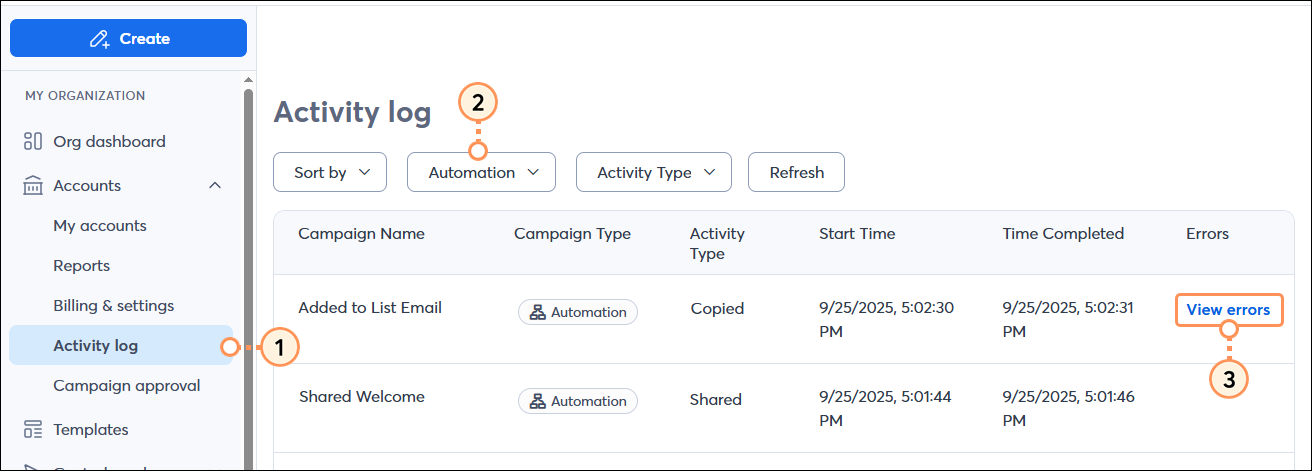
- En la sección "Mi marketing" del menú de la izquierda, haga clic en Cuentas > Registro de actividad.
- (Opcional) Haga clic en Tipo de campaña > Automatización para ayudarte a acotar tu búsqueda.
- Junto a la ruta compartida, haga clic en "Ver errores" en el lado derecho de la tabla.
Gestionar una ruta compartida
Una vez que se comparte una ruta de automatización con subcuentas, aún puede modificarla según sea necesario. Tenga en cuenta que cuando realice cambios en una ruta activa, los contactos que ya hayan completado el paso no verán las actualizaciones. Si los contactos ya se encuentran en un paso con retardo de tiempo y usted cambia o elimina dicho retardo, continuarán siguiendo la ruta establecida según la configuración original del retardo de tiempo.
- Haga clic en Marketing channels (Canales de marketing) > Automations (Automatizaciones).
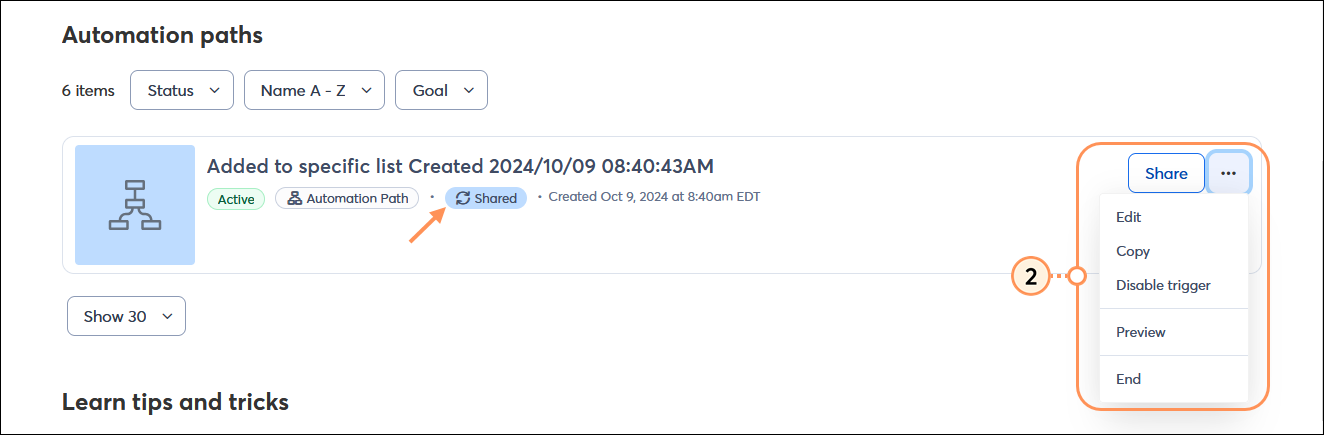
- En la sección Rutas de automatización, haga clic en el botón Compartir para seleccionar subcuentas adicionales que recibirán la ruta, o haga clic en los tres puntos (. . .) junto a la ruta compartida y seleccione:
- Editar - Esto le permite editar la ruta agregando, eliminando o editando los pasos de correo electrónico y retardo de tiempo en su ruta.
- Copiar - Esto le permite copiar la ruta y luego puede darle un nombre único y modificar los pasos de correo electrónico y retardo de tiempo.
- Deshabilitar activador - Esto impide que los contactos inicien la ruta, pero permite que cualquier contacto que se encuentre actualmente en la ruta la finalice en cada una de las subcuentas con las que se comparte. Si desea reiniciar la ruta, puede copiarla y, a continuación, activar y compartir la ruta copiada.
- Vista previa - Esto le permite previsualizar todos los pasos de su ruta.
- Fin - Esto impide que los contactos inicien la ruta y detiene la ruta para todos los contactos que se encuentran actualmente en ella en cada una de las subcuentas con las que se comparte. Si desea reiniciar la ruta, puede copiarla y, a continuación, activar y compartir la ruta copiada.
Copiar una ruta compartida
Tras crear una ruta de automatización compartida con tus subcuentas, puedes copiarla en cualquier momento a todas las subcuentas o a algunas seleccionadas. Copiar no es lo mismo que compartir: cuando copias la automatización compartida, cada subcuenta a la que se ha copiado obtiene control total para modificarla, personalizarla y ejecutarla como deseen:
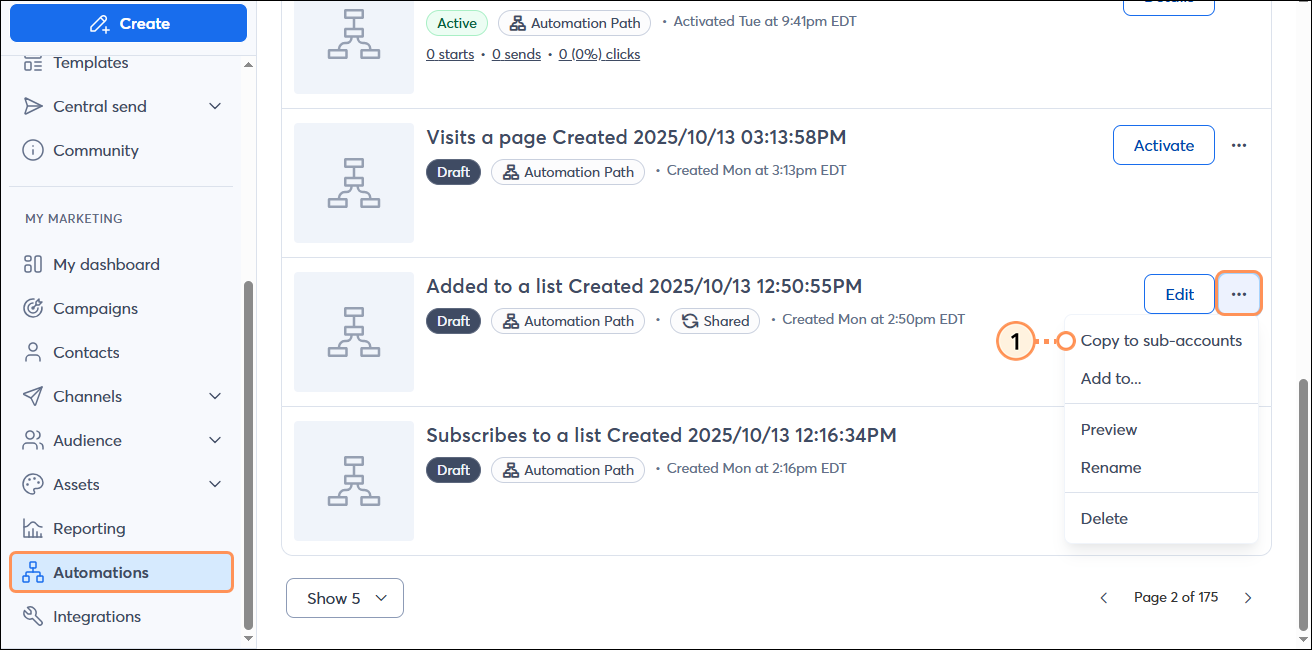
- En la sección "Mi marketing" del menú de la izquierda, haga clic enAutomatizaciones. Localiza la ruta de automatización compartida (borrador, activa o finalizada). Haz clic en los tres puntos y luego selecciona'Copiar a subcuentas'.
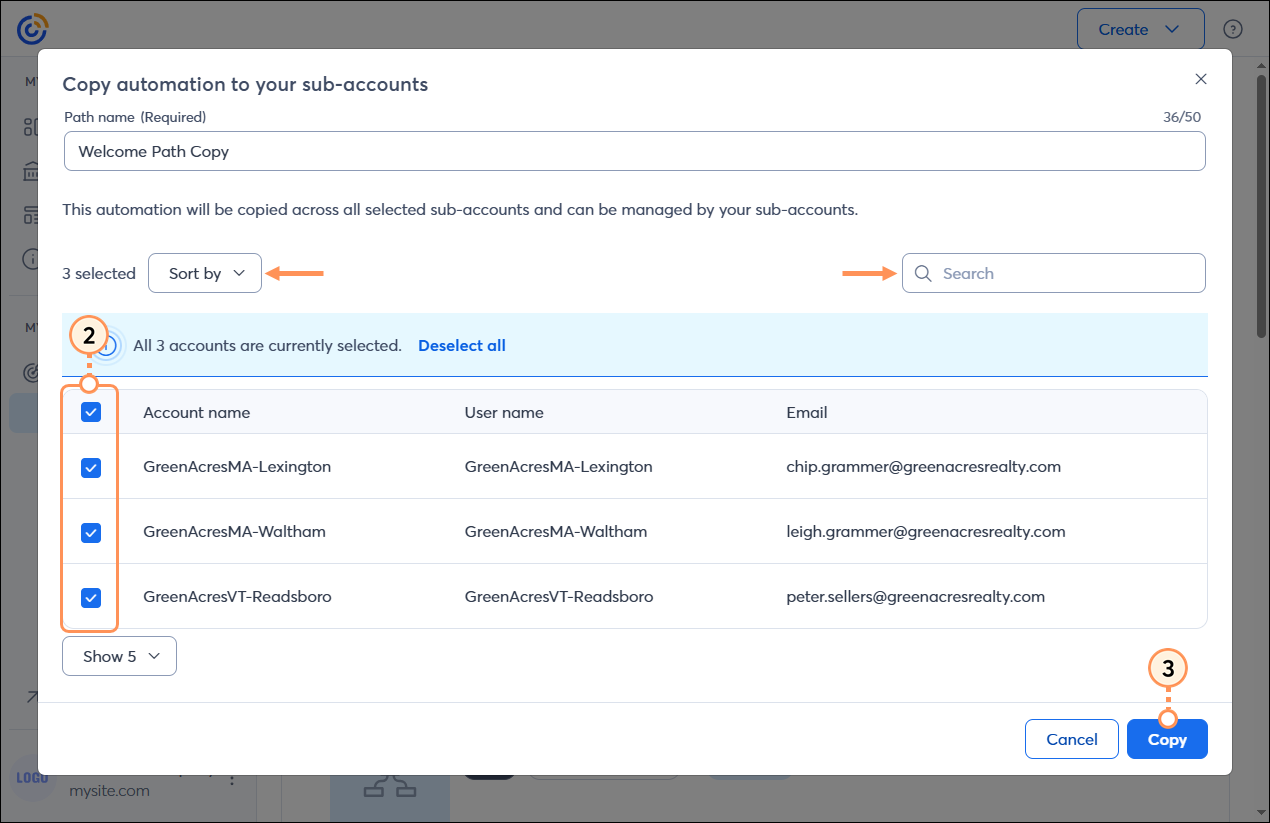
- Seleccione las subcuentas a las que desea copiar la ruta. Puedes ordenar tus subcuentas alfabéticamente, y el campo Buscar también puede ayudarte a encontrar cuentas específicas.
- Seleccione el botón Copy (copiar).
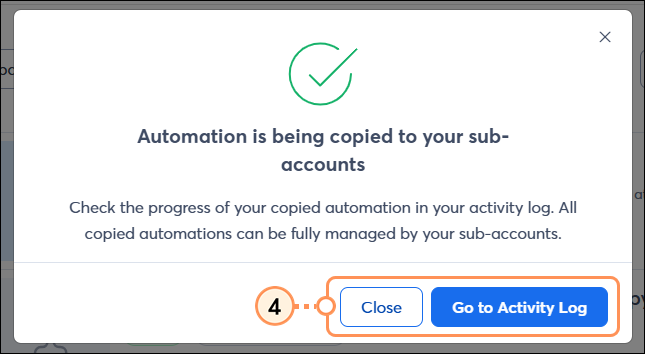
- Haga clic en los siguientes botones:
- BotónCerrar - Te lleva de vuelta a la página de Todas las campañas.
- Ir al registro de actividad botón - Esto te lleva al registro de actividad, donde puedes ver el estado de tu copia.
Las rutas de automatización copiadas se mostrarán con el tipo de actividad "Copiado":


