Email and Digital Marketing
¿Cómo podemos ayudarlo?
Busca en nuestros artículos de ayuda, tutoriales de video y guías de inicio rápido

Podrás con esto. Podrás con nosotros. Encuentra rápidamente en nuestra Base de conocimientos las respuestas a tus preguntas sobre marketing por correo electrónico.

Equipos & Socios: Configuración de la factura única

Article: 000044215
Updated: 18 de agosto de 2026

Una sola factura le permite pagar varios subaccounts/workspaces con un pago mensual en la fecha que usted elija

Ícono Agregar personas¿Necesita varias cuentas? Nuestra solución multicuenta está diseñada para las organizaciones que buscan cuentas únicas para sus distintas ubicaciones, departamentos o usuarios. Aproveche las ventajas de los precios al por mayor, las características del producto para el control de la marca, la incorporación personalizada y mucho más.


Single Bill te permite asumir la responsabilidad de pagar múltiples Constant Contact. subaccounts/workspaces en su nombre. Cuando utilizas Single Bill, tienes la opción de elegir qué subaccounts/workspaces usted desea pagar utilizando una factura única y a quien desea facturar directamente.


Ícono de signo de exclamación Importante: Tenga en cuenta que, dado que está pagando por cuentas de factura única, recibirá un descuento inicial en las cuentas, en lugar del porcentaje normal de participación en los ingresos. Es importante que supervise activamente el saldo de su factura única para evitar que se generen saldos elevados. Las cuentas inscritas en el sistema de Factura Única no se cancelan automáticamente cuando sus saldos están vencidos.


Configurar la factura única por primera vez


Cuando un subaccount/workspace está inscrito en la Ley Única, tiene su propio sistema específico billing/renewal fecha. En la fecha de facturación, transfiere la factura al programa de Factura Única sin que se registre ninguna transacción en su propio libro mayor de facturación directa. Esto significa que no se le cobra por los servicios y no conserva una copia de la factura. Los costos se transfieren en cambio a Partner/Teams cuenta y acumular hasta la fecha de factura seleccionada para el programa Factura Única, donde se liquidan como una sola transacción, utilizando el método de pago proporcionado por usted, el Partner/Teams cuenta.


Para configurar la factura única, primero deberá iniciar sesión en su Partner/Teams Cree una cuenta de Constant Contact y, a continuación, regístrese siguiendo estos pasos:
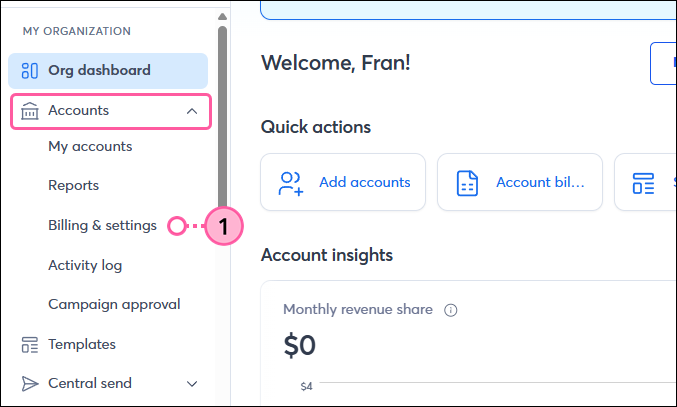
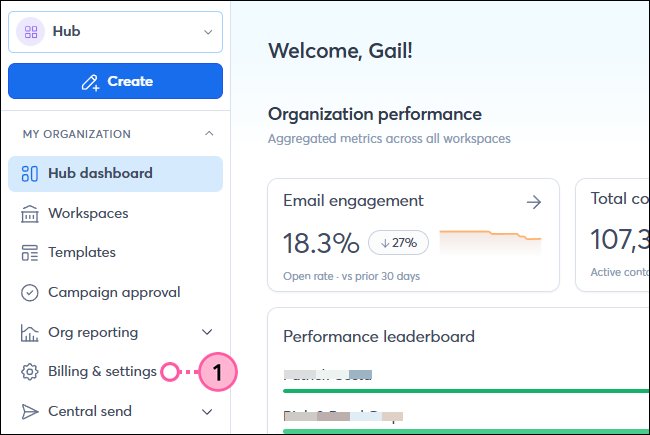
 

  1. Siga las indicaciones de acuerdo al tipo de usuario que sea:
    • Socio - En la sección "Mi organización" del menú de la izquierda, haga clic en Cuentas > Facturación & ajustes .

      Cuenta de socio Menú de navegación izquierdo Menú desplegable Cuentas Opción de facturación y configuración

    • Cuenta de Teams - En la sección "Mi organización" del menú de la izquierda, haga clic en Facturación & ajustes .

      Menú de navegación izquierdo de la cuenta de Teams Opción de facturación y configuración

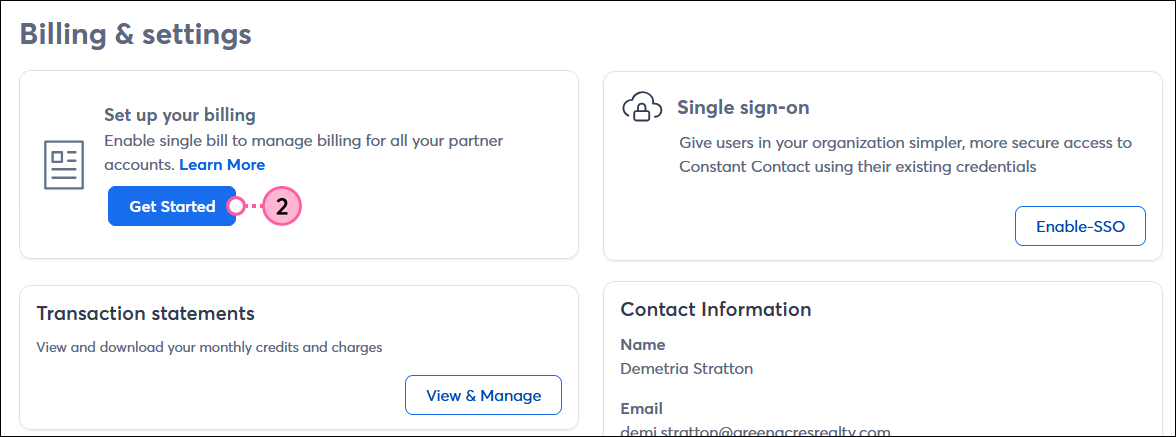
  2. En la sección Configurar su facturación , haga clic en el botón Empezar .

    Configura tu sección de facturación y haz clic en el botón "Comenzar". 

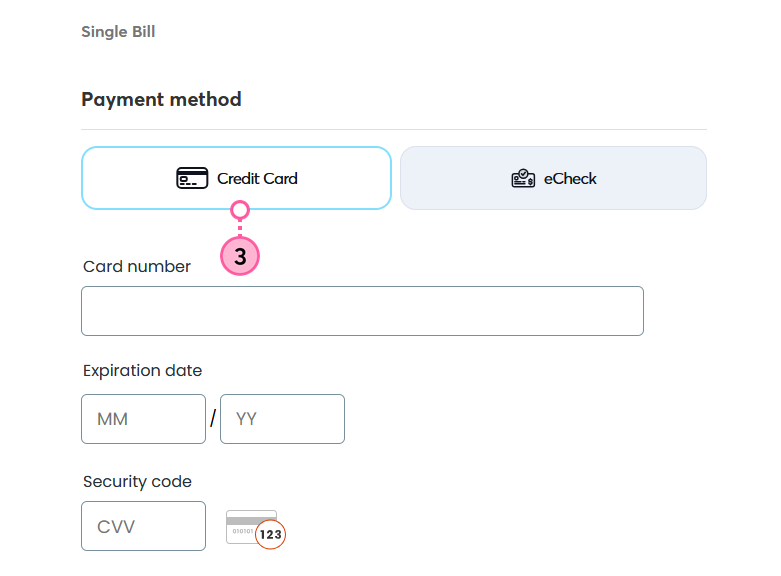
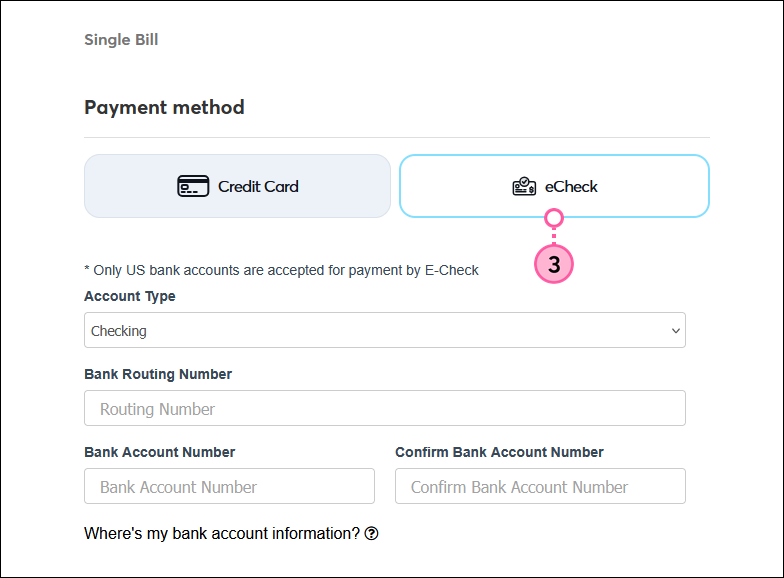
  3. Seleccione un método de pago. Puedes configurar tu pago con tarjeta de crédito o con una cuenta corriente o de ahorros:

    Tarjeta de créditoDe cheques / Información sobre la cuenta de ahorros
    Página de factura única con el método de pago con tarjeta de crédito seleccionado y los campos Número de tarjeta, Fecha de vencimiento y Código de seguridad.Página de factura única con el método de pago eCheck seleccionado, y los campos Tipo de cuenta, Número de ruta bancaria y Número de cuenta.


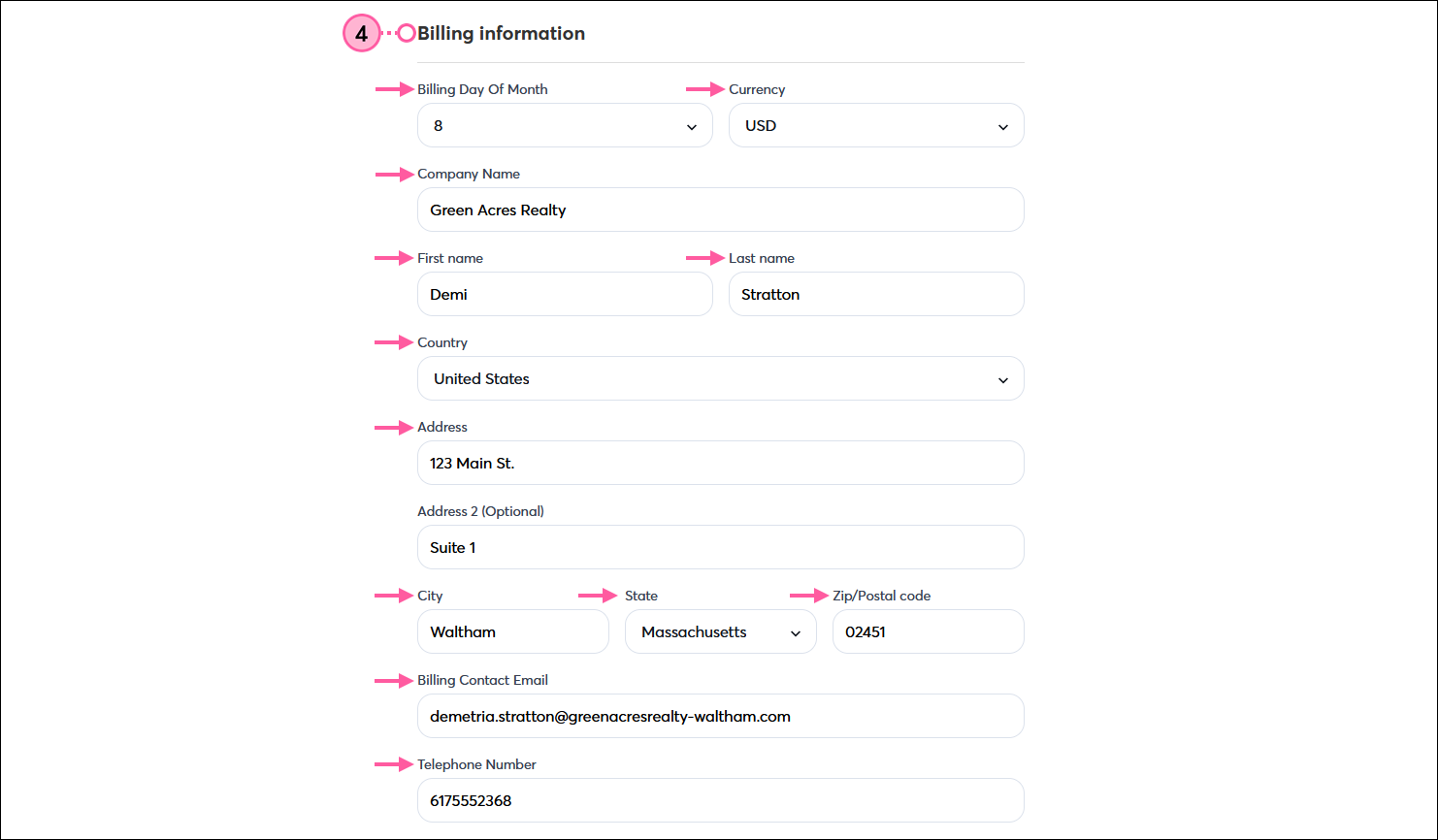
  4. Ingrese la información de facturación de su empresa . Su contacto de facturación puede ser diferente del titular de la cuenta.
    Nota: Una vez seleccionadas las
    opciones Día de facturación del mes y Moneda , no se pueden cambiar. El importe se retira de tu cuenta bancaria en un plazo de 2 a 3 días a partir de la fecha de emisión de tu factura.

    Sección de información de facturación de factura única con menús desplegables de Día del mes y Moneda, campo Nombre de la empresa, campos Nombre y Apellido, menú desplegable País, campos Dirección, campo Correo electrónico de contacto de facturación y campo Número de teléfono 

  5. En la sección Información adicional , ingrese la información de su Contacto del socio . Esto puede ser diferente de su contacto de facturación.
  6. Haz clic en el botón Crear cuando hayas terminado.

    Sección de información adicional de factura única con campo Nombre del contacto del socio, campo Correo electrónico del contacto del socio y botón Crear.

Una vez que haya configurado la facturación única, podrá ver, imprimir, and/or guarde sus estados de cuenta individuales a través de la facturación & Pestaña de configuración.


Modificar la información de facturación más tarde

Aunque no puedes cambiar la fecha de facturación, sí puedes editar tu método de pago. Solo puede haber un método de pago registrado a la vez.
 

  1. Siga las indicaciones de acuerdo al tipo de usuario que sea:
    • Socio - En la sección "Mi organización" del menú de la izquierda, haga clic en Cuentas > Facturación & ajustes .

      Cuenta de socio Menú de navegación izquierdo Menú desplegable Cuentas Opción de facturación y configuración

    • Cuenta de Teams - En la sección "Mi organización" del menú de la izquierda, haga clic en Facturación & ajustes .

      Menú de navegación izquierdo de la cuenta de Teams Opción de facturación y configuración

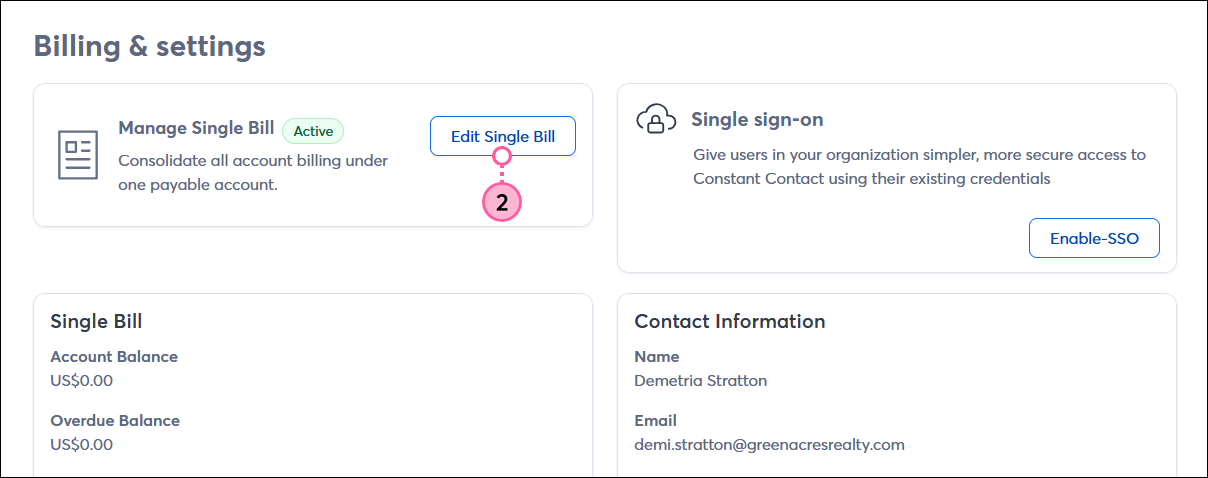
  2. En la sección Editar factura individual , haga clic en el botón Editar factura individual .

    Gestionar la sección de Factura Única con el botón Editar Factura Única  

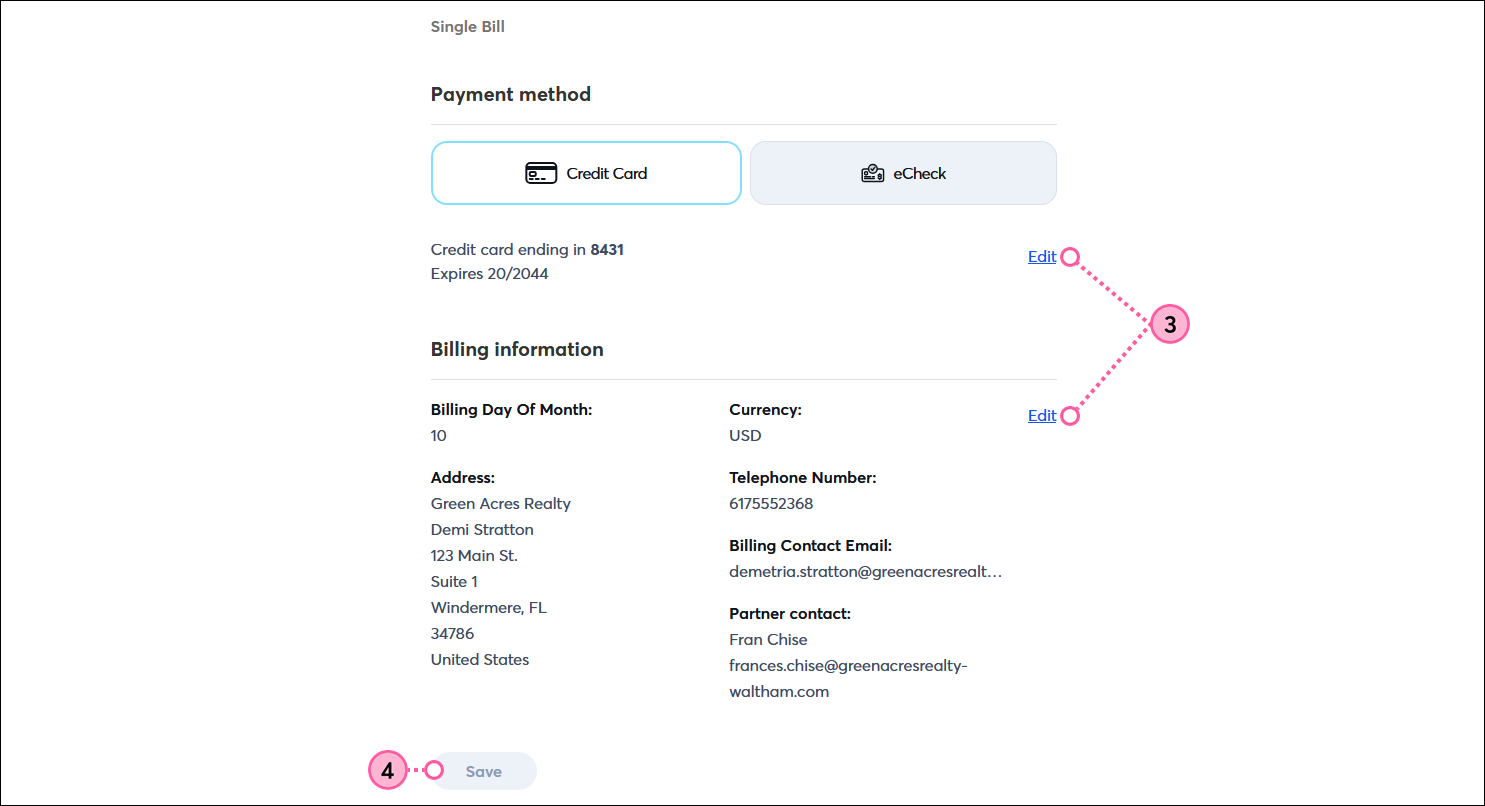
  3. Haga clic en "Editar" junto a las opciones Método de pago o Información de facturación ( consulte los pasos 3 a 6 en la sección anterior ).
  4. Cuando termine, haga clic en el botón Guardar .

    Página de factura individual con sección de método de pago y opción de edición, sección de información de facturación con opción de edición y botón Guardar.


Agregar un subaccount/workspace a factura única


Para agregar un subaccount/workspace a factura única:
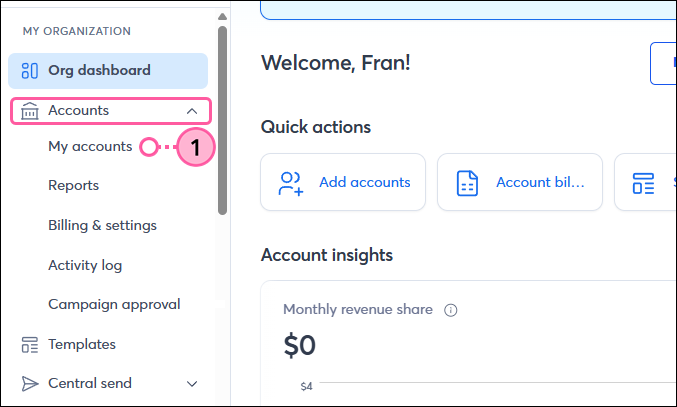
  1. Siga las indicaciones de acuerdo al tipo de usuario que sea:
    • Socio - En la sección "Mi organización" del menú de la izquierda, haga clic en Cuentas > Mis cuentas .

      Menú de la izquierda > Cuentas > Mis cuentas

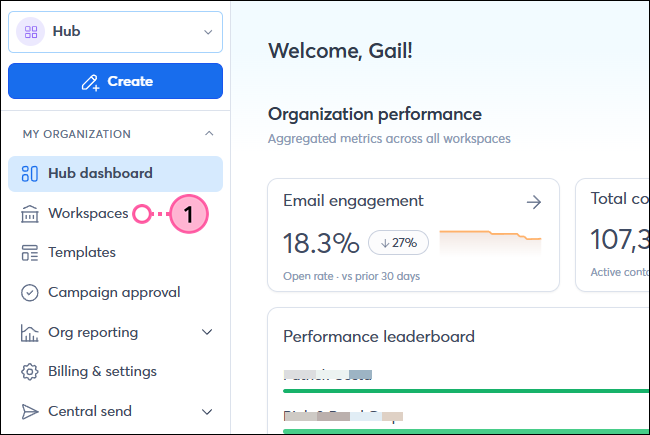
    • Cuenta de Teams - En la sección "Mi organización" del menú de la izquierda, haga clic en Espacios de trabajo .

      Opción Espacios de trabajo en el menú de la izquierda

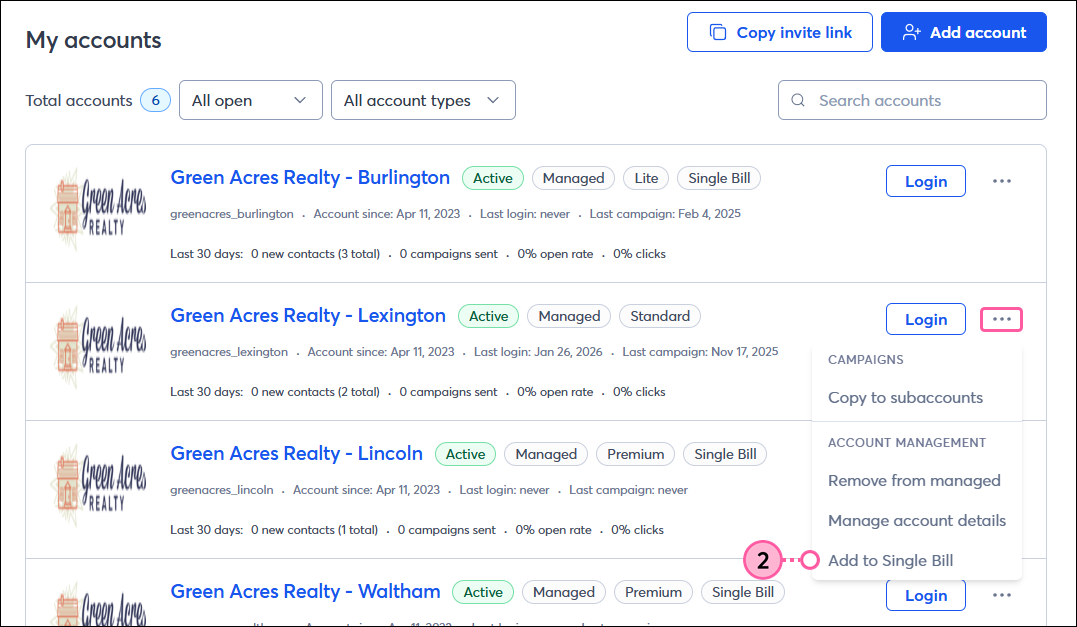
  2. A la derecha de la subaccount/workspace Si desea agregar algo a una factura única, haga clic en los tres puntos y luego haga clic en Agregar a factura única .

    Cuenta más opciones desplegables Agregar a factura única

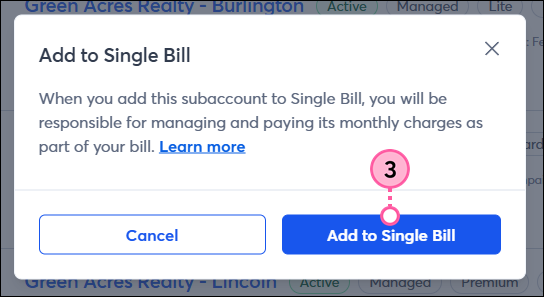
  3. Haga clic en Agregar a factura única dentro del mensaje de confirmación.

    Ventana de confirmación Botón Agregar a factura única


Quitar un subaccount/workspace del Proyecto de Ley Único


Cuando eliminas una cuenta de Factura Única, subaccount/workspace serán responsables del costo de su cuenta. 


Para eliminar un subaccount/workspace de la factura única:
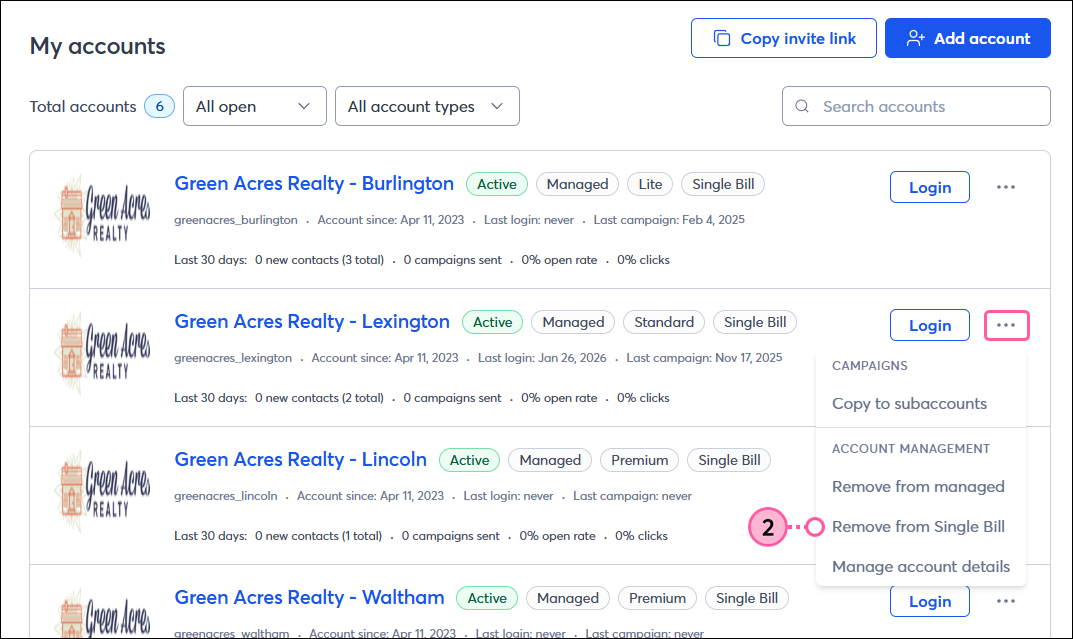
  1. Siga las indicaciones de acuerdo al tipo de usuario que sea:
    • Socio - En la sección "Mi organización" del menú de la izquierda, haga clic en Cuentas > Mis cuentas .

      Menú de la izquierda > Cuentas > Mis cuentas

    • Cuenta de Teams - En la sección "Mi organización" del menú de la izquierda, haga clic en Espacios de trabajo .

      Opción Espacios de trabajo en el menú de la izquierda

  2. A la derecha de la subaccount/workspace Si desea eliminar algo de la factura única, haga clic en los tres puntos y luego haga clic en Eliminar de la factura única .

    Cuenta más menú desplegable Eliminar de la opción Factura única

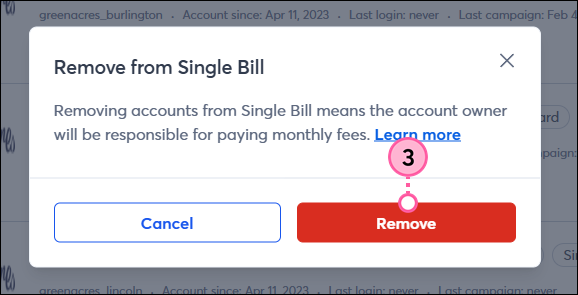
  3. Haga clic en Eliminar de la factura única dentro del mensaje de confirmación.

    Ventana de confirmación Botón Eliminar de factura única


Una vez retirado, el subaccount/workspace deben asegurarse de actualizar su información de facturación para poder pagar su cuenta. Además, asegúrese de que subaccount/workspace La información se actualiza y se asocia al titular correcto de la cuenta. Si el subaccount/workspace Se gestiona, esto se puede hacer haciendo clic en los tres puntos y luego en Gestionar detalles de la cuenta .


Questions?

Ask the Community

Did this article answer your question?


Constant Contact Logo

Copyright © 2021 · Todos los derechos reservados · Constant Contact · Privacy Policy