 | ¿No es socio? Este artículo está dirigido específicamente a nuestros clientes asociados. Si busca información sobre los roles de usuario de una cuenta para usuarios que no son socios, consulte nuestro artículo sobre cómo agregar y gestionar usuarios. |
Como propietario de la cuenta, puede permitir que varias personas trabajen en su cuenta de Constant Contact como Account Manager (Gestor de cuentas), Partner Manager (Gestor de socios) o Campaign Creator (Creador de campañas), cada una con su propio nombre de usuario y contraseña únicos. Al asignar a los usuarios un rol específico, limita las acciones que pueden realizar dentro de su cuenta y restringe su acceso a la información más sensible, como la facturación y la configuración de la cuenta. Puede agregar, editar y eliminar usuarios según sea necesario para gestionar su cuenta de la manera que mejor se adapte a su organización.
 | Importante: Compartir su nombre de usuario y contraseña es un riesgo de seguridad. Asegúrese de siempre configurar usuarios adicionales para que tengan su propia información para iniciar sesión. Puede verificar tantos números de usuarios como desee. También lo alentamos a configurar Multi-Factor Authentication (MFA) (Autenticación de factor múltiple [MFA]) como una medida adicional de seguridad para su cuenta. Además de su contraseña, la MFA requiere un factor secundario para verificar su identidad al iniciar sesión desde un dispositivo que no reconocemos. |
|
Categoría
|
Actividad
| Roles de usuarios | |||
| Creador de campaña | Gerente de cuenta | Propietario de la cuenta | Gerente de socios | ||
| Configuración de la cuenta | Agregar roles nuevos de usuarios o gestionar los roles de usuarios existentes | ✓ | Solo cuenta del cliente | ||
| Gestionar configuraciones de la cuenta | ✓ | ✓ | Solo cuenta del cliente | ||
| Ver y gestionar la facturación |
Solo facturación individual | ✓ | Solo facturación individual | ||
| Configuración del socio | Acceso a la pestaña Cuentas | ✓ | ✓ | ✓ | ✓ |
| Acceso a la pestaña Recursos (solo para socios revendedores) | ✓ | ✓ | ✓ | ✓ | |
| Aprobar campañas de cuentas de menores | ✓ | ✓ | ✓ | ✓ | |
| Comercio electrónico | Crear y gestionar tiendas en línea | ✓ | ✓ | Solo cuenta del cliente | |
| Correo electrónico | Crear una serie de correos electrónicos automatizados | ✓ | ✓ | ✓ | Solo cuenta del cliente |
| Eliminar o borrar campañas | ✓ | ✓ | Solo cuenta del cliente | ||
| Editar o activar una serie de correos electrónicos automáticos | ✓ | ✓ | Solo cuenta del cliente | ||
| Enviar correos electrónicos de prueba | ✓ | ✓ | ✓ | Solo cuenta del cliente | |
| Enviar, programar, publicar o compartir campañas por correo electrónico | ✓ | ✓ | Solo cuenta del cliente | ||
| Ver, agregar, exportar y eliminar contactos | ✓ | ✓ | Solo cuenta del cliente | ||
| Eventos | Editar campañas publicadas o eventos en curso | ✓ | ✓ | Solo cuenta del cliente | |
| Imágenes | Crear y gestionar logotipos | ✓ | ✓ | Solo cuenta del cliente | |
| Comprar imágenes de inventario o Campañas Plus | ✓ | Solo cuenta del cliente | |||
| Cargar y editar imágenes de la Biblioteca | ✓ | ✓ | ✓ | Solo cuenta del cliente | |
| Eliminar imágenes de la Biblioteca | ✓ | ✓ | Solo cuenta del cliente | ||
| Páginas de bienvenida | Crear, editar, publicar o anular la publicación de páginas de inicio | ✓ | ✓ | ✓ | Solo cuenta del cliente |
| Informes | Acceder a los informes de la campaña mediante la pestaña Informes | ✓ | ✓ | ✓ | Solo cuenta del cliente |
| Hacer clic para ver informes más detallados mediante la página Detalles de una campaña | ✓ | ✓ | Solo cuenta del cliente | ||
| Crear segmentos | ✓ | ✓ | Solo cuenta del cliente | ||
| Redes sociales | Crear publicaciones en Social Posts | ✓ | ✓ | ✓ | Solo cuenta del cliente |
| Programar o publicar en Social Posts | ✓ | ✓ | Solo cuenta del cliente | ||
| Ver y responder a los comentarios en Social Posts | ✓ | ✓ | Solo cuenta del cliente | ||
| Crear, publicar, editar o anular la publicación de Google Ads | ✓ | ✓ | Solo cuenta del cliente | ||
| Crear un público similar al de Facebook | ✓ | ✓ | Solo cuenta del cliente | ||
| Crear, publicar, editar o anular la publicación de anuncios de Facebook e Instagram | ✓ | ✓ | Solo cuenta del cliente | ||
| Crear, publicar, editar o anular la publicación de anuncios de suscripción de Facebook | ✓ | ✓ | Solo cuenta del cliente | ||
| Ver anuncios en Facebook y en Instagram | ✓ | ✓ | ✓ | Solo cuenta del cliente | |
| Ver anuncios de suscripciones en Facebook | ✓ | ✓ | ✓ | Solo cuenta del cliente | |
 | ¿Sabía que…? Para agregar roles de Account Manager (Gestor de cuenta) o Campaign Creator (Creador de campaña) a una cuenta de cliente o hijo específica, acceda a la cuenta a través de la pestaña Accounts (Cuentas) dentro de su cuenta de socio y, a continuación, siga estos pasos para agregar y gestionar roles de usuario. La cantidad de roles de usuario que puede agregar a una cuenta que gestiona está limitada según el plan de correo electrónico. Visite la página Planes y servicios en la cuenta del menor/cliente para obtener más información. |
Puede agregar tantos usuarios como necesite a su cuenta de socio.
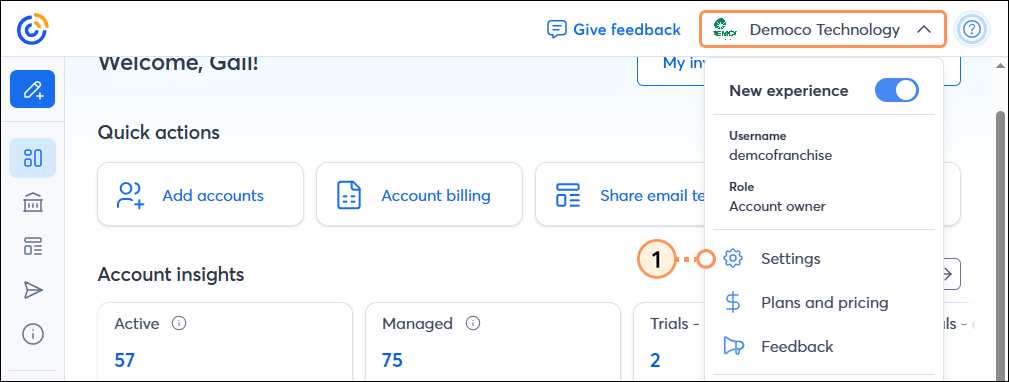
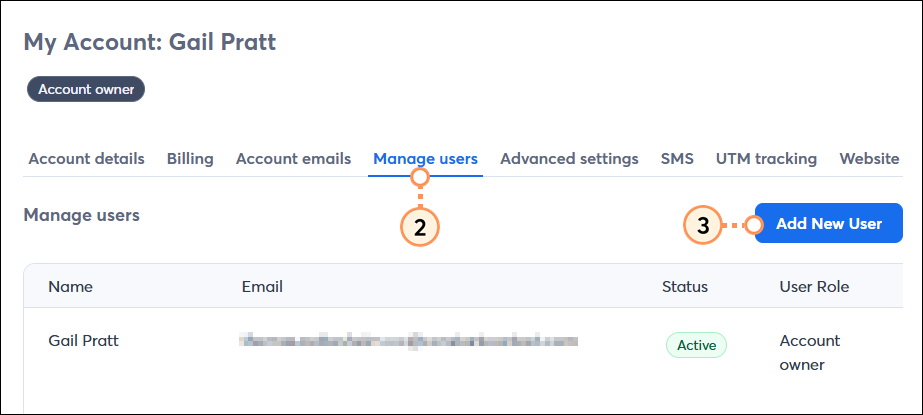
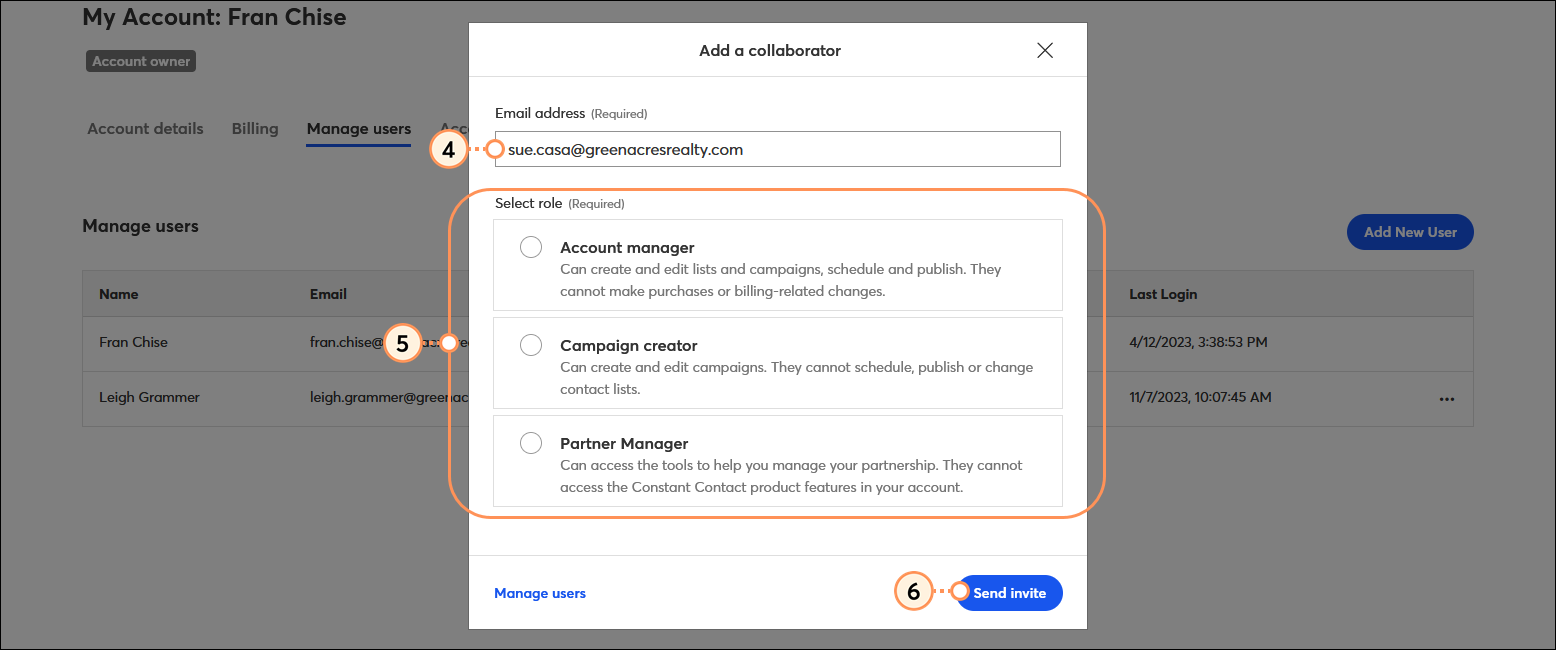
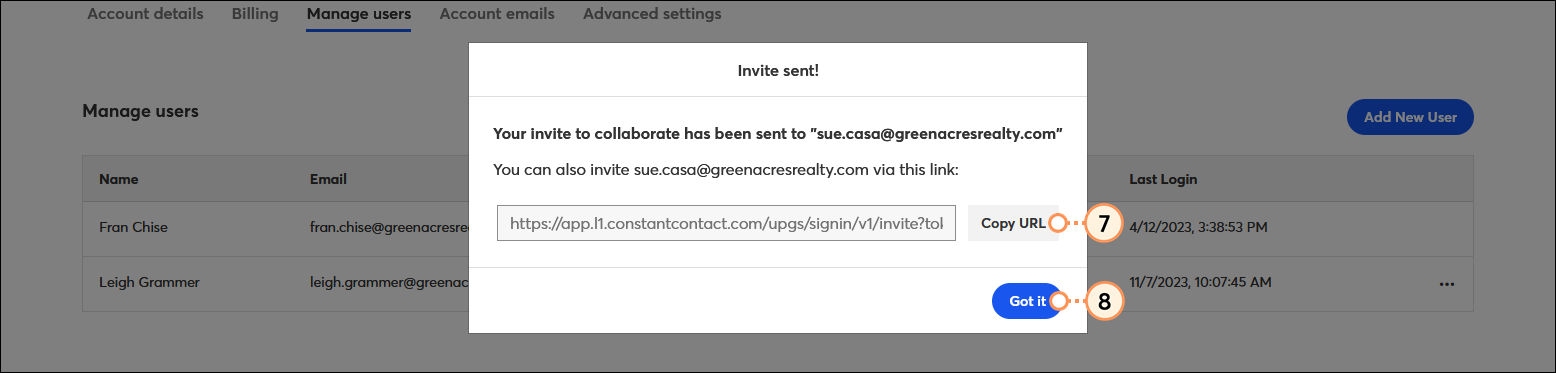
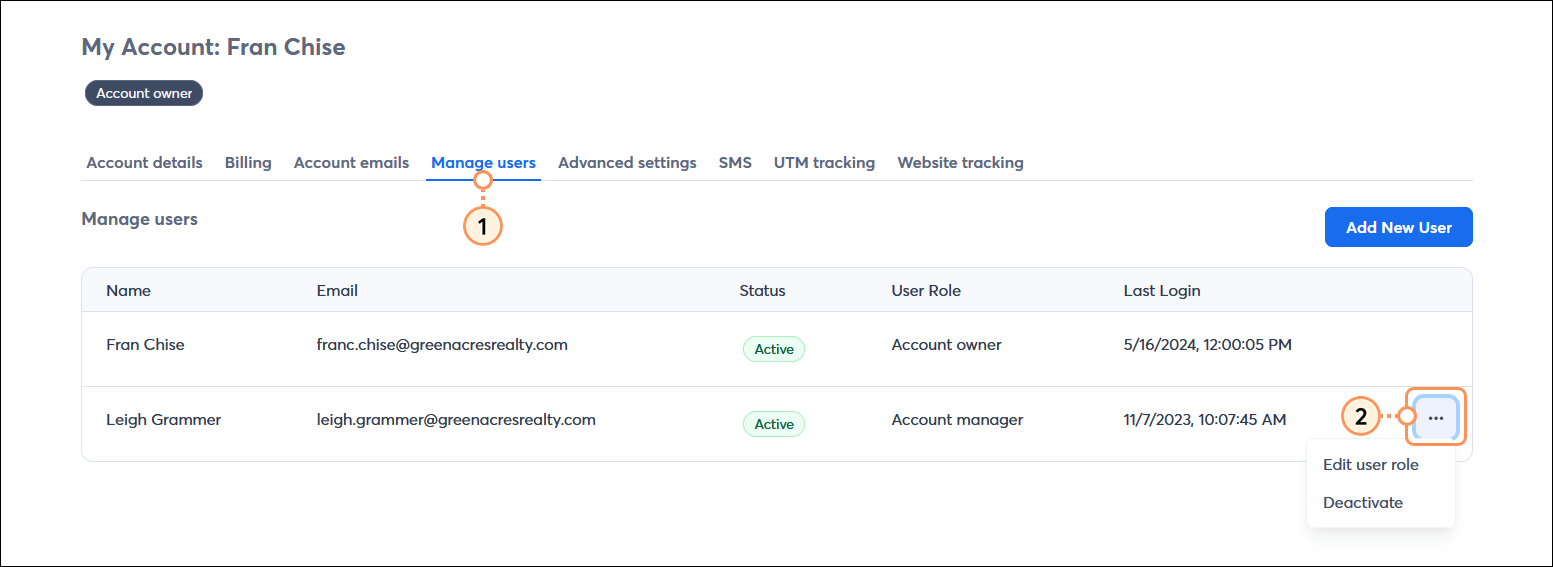
Este usuario nuevo se muestra como "Pending" (Pendiente) en la tabla Manage users (Gestionar usuarios) hasta que reciban la invitación y la acepten. Si debe reenviar la invitación, busque la fila con el usuario nuevo y haga clic en los tres puntos al final de la fila. Seleccione "Resend invite" (Reenviar invitación).
En ocasiones, cuando intenta agregar un usuario, puede recibir un mensaje que diga: "You already have a pending invitation to [email address]. Sending it again will revoke all previous invitations. Would you like to proceed?" (Ya tiene una invitación pendiente a [dirección de correo electrónico]. Si lo envía de nuevo, se anularán todas las invitaciones anteriores. ¿Quiere proceder?).
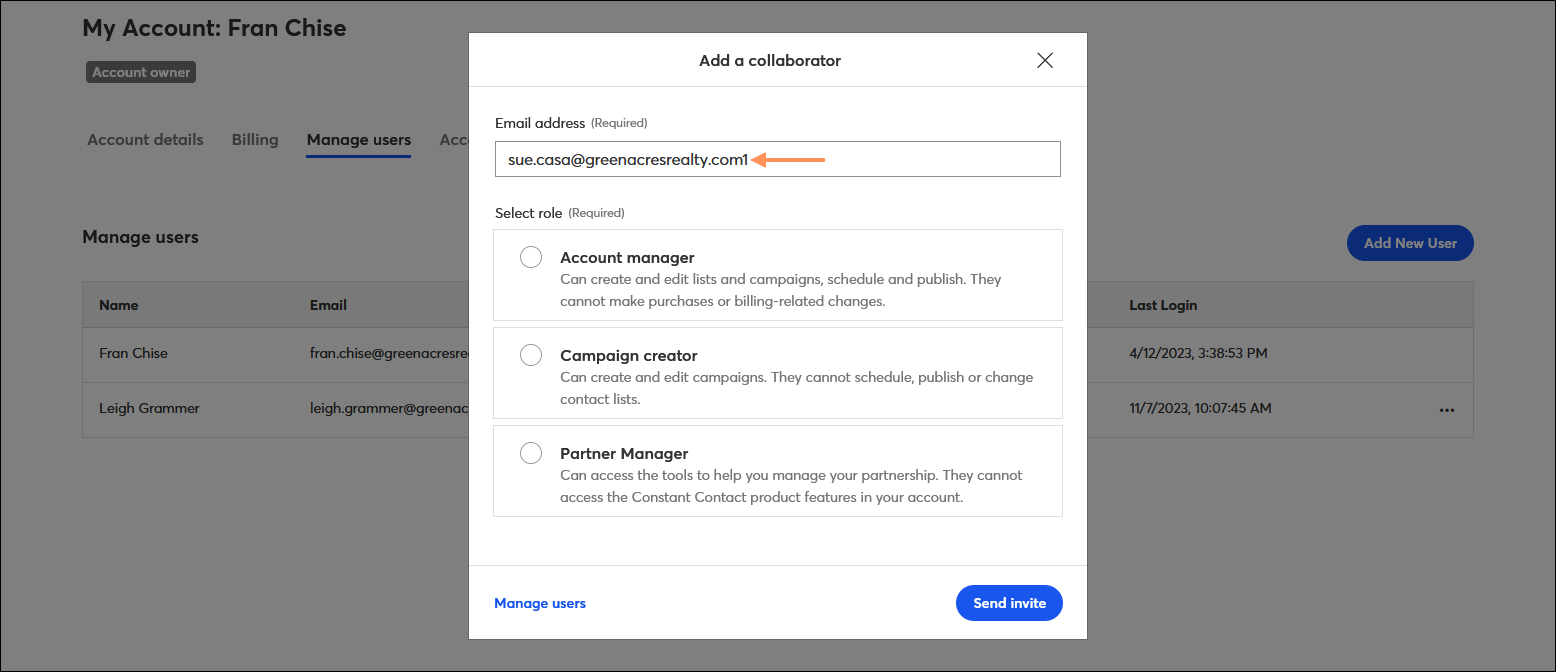
Dado que cada nombre de usuario debe ser único, puede agregar un identificador a su dirección de correo electrónico para finalizar la creación del nombre de usuario. Esto se puede hacer agregando un número después del dominio al final de la dirección de correo electrónico, o bien, agregando un +1 después de la parte del nombre de usuario de la dirección de correo electrónico. Los números son ilimitados, así que si ya se ha usado el 1, puede pasar al 2, etc. El usuario debe recordar iniciar sesión con la dirección de correo electrónico que incluye el identificador.
sue.casa@greenacresrealty.com1 sue.casa+1@greenacresrealty.com
Cuando necesite realizar cambios, tendrá diferentes opciones dependiendo del estado en el que se encuentre el usuario:
Copyright © 2021 · Todos los derechos reservados · Constant Contact · Privacy Policy