Email and Digital Marketing
¿Cómo podemos ayudarlo?
Busca en nuestros artículos de ayuda, tutoriales de video y guías de inicio rápido

Podrás con esto. Podrás con nosotros. Encuentra rápidamente en nuestra Base de conocimientos las respuestas a tus preguntas sobre marketing por correo electrónico.

Equipos & Socios: Copiar campañas de correo electrónico, páginas de destino y SMS a subcuentas.

Article: 000044009
Updated: 4 de mayo de 2026

Copia las campañas de correo electrónico, páginas de destino y SMS de la cuenta principal a las subcuentas y supervisa el estado de las campañas copiadas.

Ícono Agregar personas¿Necesita varias cuentas? Nuestra solución multicuenta está diseñada para las organizaciones que buscan cuentas únicas para sus distintas ubicaciones, departamentos o usuarios. Aproveche las ventajas de los precios al por mayor, las características del producto para el control de la marca, la incorporación personalizada y mucho más.


Crear correos electrónicos, sign-up/lead Genera páginas de destino, páginas de destino personalizadas y campañas de SMS dentro de tu cuenta principal y luego cópialas en una o varias subcuentas como borrador.


Ícono de bombilla de luz¿Sabía que…? Este artículo explica cómo copiar un correo electrónico, una página de destino o una campaña de SMS de una cuenta principal a subcuentas, pero también puede copiar una campaña creada dentro de una subcuenta a otras subcuentas. Además, puedes copiar and/or compartir una ruta de automatización desde una cuenta principal a subcuentas.


Copiar una campaña de una cuenta principal a subcuentas.

Ícono de signo de exclamaciónImportante: Al compartir una página de destino para la generación de clientes potenciales, debe tener una lista seleccionada antes de poder copiarla a sus subcuentas.


Puedes elegir una campaña de correo electrónico, página de destino o SMS creada en la cuenta principal y luego elegir las subcuentas a las que deseas copiarla:
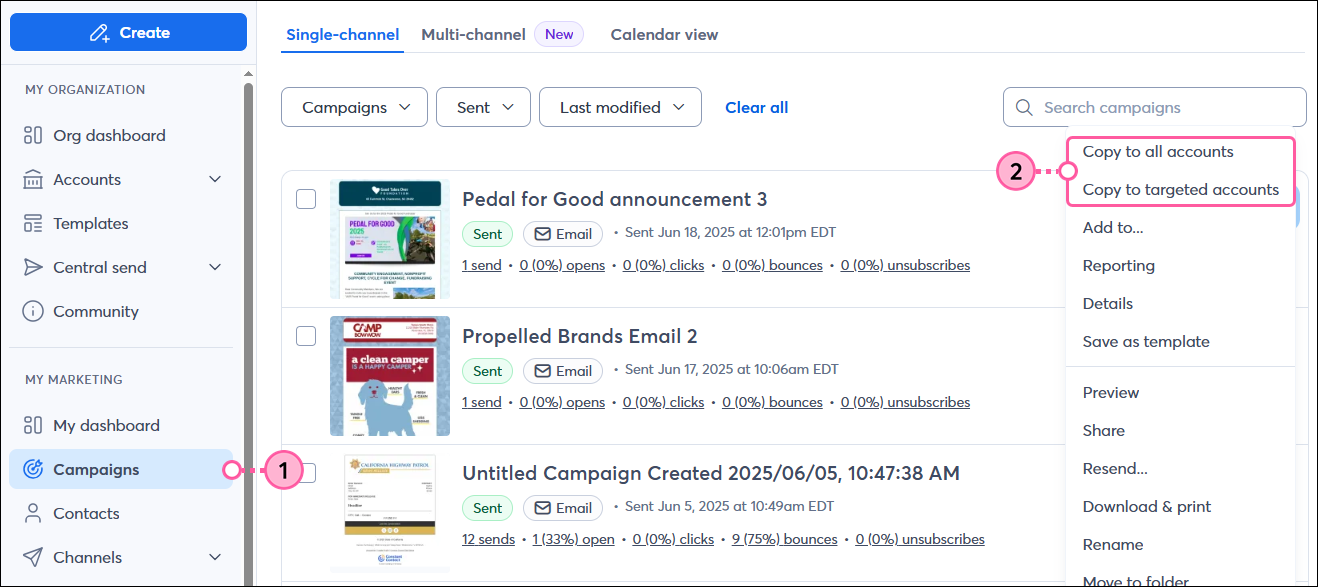
 

  1. En el menú "Mi marketing" del lado izquierdo, haga clic enCampañas.
  2. Haz clic en los tres puntos que aparecen junto al correo electrónico, la página de destino o el SMS que deseas copiar y selecciona:
  • Copiar a todas las cuentas - Para copiar tu campaña a todas tus subcuentas.
  • Copiar a cuentas de destino - Para seleccionar las subcuentas a las que desea copiar su campaña.

    Panel de control de todas las campañas con menú de página de destino expandido y opción Copiar a todas las cuentas y opción Copiar a cuentas específicas
     
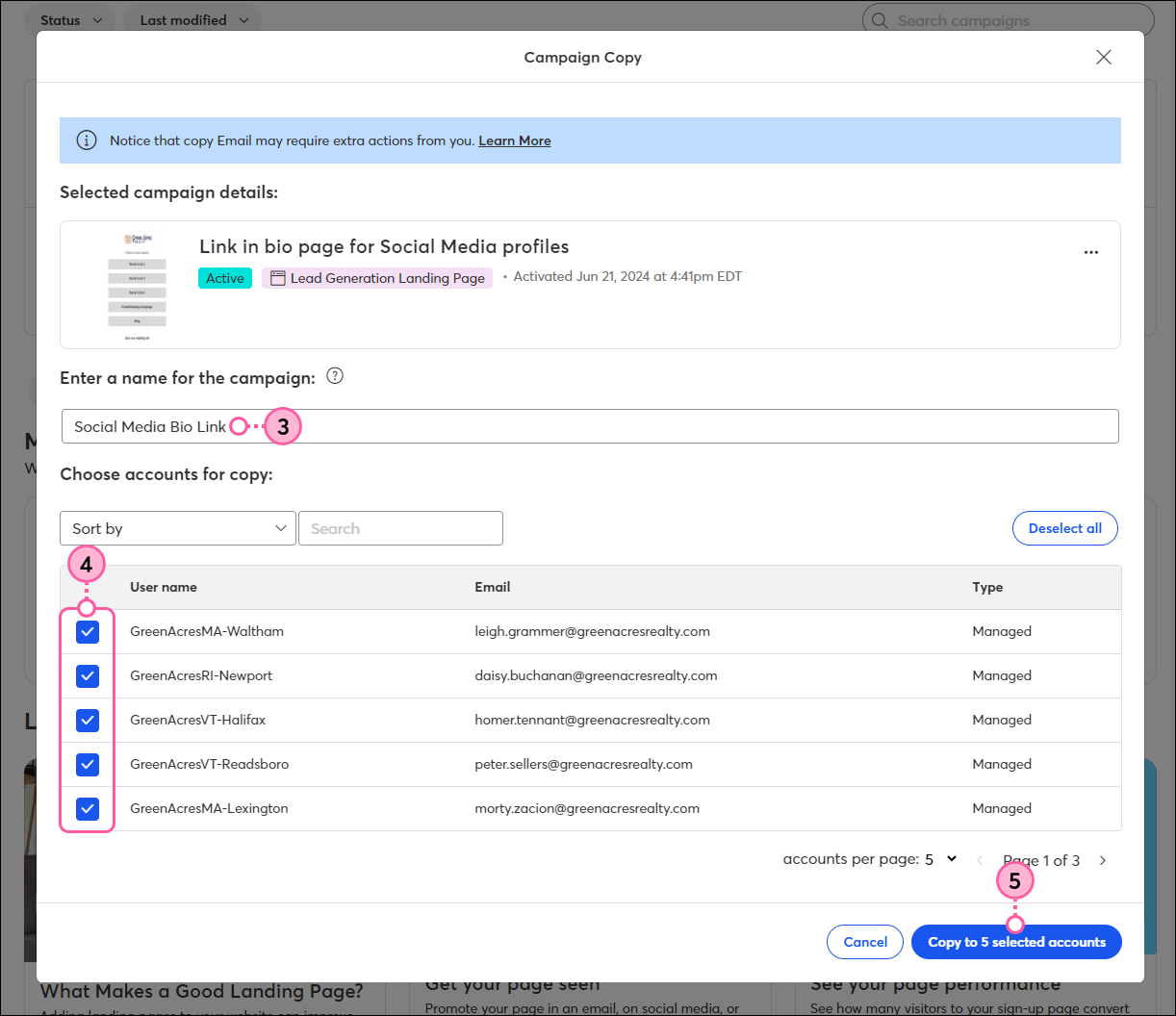
  1. Dale a tu campaña copiada un nombre único que puedas reconocer fácilmente en tu cuenta más adelante.
  2. Si optó por copiar a cuentas específicas, seleccione las cuentas.
  3. Seleccione el botón Copy (copiar).

    Superposición de copia de campaña con el nombre de la campaña y las cuentas secundarias seleccionadas
     

Controlar el estado de las campañas copiadas


Acceda en cualquier momento a la lista de campañas que ha copiado y compruebe la hora de inicio y finalización de la copia:
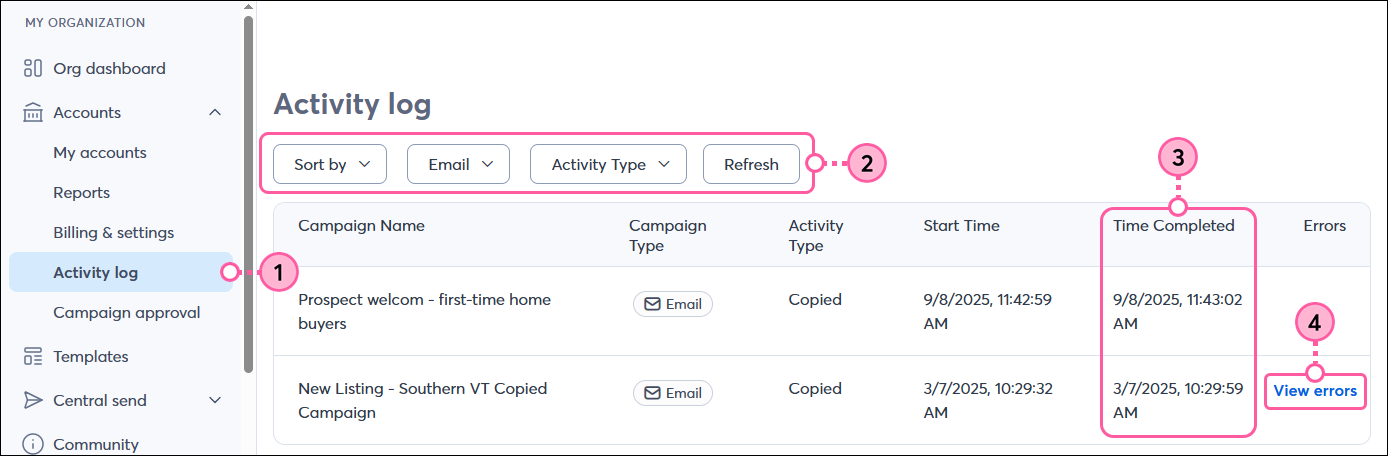
 

  1. En el menú "Mi organización" del lado izquierdo, haga clic en Cuentas > Registro de actividad.
  2. Ordena tu lista de campañas para acotar la búsqueda.
  3. Revise la columnaTiempo completado. Copiar a una gran cantidad de cuentas secundarias puede tardar unos minutos.
  4. Si hay errores, haga clic en "Ver errores" en la columnaErrores para descargar un archivo CSV con las cuentas afectadas y el motivo del error.

    Selección de pestaña Accounts (Cuentas), selección de subpestaña Copy Campaigns (Copiar campañas), tabla Campaigns (Campañas) con Start Time (Hora de inicio), Complete Time (Hora completa) y Errors (Errores)


Recursos adicionales

¿Necesita más información? Consulte los siguientes artículos:


Questions?

Ask the Community

Did this article answer your question?


Constant Contact Logo

Copyright © 2021 · Todos los derechos reservados · Constant Contact · Privacy Policy