Crear correos electrónicos que puedan ser leídos por personas con discapacidad visual es una parte importante para garantizar que todos puedan comprender el contenido. Esto no solo fomenta la inclusión, sino que también ayuda a aumentar el compromiso. Los correos electrónicos creados con nuestroeditor de correo electrónico permiten que los lectores de pantalla (dispositivos que ayudan a las personas ciegas o con discapacidad visual a leer texto en la pantalla de una computadora) reconozcan y comprendan sus bloques de texto. Además, puede mejorar la accesibilidad visual de sus correos electrónicos al incorporar las siguientes mejores prácticas:
Encabezados
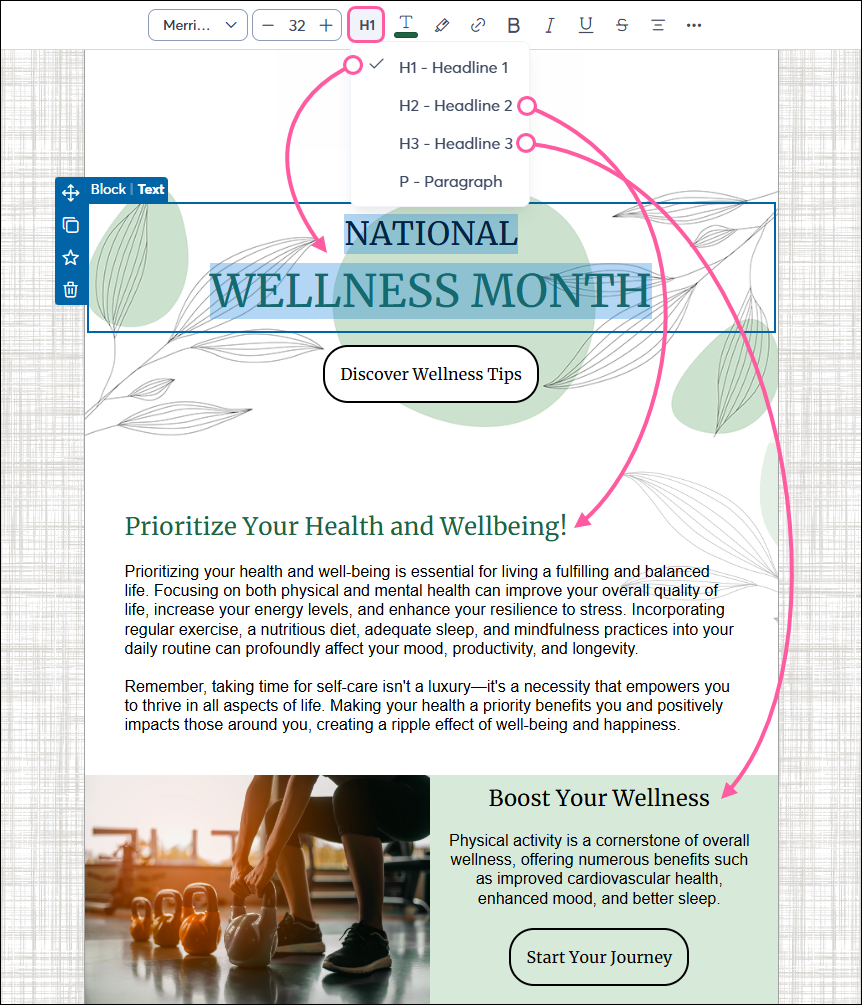
Los contactos que utilizan lectores de pantalla se basan en elementos de la página, como los encabezados, para determinar la estructura del correo electrónico, "saltando" de un encabezado a otro para comprender la jerarquía del contenido. Organice el contenido de su correo electrónico utilizando encabezados más grandes, como los atributos de encabezado HTML <h1> o <h2>, para cada sección. Dentro de cada sección, utilice encabezados más pequeños, como <h3>, para separar aún más el contenido, si es necesario.
- La regla de oro: Utilice un H1 por correo electrónico (normalmente el título principal). Las secciones siguientes deben usar H2, y las subsecciones deben usar H3.
- Evite saltarse niveles: Nunca salte de un H1 a un H3. Esto confunde el esquema lógico proporcionado a la tecnología de asistencia.
Para crear encabezados dentro del editor de correo electrónico, seleccione el texto y utilice la opción Encabezado en la barra de herramientas para aplicar el estilo de encabezado. No se limite a poner el texto en negrita y ampliarlo, ya que esto no genera el código necesario para un lector de pantalla.
Imágenes
La descripción de la imagen, también conocida como "texto alternativo", es un mensaje que se muestra a los usuarios que no pueden ver las imágenes en tu correo electrónico. Para cada imagen de su correo electrónico, agregue texto alternativo descriptivo para ayudar a los usuarios de lectores de pantalla.
- Imágenes informativas: Si una imagen transmite un significado específico o contiene una llamada a la acción (por ejemplo, un banner de "Regístrese ahora"), asegúrese de ingresar un resumen claro y descriptivo en el campo de texto alternativo.
- Imágenes decorativas: Si una imagen es puramente estética (por ejemplo, una línea divisoria visual o un gráfico de acento), deje el texto alternativo en blanco. Nuestro editor se encarga de esto añadiendo un espacio vacío. alt="" Atributo al HTML, que indica a los lectores de pantalla que omitan la imagen, reduciendo así el "ruido" para el lector.
- Leyendas de imágenes: Además del texto alternativo, las leyendas de imágenes son muy útiles para explicar quién aparece en una foto o para detallar lo que sucede en la imagen, lo que ayuda a los contactos que pueden estar utilizando un lector de pantalla.
- Texto en imágenes: Nunca coloque información crítica (como fechas, precios o enlaces) solamente dentro de una imagen. Si el destinatario tiene las imágenes desactivadas o bloqueadas, esa información se perderá.
Enlaces significativos y legibilidad
La accesibilidad también tiene que ver con la facilidad con la que un ser humano puede procesar tu mensaje.
- Texto descriptivo del enlace: Evite textos de enlace vagos como "Haga clic aquí" o "Leer más". En su lugar, utilice texto descriptivo como "Consulte el calendario de reuniones de la junta directiva" o "Descargue el informe mensual". Esto permite a los usuarios de lectores de pantalla comprender inmediatamente el destino del enlace al visualizar una "Lista de enlaces" generada.
- Evite usar mayúsculas: Los lectores de pantalla pueden confundir las palabras escritas en mayúsculas con letras de acrónimos individuales. Por ejemplo, "STOP" puede leerse como "STOP". Utilice negritas para enfatizar.
- Formato de texto:Para personas con dislexia o baja visión, formatee su texto para que sea más fácil de leer. Por ejemplo, utilice fuentes sans serif familiares, incluya espacio entre oraciones y párrafos, y evite el uso excesivo de cursivas o subrayados.
- Color: Un alto contraste de color es esencial para personas con daltonismo o discapacidad visual. Elija un solo color para su texto y un color de fondo sólido y contrastante (manteniendo al menos un 4.5:1 relación de contraste para texto de cuerpo estándar). Evite los colores claros sobre fondos claros y nunca utilice el color como el único método para transmitir significado; de lo contrario, la información podría perderse por completo.
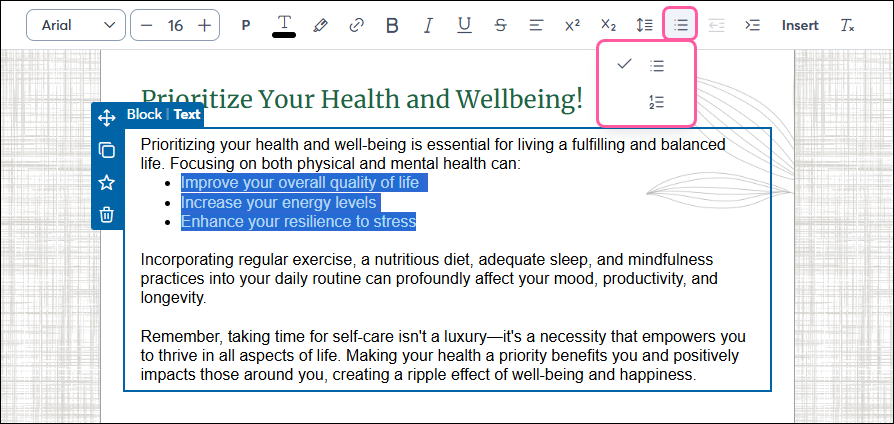
- Bala points: Al crear listas con viñetas o numeradas, utilice la opción de formato de lista en la barra de herramientas de texto en la parte superior del editor de correo electrónico. Los lectores de pantalla anuncian el número total de elementos en una lista, lo que ayuda al usuario a seguir con precisión su posición.
Elementos de diseño
La tecnología de correo electrónico se basa en estructuras de tablas subyacentes para garantizar que los mensajes se visualicen correctamente en diferentes dispositivos y clientes de escritorio (como Outlook). Sin embargo, muchos verificadores de accesibilidad de terceros detectan las "tablas de diseño" en el código de los correos electrónicos. Si bien nuestro editor aplica automáticamente indicadores a estas tablas, lo que indica a los lectores de pantalla que ignoren la estructura de "tabla" y lean solo el contenido, debe mantener su código lo más limpio posible.
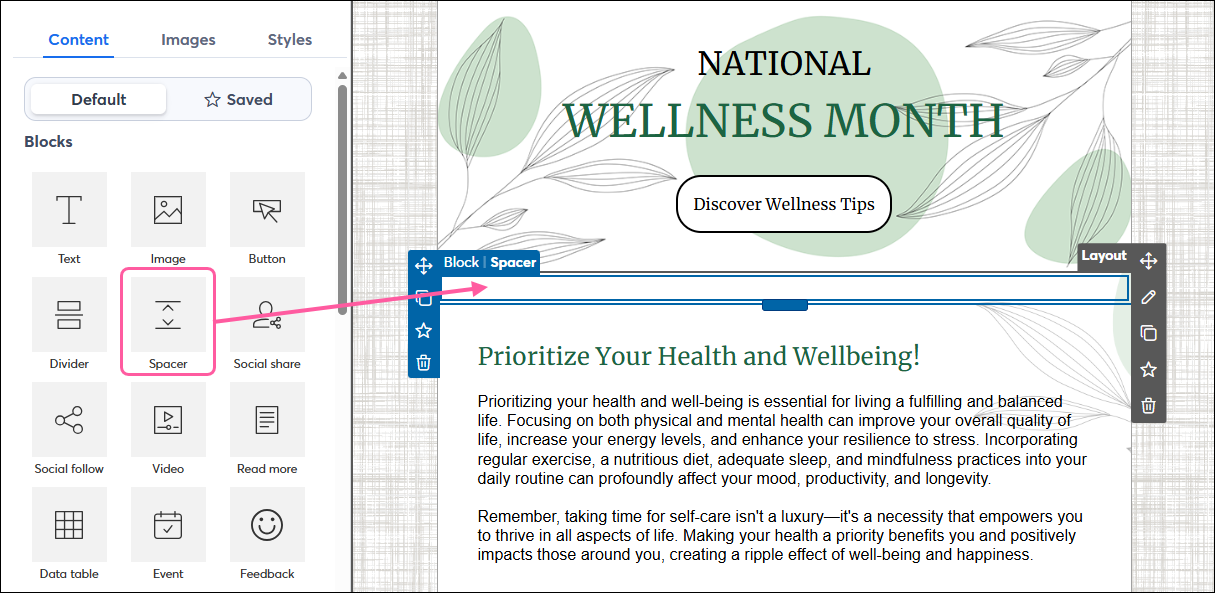
- Bloques espaciadores vs. saltos de línea: Para crear espacios verticales, arrastre un bloque espaciadordesde la pestaña Contenido. Evite pulsar la tecla "Intro" repetidamente o utilizar bloques de texto vacíos, ya que esto puede generar advertencias adicionales en las auditorías de accesibilidad.
 | Consejo: Antes de enviar a tus contactos, asegúrate de usar nuestra herramienta Comprobar errores para detectar cualquier enlace roto o texto alternativo faltante, y usar la Vista previa para ver cómo se "apilan" los bloques de contenido cuando se visualizan en un dispositivo móvil, para que puedas asegurarte de que el orden de lectura siga siendo lógico en teléfonos inteligentes y tabletas. |
Apoyo adicional
Si su organización requiere una VPAT (Plantilla Voluntaria de Accesibilidad del Producto) para verificar el cumplimiento en toda la plataforma, póngase en contacto con nuestro equipo legal en legal@constantcontact.com.