Email and Digital Marketing
¿Cómo podemos ayudarlo?
Busca en nuestros artículos de ayuda, tutoriales de video y guías de inicio rápido

Podrás con esto. Podrás con nosotros. Encuentra rápidamente en nuestra Base de conocimientos las respuestas a tus preguntas sobre marketing por correo electrónico.

Utilice una serie automatizada heredada para enviar una serie de correos electrónicos a los contactos cuando interactúen con un correo electrónico.

Article: 000027931
Updated: 21 de agosto de 2026

Configura una serie de correos electrónicos automatizados heredados que se activan para enviarse cuando un contacto abre o hace clic en un enlace en un correo electrónico específico.

Ícono de correo electrónico con signo más Revisa tu plan: Esta función heredada no está disponible en todos los planes de Constant Contact. Al actualizar a un plan Lite, Estándar o Premium obtendrá acceso a nuestras herramientas de automatización de correo electrónico y SMS más actuales .


Ícono de signo de exclamación Nota: Este artículo es para nuestra función anterior de series de correos electrónicos automatizados. Si está en nuestro plan Lite, Estándar o Premium y utiliza nuestro Creador de rutas de automatización, consulte nuestro artículo sobre cómo crear una ruta de automatización en su lugar.


¿Desea enviar de forma automática correos electrónicos de seguimiento relevantes a los clientes que muestren interés por un determinado tema? Puede configurar una serie de correos electrónicos automatizados, también conocida como campaña drip, que se activará cuando un contacto participe con un correo electrónico determinado, por ejemplo, al abrirlo o hacer clic en un vínculo. Por ejemplo, si un cliente expresa un interés por un servicio determinado cuando hace clic en el enlace "Learn More" (Obtener más información) de su correo electrónico, puede realizar un seguimiento de forma automática con más información. O bien, si alguien ha abierto su campaña de recaudación de fondos, puede enviarle una serie breve de correos electrónicos en la que le cuente más acerca de su causa para ayudar a la persona a decidirse a donar.


Solo hay algunos pasos para crear una serie de correos electrónicos automatizados:


Seleccionar un activador

El primer paso para crear tu serie de correos electrónicos automatizados es seleccionar cómo quieres que tus contactos activen la serie, por ejemplo, cuando abran o hagan clic en un enlace en un correo electrónico específico. Parte de la configuración de este tipo de serie consiste en crear el correo electrónico de activación para que sus contactos participen con este.

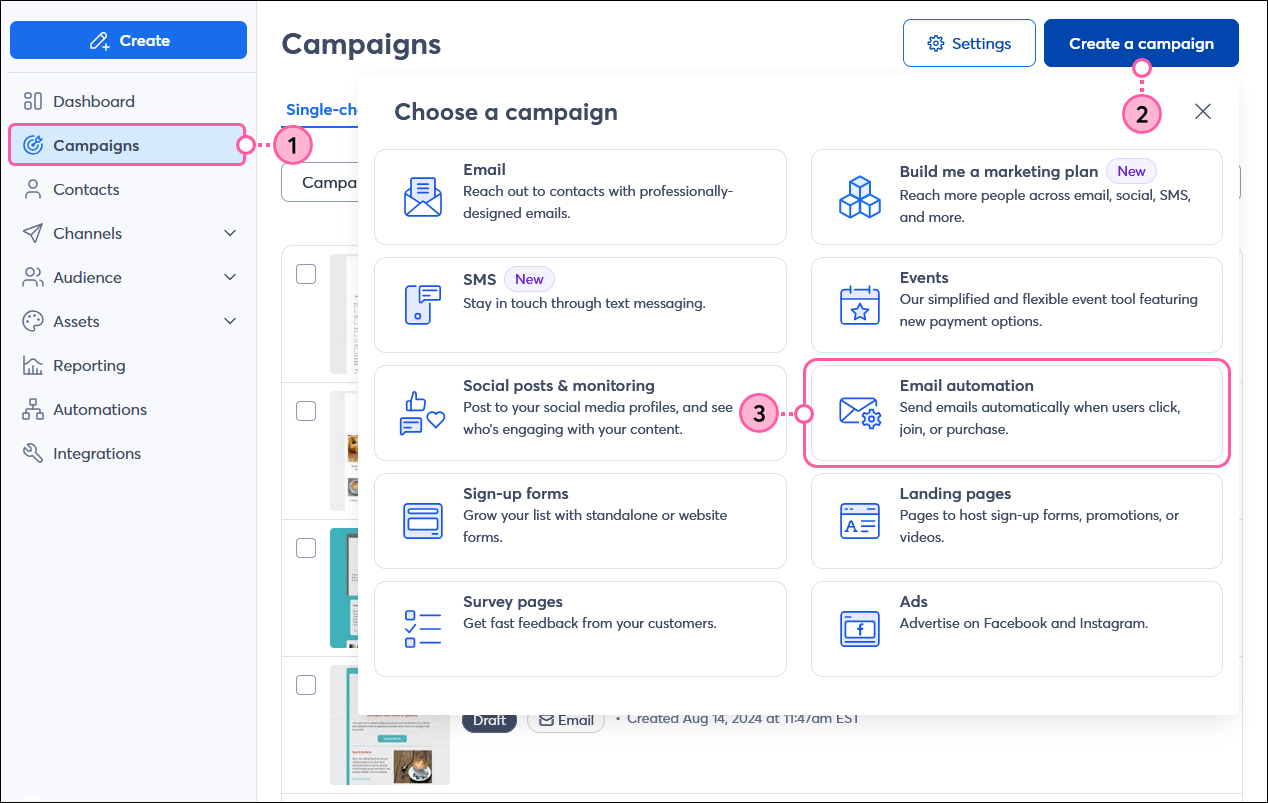
  1. Desde la navegación de la izquierda, haga clic en Campañas .
  2. Haz clic en Crear una campaña .
  3. Seleccione Email automation (Automatización del correo electrónico).
     
    Ícono de signo de exclamaciónNota: Si ve "Automations" (Automatizaciones) en vez de "Email Automation" (Automatización de correo electrónico), consulte este artículo en su lugar.


    Navegación izquierda, opción Campañas, botón Crear una campaña y Tipo de campaña de automatización de correo electrónico
     
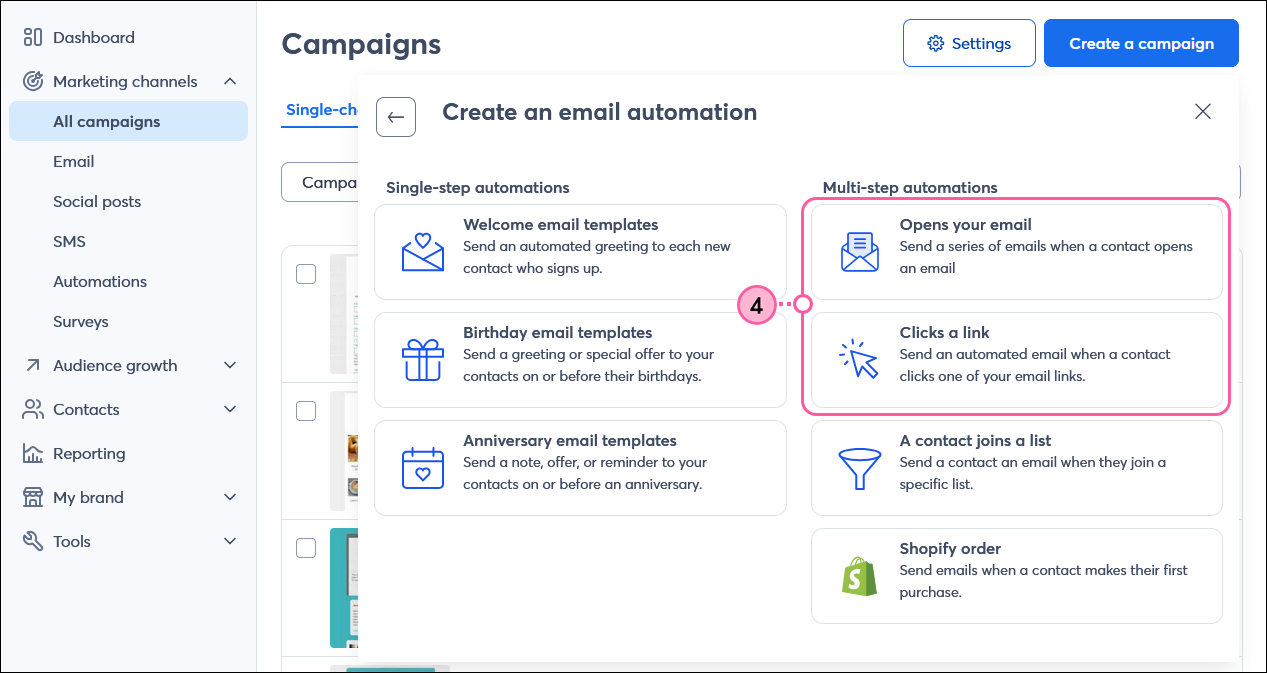
  4. Seleccione Opens your email (Abre su correo electrónico) o Clicks a link (Hace clic en un enlace).

    Elija un cuadro de diálogo de Automatización del correo electrónico con las opciones Abre tu correo y Hace clic en un enlace
     
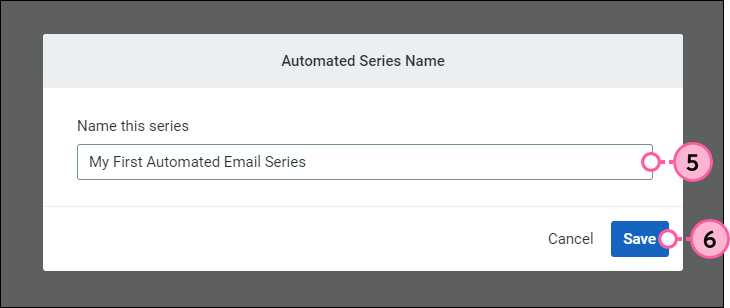
  5. Designe un nombre para su nueva serie.
    Nota: Los contactos que reciban un correo electrónico de su serie no verán este nombre; en su lugar, verán el asunto de cada correo electrónico.
  6. Haz clic en Guardar .

    Captura de pantalla de la denominación de una serie de correos electrónicos automatizados.

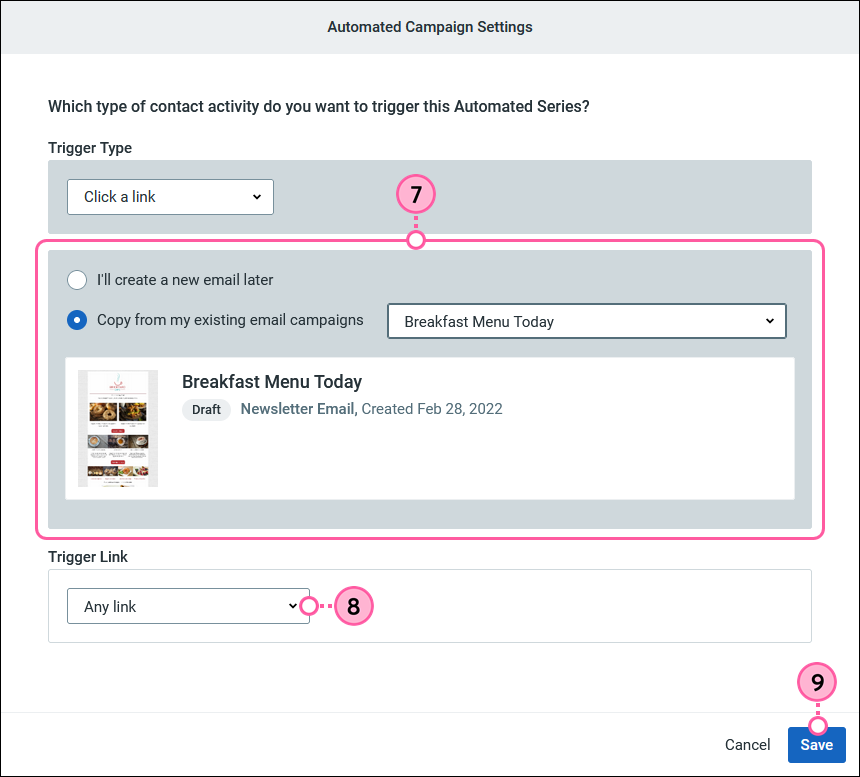
  7. Seleccione cómo le gustaría crear su correo electrónico de activación:
  • I'll create a new email later (Crearé un nuevo correo electrónico posteriormente): cree un correo electrónico nuevo de cero posteriormente.
  • Copy from existing email campaigns (Copiar de las campañas de correos electrónicos existentes): del menú desplegable, seleccione un correo electrónico anterior de su cuenta para copiar.
  1. (Opcional) Seleccione qué enlace de su correo electrónico activará la serie de correos electrónicos. 
    Nota: Si eligió crear su correo electrónico de activación posteriormente, debe dejar este campo en blanco hasta que haya creado el correo electrónico e insertado un enlace.
  2. Haz clic en Guardar .

    Haga una captura de pantalla de todas las distintas opciones que tiene cuando elige un activador.
     
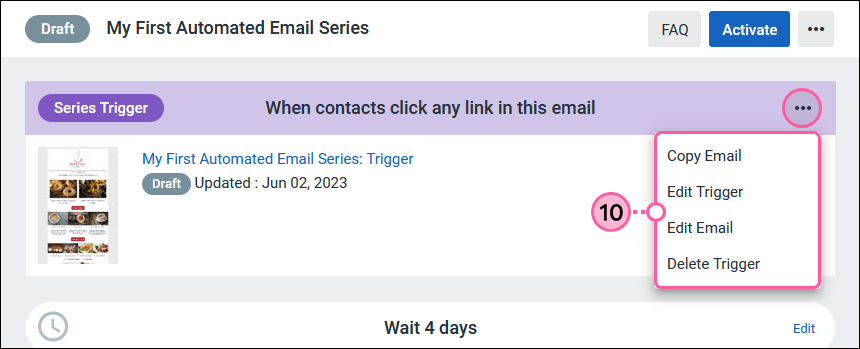
  3. Si necesita editar su activador, haga clic en los tres puntos del rincón derecho y seleccione lo siguiente en el menú desplegable:
  • Copy Email (Copiar correo electrónico): guarde una copia de su correo electrónico de activación en su página Campañas, para usarla fuera de la serie.
  • Edit Trigger (Editar activador): cambie su tipo de activador o correo electrónico de activación seleccionado.
  • Edit Email (Editar correo electrónico): edite el correo electrónico de activación. 
  • Delete Trigger (Eliminar activador): elimine el correo electrónico de activación para comenzar de nuevo.

    Edite las opciones de activación
     

Ahora que configuró el correo electrónico de activación, es hora de agregar más correos electrónicos a su serie de correos electrónicos automatizados. No podrá agregar correos electrónicos a su serie una vez que esta esté activa. Por eso, asegúrese de generar su serie antes de activarla.


Agregar un correo electrónico a su serie

Si agrega correos electrónicos a su serie automática, sus contactos estarán en la ruta de su elección; ya sea que se trate de un proceso para obtener más información sobre su organización, una serie educativa acerca de un servicio que presta o una serie de promociones especiales para sus contactos más comprometidos, las posibilidades son infinitas. Quien active tu notificación se añadirá automáticamente a la cola para recibir la serie, independientemente de si interactúa o no con otros correos electrónicos de la misma.


Ícono de signo de exclamaciónImportante: No podrá agregar correos electrónicos a su serie una vez que esta esté activa. Por eso, asegúrese de generar la serie con correos electrónicos antes de activarla.


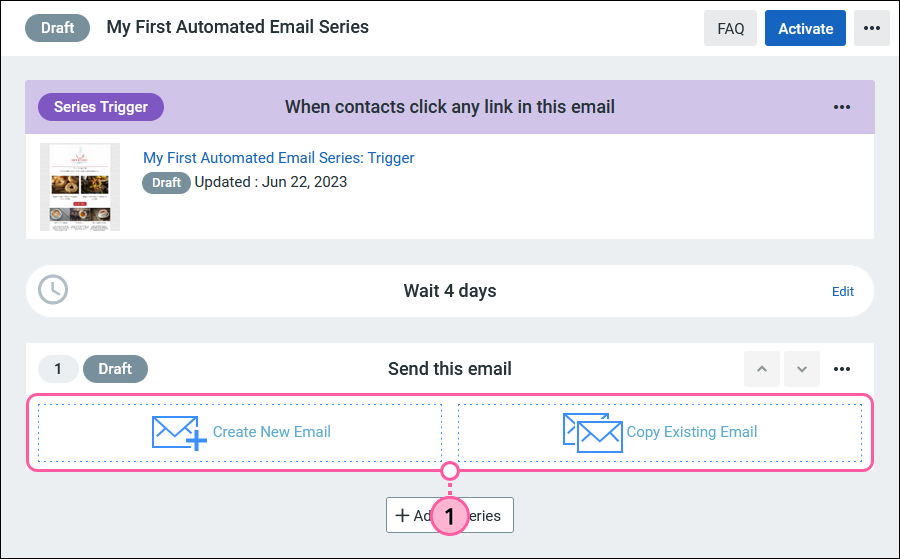
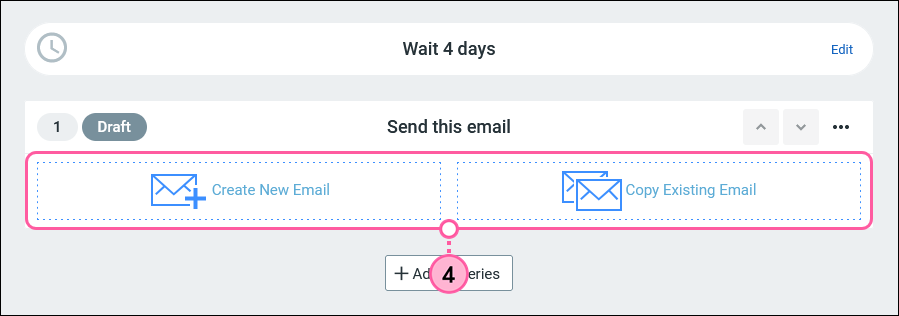
    1. Como primer paso después de su activación, seleccione cómo le gustaría crear el correo electrónico:
    • Create New Email (Crear nuevo correo electrónico): seleccione una plantilla para crear un nuevo correo electrónico desde el principio.
    • Copiar correo electrónico existente - Seleccione uno de sus correos electrónicos anteriores del menú desplegable para hacer una copia y haga clic en Guardar .

      Create New Email (Crear nuevo correo electrónico) o Copy Existing Email (Copiar de un correo electrónico existente)
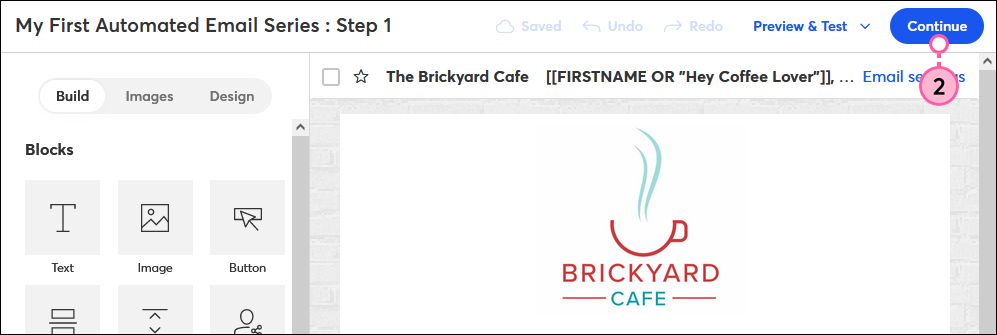
    1. Si seleccionó la opción Create New Email (Crear nuevo correo electrónico), seleccione una plantilla de correo y agregue su contenido. Una vez que finalizó la edición del correo electrónico, haga clic en Continue (Continuar) para ser direccionado nuevamente hasta su borrador de la serie de correos electrónicos automática. 

      Editar correo electrónico y botón Continue (Continuar)
       
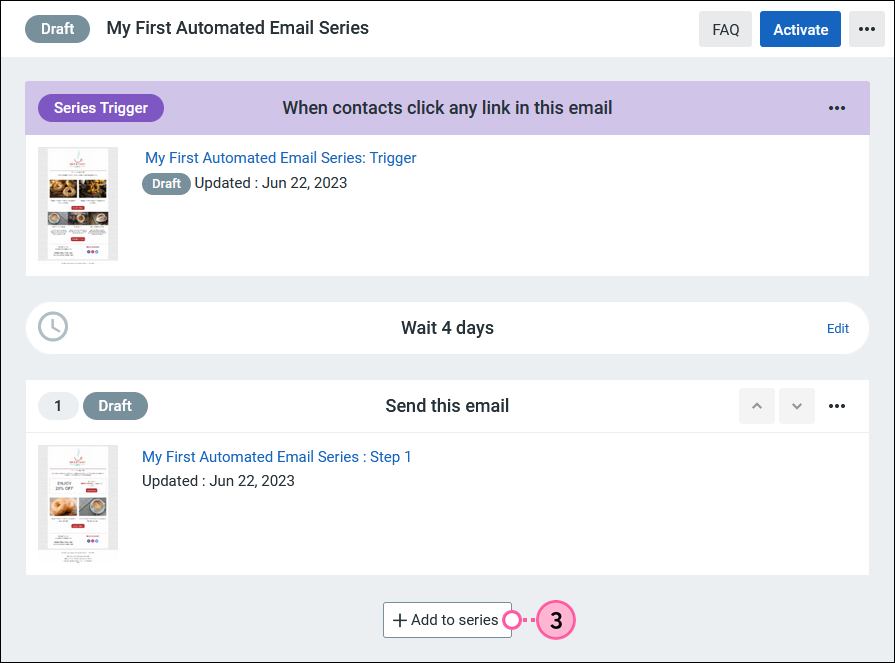
    2. (Opcional) Para crear otro correo electrónico y agregarlo al final de su serie, haga clic en + Add to series (Agregar a la serie).

      Botón Add to Series (Agregar a la serie)
       
    1. Seleccione cómo le gustaría crear el próximo correo electrónico:
    • Create New Email (Crear nuevo correo electrónico): cree un nuevo correo electrónico desde el principio.
    • Copy from existing email (Copiar de un correo electrónico existente): seleccione uno de sus correos electrónicos previos del menú desplegable para copiarlo y haga clic en Save (Guardar).
    Configuración del paso de campaña automatizada


    Repita los pasos para cada correo electrónico en su serie. Su serie de correos electrónicos automática puede contener un máximo de 31 correos electrónicos. 

    Si necesita aplicar algún cambio en un paso:
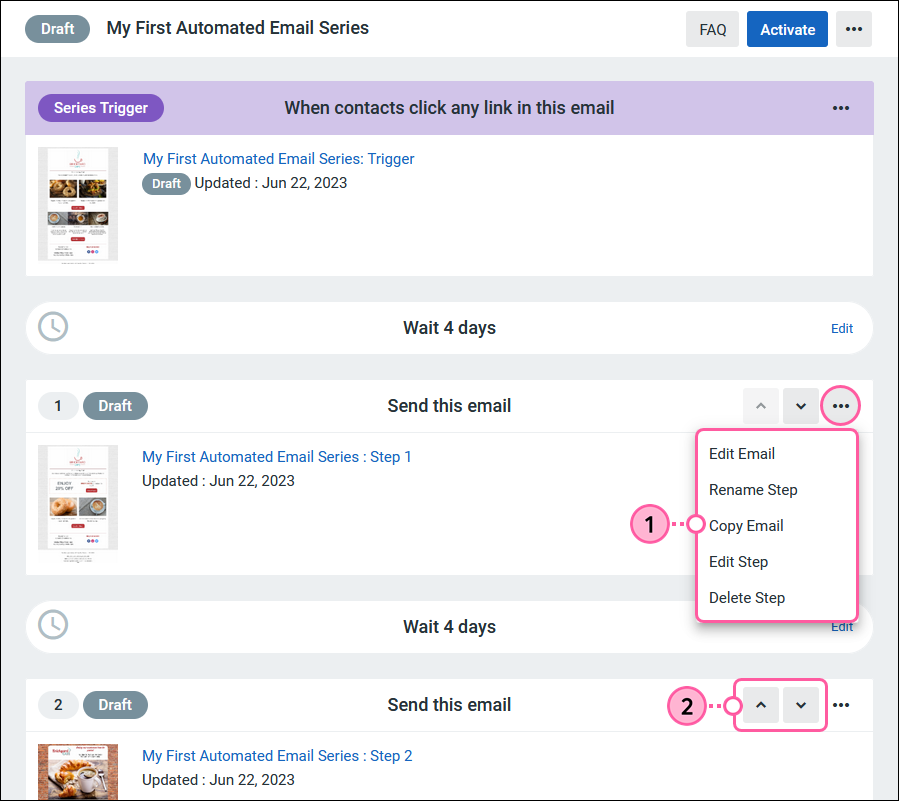
    1. Haga clic en los tres puntos y seleccione del menú desplegable:
    • Edit Email (Editar correo electrónico): aplique cambios en el correo electrónico que ha copiado o creado para este paso.
    • Rename Step (Cambiar el nombre del paso): cambie el nombre del correo electrónico de este paso.
    • Copy Email (Copiar correo electrónico): guarde una copia de este correo electrónico en su página "Campaigns" (Campañas), para usarla fuera de la serie.
    • Edit Step (Editar paso): elija otro correo electrónico para que se envíe para este paso.
    • Delete Step (Eliminar paso): elimine por completo el paso para comenzar de cero.
    1. Utilice las flechas para mover un correo un paso hacia arriba o abajo en la serie.
      Nota: El tiempo de demora antes del correo electrónico se moverá como parte del paso, excepto cuando se mueva un correo electrónico del paso 1 que se configure como Send immediately (Enviar de inmediato) después del activador. 
    Página Automated Campaign Step Setup (Configuración del paso de campaña automatizada)


    Establezca un tiempo de demora entre los pasos

    Para especificar cuánto tiempo desea esperar antes de enviar el próximo correo electrónico de la serie haga lo siguiente:
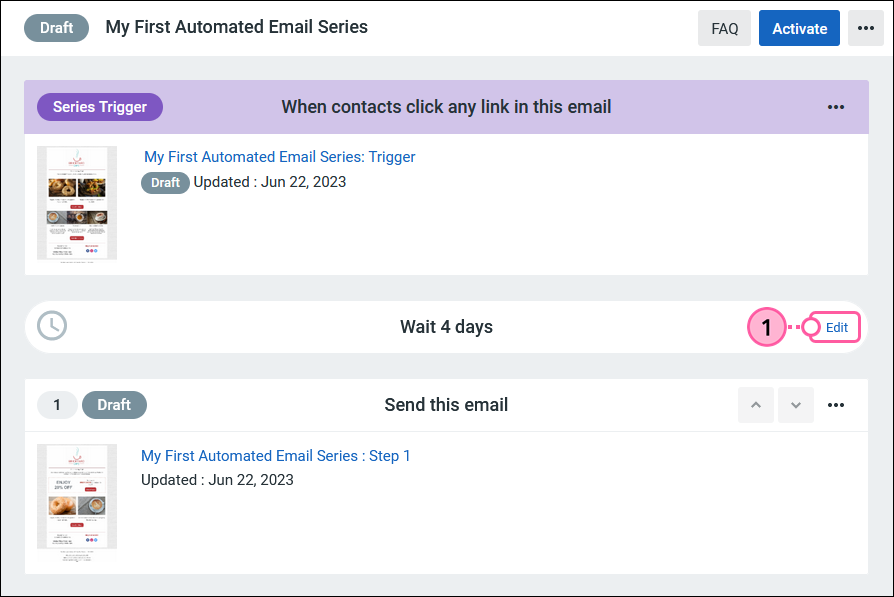
    1. Haga clic en "Edit" (Editar) en un bloque de tiempo de demora entre correos electrónicos.

      Bloque Edit Time Delay (Editar tiempo de demora)

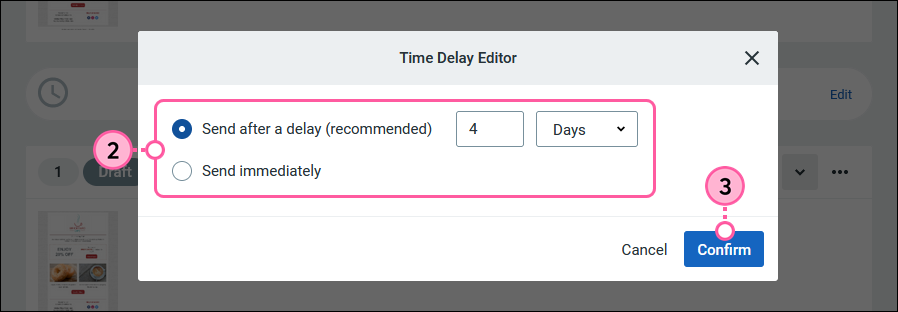
    2. Seleccione cuánto tiempo desea esperar hasta que se envíe el próximo correo electrónico:
    • Send after a delay (Enviar después de una demora) (recomendado): seleccione una cantidad de tiempo antes de que se envíe el próximo correo electrónico de la serie. Esto funciona en conjunto con su Delivery Settings (Configuración de entrega) personalizada, si establece alguna.
    • Send immediately (Enviar de inmediato): envíe el próximo correo electrónico de la serie inmediatamente después de que los contactos finalicen el paso anterior. Si selecciona esta opción, corre el riesgo de enviar dos correos electrónicos en un plazo de horas entre uno y otro. 
      Nota: La opción Send immediately (Enviar de inmediato) solo está disponible para el primer correo electrónico del paso después del correo electrónico de activación. 
    1. Haga clic en Confirm (Confirmar) y repita esto para cada correo electrónico de la serie.

      Time Delay Editor (editor de tiempo de demora)


    Cuando hayas configurado completamente los pasos y los retrasos de tiempo, estarás listo para activar tu serie. 


    (Opcional) Ajustar la configuración de entrega personalizada para su serie

    La configuración de entrega para su serie de correos electrónicos automatizados está desactivada de forma predeterminada. Esto significa que su serie depende únicamente de los Retrasos de tiempo que usted configure para determinar cuándo enviar cada correo electrónico. Por este motivo, tus contactos podrían recibir un correo electrónico a medianoche de un domingo. Si no le importa cuándo sus contactos reciben correos electrónicos enviados por usted, no dude en continuar con la activación de su serie de correos electrónicos automatizados. Si desea obtener más control, puede ajustar su configuración de entrega para que esta coincida con las expectativas de sus clientes. 
     

    Consejo de diseño¿Sabía que…? La configuración de envío funciona conjuntamente con los retrasos de tiempo para encontrar el mejor momento para enviar. Configurar tu serie para que espere 4 horas antes de enviar el siguiente correo electrónico significa que, después de 4 horas, comprobará tu configuración de entrega para determinar el día y la hora en que deseas que se envíe al día siguiente. Su correo electrónico podría estar en espera durante días.


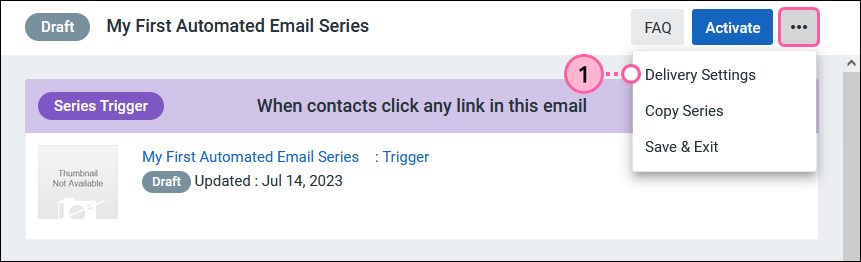
    1. Haga clic en los tres puntos y seleccione Delivery Settings (Configuración de entrega) del menú desplegable.

      Otros menús desplegables y opción Delivery Settings (Configuración de entrega)
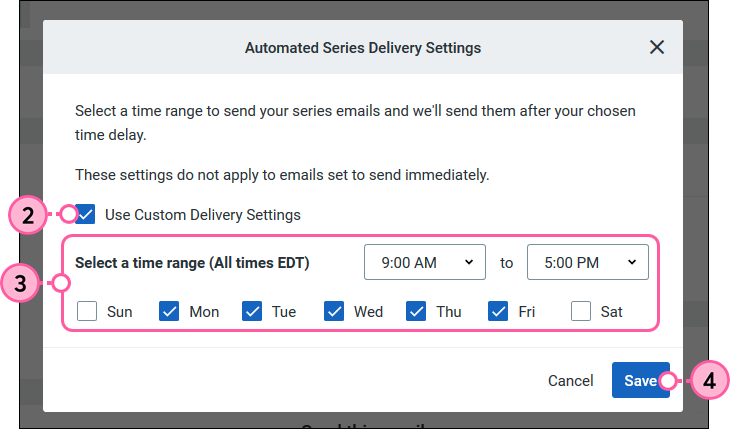
    1. Marque la casilla "Use Custom Delivery Settings" (Usar configuración de entrega personalizada) para seleccionar su marco de tiempo personalizado.
    2. Seleccione el único rango de días y horas en el que desea que se envíen sus correos electrónicos.
      Importante: Todos los horarios de envío están en la hora del este. 
    3. Haz clic en Guardar .

      Selección Delivery Settings (Configuración de entrega)


    Cuando termine de configurar los horarios de entrega personalizados, estará listo para activar su serie. 


    Activar su serie

    Ahora que ha creado su serie, es hora de activarla. Parte del proceso es programar su correo electrónico de activación a enviar. Una vez que se envíe su correo electrónico de activación, los contactos que interactúen con este se agregarán a la cola para recibir el resto de los correos electrónicos de la serie.

    Nota: Un vez que se envíe su correo electrónico de activación, los contactos que se añadan posteriormente a las listas a la que fue enviado no recibirán automáticamente ese correo para unirse a la serie automatizada. 


    Ícono de signo de exclamaciónImportante: Una vez que esté activada su serie de correos electrónicos automatizados, solo podrá editar el contenido de los correos electrónicos del paso. No podrá agregar, reordenar o eliminar ningún paso, ni editar ninguno de los retrasos de tiempo entre los pasos.


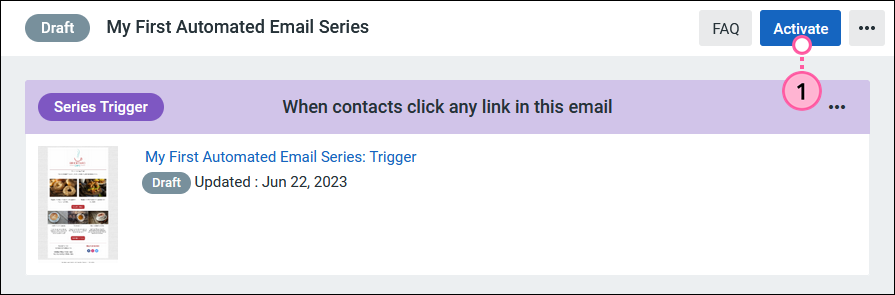
    1. Dentro de tu serie de correos electrónicos automatizados Borrador, haz clic en Activar .

      Captura de pantalla de la página Automated Email Series (Serie de correos electrónicos automatizados) con el botón Activate (Activar) seleccionado
       
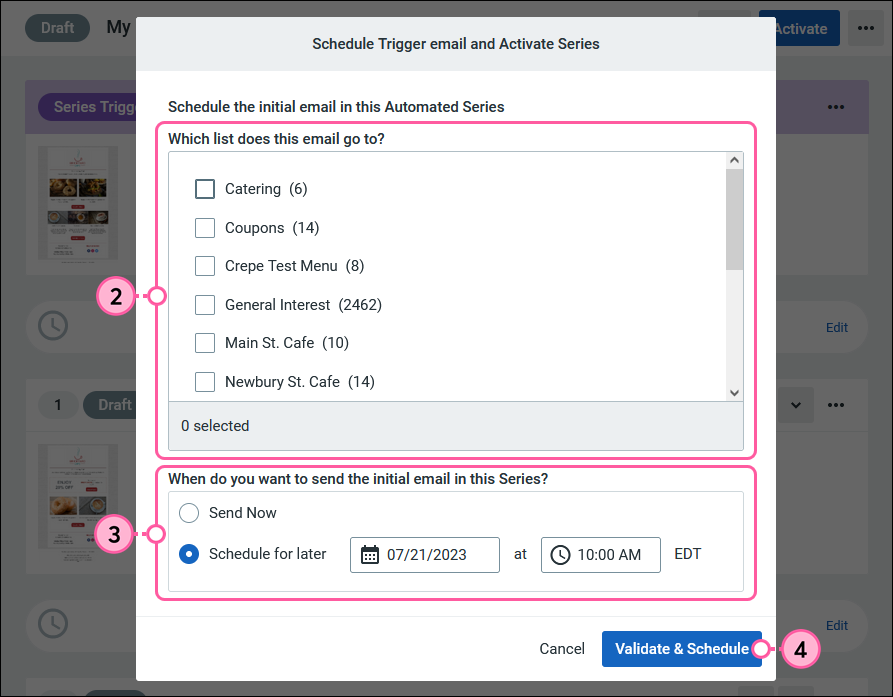
    2. Marque la casilla para cada lista de correo a la que desee enviar el correo electrónico de activación.
    3. Seleccione cuándo desea comenzar el envío:
    • Send Now (Enviar ahora): comience a enviar el correo electrónico de activación a sus listas de correos seleccionadas de inmediato. 
      Nota: Según cuán larga sea su lista, podría tener que esperar hasta una hora para que se comience a enviar su correo electrónico.
    • Schedule for later (Programar para más tarde): elija un día y una hora futuros para realizar el envío.
      Nota: La hora que se muestra corresponde a la hora estándar del este.
    1. Haga clic en Validate & Schedule (Validar y programar).

      Captura de pantalla de la ventana Schedule Trigger email and Activate Series (Programar correo electrónico de activación y activar serie).
       
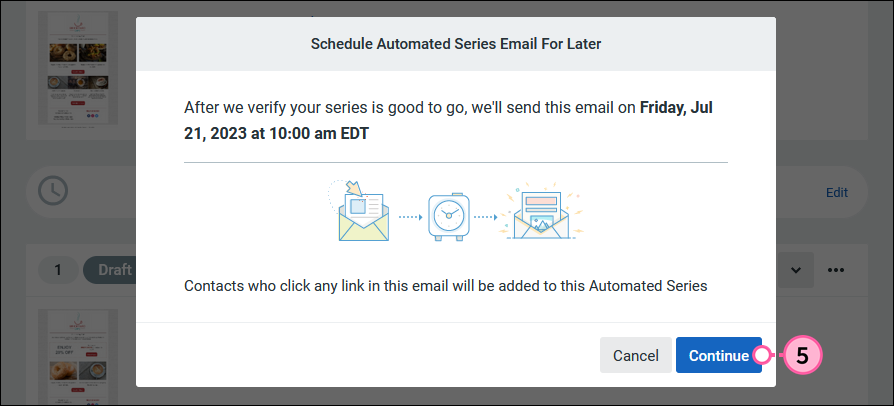
    2. Haga clic en Continue (Continuar) para que se escanee su serie en búsqueda de posibles errores. Si no se detectan problemas, su serie se actualiza de forma automática con el estado Programada.

      Captura de pantalla de la ventana Schedule Trigger email and Activate Series (Programar correo electrónico de activación y activar serie).
       
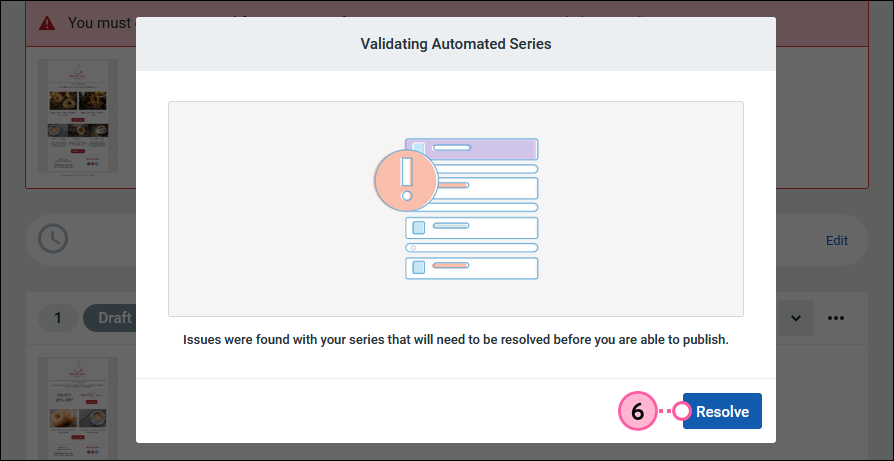
    3. Si se detectan problemas en su serie, haga clic en Resolve (Resolver) para ver todos los errores resaltados en rojo.

      Mensaje de que se encontraron problemas
       
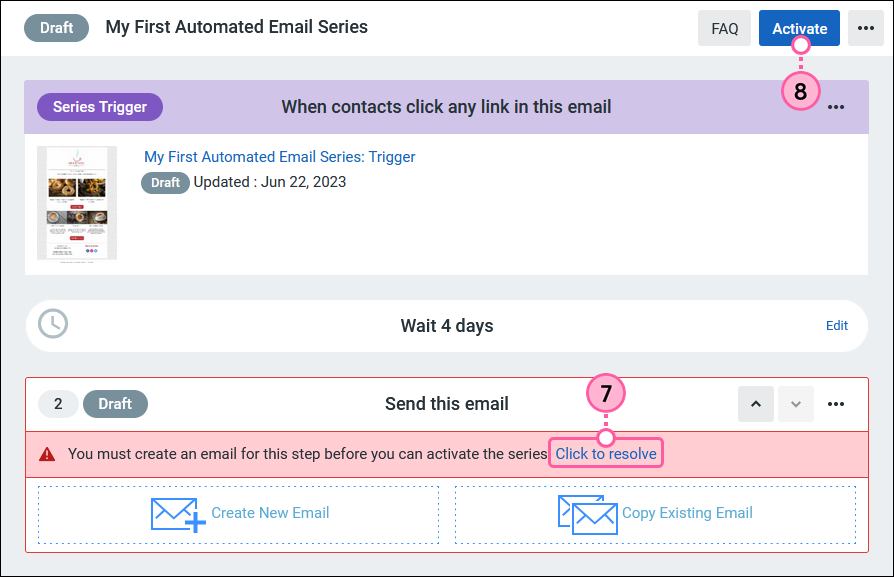
    4. Haga clic en el enlace "Hacer clic para resolver" para resolver el problema. 
    5. Cuando todos los problemas resaltados estén resueltos, haga clic en Activate (Activar) para continuar con la programación de la serie.

      Haga clic en el enlace Resolver
       

    Una vez que tu serie esté programada, tienes la oportunidad de Cancelar programación para volver al estado de Borrador. Una vez que se envía tu correo electrónico de activación y tu serie se vuelve activa, los contactos que activan la serie se agregan a la cola para recibir el siguiente correo electrónico, y puedes consultar los informes a medida que avanza tu serie. Los contactos pueden activar la serie durante 14 días, salvo que decida deshabilitar manualmente su activador o detener su serie de forma anticipada.


    Ícono de bombilla de luz¿Sabía que…? El activador se desactiva automáticamente después de 14 días porque es poco probable que tus contactos abran o hagan clic en tu correo electrónico activador después de este período de tiempo. Cuando el activador está desactivado, no se añaden nuevos contactos a la cola, pero la serie permanece activa y los contactos que estén en la cola seguirán recibiendo la serie.


    Questions?

    Ask the Community

    Did this article answer your question?


    Constant Contact Logo

    Copyright © 2021 · Todos los derechos reservados · Constant Contact · Privacy Policy