Email and Digital Marketing
Comment pouvons-nous vous aider?
Parcourez nos articles d'aide, nos tutoriels en vidéo et nos guides de démarrage rapide.

Comptez sur nous. Nous avons le nécessaire. Parcourez notre base de connaissances pour rapidement trouver des réponses à vos questions en matière de marketing par e-mail.

Utiliser la segmentation des clics dans un e-mail

Article: 000020817
Updated: 18 novembre 2025

Ajoutez automatiquement à une liste les contacts qui cliquent sur un lien ou un bouton spécifique dans votre e-mail pour un usage ultérieur


Si vous n’êtes pas sûr de savoir comment segmenter vos contacts, la segmentation des clics est un bon début. Lorsque vous configurez une segmentation des clics dans votre e-mail, chaque fois qu’un contact clique sur un lien, bouton ou une image cliquable spécifique, il est automatiquement ajouté à une liste de votre choix. Utilisez-la pour créer des listes en fonction du comportement de vos contacts et pour leur envoyer ultérieurement des e-mails plus ciblés.

Remarque : la segmentation des clics ne fonctionne pas lorsque vous envoyez une version test de votre e-mail Elle ne fonctionne qu’avec un envoi direct.  


Icône en forme d’ampouleLe saviez-vous ? Vous pouvez agir immédiatement et poursuivre la communication avec vos contacts interagissant avec votre e-mail en mettant en place une série d’e-mails automatisée !


Dans l’exemple ci-dessous, un paysagiste offre trois services différents dans un seul e-mail. Chaque bouton renvoyant à un lien est segmenté afin que, lorsqu’un contact clique dessus, ce dernier soit automatiquement ajouté à la liste du service sur lequel il a cliqué. Lorsque le paysagiste est prêt, il peut envoyer un e-mail uniquement aux contacts intéressés par l’aménagement paysager et envoyer un e-mail à ses autres contacts une autre fois.

Lorsque vous modifiez votre e-mail :

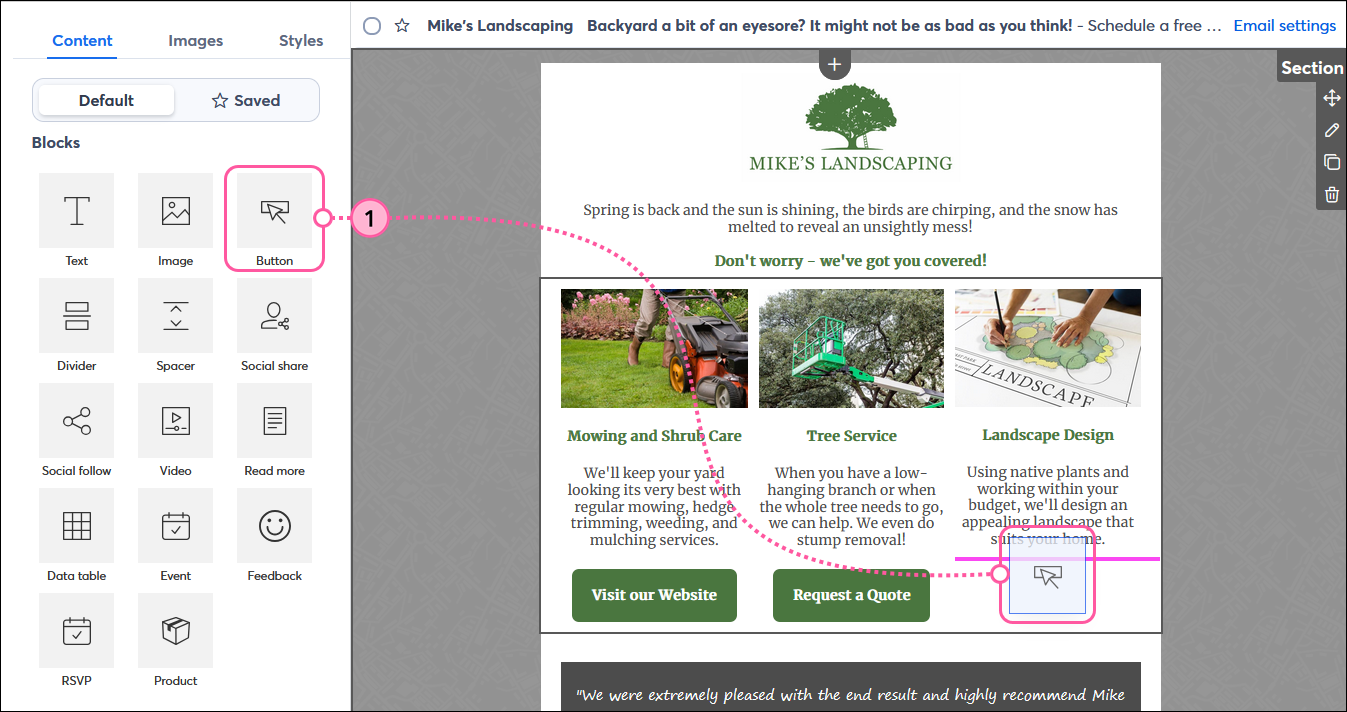
  1. Insérez un lien texte, un bouton ou une image cliquable.

    Bouton à glisser-déposer dans une mise en page à trois colonnes
     
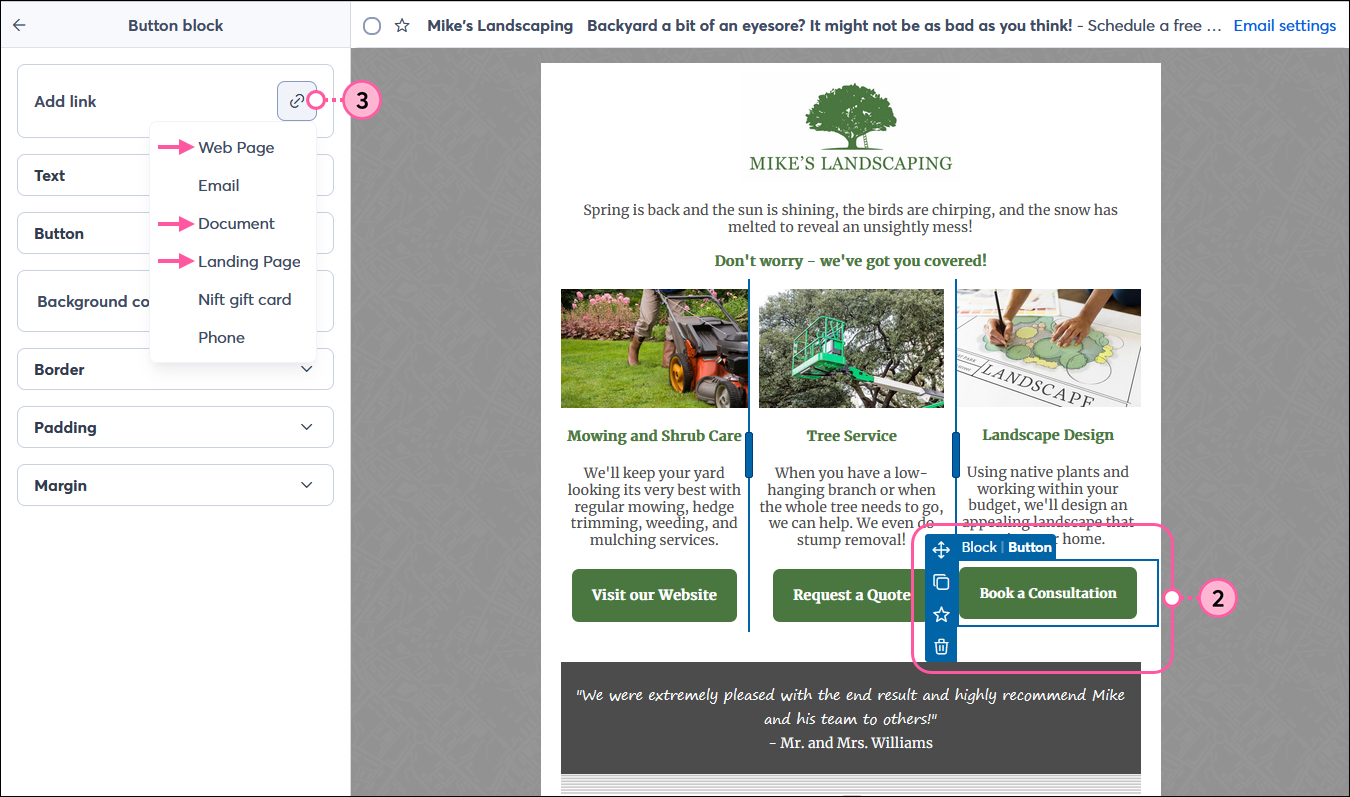
  2. Cliquez sur le bouton, le lien texte ou l’image. Ensuite, dans le panneau de gauche ou la barre d’outils en haut de l’éditeur, cliquez sur l’icône de lien et sélectionnez le type de lien à insérer. Vous pouvez activer la segmentation des clics pour les liens de page Web, de document et de page de destination.

    Menu déroulant Link (Lien) et option de page web
     
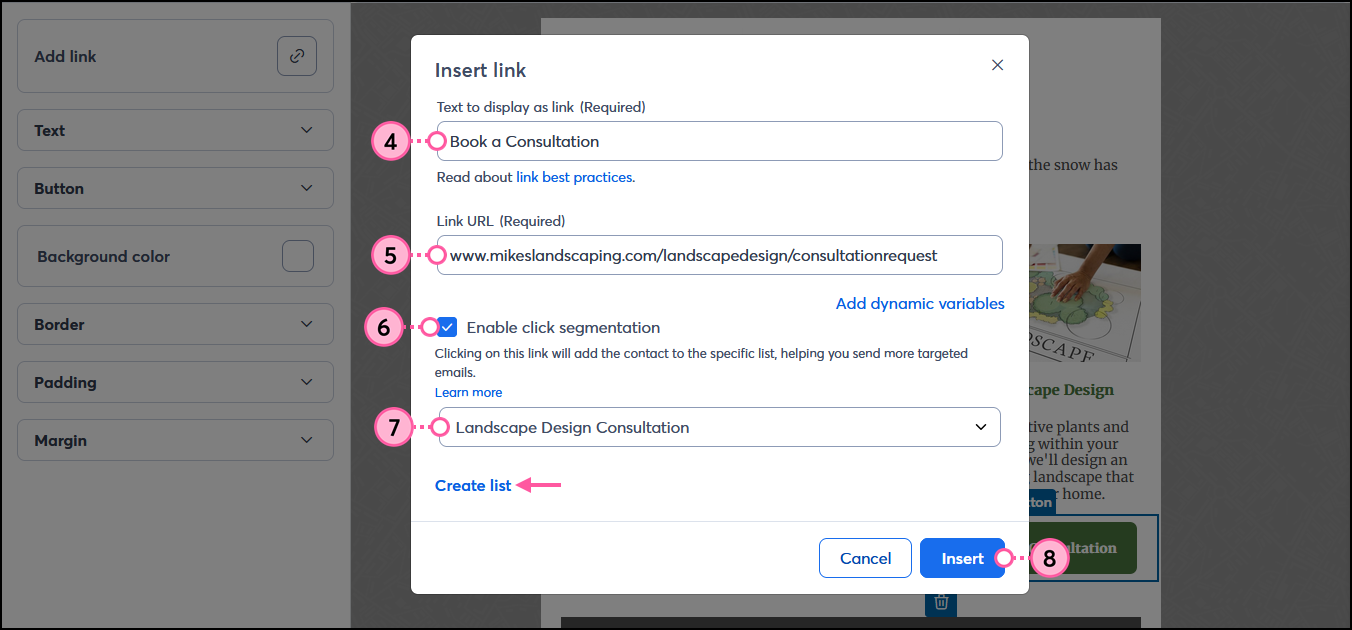
  3. Mettez à jour le texte qui s’affichera comme lien ou sur le bouton.
  4. Entrez l’URL de la page Web ou sélectionnez la page de document ou de destination à laquelle le lien permettra d’accéder.
  5. Cochez la case « Enable Click Segmentation » (Activer la segmentation des clics).
  6. Dans le menu déroulant, sélectionnez la liste que vous voulez ajouter à vos contacts lorsqu’ils cliquent sur le lien ou le bouton.
    Icône en forme de point d’exclamationImportant  : si vous avez la même URL à plusieurs endroits dans votre e-mail, la même liste doit être sélectionnée à chaque fois que vous appliquez la segmentation des clics à l’URL. Si vous sélectionnez différentes listes pour chaque apparition de la même URL, la segmentation pour tous les liens sera par défaut pour la liste choisie pour le premier lien de l’e-mail.
  7. Cliquez sur Insert (Insérer).

    Champ de l’URL du lien, option Enable Click Segmentation (Activer la segmentation des clics), menu déroulant de sélection de liste et bouton Insert (Insérer)
     

Lorsque vous êtes prêt à communiquer avec les contacts ayant cliqué sur le lien ou le bouton, créez simplement un nouvel e-mail et sélectionnez la liste segmentée sur la page de programmation.


Questions?

Ask the Community

Did this article answer your question?


Constant Contact Logo

Copyright © 2021 · Tous droits réservés · Constant Contact · Privacy Policy