Email and Digital Marketing
¿Cómo podemos ayudarlo?
Busca en nuestros artículos de ayuda, tutoriales de video y guías de inicio rápido

Podrás con esto. Podrás con nosotros. Encuentra rápidamente en nuestra Base de conocimientos las respuestas a tus preguntas sobre marketing por correo electrónico.

Inserte, aplique un estilo o elimine enlaces de texto en un correo electrónico

Article: 000005857
Updated: 26 de marzo de 2026

Añada un enlace de texto a su correo electrónico, cambie el tipo de letra o el color, modifique el texto que aparece como enlace o elimine un enlace.


Los vínculos de texto son más sutiles que los botones, pero siguen siendo una llamada a la acción eficaz para su correo electrónico, especialmente si respaldan a su botón principal de llamada a la acción. Puede dirigir los contactos a su página web principal, blog, sitio de recaudación de fondos, lista de artículos o cualquier otro lugar que utilice una URL y puede diseñar el vínculo para que coincida con su marca. Al insertar su vínculo, también puede optar por utilizar la segmentación de clics y enlaces dinámicos para ayudar a segmentar sus contactos y enviarles correos electrónicos más específicos.


Ícono de gráfico de barrasLos datos muestran: Un enlace bien ubicado y con buen diseño atrae clics. Revise sus informes de clics aproximadamente 48 horas después de enviar su correo electrónico para ver cómo funcionaron sus enlaces y utilice los resultados para ayudar a diseñar futuros correos electrónicos. Si necesitas más ayuda, consulta nuestros consejos para mejorar tu tasa de clics!


Insertar vínculo

Cualquier texto puede convertirse en un vínculo interactivo con unos pocos pasos:
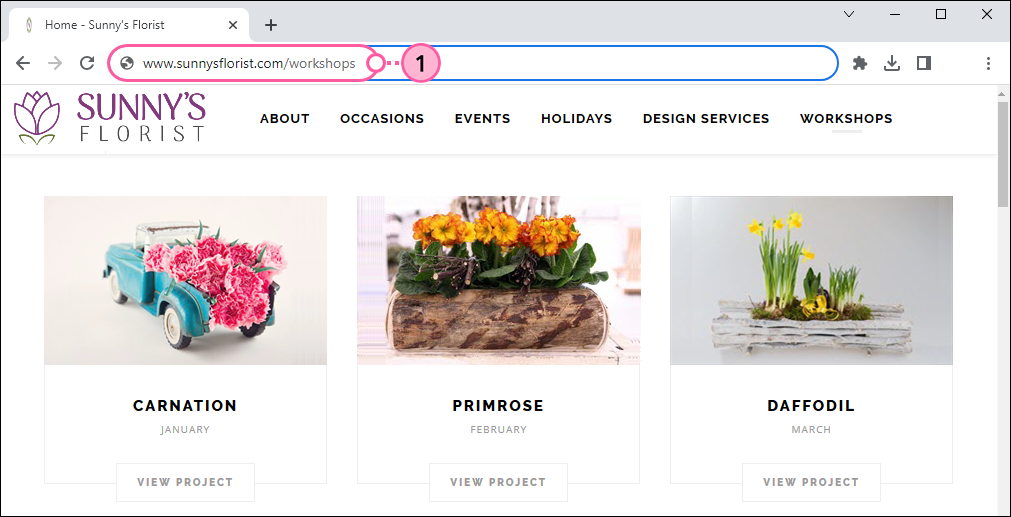
  1. Copie su URL.

    URL de sitio web en navegador

  2. Dentro del borrador de su correo electrónico, resalte el texto que desea convertir en vínculo.
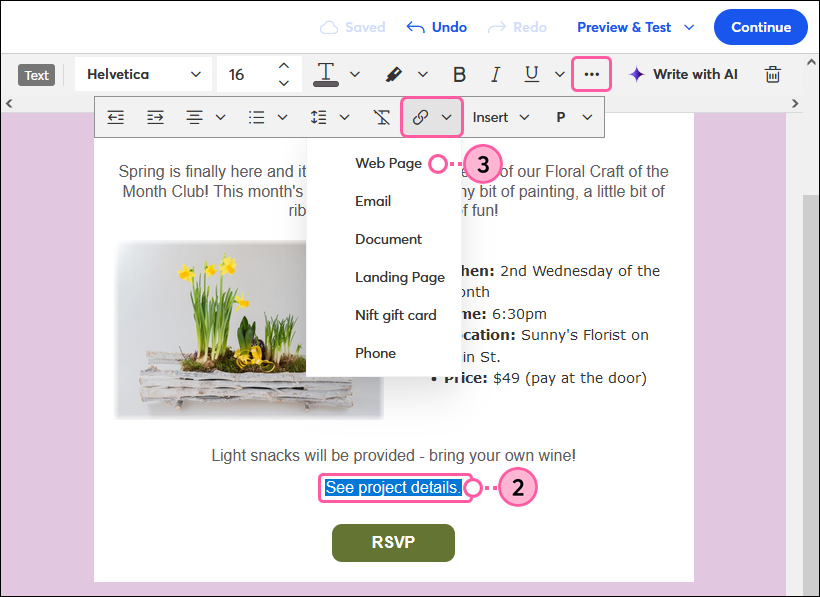
  3. Haz clic en el icono del enlace y selecciona Página web en el menú desplegable.

    Editor de correo electrónico con texto resaltado y la barra de herramientas TEXT (Texto) expuesta, el menú desplegable Link (Vínculo) seleccionado y la opción Web Page (Página web) seleccionada

  4. (Opcional) Edite el texto que se muestra como enlace. Intenta usar palabras descriptivas o que indiquen qué sucederá cuando alguien haga clic en tu enlace, en lugar de simplemente decir "haz clic aquí". Por ejemplo:
  • Visite nuestro sitio web
  • Pedido en línea
  • Regístrese ahora
  • Solicite una copia
  • Descarga nuestra guía
    Nota: Evita usar la URL a la que enlazas como texto real, ya que esto puede activar los filtros de spam.
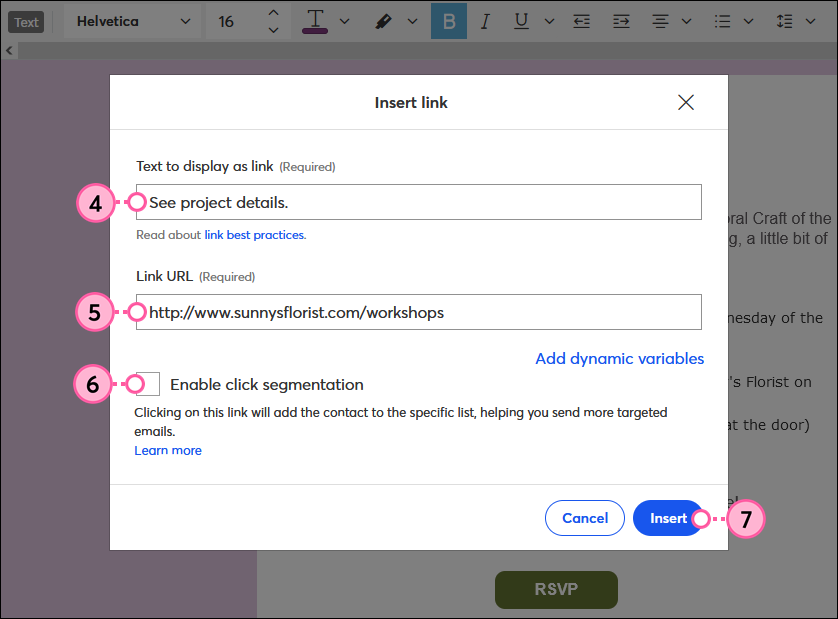
  1. Pegue la URL en el campo Link URL (Vincular URL).
  2. (Opcional) Marque la casilla para habilitar la segmentación de clics.
  3. Haga clic en Insert (Insertar).

    Superposición del editor de correo electrónico Insert Link (Insertar vínculo) con el texto para mostrar como campo de vínculo, campo de URL de vínculo, opción de segmentación de clics y botón Insert (Insertar)

El mejor lugar para añadir un enlace en tu correo electrónico depende de su finalidad. Aquí tienes algunas claves para posicionar los tipos de enlaces más comunes:

  • Llamada a la acción - ¡No esperes que tus lectores se desplacen hacia abajo en tu correo electrónico para descubrir un enlace importante! Coloque sus vínculos de llamada a la acción en la parte superior del correo electrónico y agregue algo de espacio entre los vínculos y otros contenidos para que sobresalgan. Considere reemplazar su enlace de llamada a la acción con un botón para mayor atractivo visual.
  • Avance: escriba una frase corta y coloque un vínculo Read More (Leer más) al final, o inserte un bloque Read More (Leer más) para obtener automáticamente una vista previa y agregue un vínculo al contenido completo. Esto resulta muy útil cuando ya tienes contenido en tu sitio web o blog, porque no tendrás que perder tiempo duplicando tu trabajo. Además, ayuda a que su correo electrónico sea breve.
  • Más información: cuando un avance deja al lector en suspenso, los vínculos para obtener más información complementan lo que usted ya ha escrito. Seleccione palabras clave y frases dentro de su texto y utilice enlaces para proporcionar definiciones o información adicional sobre esas palabras clave.


Ícono de bombilla de luzConsejo: ¿Tienes conocimientos de programación? Los enlaces de texto se pueden convertir en enlaces dinámicos que muestran contenido personalizado para cada contacto individual que hace clic en ellos.


Aplicar un estilo a todos los vínculos de su correo electrónico

Una vez que haya agregado todos sus vínculos a su correo electrónico, puede usar la pestaña Design (Diseño) para aplicar el mismo estilo a todos los vínculos dentro de toda su plantilla.

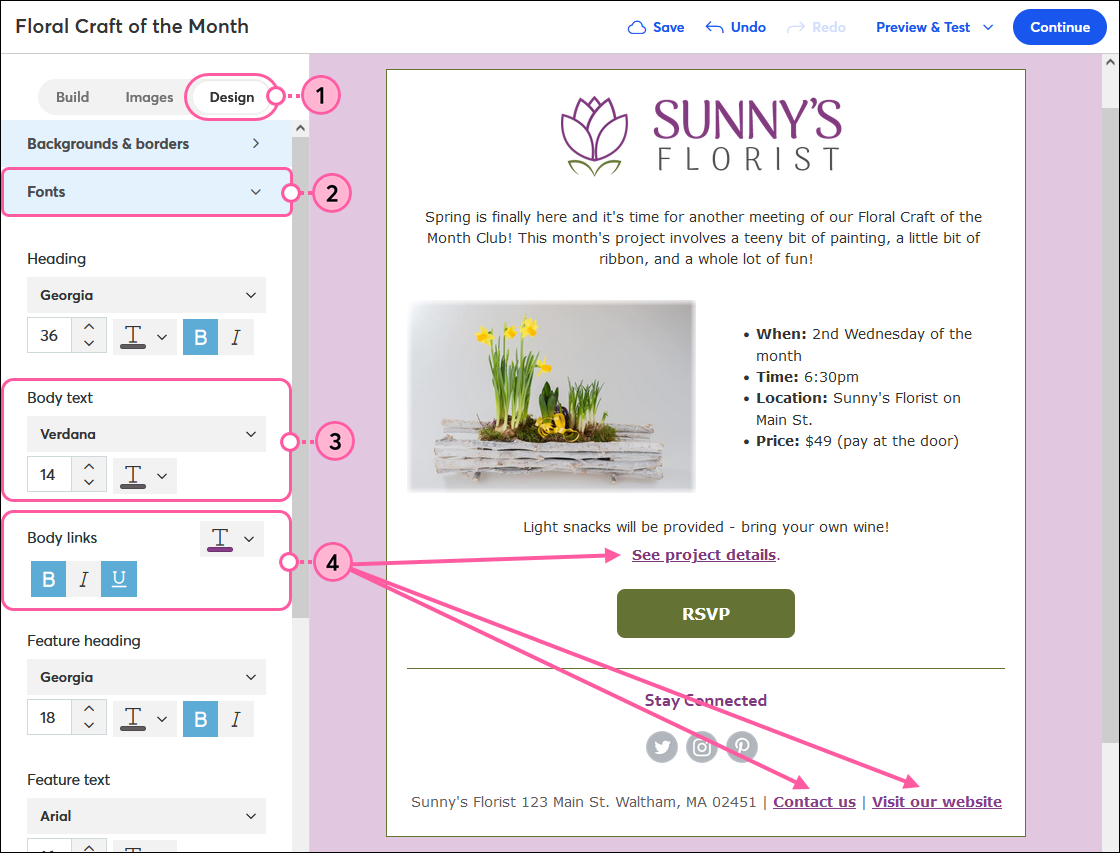
  1. Haga clic en Design (Diseño).
  2. Haz clic en Fuentes para expandir la sección.
  3. En Texto del cuerpo, elige la fuente y el tamaño para todo el texto del cuerpo de tu correo electrónico. La fuente y el tamaño predeterminados del vínculo son los que seleccione aquí.
  4. En Enlaces del cuerpo, elige un color y un resaltado para todos los enlaces en el cuerpo de tu correo electrónico.

    Pestaña Design (Diseño), sección Fonts (Fuentes) expandida y opciones de estilo Body Text (Texto del cuerpo) y Body Link (Vínculos del cuerpo)


Ícono de cinta azulÚnase a la conversación: ¿quiere una segunda opinión? ¡Nuestra comunidad puede ayudar! Simplemente envía tu correo electrónico al foro "Comentarios sobre la campaña" para obtener comentarios honestos antes de enviarlo a tus contactos.


Aplicar estilo a un vínculo individual

Ícono de signo de exclamaciónImportante: Los cambios realizados a través de la barra de herramientas de texto anulan los estilos globales establecidos a través de la pestaña Design (Diseño). Para restablecer el enlace de modo que se apliquen estilos globales en lugar de estilos individuales, elimine el enlacey luego vuelva a insertarlo.


Si quieres que un enlace destaque entre los demás, o que pase desapercibido para que no compita con tu llamada a la acción principal, puedes usar las opciones de la barra de herramientas para personalizar el estilo de cada enlace.
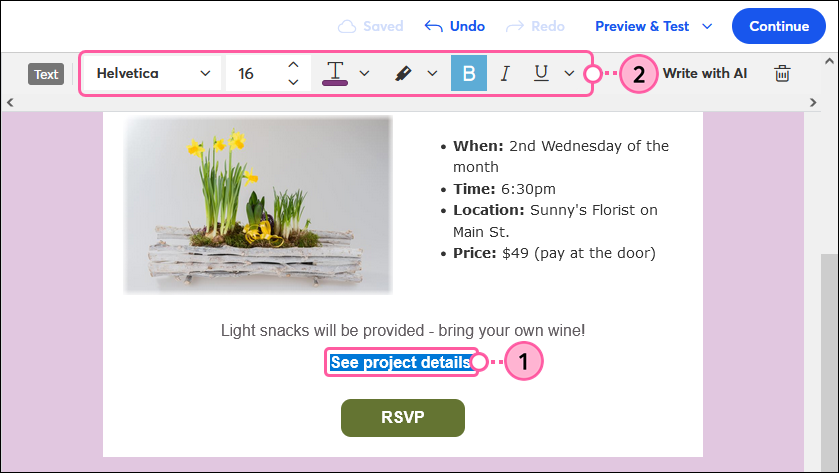
  1. Resalte el vínculo que quiere diseñar.
  2. Utilice las opciones de estilo de texto en la barra de herramientas para cambiar:
  • Fuente
  • Tamaño del texto
  • Color del texto
  • Énfasis de texto (negrita, cursiva, subrayado)

    Enlace de texto resaltado, barra de herramientas de texto, opciones de estilo de texto y botón Done (Listo)

Aquí hay algunos consejos a tener en cuenta a la hora de cambiar el estilo de sus vínculos:

  • Contraste - Haga que su texto resalte utilizando colores oscuros sobre un fondo claro o colores claros sobre un fondo oscuro.
  • Colores complementarios: utilice un color que complemente el color del texto de párrafo no vinculado que se encuentra alrededor. Hay ruedas de colores gratuitas basadas en web, como Adobe Color, que pueden ayudarle a encontrar la combinación adecuada.
  • Coherencia: una vez que haya seleccionado el color, la fuente y el tamaño de su vínculo, mantenga la consistencia en todo su correo electrónico. No utilice más de cuatro colores de fuente y mantenga los estilos de fuente y énfasis de texto al mínimo para evitar caer en la carpeta de correo no deseado.


Ícono de bombilla de luz¿Sabía que…? Algunos navegadores web y programas de correo electrónico muestran los colores de los enlaces según su propia configuración, independientemente del color que usted elija.


Cambiar el texto del vínculo o URL

¿Quiere cambiar el texto que se muestra como vínculo o necesita reemplazar la URL a la que su vínculo de texto dirige a los lectores? Editar un vínculo es fácil:
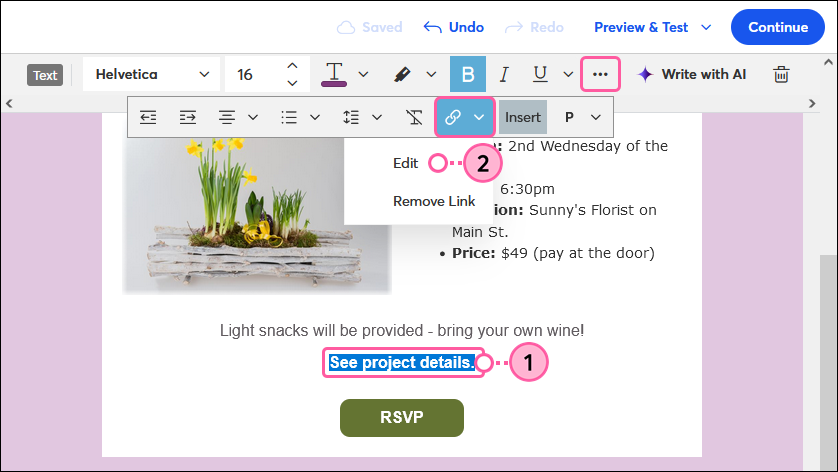
  1. Resalte o haga clic en el vínculo de texto para abrir la barra de herramientas.
  2. Haga clic en el ícono y seleccione Edit (Editar).

    Editor de correo electrónico con vínculo de texto resaltado y barra de herramientas TEXT (Texto) expandida, menú desplegable Link (Vínculo) expandido y opción Edit (Editar)

  3. Cambie el texto que se muestra como vínculo.
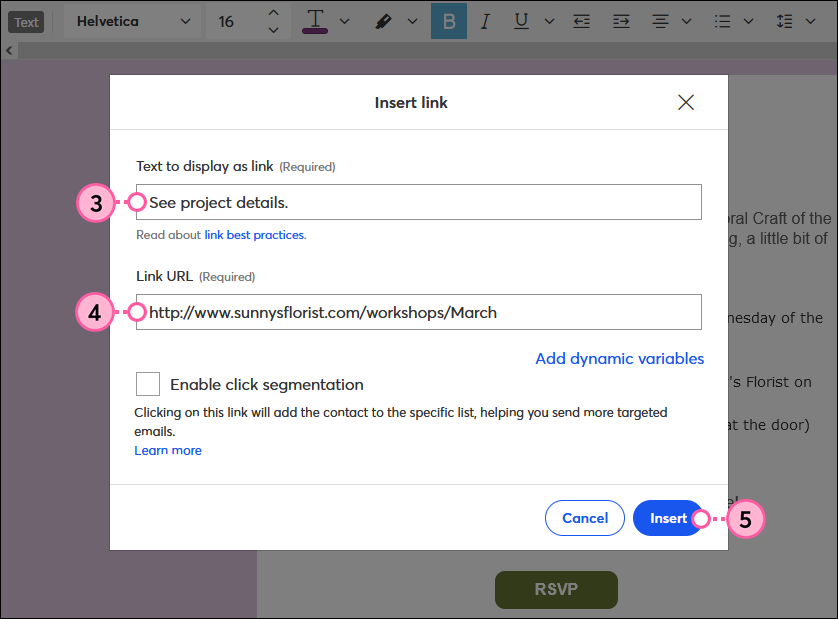
  4. Escriba o pegue la nueva URL en el campo Link URL (Vincular URL).
  5. Haga clic en Insert (Insertar).

    Superposición de Insert link (Insertar vínculo) del correo electrónico con el campo Link URL (Vincular URL) y el botón Insert (Insertar)


Eliminar un vínculo

Si necesita mover una URL a otra ubicación en su correo electrónico o desea optar por un botón en su lugar, puede eliminar el enlace sin alterar el texto. Al borrar el texto vinculado, también se borra la URL.
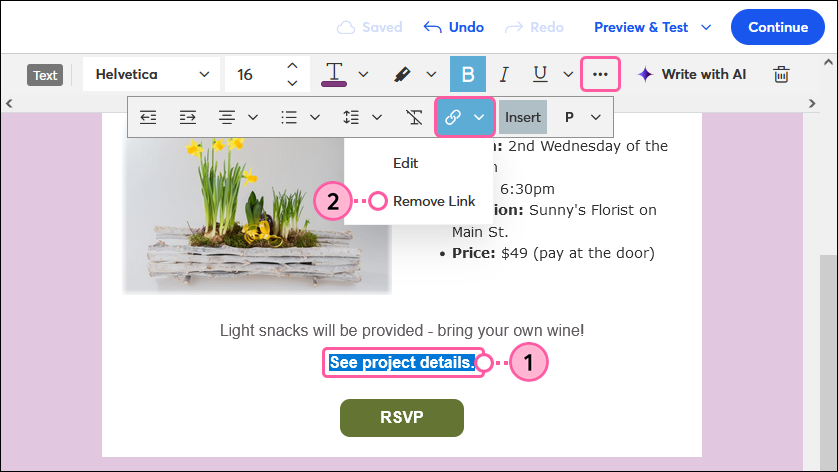
  1. Resalte o haga clic en el vínculo de texto para abrir la barra de herramientas.
  2. Haga clic en el ícono y seleccione Remove Link (Eliminar vínculo).

    Editor de correo electrónico con vínculo de texto resaltado y barra de herramientas TEXT (Texto) expandida, menú desplegable Link (Vínculo) expandido y opción Remove Link (Eliminar vínculo)


Ícono de megáfonoSé un mejor especialista en marketing: ¿Quieres aprender más sobre las URL? Consulta ¿Qué es un enlace URL? (y por qué es importante para tu negocio)!


Todo enlace que proporcionemos a sitios que no sean de Constant Contact, así como cualquier información sobre productos o servicios que no sean de Constant Contact, se facilita como cortesía y no debe interpretarse como un aval por parte de Constant Contact.


Questions?

Ask the Community

Did this article answer your question?


Constant Contact Logo

Copyright © 2021 · Todos los derechos reservados · Constant Contact · Privacy Policy