Luego de que haya creado un correo electrónico y se lo haya enviado a sus contactos, podrá extender su alcance compartiéndolo también en las redes sociales. ¡Es una forma genial de llegar a las personas que aún no son sus contactos! Cuando compartes un correo electrónico, la publicación incluye de forma predeterminada la URL permanente de tu correo electrónico, y también puedes personalizar el texto y la imagen que se comparten.
 | Ahorra tiempo: Antes de crear tu publicación, tómate un minuto para conectar tus perfiles de Facebook, Instagram, LinkedIno TikTok a tu cuenta de Constant Contact para que no tengas que hacerlo en medio de la creación de tu publicación. |
Entienda cómo funciona
Cuando compartes un correo electrónico en las redes sociales, estás compartiendo la URL permanente de tu correo electrónico en tus propios perfiles sociales, como si estuvieras pegando un enlace en una publicación creada dentro de tus propias cuentas de redes sociales.
- Selecciona el correo electrónico que deseas compartir - Cualquier correo electrónico enviado o programado se puede compartir a través de una publicación en redes sociales. Los borradores de correo electrónico no generan una URL permanente y no se pueden compartir.
- Tú eliges las plataformas en las que compartir - Una sola publicación en redes sociales te permite seleccionar diferentes plataformas de redes sociales y también seleccionar entre diferentes perfiles en una sola plataforma. Solo tienes que asegurarte de que cada plataforma compatible con la que quieras compartir esté conectada a tu cuenta de Constant Contact.
- Selecciona una imagen - Dado que la publicación incluye una vista previa del enlace, solo puedes tener una imagen por publicación cuando compartas tu correo electrónico en Facebook o LinkedIn. Las proporciones de imagen 1:91:1 y 4:5 son las más compatibles con la vista previa del vínculo en todas las redes sociales. Las publicaciones en Instagram y TikTok permiten incluir imágenes o vídeos adicionales porque no permiten enlaces clicables.
- Tú personalizas el contenido de la publicación - ¡ El texto que incluyas en tu publicación depende de ti! Las publicaciones en Facebook e Instagram incluyen automáticamente la URL permanente para tu correo electrónico y generan una vista previa del enlace. La vista previa del enlace muestra una imagen de tu correo electrónico que puedes reemplazar por una imagen de tu biblioteca. Las publicaciones en Instagram y TikTok son como lienzos en blanco porque no permiten enlaces clicables. Puedes añadir la URL de tu correo electrónico, pero aparecerá como texto normal que tus seguidores de Instagram y TikTok tendrán que copiar y pegar en un navegador para poder verlo.
- Tu correo electrónico se comparte una sola vez - Una publicación en redes sociales no es recurrente y tu publicación está programada para publicarse una sola vez. Puedes compartir tu correo electrónico varias veces e incluso programar una publicación con antelación, pero tienes que realizar la acción de crear y compartir cada publicación.
 | ¿Sabía que…? Instagram y TikTok no permiten URL clicables dentro del contenido de sus publicaciones, pero puedes dirigir a las personas al enlace en tu biografía! Nuestra página de destino "enlace en la biografía" te permite enumerar varias URL diferentes, e incluso puedes incluir la URL permanente de tu correo electrónico. Una vez queenlace la página de destino en su biografía, puede actualizarla dentro de su cuenta de Constant Contact para reemplazar el enlace al correo electrónico más reciente que desea compartir. |
Compartir un correo electrónico en un social post
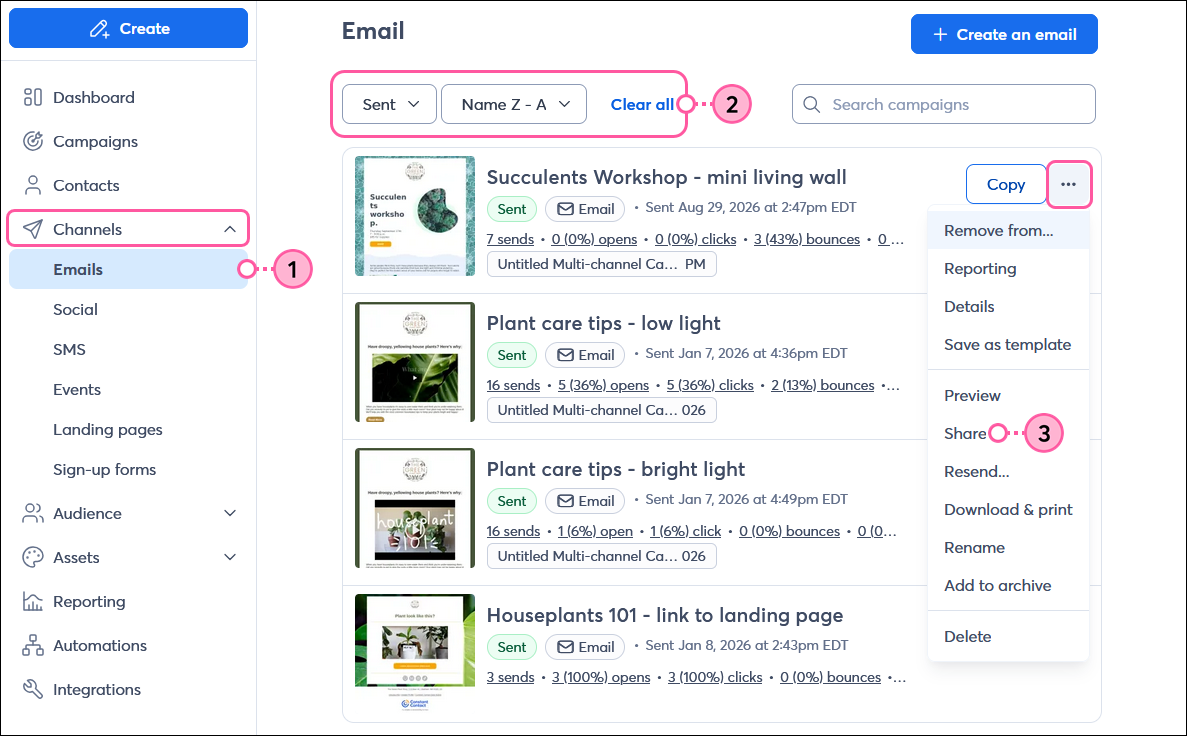
- Haz clic en Canales > Correos electrónicos.
- Para ayudar a acotar su búsqueda:
- Seleccione "Enviado" o "Programado" en el menú desplegable Estado.
- Seleccione una opción del menú desplegable Last modified (Último modificado).
- Junto al correo electrónico que hayas enviado o programado, haz clic en los tres puntos para abrir el menú y selecciona la opción "Compartir".
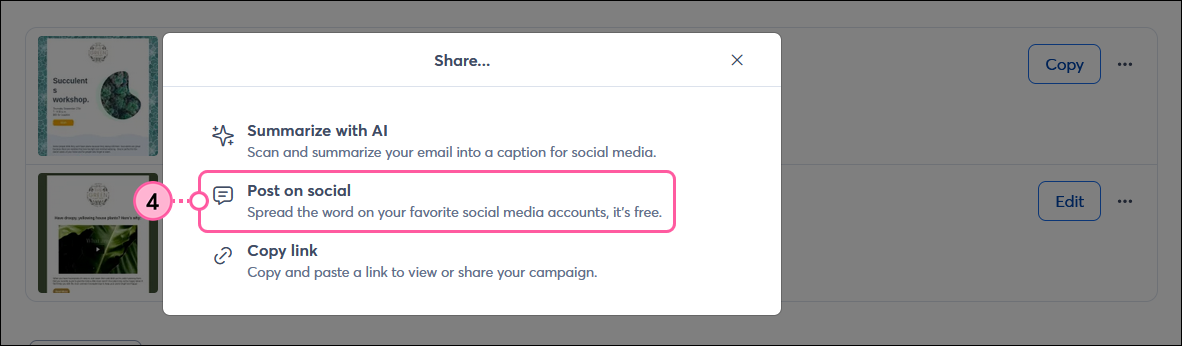
- Desde la ventana emergente Compartir..., haga clic en la opción Publicar en redes sociales.
Nota: Si desea comenzar con un resumen de su correo electrónico, haga clic en Summarize with AI (Resumir con IA) y, a continuación, vaya a los siguientes pasos.
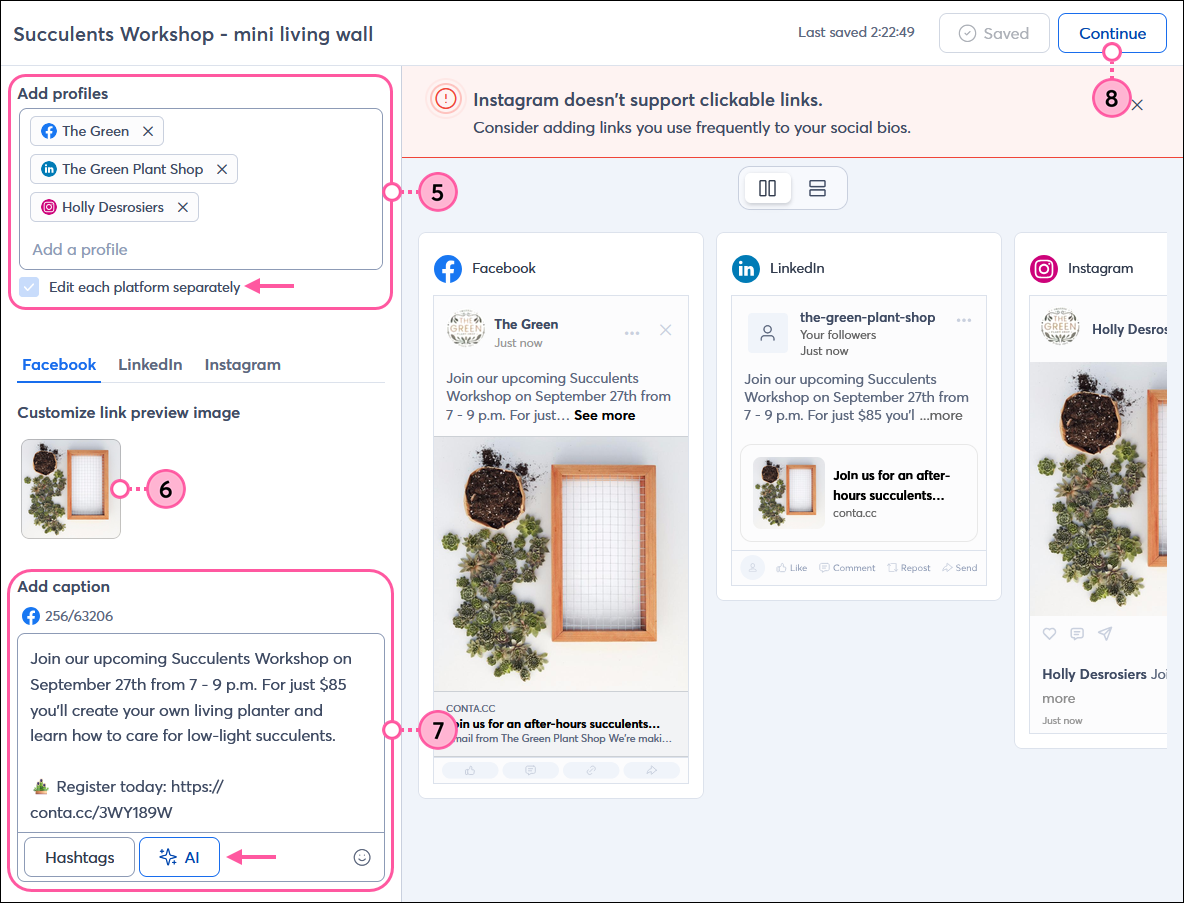
- Seleccione los perfiles de redes sociales en los que desee compartir su correo electrónico.
Nota: Si desea crear publicaciones con mensajes diferentes, marque la opción "Editar cada plataforma por separado". Si seleccionas Instagram o TikTok, debes editar cada plataforma por separado. - Haga clic en el botón + para añadir una imagen desde su Biblioteca. Las proporciones de imagen 1:91:1 y 4:5 son las más compatibles con la vista previa del vínculo en todas las redes sociales.
Nota: Las imágenes GIF no son totalmente compatibles con la vista previa del enlace. Si seleccionas un GIF de tu biblioteca, la imagen se mostrará animada en la vista previa, pero no lo estará cuando la publicación se publique en tus perfiles sociales. - En el campo Add caption (Agregar título), ingrese el texto de su social post, incluidos los hashtags, las etiquetas @nombredeusuario y emojis. A medida que escribe, puede ver una vista previa de cómo se ve su publicación en cada perfil de redes sociales seleccionado.
Nota: Si no estás seguro de qué escribir, haz clic en el botón IA para empezar. Según su plan de correo electrónico, puede usar la IA para resumir su correo o puede ingresar algunas palabras clave para crear el contenido de su publicación. - Haz clic en el botón Continuar para programar tu publicación.
Una vez que haya compartido su publicación, dele un poco de tiempo para que sus amigos y seguidores interactúen con ella, y luego revise el Informe para ver cuán bien está funcionando. No olvides dedicar algo de tiempo a responder a los comentarios y contestar las preguntas; cuanto más interactúes con tu audiencia, más interactuarán ellos contigo.
Utiliza IA para resumir tu correo electrónico para la descripción de la publicación.
 | Mejore el nivel de su plan: ¿no ve el generador de contenido en su cuenta? Es posible que sea una función que no está disponible en su plan de correo electrónico actual o cuenta de prueba. Mejorar el nivel de su plan de correo electrónico le da acceso a funciones y productos adicionales. Más información. La posibilidad de resumir sus correos electrónicos solo es compatible con los correos electrónicos creados en nuestro Editor multiplataformas. |
¡La IA puede ahorrarle tiempo! Si no sabe bien qué escribir en su publicación, puede generar un resumen rápido de su correo electrónico y usarlo cono punto de partida.
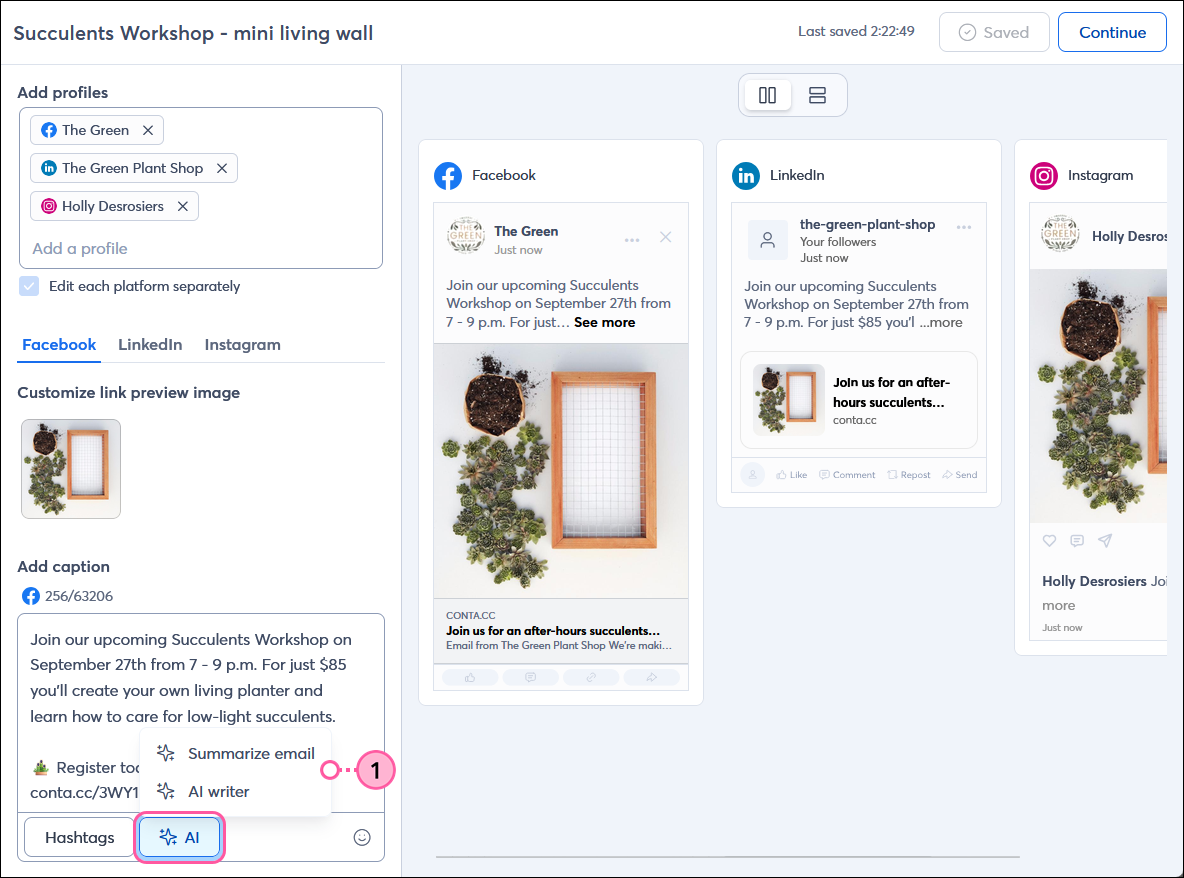
- Cuando esté editando el título de su social post, haga clic en Content Generator (Generador de contenido) > Summarize email (Resumir correo electrónico).
Nota: Si aún no se encuentra en el editor social post, siga los pasos del 1 al 4 anteriores para acceder al Content Generator (generador de contenido) para su correo electrónico y, a continuación, continúe con el paso 2 que se muestra a continuación.
- Seleccione el tono que desea usar en el menú desplegable.
- Haga clic en el botón Summarize (Resumir).
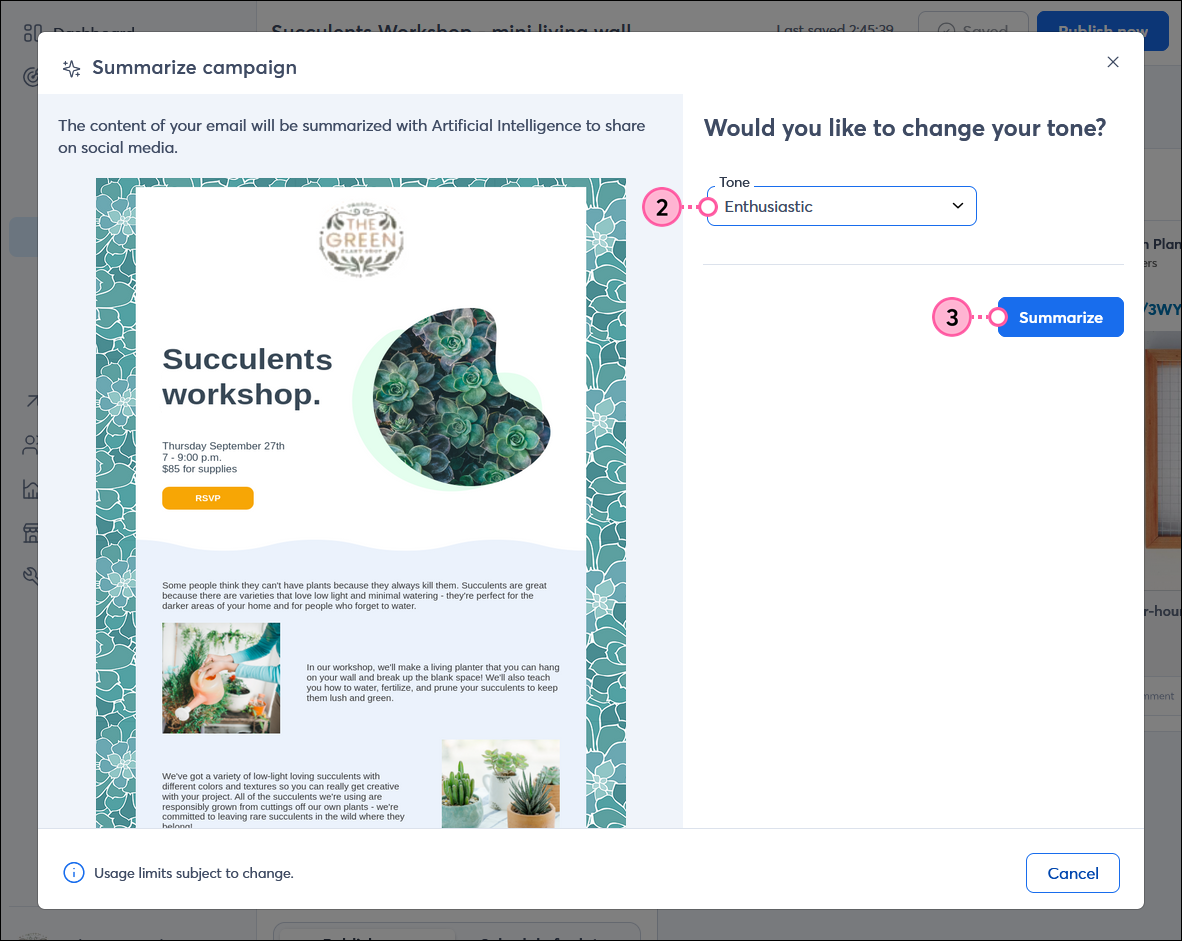
- Seleccione uno de los títulos creados por la IA.
Nota: Si no le agradan las opciones, puede hacer clic en el botón Load new results (Cargar resultados nuevos) para generar opciones nuevas o puede seguir editando el contenido antes de publicarlo. - Haga clic en el botón Insert as caption (Insertar como título).
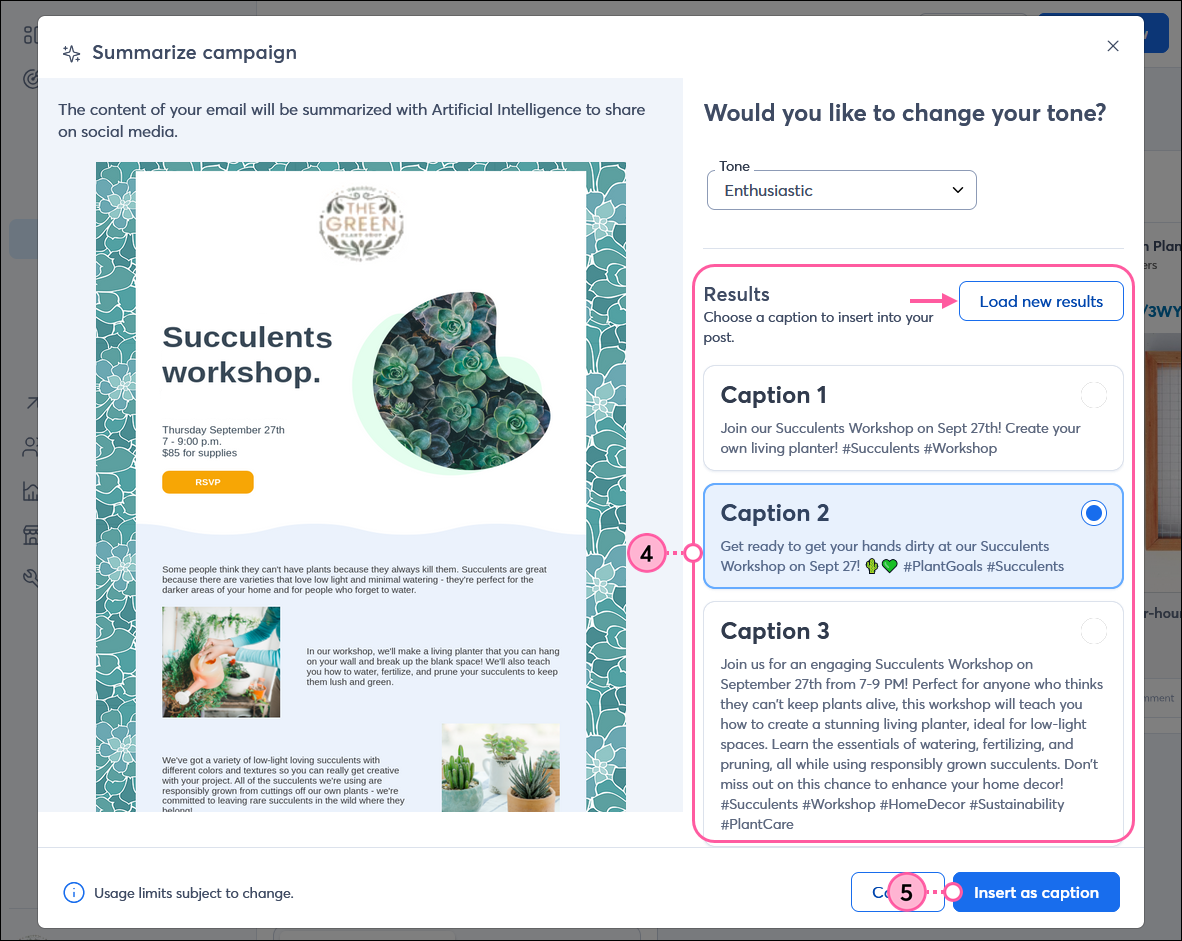
- Haga clic en el botón Yes, replace (Sí, reemplazar).
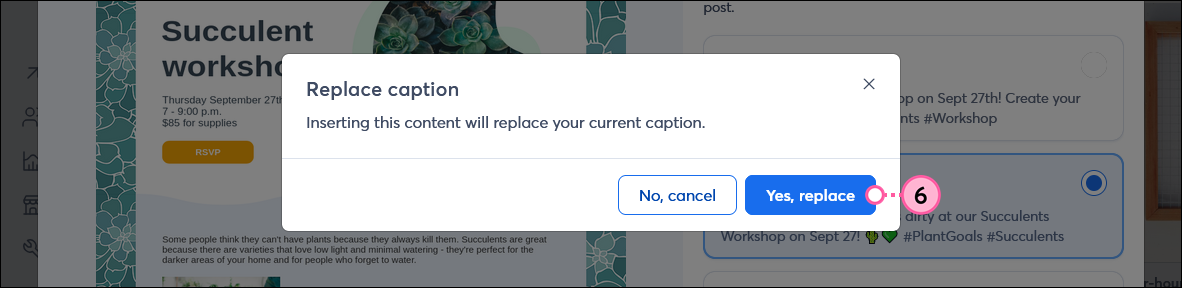
Ahora regresó al editor de social post y puede editar el contenido de la publicación, cambiar la imagen, seleccionar los perfiles de redes sociales en los que desea compartirla y, por último, programar la publicación.
Los vínculos que proporcionamos desde sitios distintos a Constant Contact o la información acerca de productos o servicios que no son de Constant Contact, se ponen a su disposición como una cortesía y no deben interpretarse como un respaldo de Constant Contact a esos sitios, productos o servicios.