Un formulario de suscripción en línea se incrusta en el código HTML de un sitio web o blog para que pueda recopilar suscriptores a medida que las personas visitan una página web determinada. Puedes añadir un único formulario a varias páginas web, o incluso crear y personalizar varios formularios para diferentes páginas de tu sitio web; pero primero, necesitas crear el contenido y elegir la información que deseas recopilar de tus suscriptores:
Crear un formulario de suscripción en línea
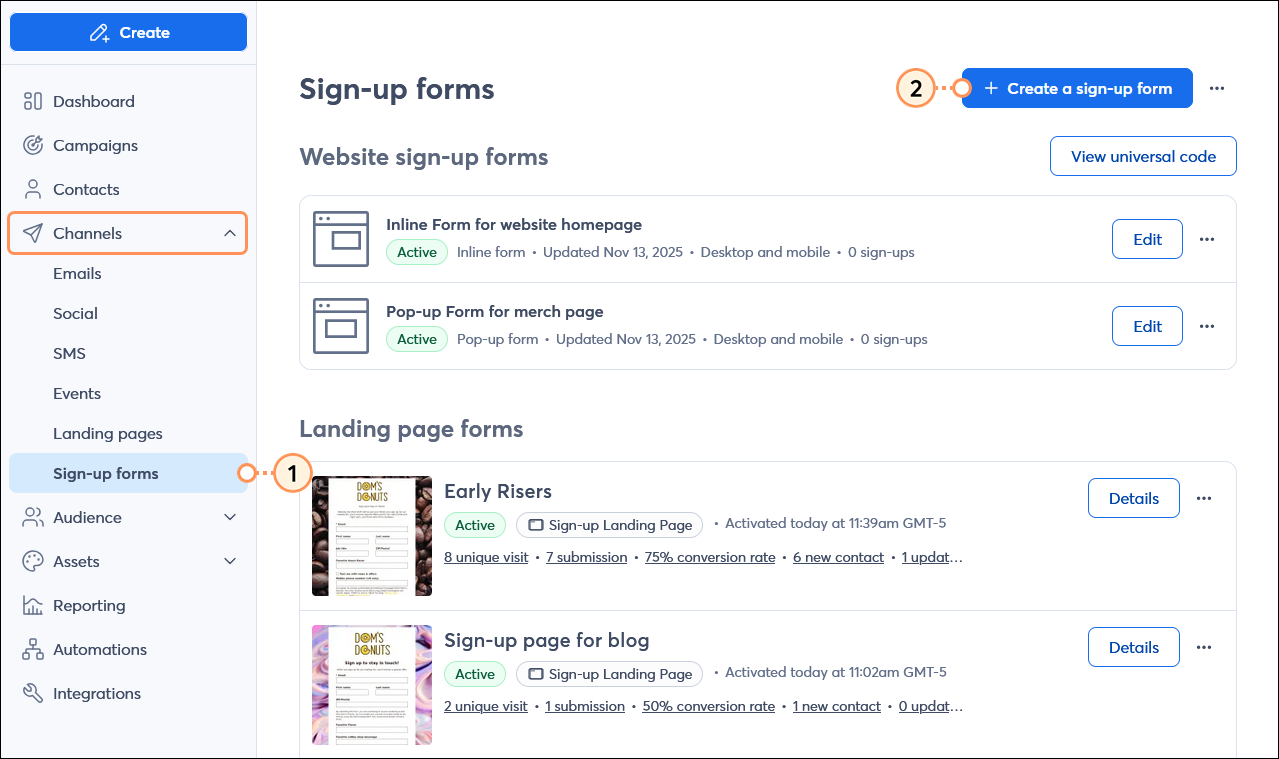
- En el menú que se encuentra a la derecha, haga clic en Channels (Canales) > Sign-up forms (Formularios de suscripción).
- Haga clic en el botón Create Sign-Up Form (Crear formulario de suscripción).
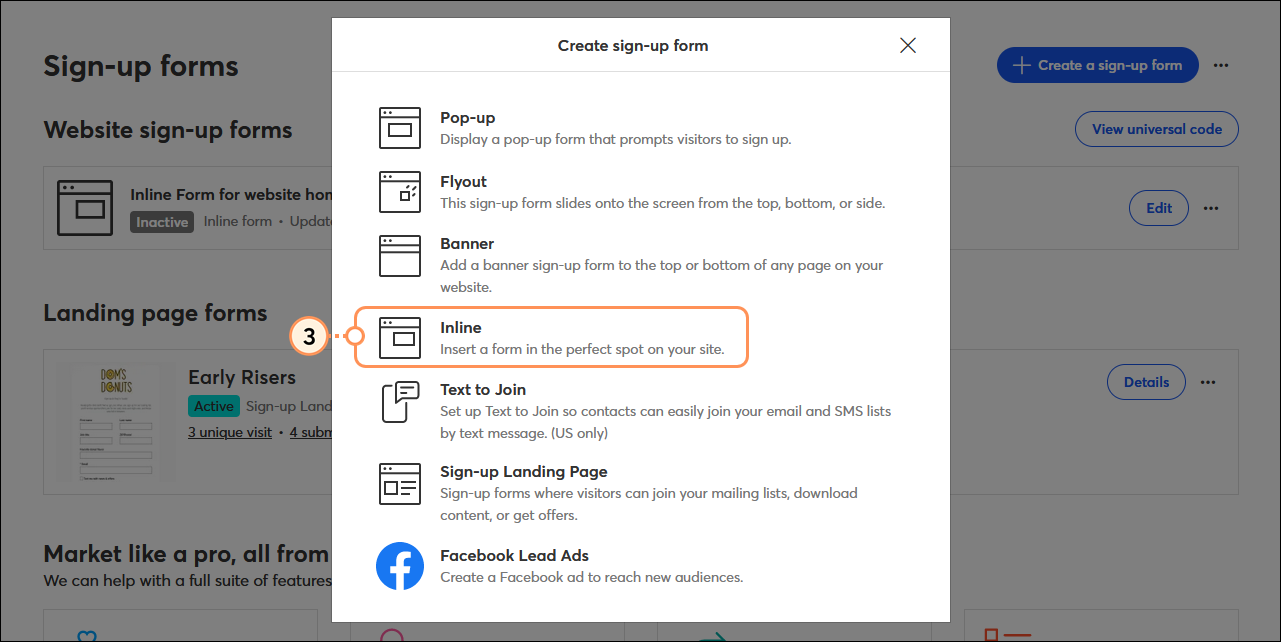
- Seleccione Inline (En línea).
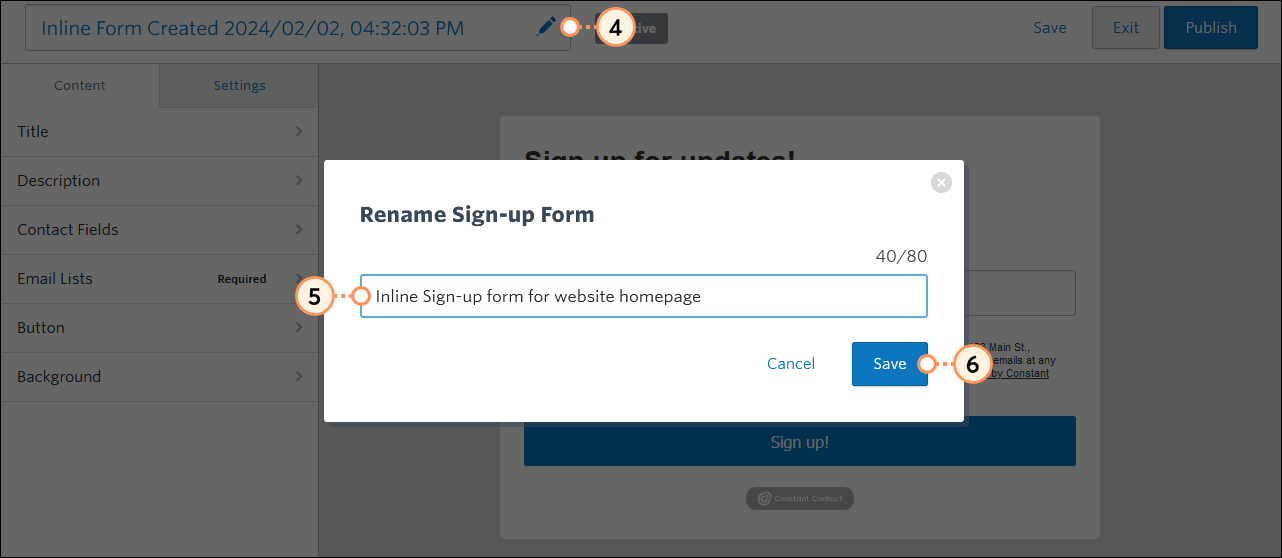
- Haz clic en el nombre del formulario de registro.
- Ponga un nombre único a su formulario de suscripción para poder identificarlo luego en su cuenta. Los visitantes de su página web nunca ven este nombre.
- Haz clic en Guardar .
 | Obtenga el permiso: el uso de este formulario de inscripción garantiza que reciba y documente el consentimiento expreso de sus contactos, lo que satisface la política de permisos de correo electrónico de Constant Contact, así como la normativa GDPR y CASL. |
Personalizar el contenido del formulario
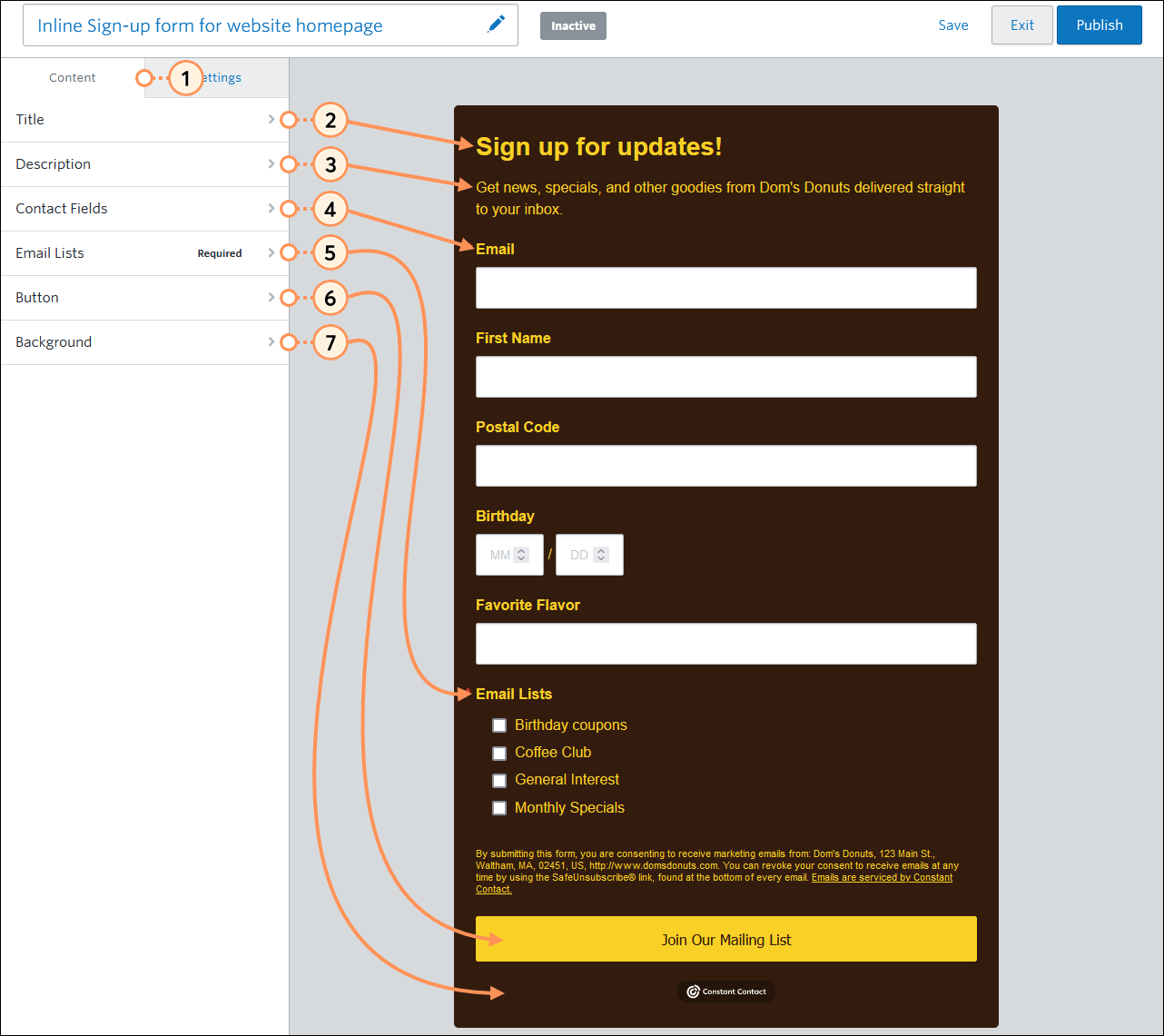
- Haga clic en Content (Contenido) para personalizar lo que aparece en su formulario de suscripción.
- Haga clic en Title (Título) para cambiar el título y el color del texto del título. Elija de la paleta de colores o agregue un valor hexadecimal específico.
Consejo: si desea usar los colores exactos de su marca, pero no está seguro del valor hexadecimal, use un selector de color, como Color Cop, para encontrarlos. - Haga clic en Description (Descripción). Utiliza la descripción para indicar a tus contactos qué tipo de contenido pueden esperar y con qué frecuencia se les contactará. Elija de la paleta de colores o agregue un valor hexadecimal específico.
- Haga clic en Contact Fields (Campos de contacto). Elija los campos que sus contactos deberán completar cuando se suscriban. De manera predeterminada, siempre es obligatorio incluir una dirección de correo electrónico. Para requerir información de contacto adicional y campos personalizados, marque la casilla para seleccionar un campo y, a continuación, haga clic en el interruptor que aparece junto a él para que sea obligatorio. Demasiados campos obligatorios pueden disuadir a la gente de registrarse. Mantenga solo la información esencial en su formulario; siempre puede pedir más información más adelante.
Nota: Puede añadir nuevos campos personalizados, pero, para cambiar el nombre o eliminar los campos personalizados existentes, tiene que gestionarlos a través de la pestaña Contacts (Contactos) primero. - Haga clic en Email Lists (Listas de correo electrónico) para seleccionar las listas a las que desea permitir que sus contactos se puedan agregar cuando se suscriban. Tener varias listas ayuda a segmentar tus contactos en grupos según sus intereses y facilita la personalización del contenido de tus correos electrónicos para ellos.
Nota: Puedes crear nuevas listas, pero para renombrar o eliminar listas existentes , debes administrarlas a través de Audiencia > Listas y segmentos pestaña. - Haga clic en Button (Botón) para editar el texto y cambiar su color y cambiar el color de fondo del botón. Elija de la paleta o agregue un valor hexadecimal específico.
- Haz clic en Fondo para cambiar el color de fondo del formulario y que destaque en tu sitio web. Elija de la paleta de colores o agregue un valor hexadecimal específico.
Para cambiar la apariencia del formulario de registro más allá del fondo y los colores de los botones, deberá editar la configuración de su tema, elegir un tema nuevo o actualizar el CSS de su sitio web después de instalar el formulario. Tu administrador web o el equipo de soporte de la plataforma que utilizaste para crear tu sitio web pueden ayudarte con esto.
Elegir los tipos de dispositivos en los que desea mostrar su formulario
Puede crear formularios personalizados para mostrar a los visitantes de su sitio web según el dispositivo desde el que están viendo.
- Haga clic en Configuración .
- Haga clic en Devices (Dispositivos).
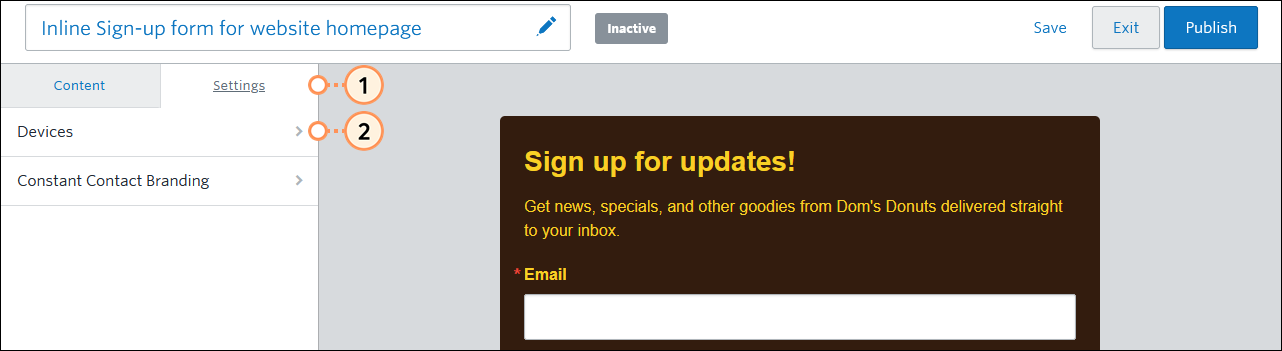
- En el menú desplegable, seleccione:
- Escritorio y móvil - Esto muestra tu formulario de registro a todos, independientemente del tipo de ordenador o dispositivo móvil que utilicen para ver tu sitio web.
- Solo para escritorio - Esto muestra tu formulario de registro solo a las personas que visitan tu sitio web en computadoras de escritorio o portátiles.
- Solo para móviles - Esto muestra tu formulario de registro solo a las personas que visitan tu sitio web en dispositivos móviles, como teléfonos inteligentes.
- Haga clic en la flecha hacia atrás para volver al menú Settings (Configuración).
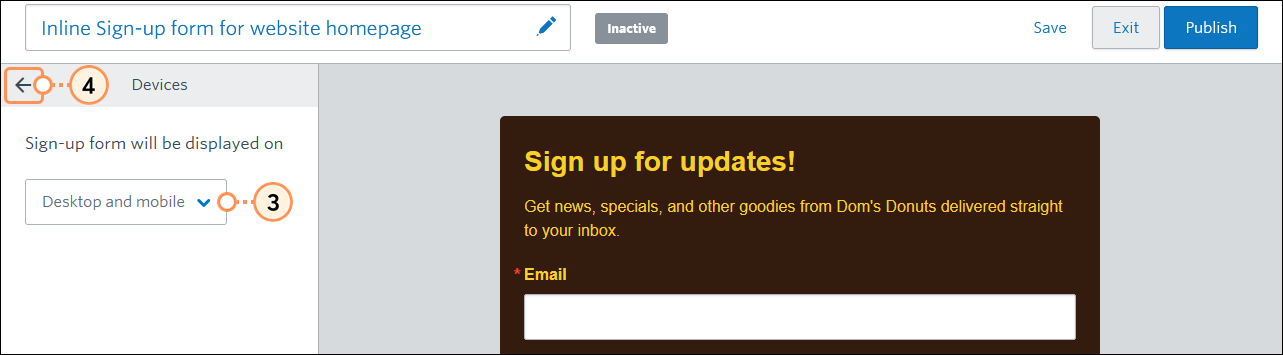
(Opcional) Quitar la imagen de marca de Constant Contact
El logotipo de Constant Contact se puede eliminar del pie de página del formulario de registro de su sitio web editando la configuración del formulario:
Instalar un formulario de suscripción en línea
 | Importante: Necesitarás sentirte cómodo editando el código HTML de tu sitio web, pero si no lo estás, tu administrador web puede ayudarte con ello. Si utiliza un editor de sitios web, la información de soporte también puede serle de ayuda. |
Una vez que hayas terminado de personalizar tu formulario de registro integrado, los siguientes pasos son activarlo y, a continuación, instalar el código universal y el código integrado en tu sitio web.
- Código universal: el Código universal conecta su formulario de suscripción en línea a su cuenta de Constant Contact y generalmente, se añade al pie de página de su sitio web.
- Código en línea: el Código en línea se usa para agregar el formulario de suscripción a un sitio web específico colocándolo dentro del código del cuerpo de la página. Puede agregar un formulario de suscripción único a varias páginas y también agregar varios formularios de suscripción a una misma página web.
Consulte las siguientes instrucciones detalladas para activar e instalar su formulario de suscripción. Al instalar el formulario de suscripción en línea se agregan cookies a su sitio web.
 | ¿Sabía que…? Si no te sientes cómodo agregando código a tu sitio web, ¡ nuestras páginas de inicio de registro no tienen HTML ! La URL de la página de bienvenida se puede vincular a botones, imágenes y texto de manera muy sencilla en la mayoría de los editores de sitios web. |
Cualquier enlace que proporcionemos desde sitios web ajenos a Constant Contact o información sobre productos o servicios que no sean de Constant Contact se ofrece a título informativo y no debe interpretarse como un respaldo por parte de Constant Contact.
