Email and Digital Marketing
¿Cómo podemos ayudarlo?
Busca en nuestros artículos de ayuda, tutoriales de video y guías de inicio rápido

Podrás con esto. Podrás con nosotros. Encuentra rápidamente en nuestra Base de conocimientos las respuestas a tus preguntas sobre marketing por correo electrónico.

Ajustar texto alrededor de una imagen en un correo electrónico

Article: 000007172
Updated: 17 de marzo de 2026

Rodear una imagen con texto en el correo electrónico

Envolver una imagen con texto proporciona a los lectores una clara señal visual sobre el contenido del bloque de texto. Una buena proporción entre texto e imagen maximiza el efecto: cuanto más texto, mejor. Si el equilibrio no se ve del todo bien en tu plantilla, intenta ajustar la cantidad de texto,cambiar el tamaño de tu imageno experimentar con diferentes diseños.

Para ajustar el texto alrededor de una imagen,inserta la imagen dentro de un bloque de texto en tu correo electrónico:
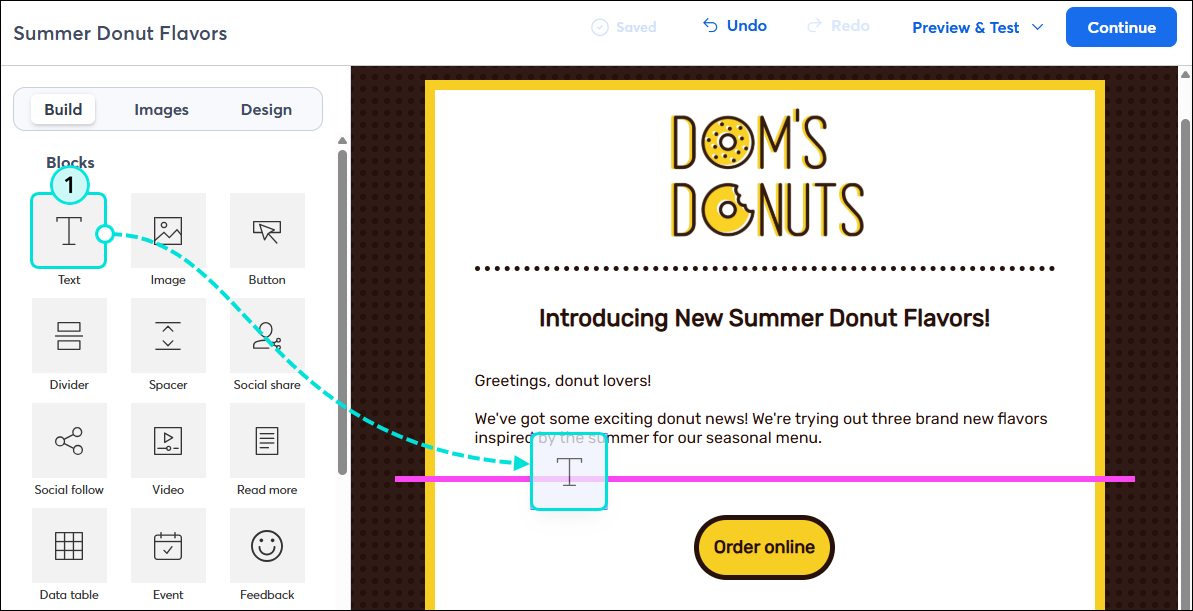
  1. Si aún no existe, agregue un bloque Texto a su plantilla. Utilice las líneas guía para ayudarle a colocarlo en el lugar adecuado.

    Pestaña Build (Crear) en el editor de correo electrónico, arrastrar y soltar bloque de texto en la plantilla como una columna con líneas guía visibles
     
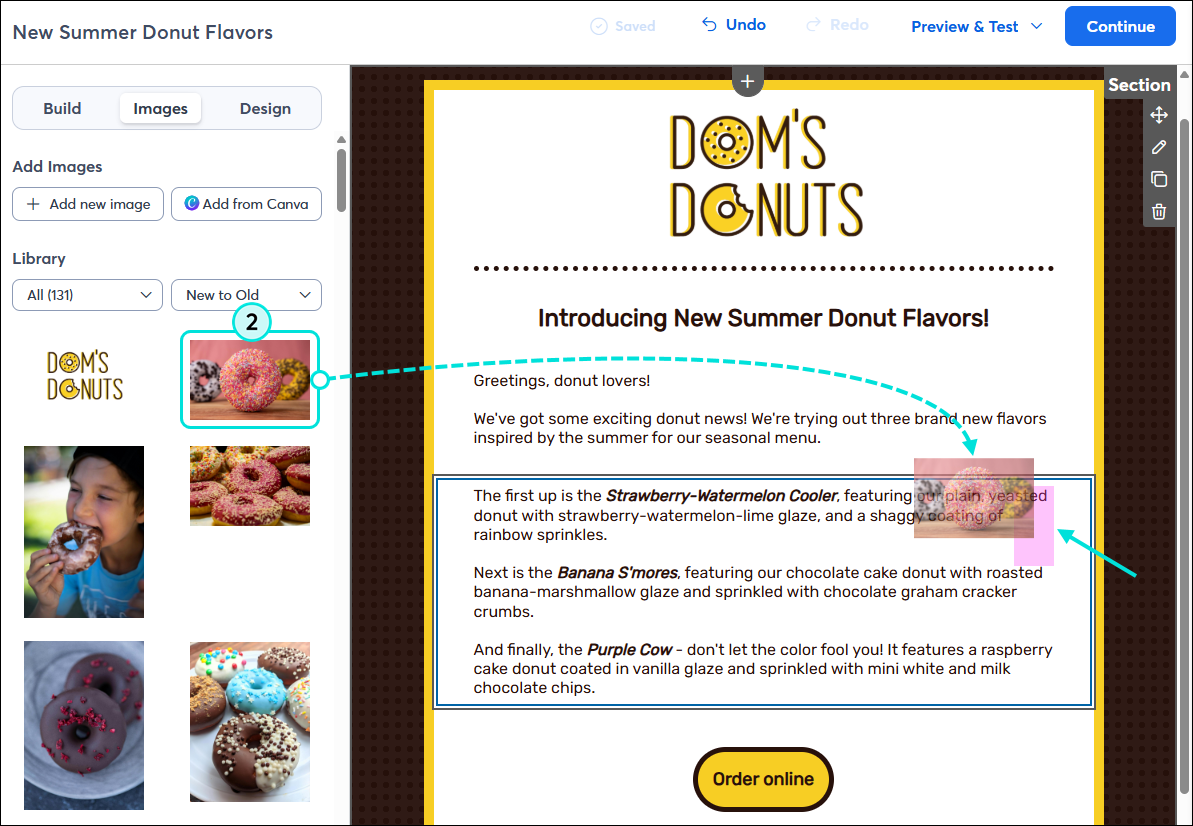
  2. Arrastra una imagen de la pestaña Imágenes, un marcador de posición de imagen de la pestañaCrear o una imagen existente de tu plantilla al bloque de texto. Utilice el recuadro rosa como guía para colocar la imagen dentro del bloque, a la derecha o a la izquierda del texto, y arrástrela hasta que quede en su lugar. Solo puede haber una imagen en cada bloque de texto.
    Nota: Si ve una línea guía rosa junto al bloque de texto en lugar de un cuadro rosa, la imagen crea una columna en su lugar.

    Pestaña Images (Imágenes) del editor de correo, arrastrar y soltar imagen en un bloque de texto con bloque guía visible
     
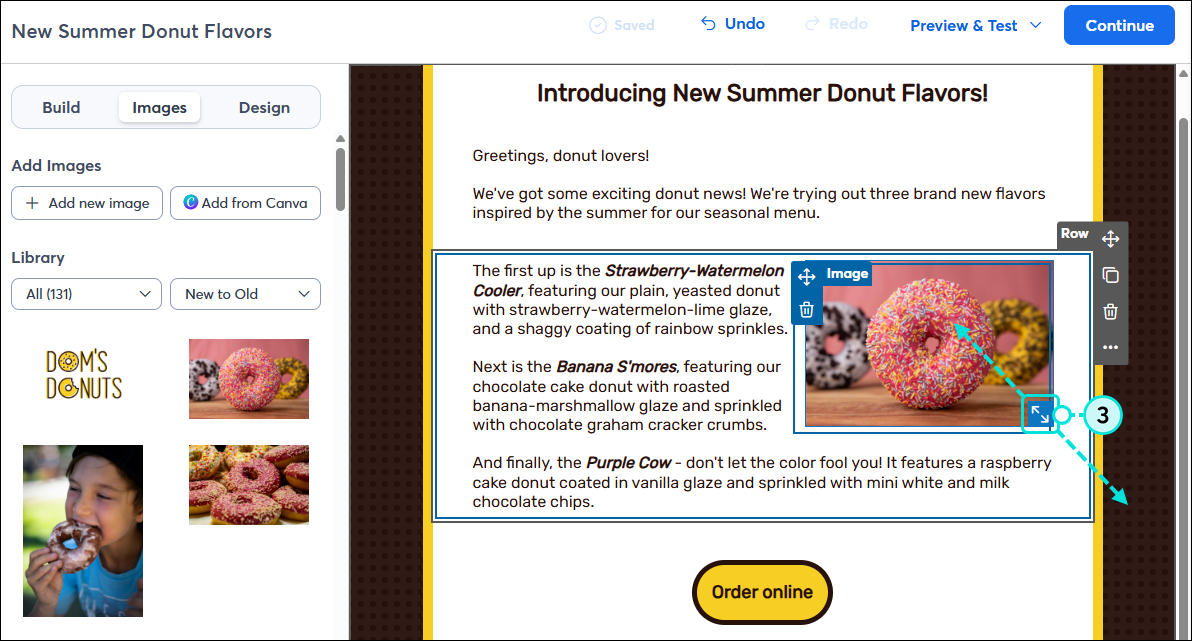
  3. Utilice el controlador de arrastre para cambiar el tamaño de la imagen y ajustar cómo se ajusta el texto a su alrededor. Disminuir el tamaño de la imagen y añadir más texto al bloque ayuda a que el ajuste de texto sea más evidente.

    Pestaña Images (Imágenes) del editor de correo, imagen en plantilla con indicador de arrastre para ajustar el tamaño


Ícono de bombilla de luzConsejo de diseño: ¿Quieres una imagen con cada párrafo de tu correo electrónico? Cada párrafo debe estar en su propio bloque de texto. Para lograr el aspecto deseado, agregue varios bloques de texto y apílelos uno encima del otro, o colóquelos uno al lado del otro en columnas.


Questions?

Ask the Community

Did this article answer your question?


Constant Contact Logo

Copyright © 2021 · Todos los derechos reservados · Constant Contact · Privacy Policy