Email and Digital Marketing
¿Cómo podemos ayudarlo?
Busca en nuestros artículos de ayuda, tutoriales de video y guías de inicio rápido

Podrás con esto. Podrás con nosotros. Encuentra rápidamente en nuestra Base de conocimientos las respuestas a tus preguntas sobre marketing por correo electrónico.

Modo quiosco en la aplicación móvil de Constant Contact para recopilar registros.

Article: 000006829
Updated: 13 de julio de 2026

Utilice el modo quiosco en la aplicación móvil de Constant Contact para iOS (iPhones y iPads).

¡Atrás quedaron los días cuando dejaba una hoja de papel y una pluma en un portapapeles junto a la registradora! La aplicación móvil de Constant Contact te permite recopilar nombres y direcciones de correo electrónico a través de tu iPhone o iPad y añadirlos a la lista que elijas en tu cuenta de Constant Contact.

Ni siquiera necesitas tener conexión a internet. En el modo quiosco, la aplicación recopila la información de contacto y la almacena, y una vez que vuelva a tener acceso a Internet, se sincroniza con su cuenta de Constant Contact para agregar los nuevos contactos.


Cómo funciona el modo quiosco

Cuando quieras usar tu iPhone o iPad como un quiosco para recopilar información de contacto, primero tendrás que habilitar el Modo de registro o el Modo quiosco en una lista. Tras activar el modo quiosco en una lista de Constant Contact, se mostrará el formulario de contacto y no se podrá acceder a ninguna otra parte de la aplicación Constant Contact. No podrá salir del formulario para, por ejemplo, volver a Listas o ir a Correos electrónicos. Esto impide que tus contactos naveguen por la aplicación Constant Contact mientras utilizan tu dispositivo.

Para desactivar el modo quiosco y volver a acceder a otras partes de la aplicación Constant Contact, deberá introducir un PIN de salida.

También existe una configuración de Modo quiosco que puedes activar para bloquear todo el dispositivo a una sola aplicación, en lugar de bloquear solo la aplicación Constant Contact. Recomendamos activar el Modo quiosco en una lista de Constant Contact y luego activarlo en tu dispositivo para que todo el dispositivo quede bloqueado a tu formulario de contacto. Obtenga más información sobre cómo habilitar el modo quiosco en la configuración de su dispositivo.


Habilitar el modo quiosco en la aplicación

Descarga la aplicación móvil Constant Contact y luego crea una nueva lista o accede a una lista existente para start: 
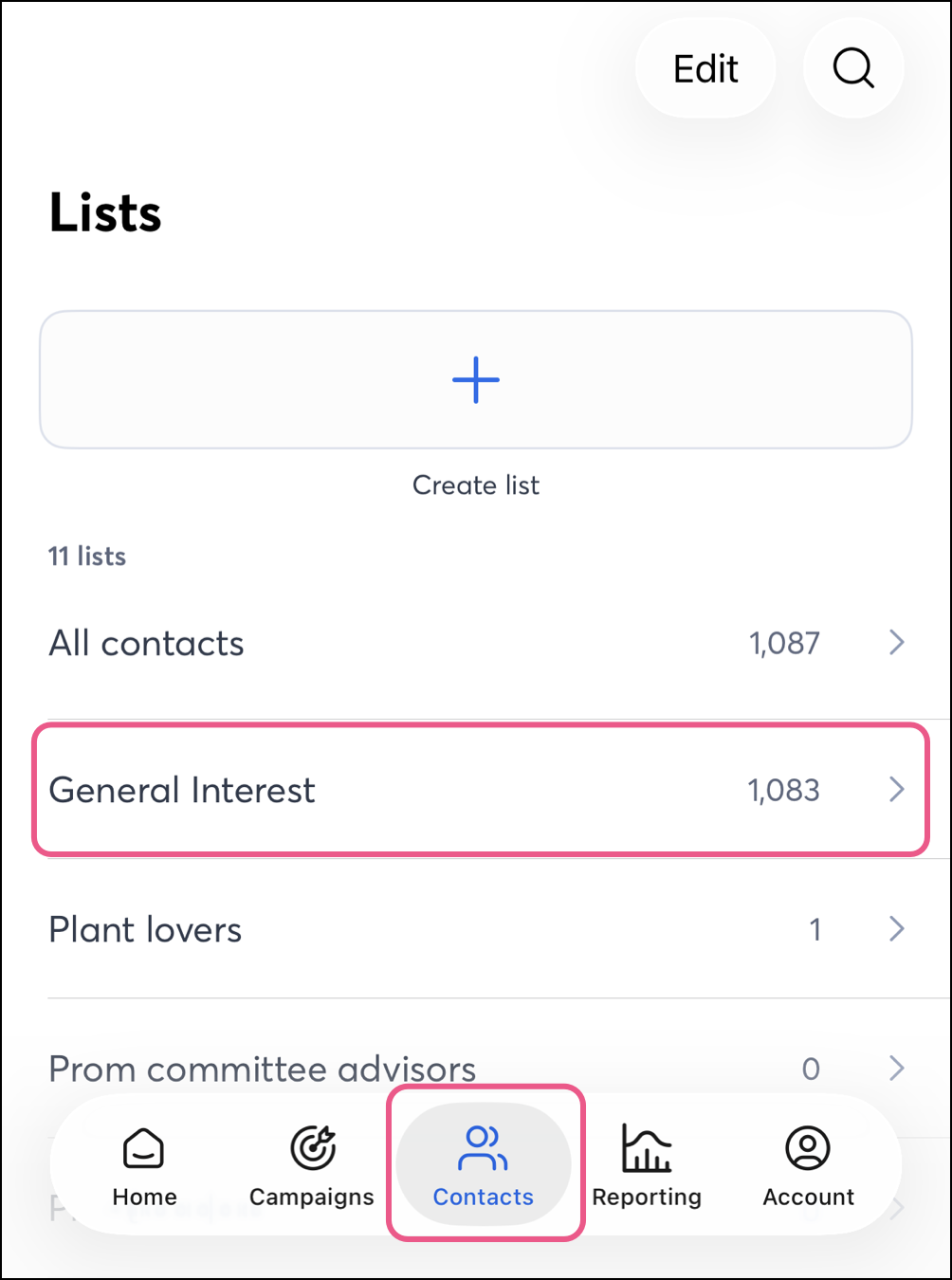
  1. En la aplicación, pulsa la pestaña Contactos.
  2. Toca una lista.

    Página de listas desde la selección de Contactos en el menú de navegación inferior. 

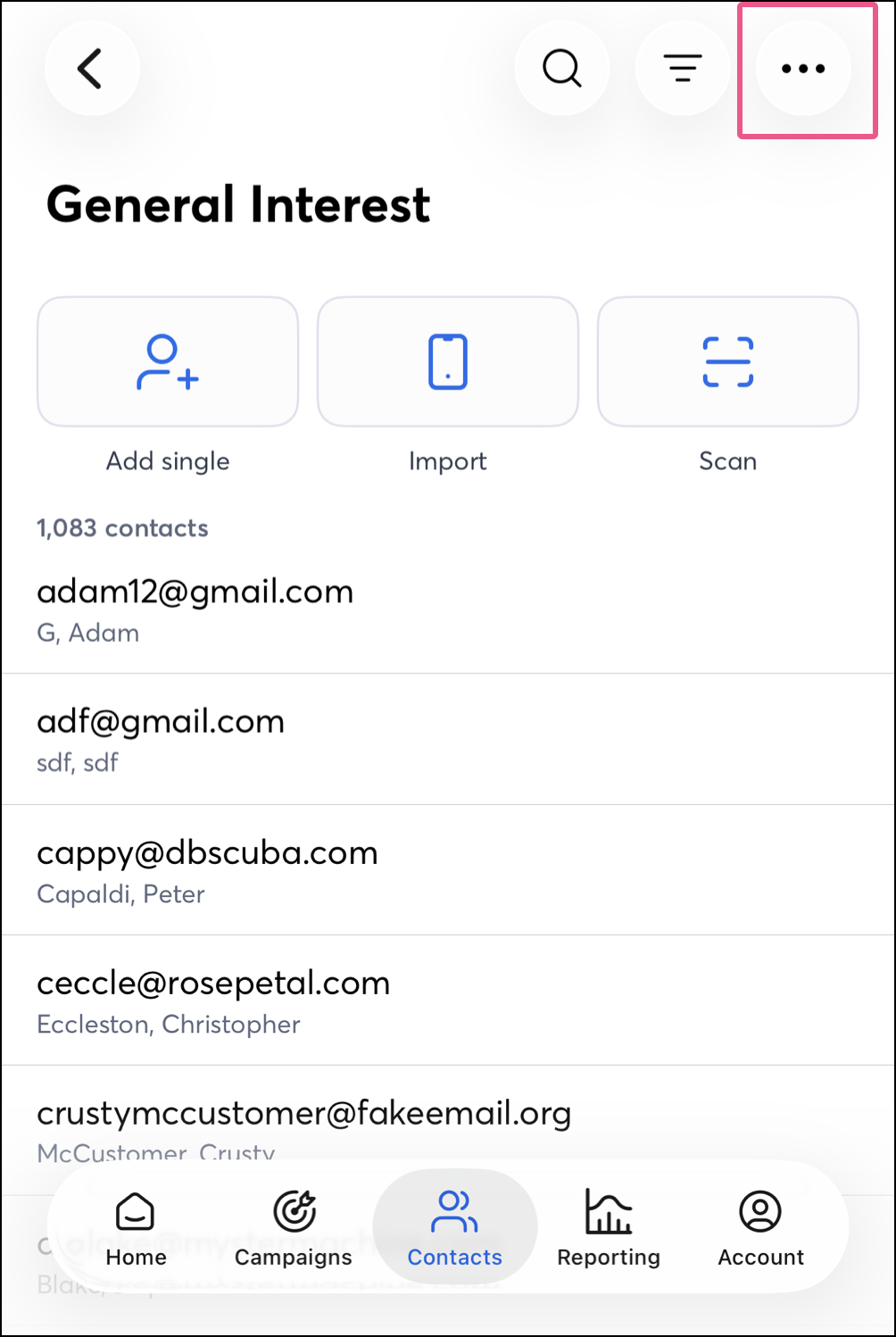
  3. Pulsa el botón Ajustes en la esquina superior derecha. 

    Menú de tres puntos en la esquina superior derecha de la aplicación. 

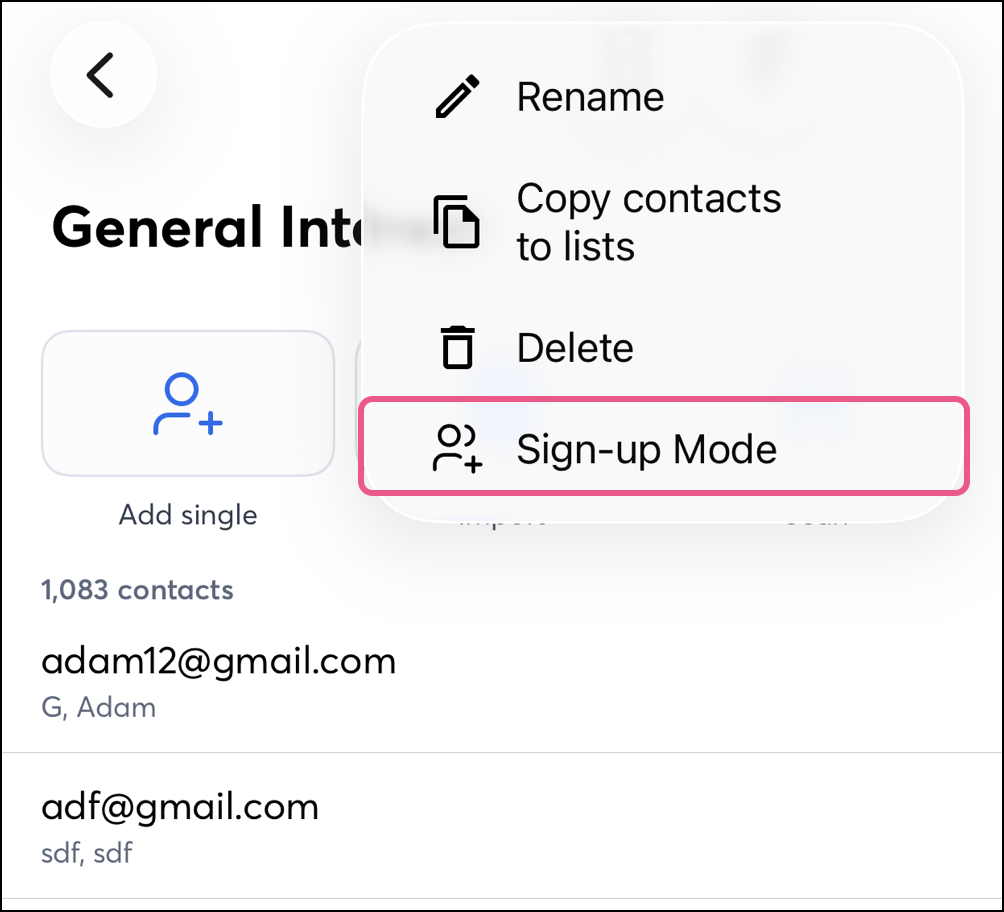
  4. Seleccione Modo de registro

    Opción de menú desplegable del modo de registro 

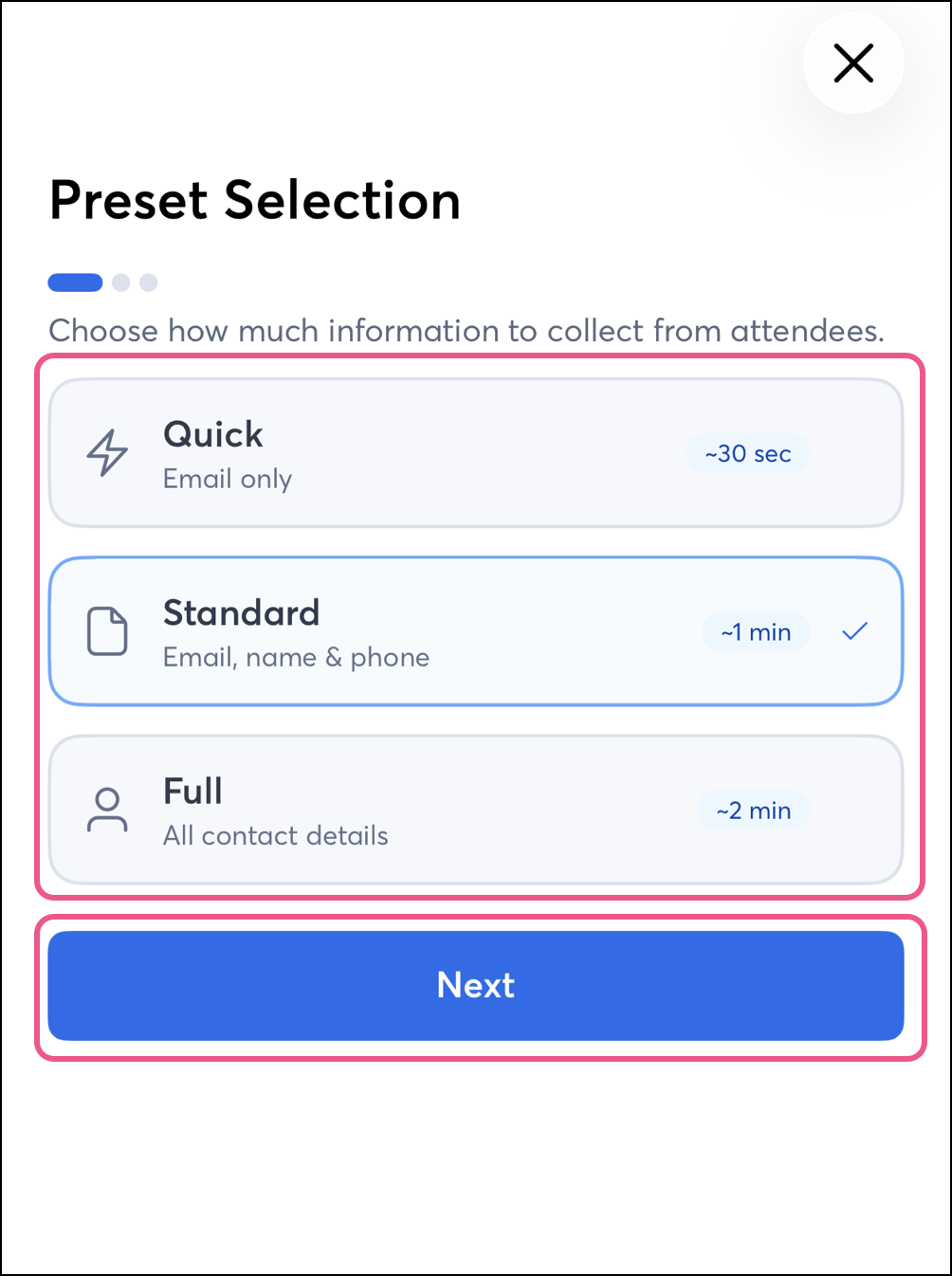
  5. Seleccione la cantidad de información que desea solicitar a sus contactos y, a continuación, pulse Siguiente.

    Rápido - Cuando se selecciona Rápido, a tus contactos solo se les mostrará el campo de dirección de correo electrónico y les tomará alrededor de 30 segundos completarlo. Elige esta opción cuando estés en un evento concurrido y no quieras retrasar tus contactos.

    Estándar - Cuando se selecciona Estándar, a sus contactos se les mostrarán los campos de dirección de correo electrónico, nombre y número de teléfono. Esta selección les tomará a sus contactos aproximadamente 1 minuto para completarla.

    Completo - Cuando se selecciona Completo, todos los campos de su lista, incluidos los campos personalizados, se mostrarán a los contactos. Esta selección les tomará a sus contactos aproximadamente 2 minutos. 

    Botón Rápido, Estándar y Completo encima del botón Siguiente 

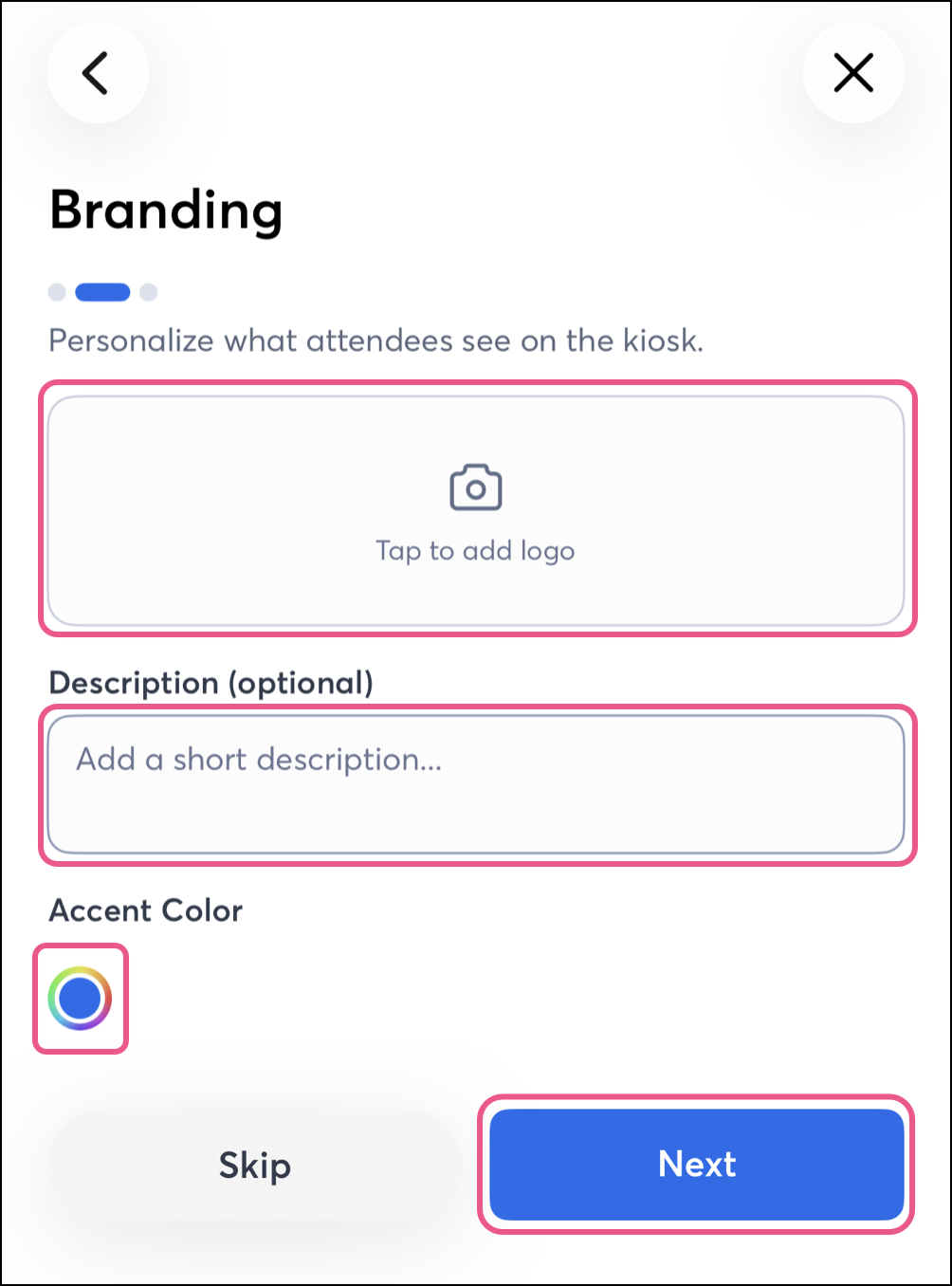
  6. Personaliza tu formulario de Modo Quiosco. Pulsa el icono del logotipo para añadir una imagen de logotipo desde tu teléfono, cámara o biblioteca multimedia de Constant Contact. 
  7. Opcionalmente, complete una breve descripción del formulario. Esto se colocará debajo del logotipo y se mostrará al contacto. 
  8. Elige un Color de acento. Este es el color que aparece en la parte superior de tu formulario de contacto, detrás de tu logotipo. 
  9. Toque Next (Siguiente).

    Opciones de personalización de logotipo, descripción y color de acento sobre el botón azul Siguiente 

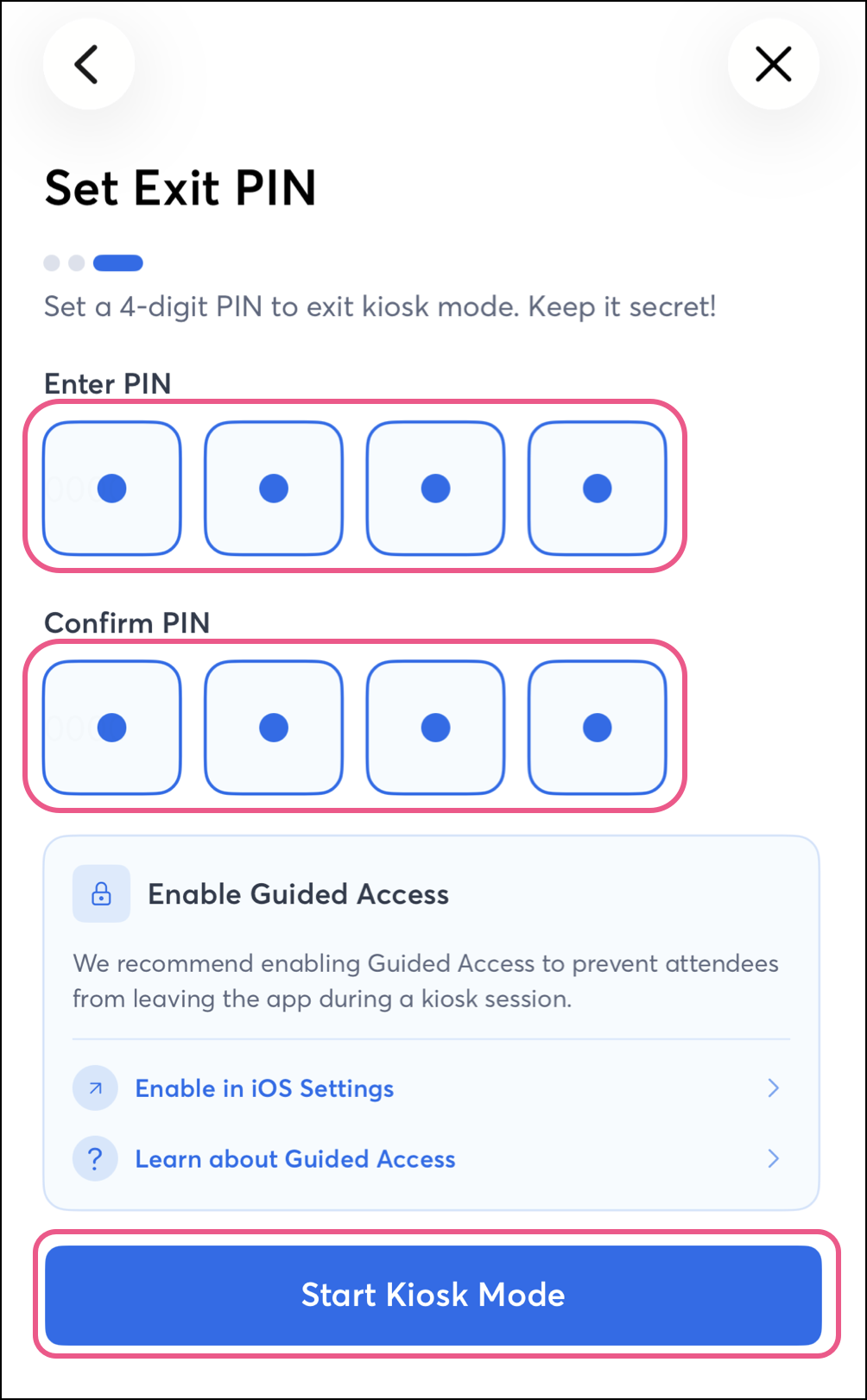
  10. Establezca un PIN de salida. Ingrese un número de 4 dígitos.
  11. Vuelva a introducir el PIN de 4 dígitos para confirmarlo .
  12. Pulsa Iniciar modo quiosco.

    Salir de los campos del PIN, volver a introducir el PIN en el campo correspondiente y pulsar el botón de inicio del modo quiosco. 


Para salir del modo quiosco, toque el icono X en la esquina superior derecha de la pantalla e ingrese su PIN de salida. 
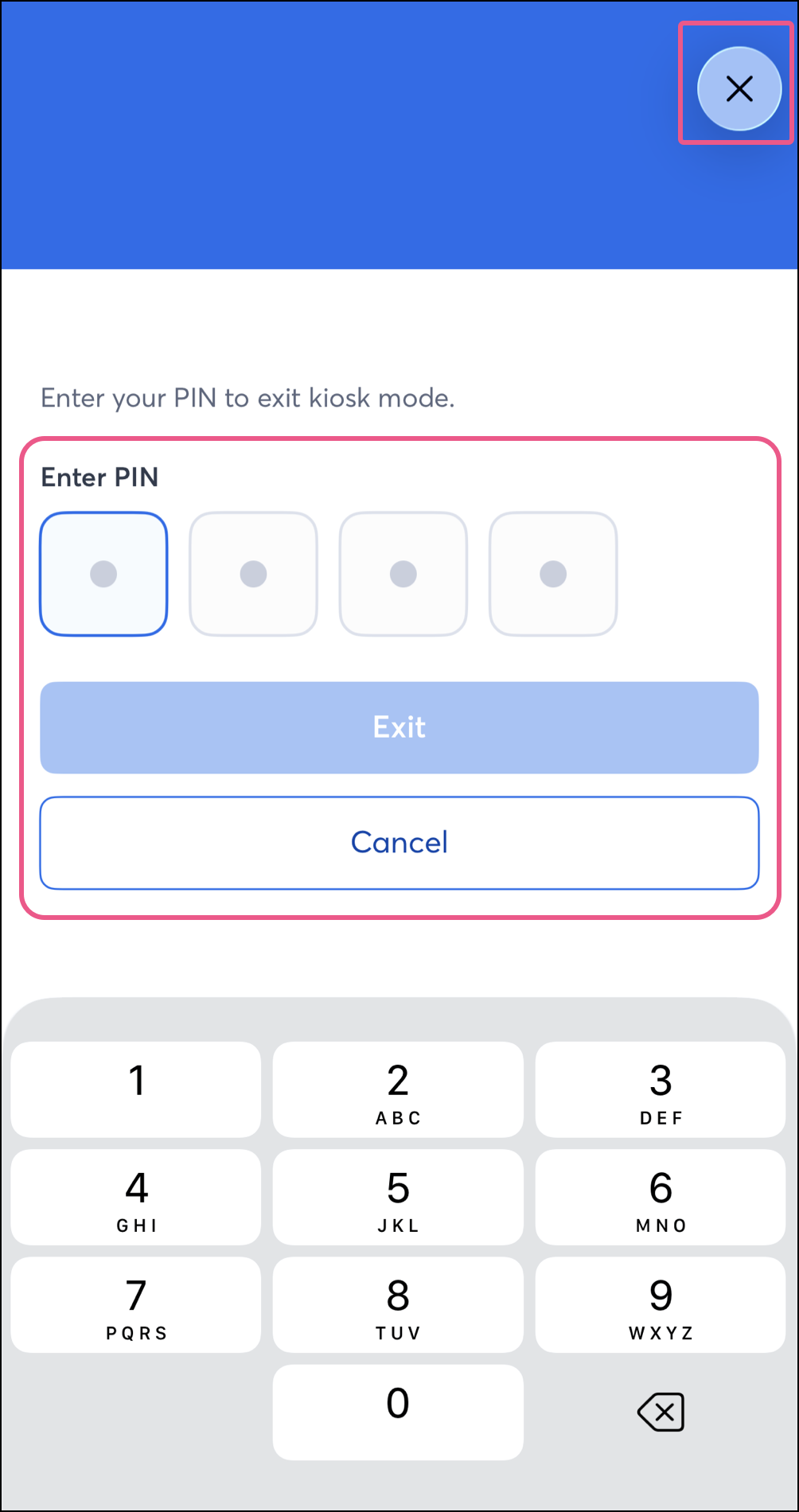
 

Icono X para salir del modo quiosco y campos de PIN de salida encima de un botón azul de salida.


Recopilación de inscripciones

Con el modo quiosco activado y el formulario de contacto visible, puedes compartir tu dispositivo con posibles contactos para animarlos a registrarse. 
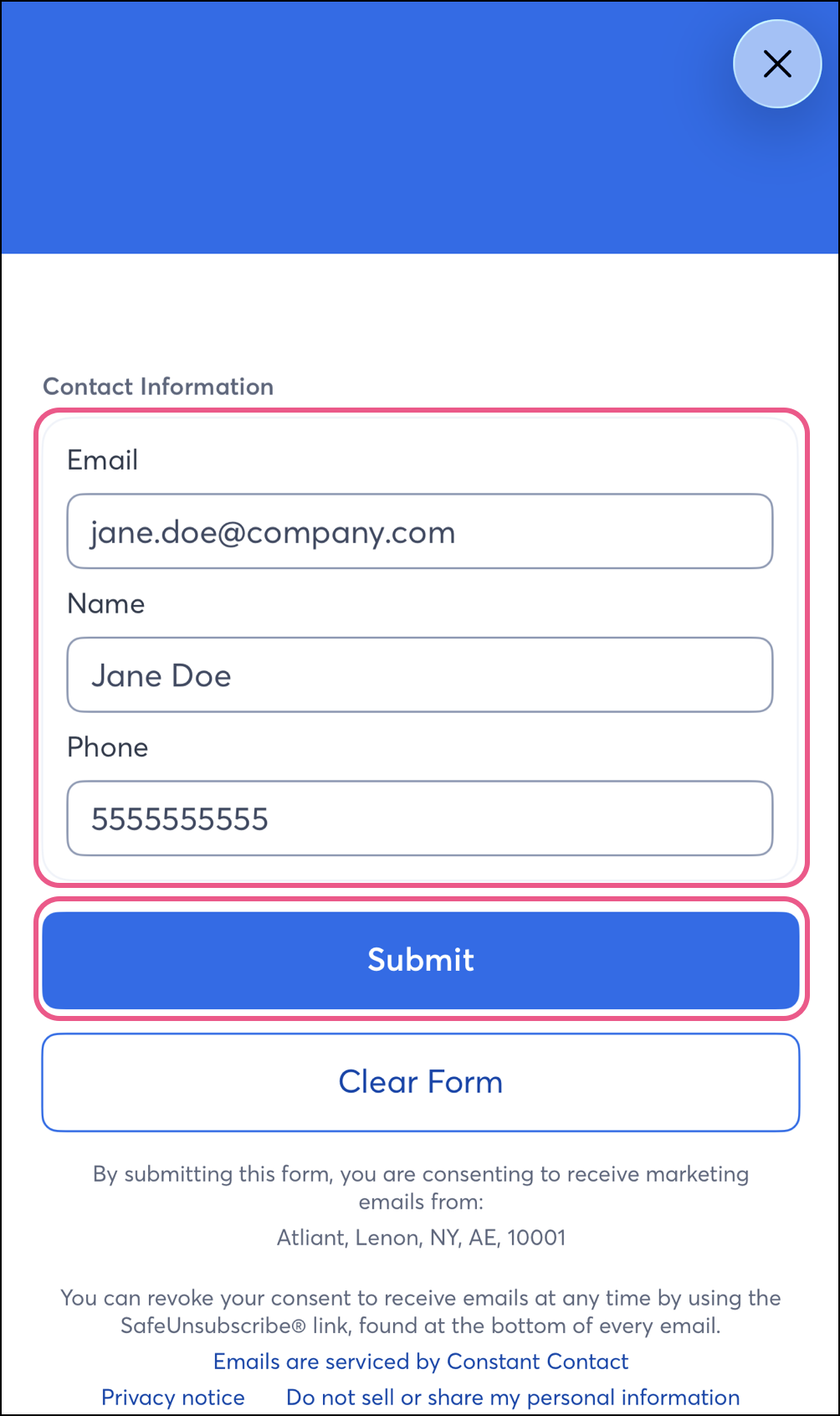
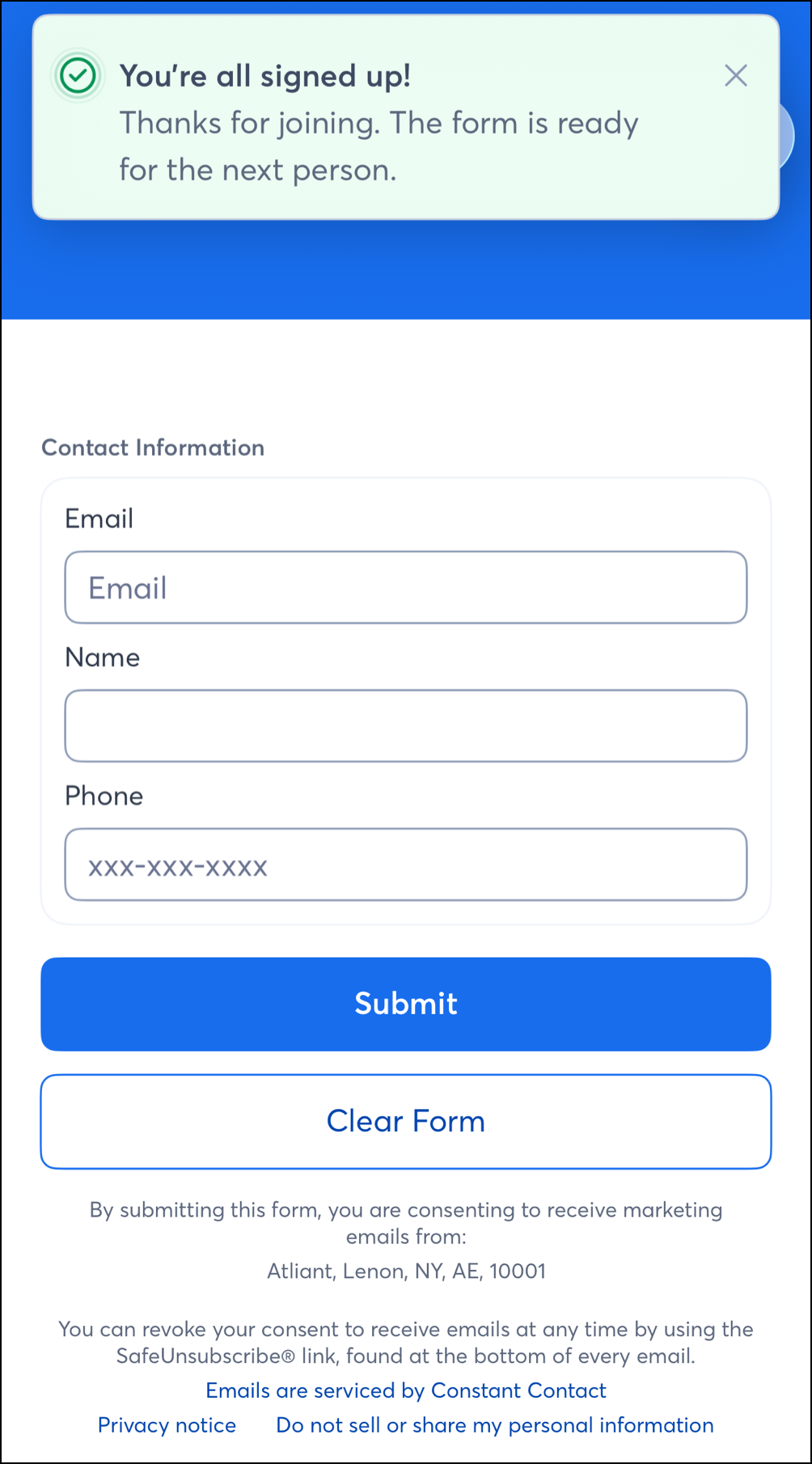
  1. Los contactos pueden completar el formulario y pulsar Enviar.

    Nota: Si es necesario, los contactos pueden tocar Borrar formulario para eliminar todos los datos de los campos del formulario y comenzar de nuevo.

    Los campos de información de contacto se encuentran encima del botón azul "Enviar".  

  2. Después de que un contacto pulsa Enviar, el formulario se borra y queda listo para el siguiente contacto.

    Mensaje emergente "Ya estás registrado" flotando sobre los campos de contacto vacíos. 


Nota: En el modo quiosco, incluso sin conexión a internet, la aplicación sigue recopilando y almacenando la información de contacto. Una vez que recuperes el acceso a internet, se sincronizará con tu cuenta de Constant Contact para añadir los nuevos contactos.


Ícono de signo de exclamaciónImportante: Ponga su dispositivo en "modo quiosco" para evitar que otras personas accedan o utilicen otras aplicaciones en su teléfono o tableta. Si no quieres que tu dispositivo se apague cuando esté inactivo, actualiza también la configuración del "modo de suspensión". 


Questions?

Ask the Community

Did this article answer your question?


Constant Contact Logo

Copyright © 2021 · Todos los derechos reservados · Constant Contact · Privacy Policy