Los distintos clientes de correo electrónico muestran el contenido de forma diferente, lo que puede afectar al aspecto que aparece tu correo electrónico si supera un determinado límite de tamaño. Si prestas atención a la longitud de tus mensajes y al tamaño de las imágenes, puedes evitar que el contenido se recorte y las imágenes se distorsionen en Gmail y Outlook.
 | Consejo de diseño: Para ver cómo se mostrará tu correo electrónico en Gmail y otros clientes de correo electrónico populares, y así detectar problemas de diseño antes de enviarlo, prueba a usar Vista previa de la bandeja de entrada . |
Cuando tu mensaje de correo electrónico supera los 102 KB o tiene demasiado contenido, Gmail lo recorta y obliga al lector a hacer clic en un enlace "Ver mensaje completo" para leer el resto del correo electrónico.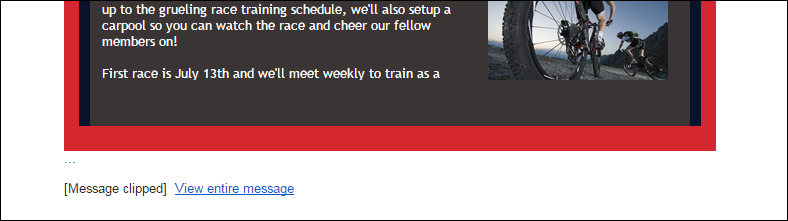
Para disminuir la posibilidad de que parte de su correo electrónico aparezca oculto:
El recorte de mensajes también puede ocurrir cuando la vista de conversación está habilitada en Gmail. Los mensajes múltiples con el mismo asunto (tanto recibidos como respuestas) se agrupan en un solo hilo, y Gmail comprime los correos electrónicos duplicados y recorta el contenido duplicado, por lo que hay que hacer clic para expandirlos. Si envía muchos mensajes de correo de prueba a una dirección de Gmail, cambie la línea de asunto o desactive las vista de Conversación para evitar el recorte.
Para obtener más información sobre activar y desactivar la vista de conversación de Gmail, vea el soporte de Google.
Outlook utiliza un motor que tiene un límite de altura de 1728 píxeles para las imágenes que se muestran en un correo electrónico. Si una imagen tiene una altura superior a 1728 píxeles, Outlook la manipulará, ya sea recortando los píxeles sobrantes de la parte superior o inferior, comprimiéndola o incluso omitiéndola por completo.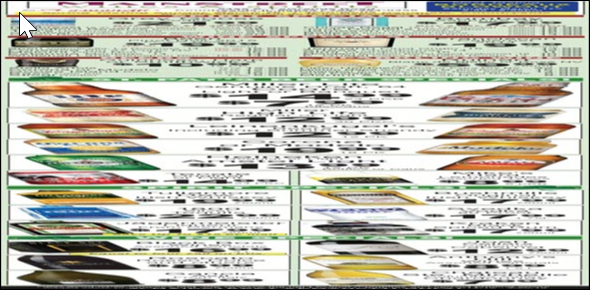
Para disminuir la posibilidad de que su imagen sea distorsionada:
Cualquier enlace que proporcionemos desde sitios web ajenos a Constant Contact o información sobre productos o servicios que no sean de Constant Contact se ofrece a título informativo y no debe interpretarse como un respaldo por parte de Constant Contact.
Copyright © 2021 · Todos los derechos reservados · Constant Contact · Privacy Policy