Email and Digital Marketing
¿Cómo podemos ayudarlo?
Busca en nuestros artículos de ayuda, tutoriales de video y guías de inicio rápido

Podrás con esto. Podrás con nosotros. Encuentra rápidamente en nuestra Base de conocimientos las respuestas a tus preguntas sobre marketing por correo electrónico.

Agregue o edite un saludo personalizado en su correo electrónico

Article: 000005953
Updated: 12 de marzo de 2026

Personalice su correo electrónico con una etiqueta de saludo que inserta el nombre del contacto automáticamente

Si desea impulsar la interacción, intente darle un toque personal a sus correos electrónicos usando el nombre personal de sus contactos a través de la Greeting Tag (Etiqueta de saludo). Una etiqueta de saludo aplica automáticamente el nombre asociado a la dirección de correo electrónico del contacto en su cuenta y la muestra a ese contacto cuando lee su correo.


Ver un ejemplo de una etiqueta de saludo

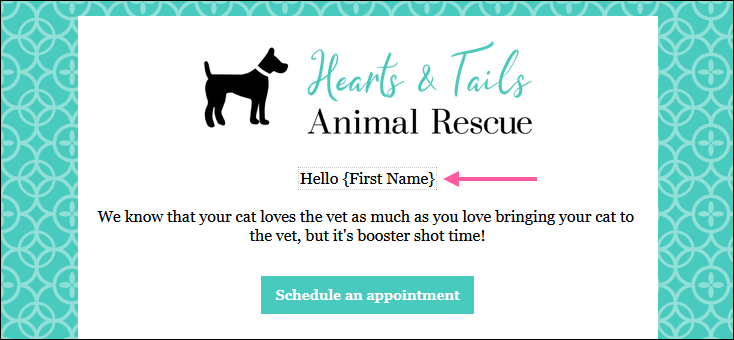
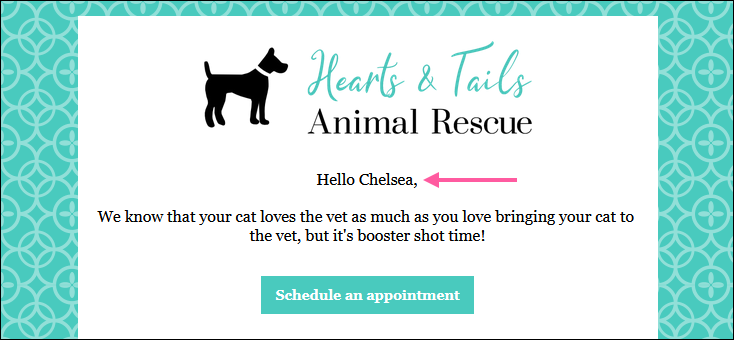
La etiqueta de saludo se mostrará en su borrador entre paréntesis para que pueda identificarla con facilidad. Cuando realice una vista previa de su correo electrónico, la etiqueta de saludo mostrará el nombre que figura en el perfil de su cuenta, para darle una idea de lo que sus contactos verán. También puede ingresar una dirección de correo de un contacto específico y así ver cómo luciría para ese destinatario.


Marcador de posición de etiqueta de saludo como se ve en el borrador de mensaje de correo electrónico.Etiqueta de saludo como se ve en modo de previsualización o como la ve un contacto.
Marcador de posición de etiqueta de saludo como se ve en el borrador de mensaje de correo electrónicoEtiqueta de saludo como la ve un contacto en un mensaje de correo electrónico enviado


Ícono de bombilla de luz¿Sabía que…? Si comparte un correo electrónico con una etiqueta de saludo en redes sociales, la etiqueta usa el saludo predeterminado (vea el paso 5 a continuación) porque no hay ningún contacto asociado a la etiqueta. Si no hay un saludo predeterminado, se elimina completamente la etiqueta de saludo.


Insertar una etiqueta de saludo

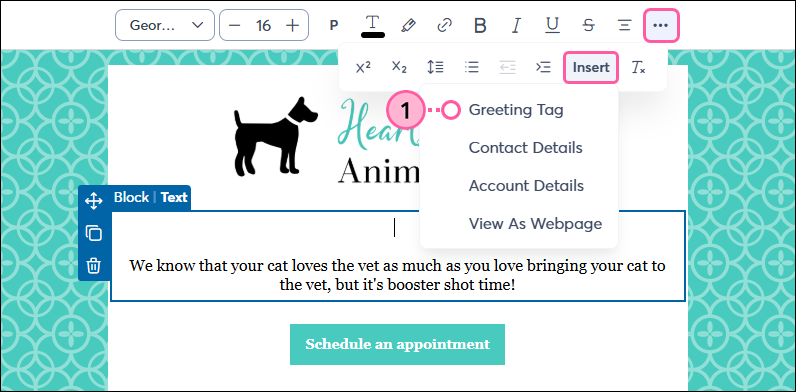
  1. Coloque el cursor dentro del texto donde desea que aparezca la etiqueta de saludo y haga clic en Insert (Insertar) > Greeting Tag (Etiqueta de saludo).

    Opción para Insert (Insertar) un menú desplegable o una etiqueta de saludo

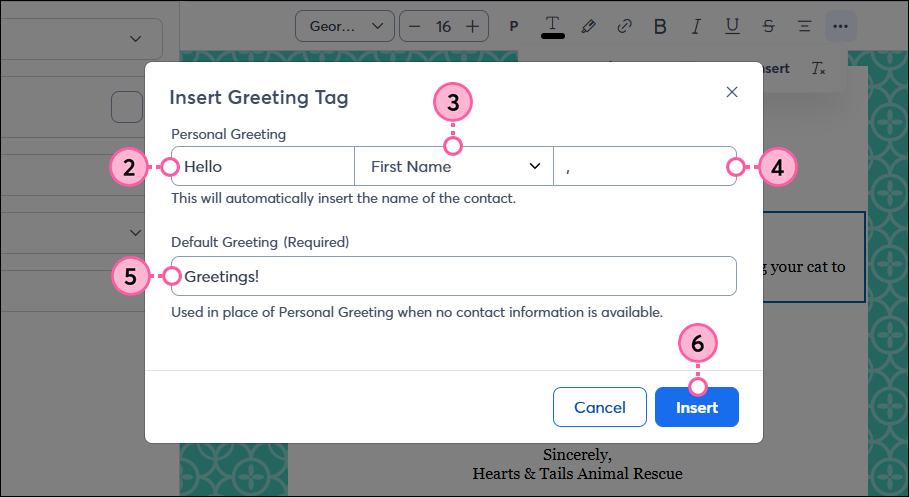
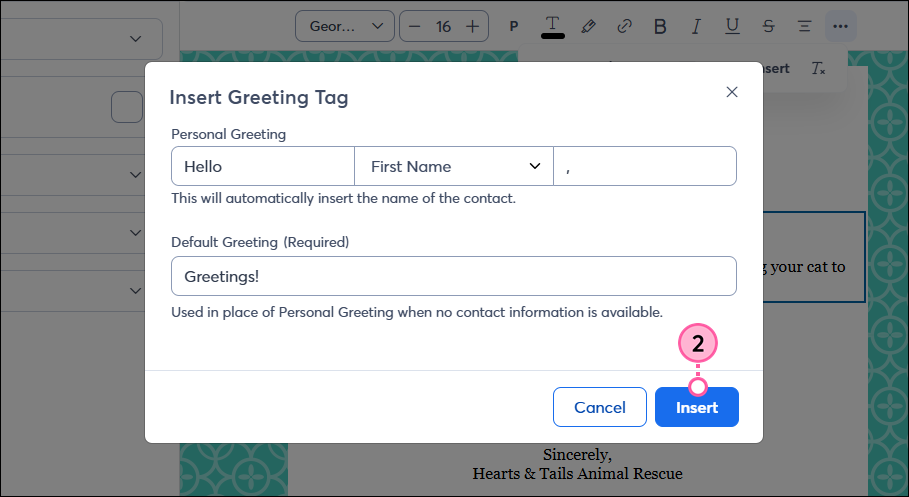
  2. Complete el modo en que quiere saludar a sus lectores. "Hola" es la opción por defecto, aunque puede cambiarla por cualquier otra, como "Estimado". El texto que ingrese diferencia mayúsculas y minúsculas y se muestra exactamente como lo escriba.
  3. En el menú desplegable, seleccione si desea utilizar el primer nombre de sus contactos, el primer nombre y apellido, o solo el apellido.
    Nota: Al enviarse el mensaje, el nombre se extrae del registro de contacto de cada contacto individual. Si necesita hacer cambios en las mayúsculas de un nombre, deberá editar el registro del contacto.
  4. Introduzca la puntuación que desea insertar luego del saludo, como una coma o signos de exclamación.
  5. Introduzca un saludo predeterminado para mostrar en caso de que no disponga de un nombre para todos sus contactos. Este texto solo se mostrará a destinatarios que no posean un nombre asociado a la dirección de correo electrónico en su cuenta. El texto que ingrese diferencia mayúsculas y minúsculas y se muestra exactamente como lo escriba.
  6. Haga clic en Insert (Insertar).

    Campos Saludo primario o secundario y botón Insert (Insertar)

Práctica recomendada¿Sabía que…? Puede personalizar más su correo electrónico si incluye detalles de contacto adicionales, como la ciudad, el estado o un campo personalizado, ¡como el nombre de la mascota!


Editar una etiqueta de saludo

Editar un saludo existente:

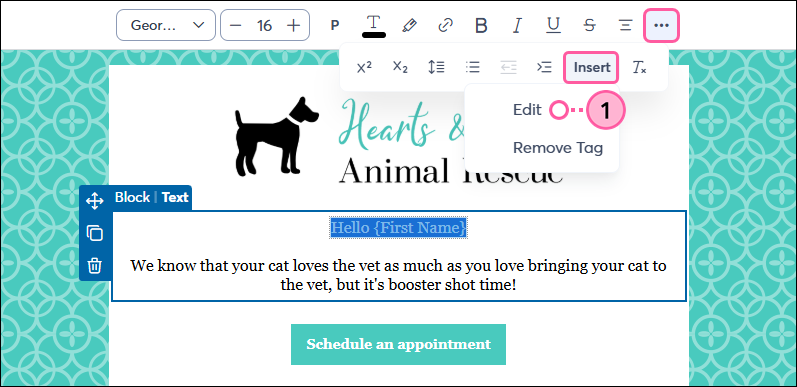
  1. Haga clic en el texto del marcador de posición de la etiqueta de saludo y seleccione Insert (Insertar) > Edit (Editar).

    Menú desplegable Insert (Insertar) y opción Edit (Editar)

  2. Actualice la información de saludo y haga clic en Insert (Insertar).

    Campos Saludo primario o secundario y botón Insert (Insertar)


Questions?

Ask the Community

Did this article answer your question?


Constant Contact Logo

Copyright © 2021 · Todos los derechos reservados · Constant Contact · Privacy Policy