El color es un aspecto importante del diseño de su correo electrónico, ya que el color adecuado hace que su marca se destaque y ayuda a transmitir el tono y el estado de ánimo de su contenido. Puedes aplicar colores a toda la plantilla, o cambiar los colores de fondo de un bloque o diseño individual, así como el texto y los botones dentro de un bloque específico para que destaquen aún más. Si crea diferentes secciones en su correo electrónico, también puede cambiar el color de fondo y el de los bordes dentro de una sección para resaltarla.
 | Ahorre tiempo: añada su logotipo y los colores de su marca al BrandKit de su cuenta y podrá acceder a ellos fácilmente mientras edita sus campañas. |
Usar la pestaña Design (Diseño) para elegir los colores de los fondos, bordes y divisores le permite aplicarlos a toda la plantilla. También puede cambiar manualmente el color de un elemento individual a través de los controles de un bloque o diseño particularo a través de las opciones de personalización de una sección.
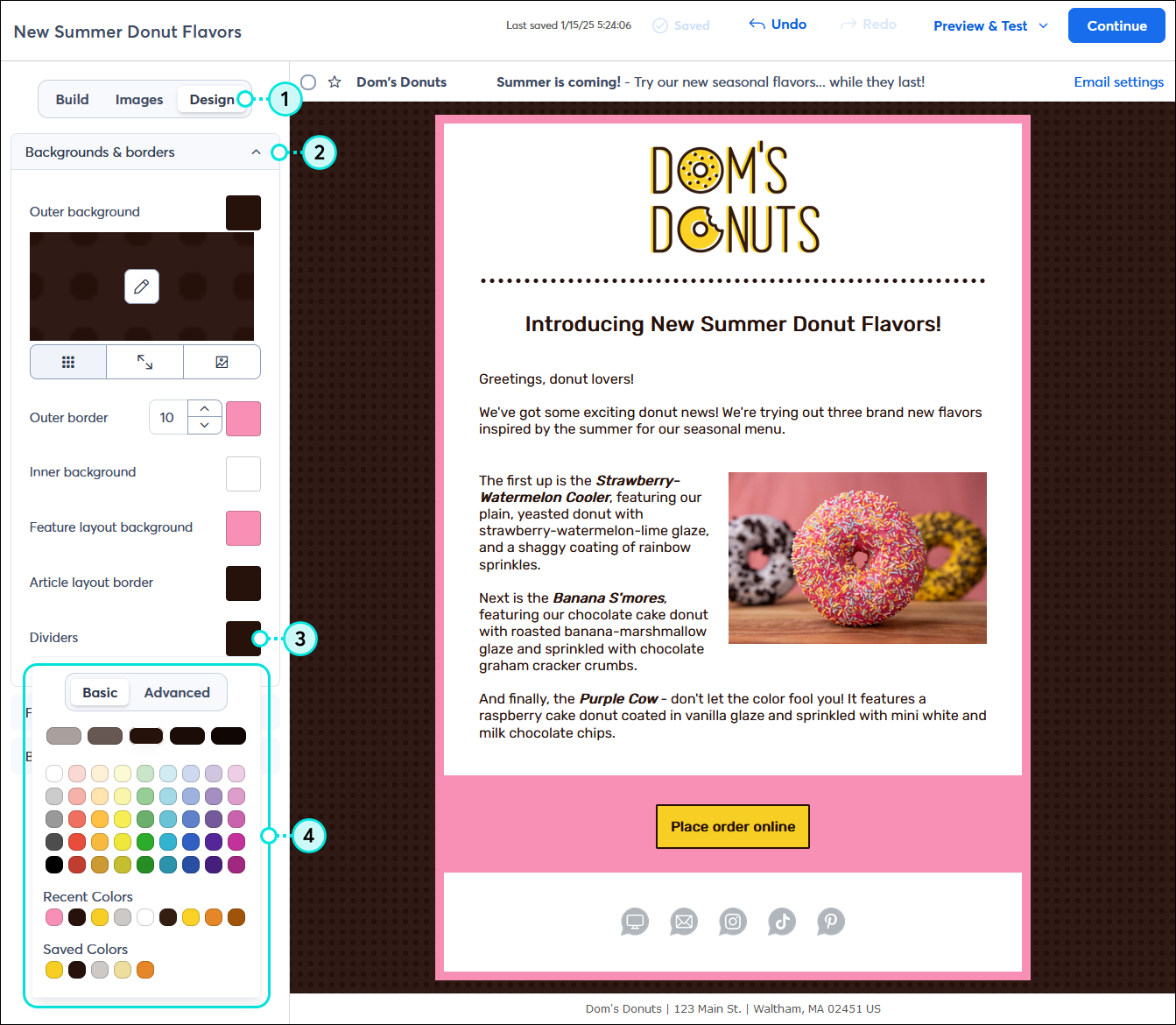
Aunque hayas cambiado los colores de la plantilla en la pestaña Diseño, aún puedes cambiar el color de fondo de un bloque o diseño individualo el color de un divisor para que destaque del resto. Ten en cuenta que una vez que apliques un color de fondo a través de un bloque o panel de diseño, los colores de la plantilla en la pestañaDiseño ya no se aplicarán a él.
Nota: Estamos en proceso de realizar cambios en nuestros controles de diseño. Dependiendo de tu cuenta, podrás acceder al color de fondo de un diseño haciendo clic en los tres puntos y, a continuación, en el icono del bote de pintura de los controles de la derecha, o en el panel izquierdo tras hacer clic en el icono del lápiz.
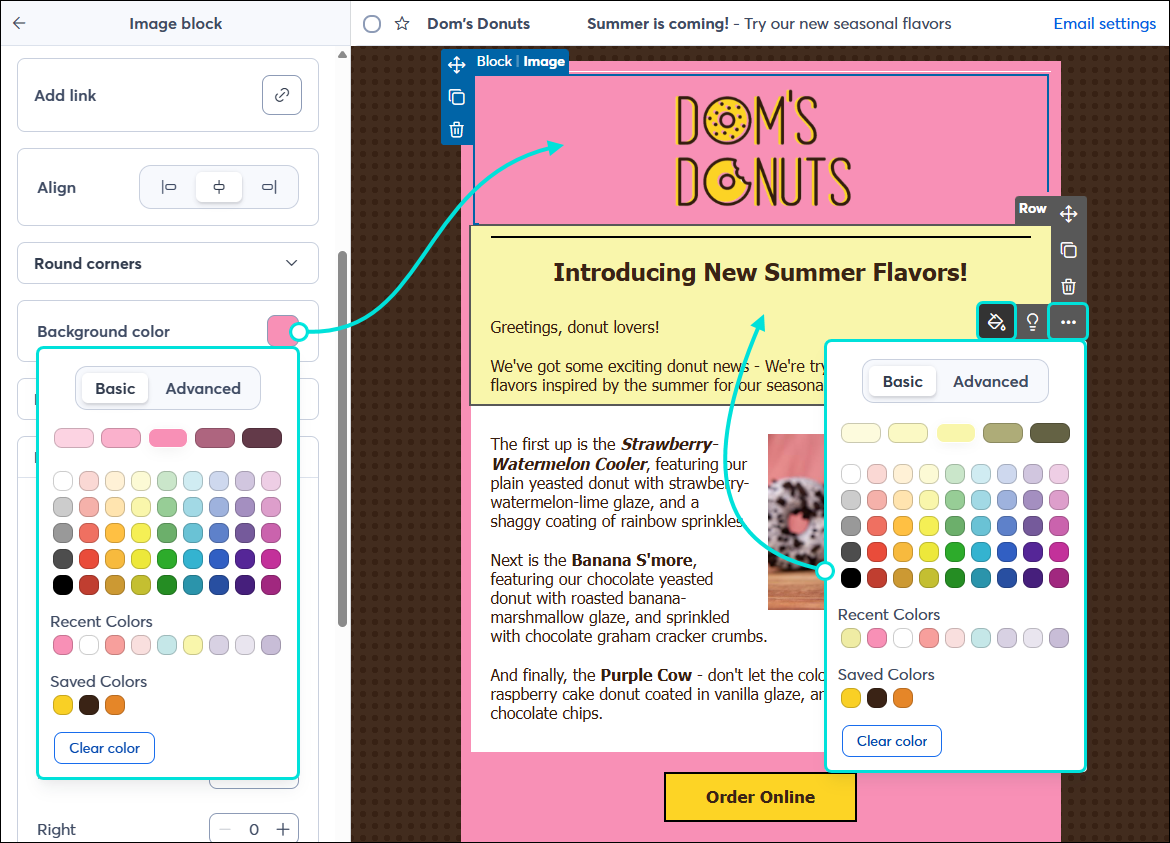 | 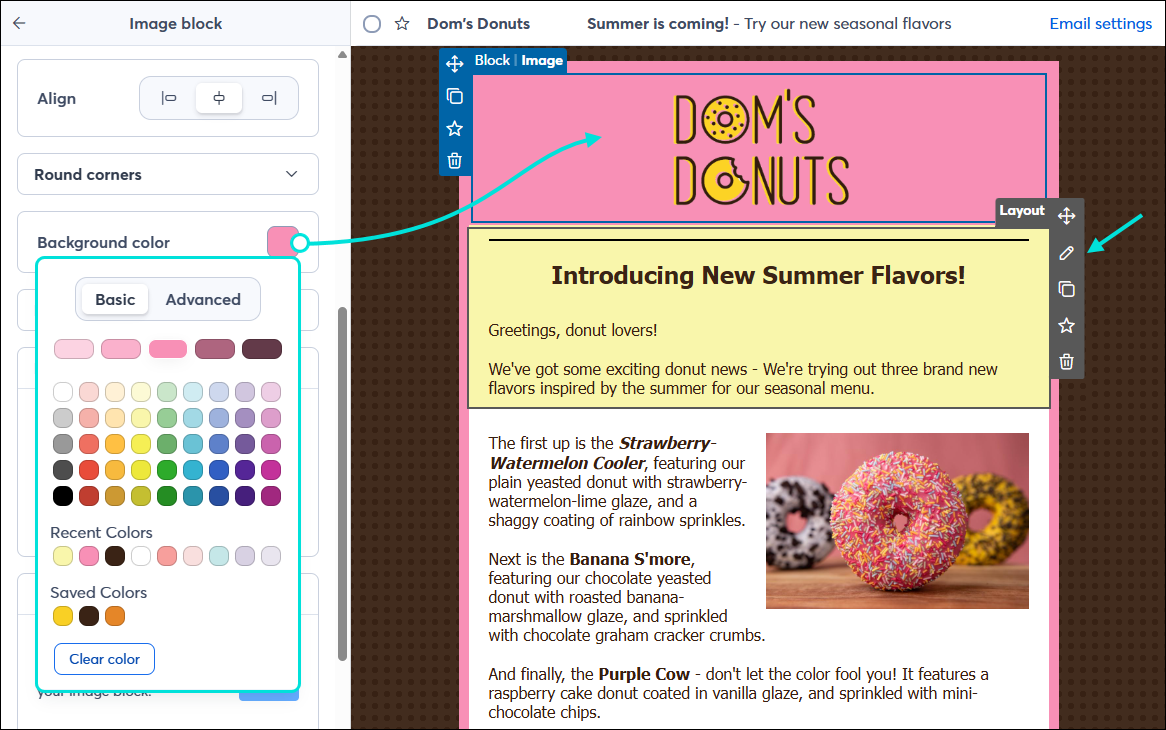 |
 | ¿Sabía que…? Además de cambiar el color de fondo exterior, también puede agregar una imagen de fondo al fondo exterior. |
Usar la pestaña Design (Diseño) para elegir los colores de su texto y los enlaces le permite aplicarlos a toda la plantilla.
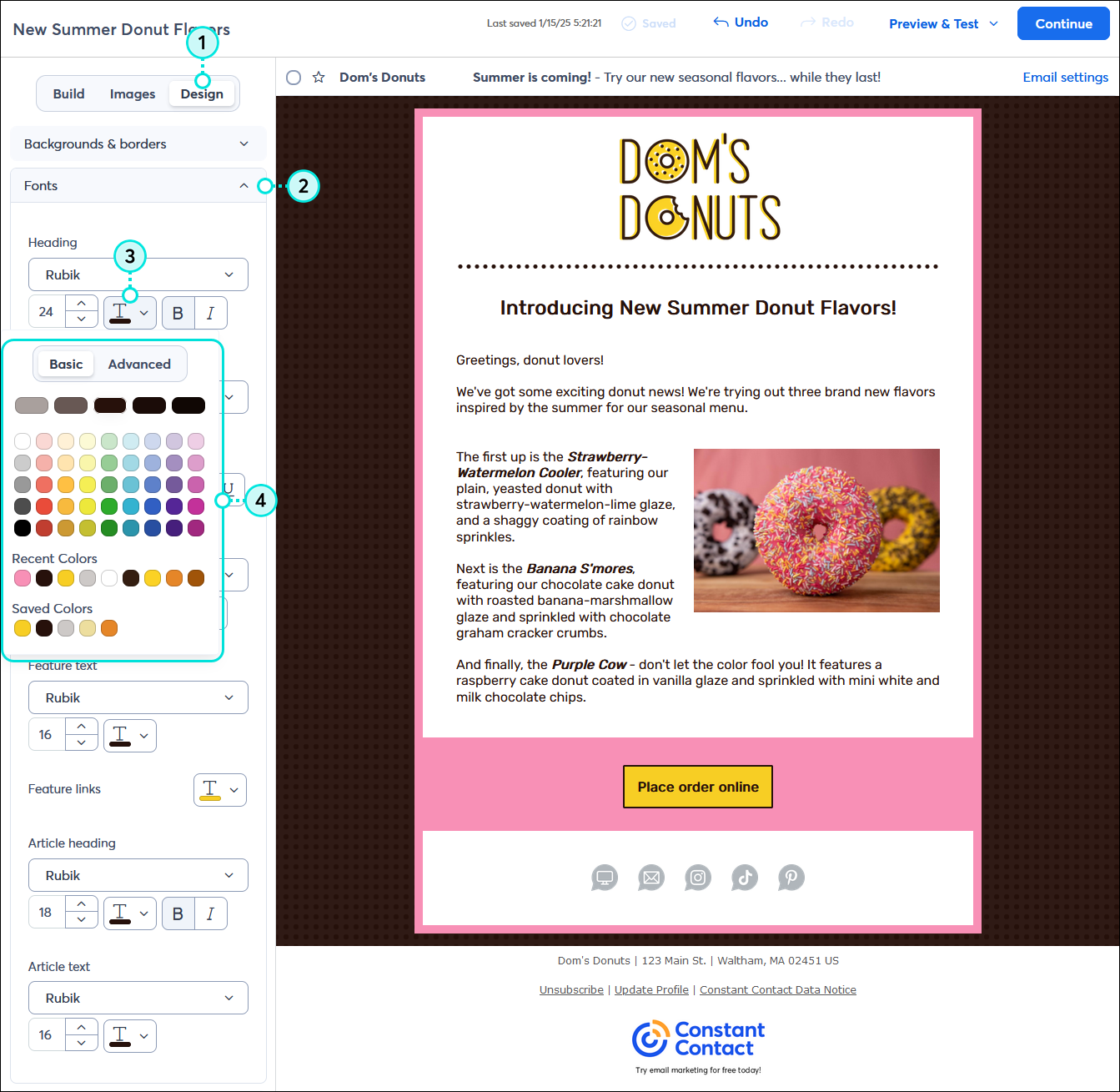
Aunque que haya cambiado los colores de toda la paleta en la pestaña Design (Diseño), puede cambiar el color de texto específico o de enlaces para que sobresalgan del resto. Tenga en cuenta que una vez que aplique un color o estilo de texto a través de la barra de herramientas de un bloque de texto (que se muestra a continuación), los colores de la pestaña Diseño ya no se aplicarán a él. El menú del bloque de texto le ofrece opciones de edición adicionales para cosas como alinear el texto y crear listas numeradas o con viñetas.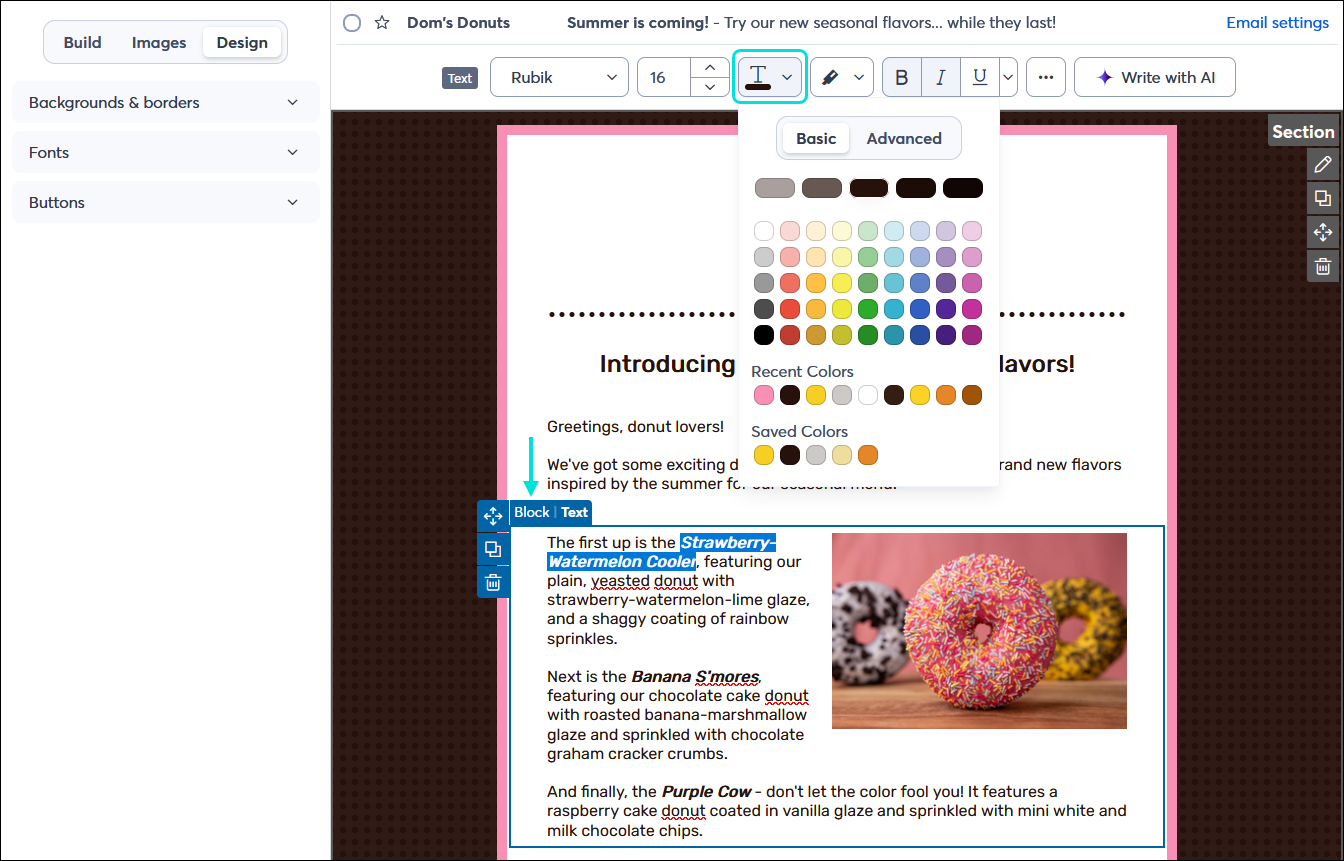
Usar la pestaña Design (Diseño) para elegir los colores de su texto y los enlaces le permite aplicarlos a todos los botones de su plantilla.
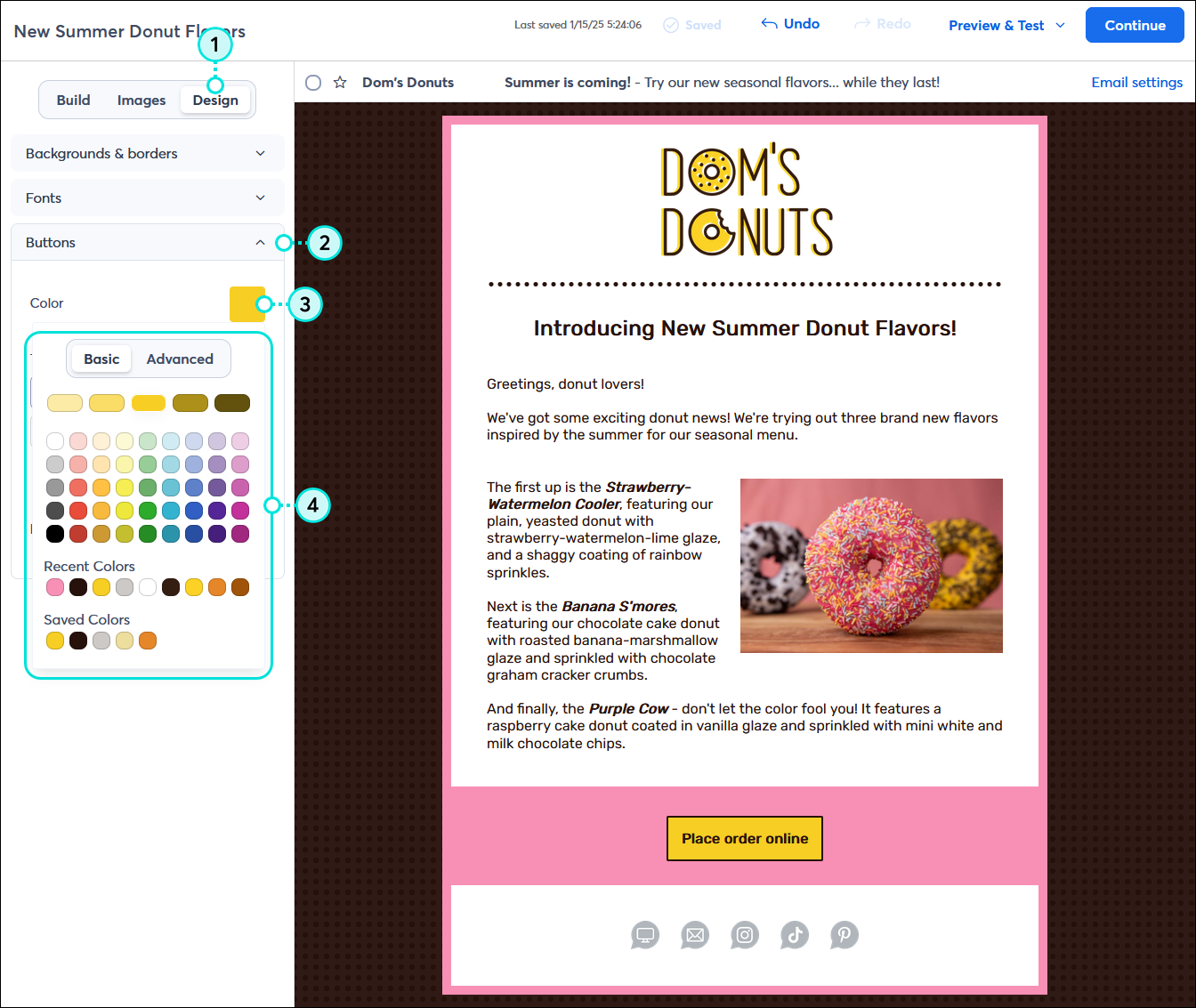
Aunque hayas cambiado los colores de los botones de toda la plantilla en la pestañaDiseño, aún puedes cambiar el color de un botón individual para que destaque. Ten en cuenta que una vez que apliques un color a través del panel de edición de la izquierda del botón, los colores de la pestaña Diseño ya no se aplicarán a él. Los botones también tienen opciones de edición adicionales que puede aplicar a cosas como bordes y rellenos. 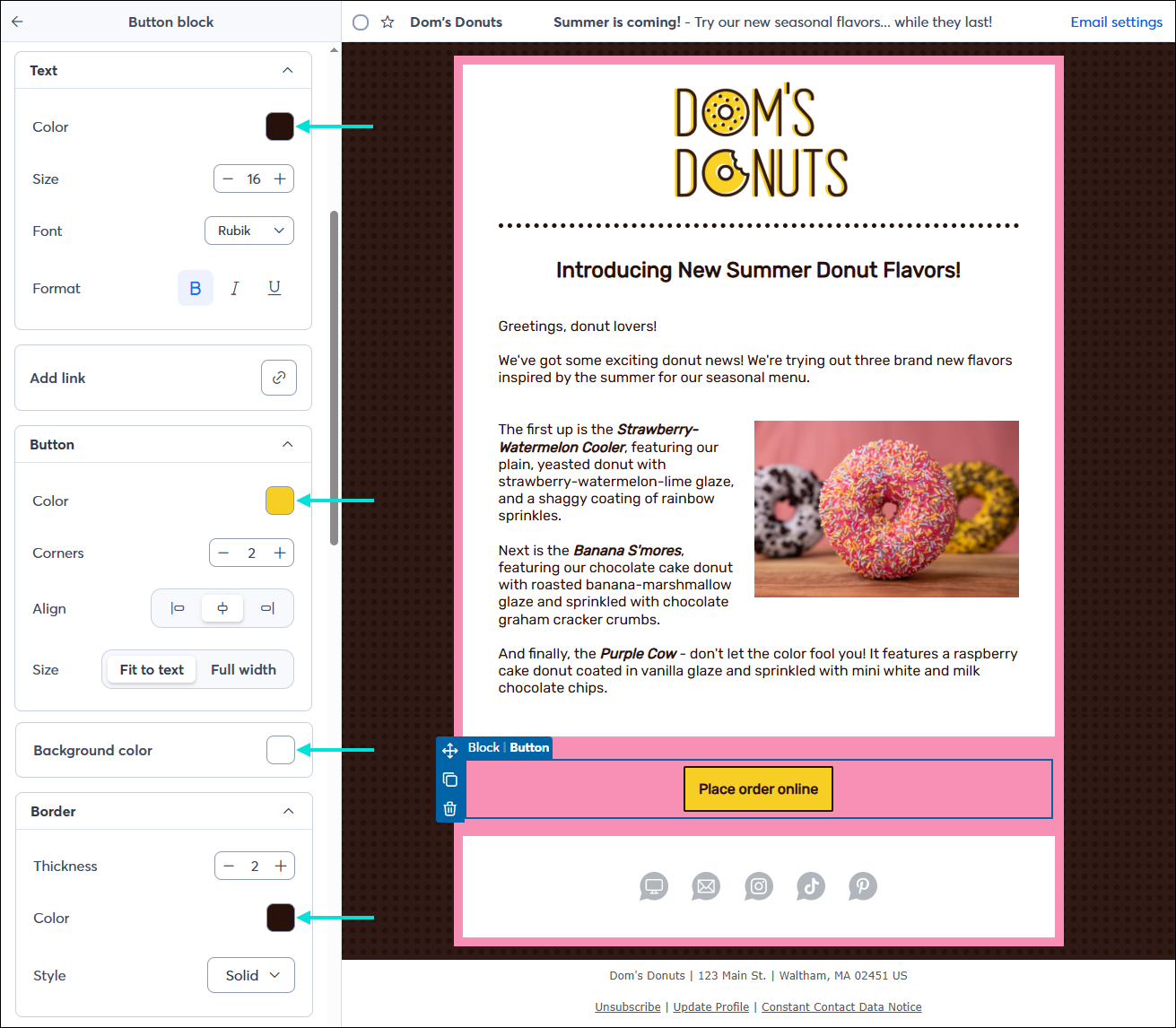
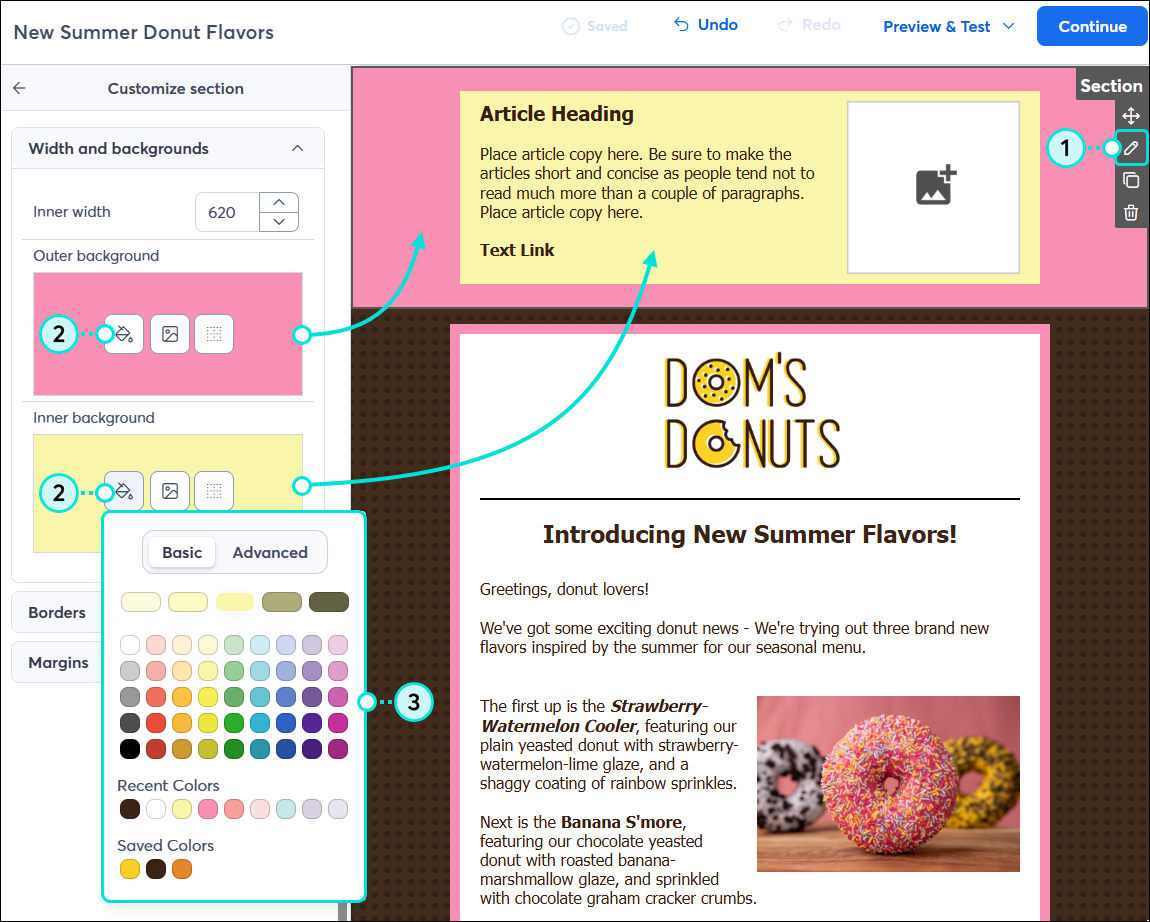
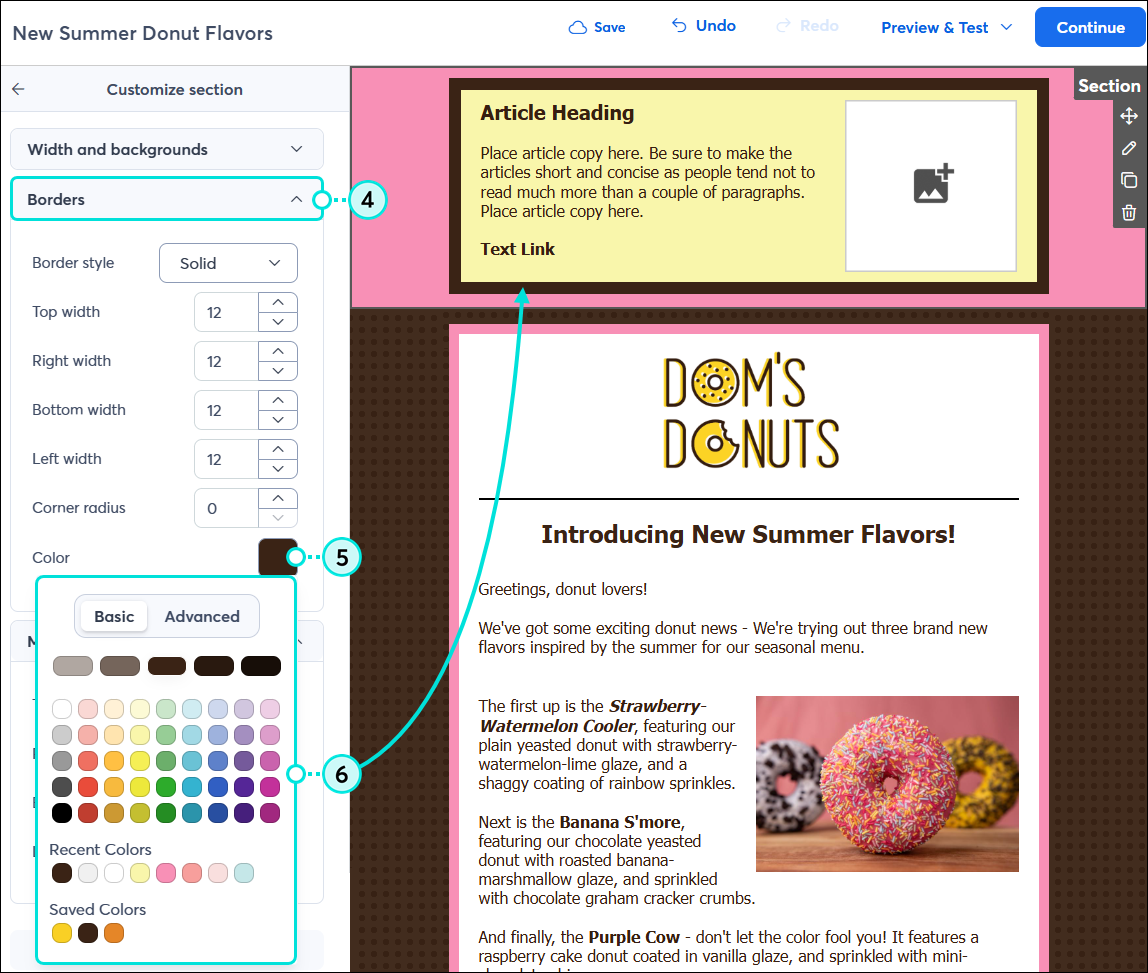
Cada sección de tu correo electrónico puede tener un color de fondo y de borde diferente. Ten en cuenta que una vez que apliques un color a través de la sección, los colores de la pestaña Diseño ya no se aplicarán a él.
Todo enlace que proporcionemos a sitios que no sean de Constant Contact, así como cualquier información sobre productos o servicios que no sean de Constant Contact, se facilita como cortesía y no debe interpretarse como un aval por parte de Constant Contact.
Copyright © 2021 · Todos los derechos reservados · Constant Contact · Privacy Policy