Email and Digital Marketing
¿Cómo podemos ayudarlo?
Busca en nuestros artículos de ayuda, tutoriales de video y guías de inicio rápido

Podrás con esto. Podrás con nosotros. Encuentra rápidamente en nuestra Base de conocimientos las respuestas a tus preguntas sobre marketing por correo electrónico.

Cambiar o actualizar el método de pago

Article: 000005781
Updated: 8 de enero de 2026

Actualice la información de su tarjeta de crédito para mantener su cuenta vigente y evitar problemas con la tarjeta

Puede cambiar la tarjeta de crédito utilizada para pagar su cuenta en cualquier momento en la configuración de su cuenta. Si desactivaron su cuenta debido a un problema con la tarjeta de crédito, un problema de pago con cheque electrónico o una cuenta de PayPal no válida, actualice su método de pago para volver a activarla. Debe haber iniciado sesión como Titular de la cuenta para hacerlo.

Nota: No puede agregar más de una tarjeta de crédito ni borrar por completo una tarjeta de crédito de su cuenta, solo puede actualizarla con una tarjeta diferente. Si quiere eliminar por completo la tarjeta de crédito de su cuenta, debe ponerse en contacto con nuestro Departamento de Facturación. Debe haber un método de pago válido registrado en todo momento. Si desea eliminar una tarjeta de crédito de su cuenta, tenga otro método de pago preparado.


Actualizar la información de la tarjeta de crédito

Si necesita actualizar la información de una tarjeta de crédito o usar una tarjeta distinta para su método de pago, haga lo siguiente:
  1. Haga clic en el nombre del perfil en la esquina superior derecha y seleccione Settings (Configuración) en el menú desplegable.

    Opción de nombre de perfil y opción desplegable My Account (Mi cuenta)

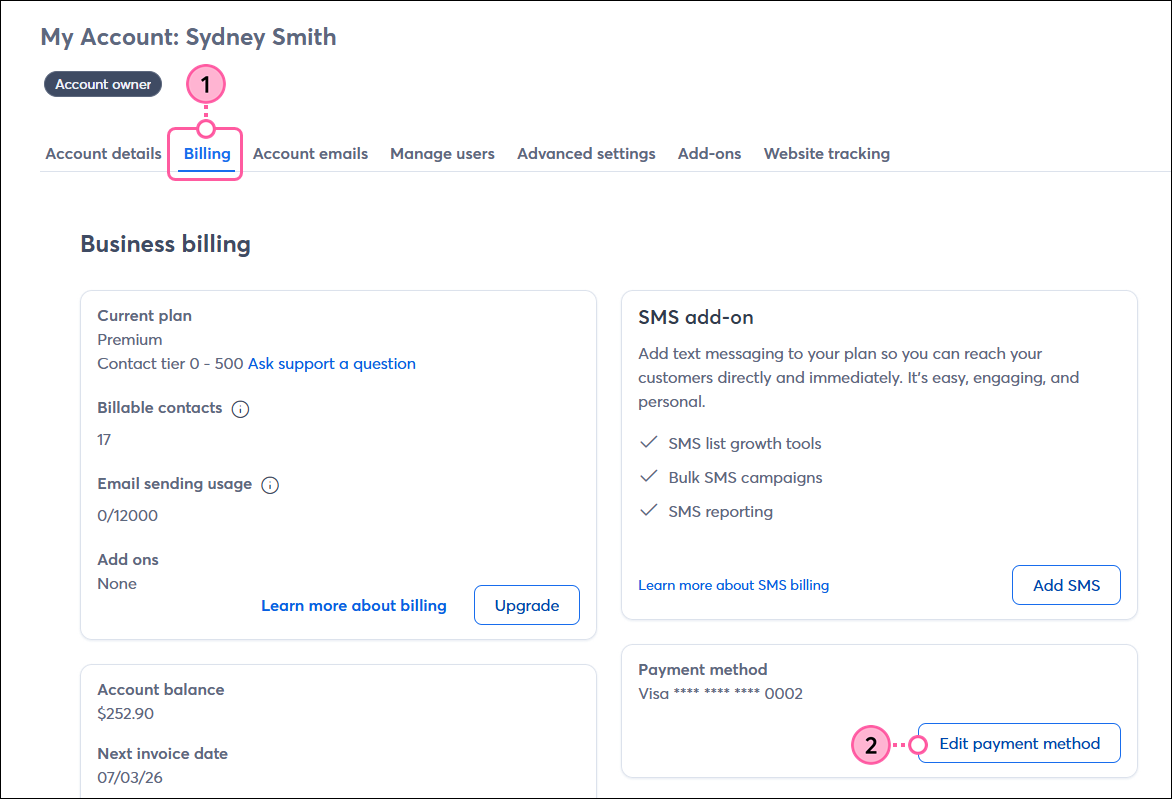
  2. Haga clic en la pestaña Billing (Facturación).

    Pestaña Billing (Facturación)
     
  3. Desplácese hacia abajo en la sección Payment method (Método de pago) y haga clic en Edit payment method (Editar método de pago).

    Pestaña Billing (Facturación), sección Payment Method (Método de pago) y botón Edit Payment Method (Editar método de pago)  
     
  4. En la sección Payment Method (Método de pago), haga clic en Edit (Editar).
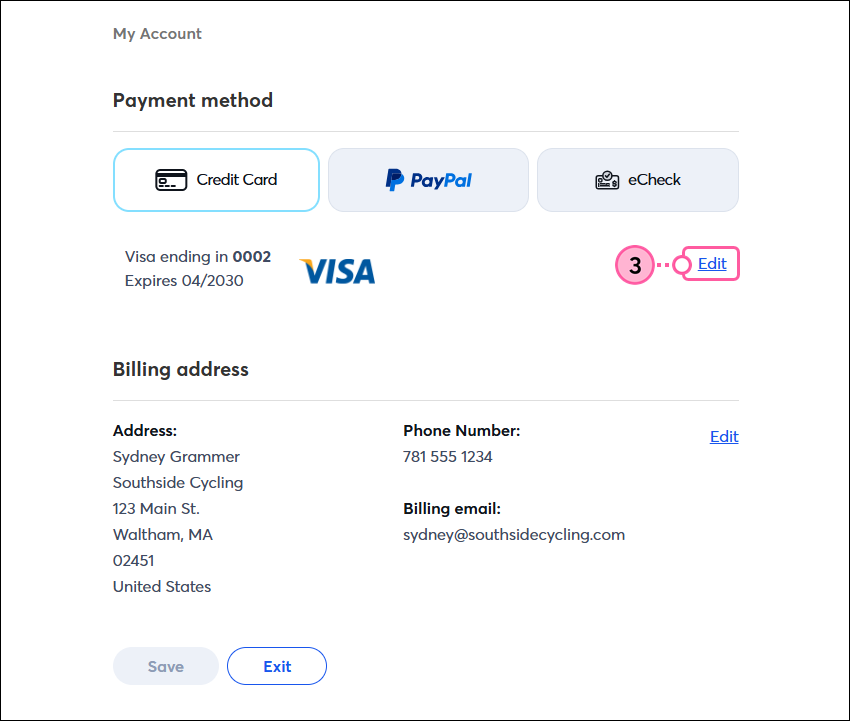
    Ícono de signo de exclamaciónNota: Si su cuenta no se ve como lo que le mostramos a continuación, consulte este artículo.

    Payment Method (Método de pago), opción Credit Card (Tarjeta de crédito), enlace Edit (Editar) 
     
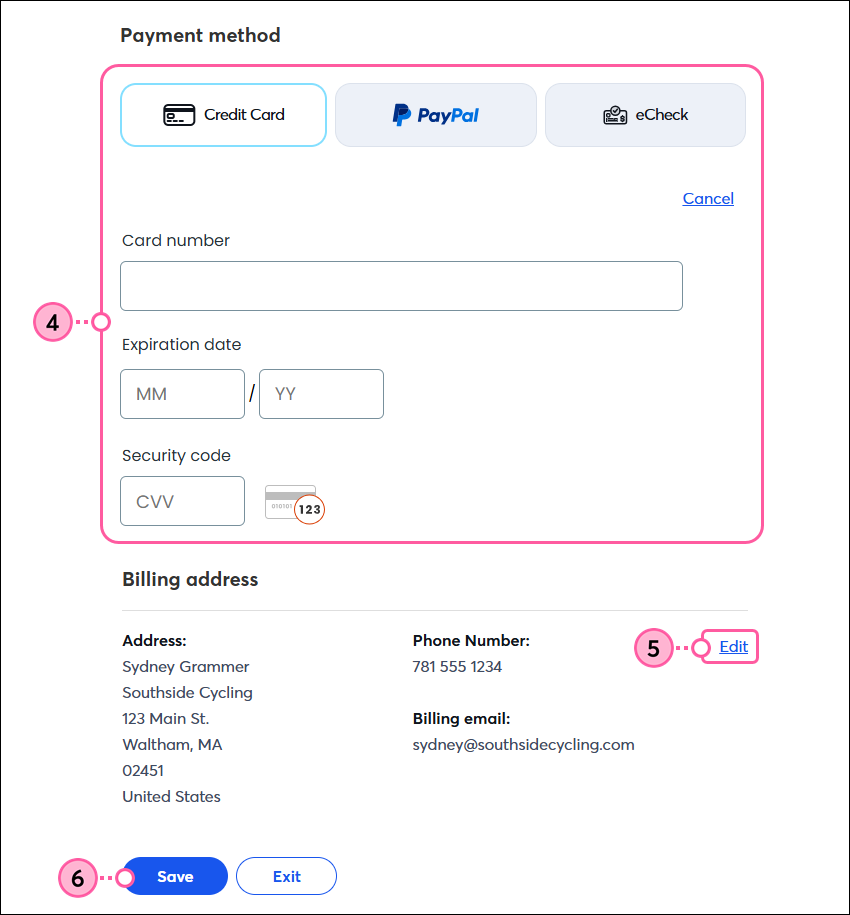
  5. Ingrese la información de su tarjeta de crédito en los campos o seleccione otro método de pago para utilizar.
  6. Asegúrese de que su dirección de facturación, dirección de correo electrónico y número de teléfono sean correctos. Si fuera necesario, haga clic en Edit (Editar) para hacer cambios. 
  7. Haga clic en Save (Guardar).

    Guardar la información de la tarjeta de crédito y facturación 


Ahora que ya actualizó su método de pago, puede imprimir o enviar por correo electrónico la factura para sus registros.


Actualizar un método de pago vencido o inválido

Si tiene un balance a pagar vencido en su cuenta porque su método de pago se venció o ya no funciona, haga lo siguiente:
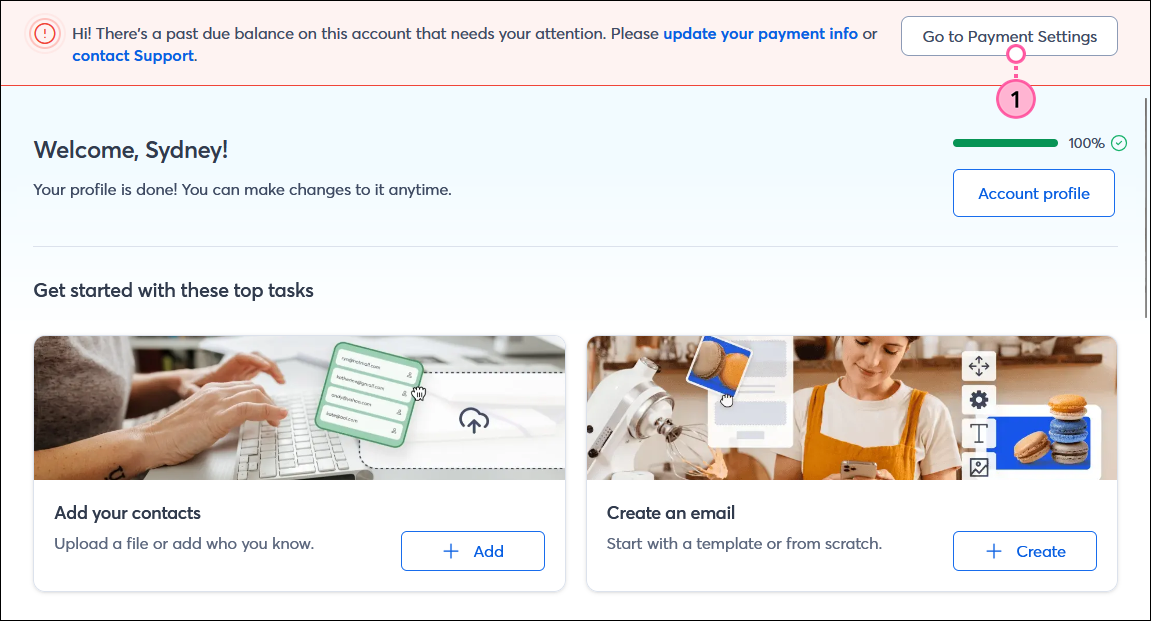
  1. Haga clic en el botón Go to Payment Settings (Ir a configuración de pagos) en el cartel que se encuentra en la parte superior de su cuenta.

    Panel de control con cartel de balance a pagar vencido y botón Go to Payment Settings (Ir a configuración de pagos)
     
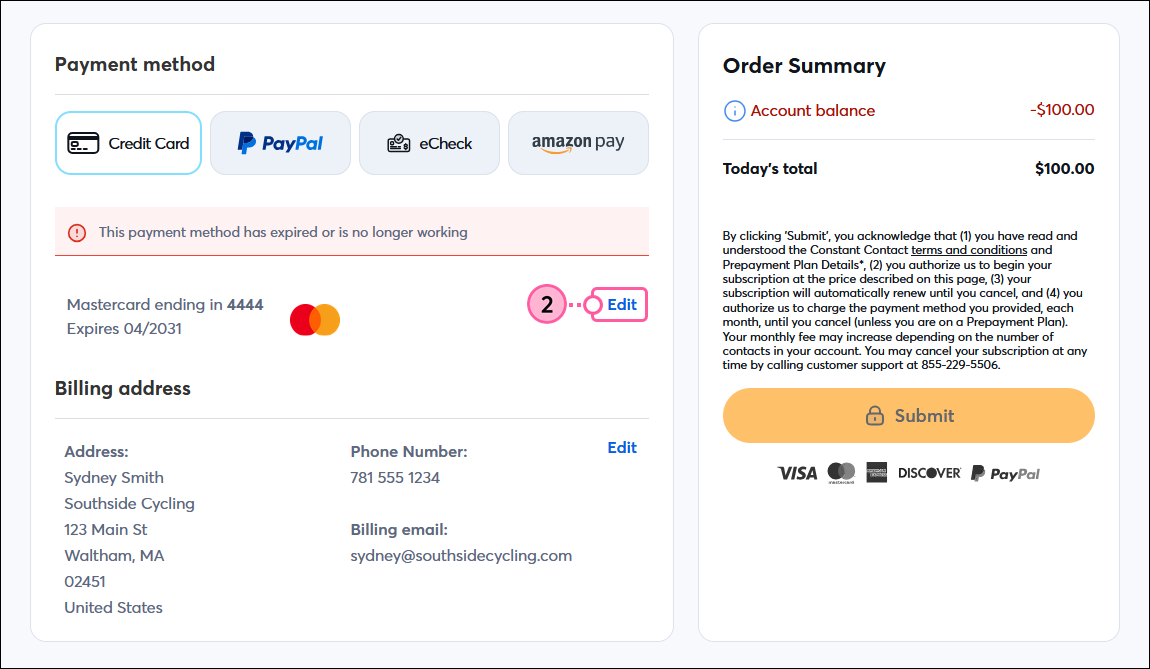
  2. Haga clic en Edit (Editar) en la sección Payment Method (Método de pago).

    Payment Method (Método de pago), opción Credit Card (Tarjeta de crédito), Edit (Editar)

  3. Ingrese la información de su tarjeta de crédito en los campos o seleccione otro método de pago para utilizar.
  4. Asegúrese de que su dirección de facturación, dirección de correo electrónico y número de teléfono sean correctos. Si fuera necesario, haga clic en Edit (Editar) para hacer cambios.
  5. Cuando haya terminado, haga clic en Submit (Enviar).

    Guardar la información de la tarjeta de crédito y facturación 


Ahora que ya actualizó su método de pago, puede imprimir o enviar por correo electrónico la factura para sus registros.


Questions?

Ask the Community

Did this article answer your question?


Constant Contact Logo

Copyright © 2021 · Todos los derechos reservados · Constant Contact · Privacy Policy