Email and Digital Marketing
¿Cómo podemos ayudarlo?
Busca en nuestros artículos de ayuda, tutoriales de video y guías de inicio rápido

Podrás con esto. Podrás con nosotros. Encuentra rápidamente en nuestra Base de conocimientos las respuestas a tus preguntas sobre marketing por correo electrónico.

Comprenda el enlace Update Profile (Actualizar perfil) en el pie de página de un correo electrónico

Article: 000005778
Updated: 24 de febrero de 2026

Consulte cómo funciona el enlace Update Profile (Actualizar perfil), obsérvelo desde la perspectiva de sus contactos y aprenda a mantenerlo actualizado con las características de su marca

Ícono de signo de exclamaciónImportante: Nos encontramos en el proceso de lanzar las actualizaciones del formulario Update Profile (Actualizar perfil) para nuestros clientes. Si ve alguna diferencia en la configuración de su cuenta, siga los pasos que se indican en este artículo.


Mantener su lista de contactos actualizada no es fácil. En algún momento, la información que tiene registrada para algunos contactos quedará desactualizada. El formulario Update Profile (Actualizar perfil) les da a sus contactos la oportunidad de actualizar su información y enumerar sus preferencias ellos mismos mediante el pie de página de su correo electrónico.


¿Cómo funciona el formulario Update Profile?

De forma predeterminada, un vínculo "Update Profile" (Actualizar perfil) se incluye al pie de página de todos sus correos electrónicos. Cuando un contacto hace clic en el vínculo, primero se le pide que confirme que quiere actualizar su información y luego se le envía un correo electrónico para actualizar el perfil que incluye un vínculo único a un formulario Update Profile (Actualizar perfil) personalizado. Este formulario permite lo siguiente:

  • Completar o actualizar los detalles de contacto que alguien quiera compartir con usted, tales como nombre y apellido, empresa y cumpleaños.
  • Agregarse a las listas de correo electrónico de su interés.
  • Eliminarse de las listas que ya no les interesan sin cancelar sus suscripciones a todos sus correos electrónicos.

Una vez que un contacto envía el formulario Update Profile (Actualizar perfil), el registro del contacto en su cuenta se actualiza según sus respuestas.


Ícono de bombilla de luz¿Sabía que…? El enlace Update Profile (Actualizar perfil) es un elemento que los contactos descubren por su cuenta, pero también puede contarles al respecto. Piense en enviarles un correo electrónico dedicado con las instrucciones para hacer clic en el enlace de su pie de página. Por ejemplo: "¡Ayúdenos a mantener su información actualizada!". Haga clic en el enlace "Update Profile" (Actualizar perfil) al pie de página de este correo electrónico para actualizar sus detalles de contacto y háganos saber qué contenido le interesa". Como alternativa, puede establecer el enlace Update Profile (Actualizar perfil) como la principal llamada a la acción del correo electrónico. Para ello, inserte un enlace de texto, botón o imagen en la que se pueda hacer clic y, luego, pegue la etiqueta variable [[updateLink]] en el campo Link URL (URL del enlace).


¿Qué ven mis contactos cuando hacen clic en el enlace "Update Profile" (Actualizar perfil)?

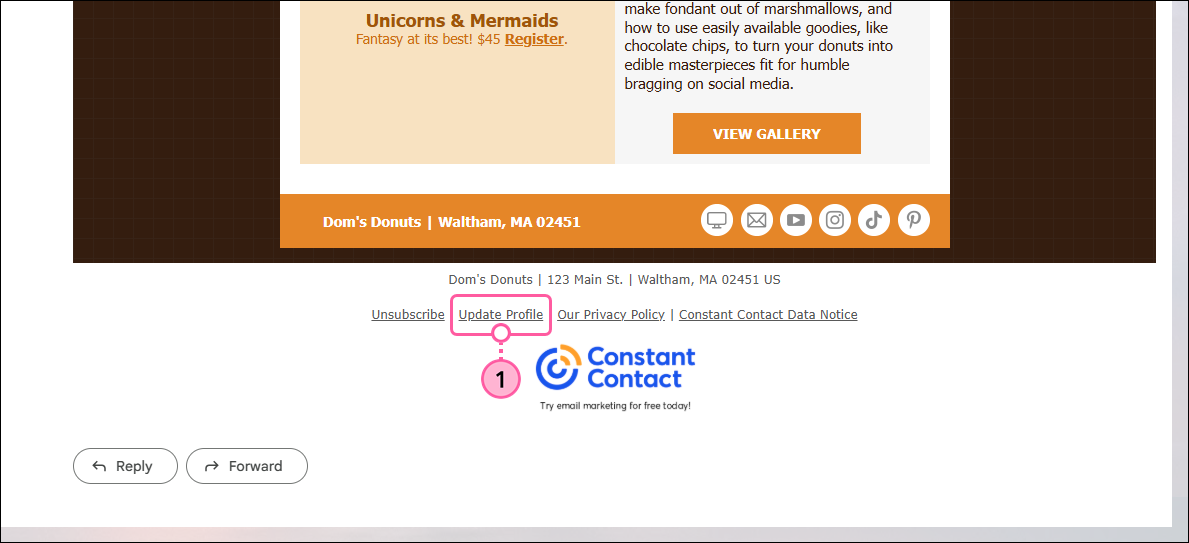
  1. Un contacto hace clic en el enlace "Update profile" (Actualizar perfil) al pie del correo electrónico.

    Pie del correo electrónico con enlace Update Profile (Actualizar perfil)

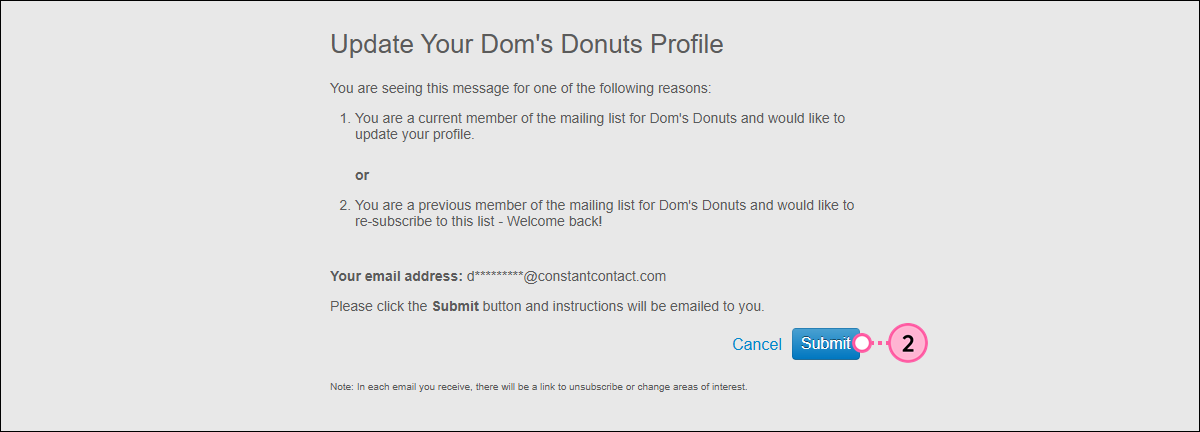
  2. Se dirige al contacto a una página para confirmar que quiere actualizar su información de contacto y se le indica que debe hacer clic en el botón Submit (enviar) para continuar. Cuando hace clic en el botón, se muestra una página de confirmación para recordarle que debe revisar el correo electrónico.

    Página de confirmación Update Profil (Actualizar perfil) con botón Submit (Enviar)

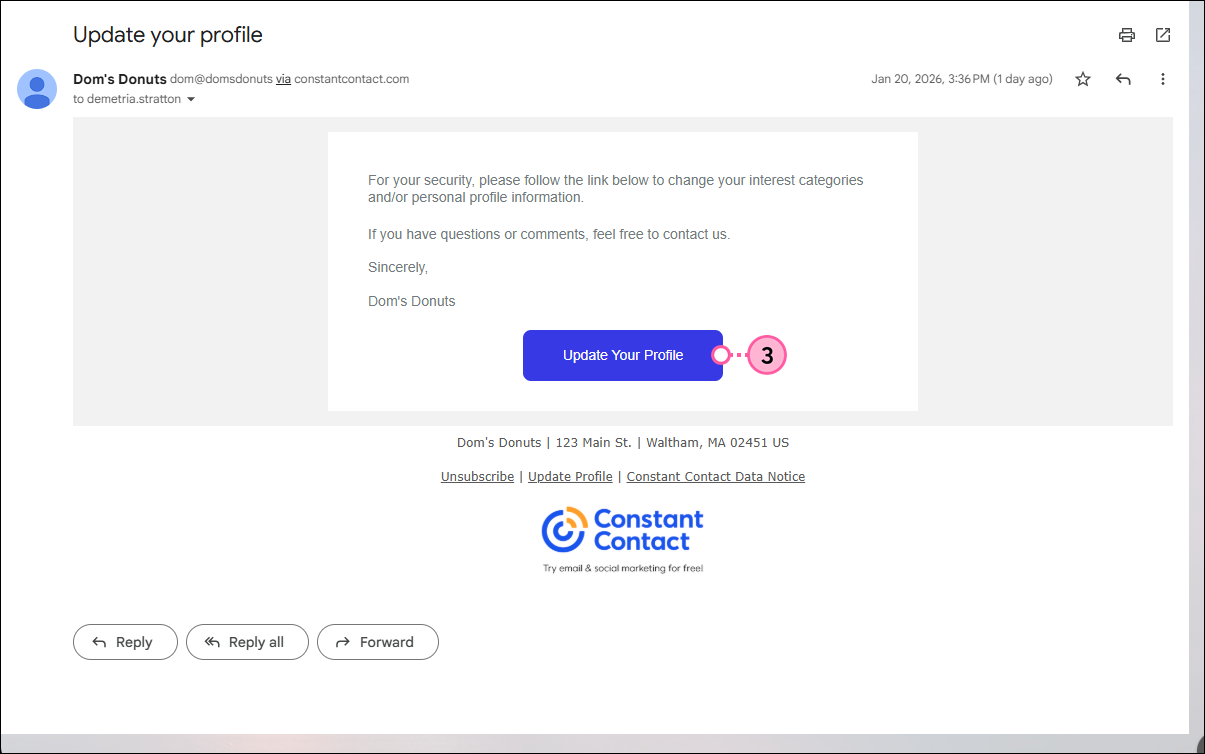
  3. Luego, el contacto recibe un correo electrónico con un botón para acceder al formulario Update Profile (Actualizar perfil) y debe hacerle clic para avanzar.
    Nota: Enviamos un correo electrónico para actualizar el perfil en lugar de enlazar directamente al formulario Update Profile (Actualizar perfil) al pie de página para prevenir que cualquiera que no sea su contacto actualice y envíe el formulario. Por ejemplo, si sus contactos reenvían su correo electrónico, y el receptor de dicho correo hace clic en el vínculo "Update Profile" (Actualizar perfil) al pie de página, el correo electrónico para actualizar perfil se envía a la dirección de correo que usted tiene registrada para el contacto original y el contacto no puede hacer ningún cambio.

    Correo electrónico Update Profile (Actualizar perfil) con el botón Actualizar su perfil

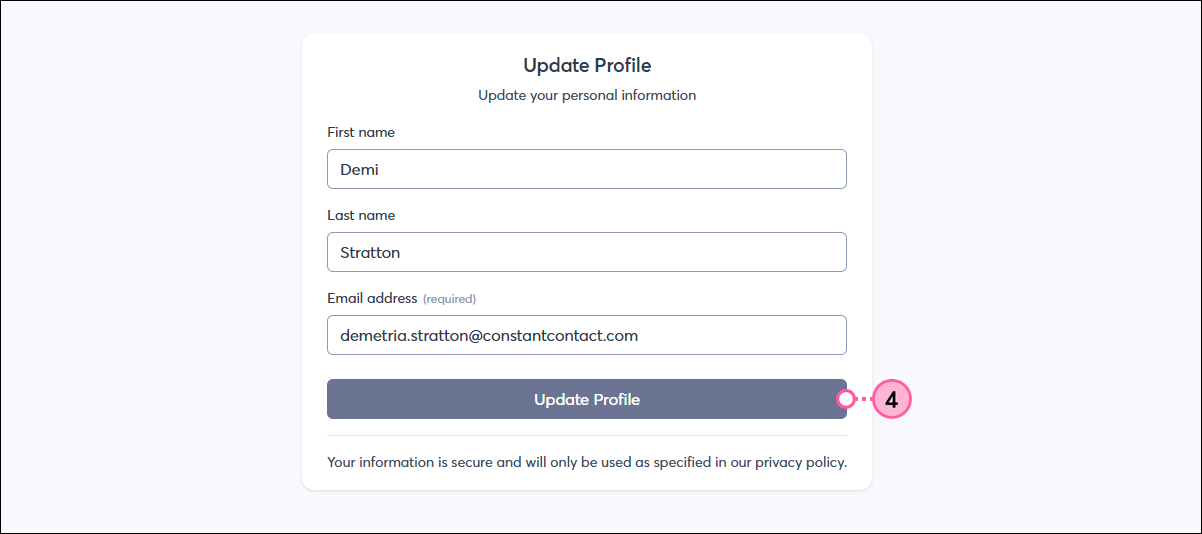
  4. Una vez que hacen clic en el vínculo del mensaje de correo, se los dirige al formulario Update Profile (Actualizar perfil), donde pueden actualizar su información de contacto y seleccionar las listas de correo específicas de las que quieren ser parte si es que la función está habilitada. Si un contacto no selecciona una lista en la que se encuentra actualmente, se lo eliminará de dicha lista. Después de haber enviado el formulario, el contacto verá un mensaje de agradecimiento que confirma que se actualizó su perfil de contacto.

    Formulario Update Profile (Actualizar perfil)


¿Cómo habilito el enlace "Update Profile" (Actualizar perfil) al pie de página?

El enlace "Update Profil" (Actualizar perfil) en el pie de página está habilitado de forma automática para su cuenta, por lo que no es necesario que realice más acciones. Sin embargo, puede deshabilitarlo desde la configuración del pie de página en la configuración de la cuenta.


¿Cómo personalizo el correo electrónico de Update Profile (Actualizar perfil)?

El contenido del correo electrónico de Update Profile (Actualizar perfil) es estándar, pero puede editarlo más para agregar su logotipo y los colores de la marca, además de ajustar el cuerpo, la línea de asunto y el preencabezado.
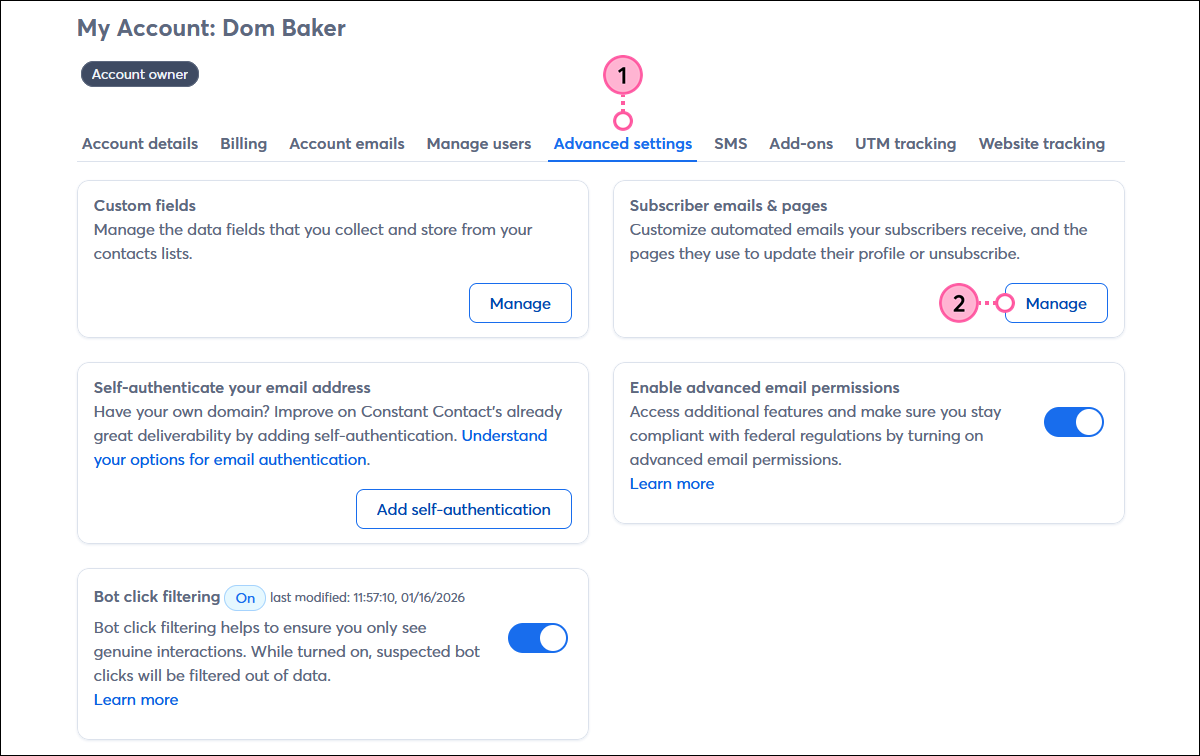
  1. En la configuración de la cuenta, haga clic en la pestaña Advanced settings (Configuración avanzada).
  2. En la sección Subscriber emails & pages (Correos electrónicos y páginas del suscriptor), haga clic en el botón Manage (Gestionar).

    Página Settings (Configuración) con pestaña Advanced Settings (Configuración avanzada), sección Subscriber emails & pages (Correos electrónicos y páginas del suscriptor) y botón Manage (Gestionar)

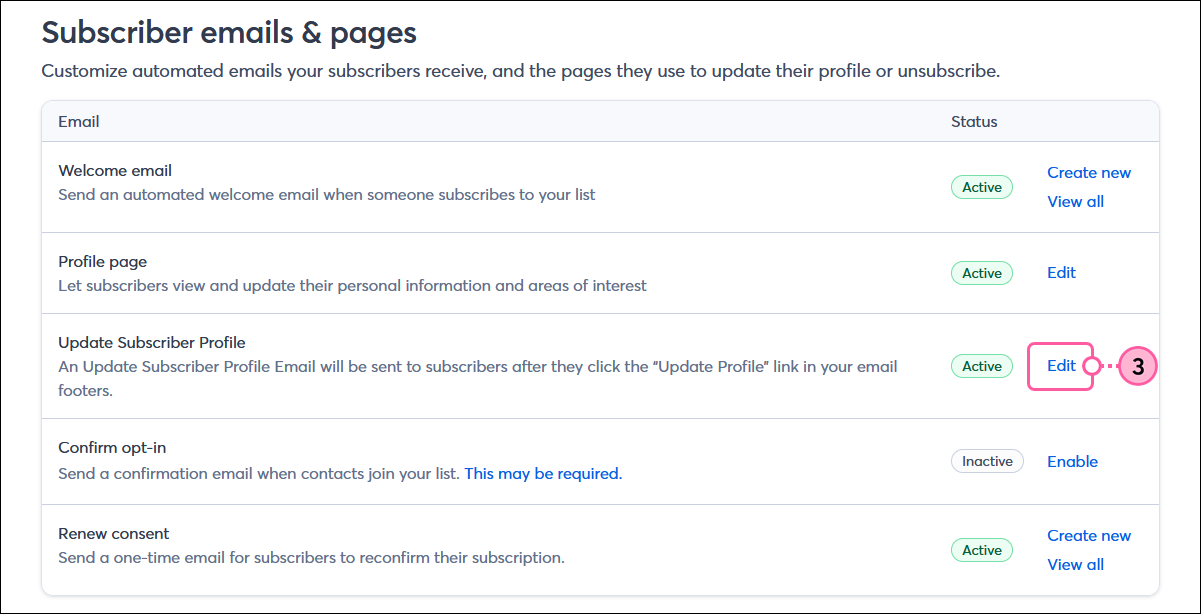
  3. Junto a la opción Update Subscriber Profile (Actualizar perfil del suscriptor), haga clic en "Edit" (Editar).

    Página Subscriber emails and pages (Correos electrónicos y páginas del suscriptor) con sección Update Subscriber Profile (Actualizar perfil del suscriptor) y opción Edit (Editar)

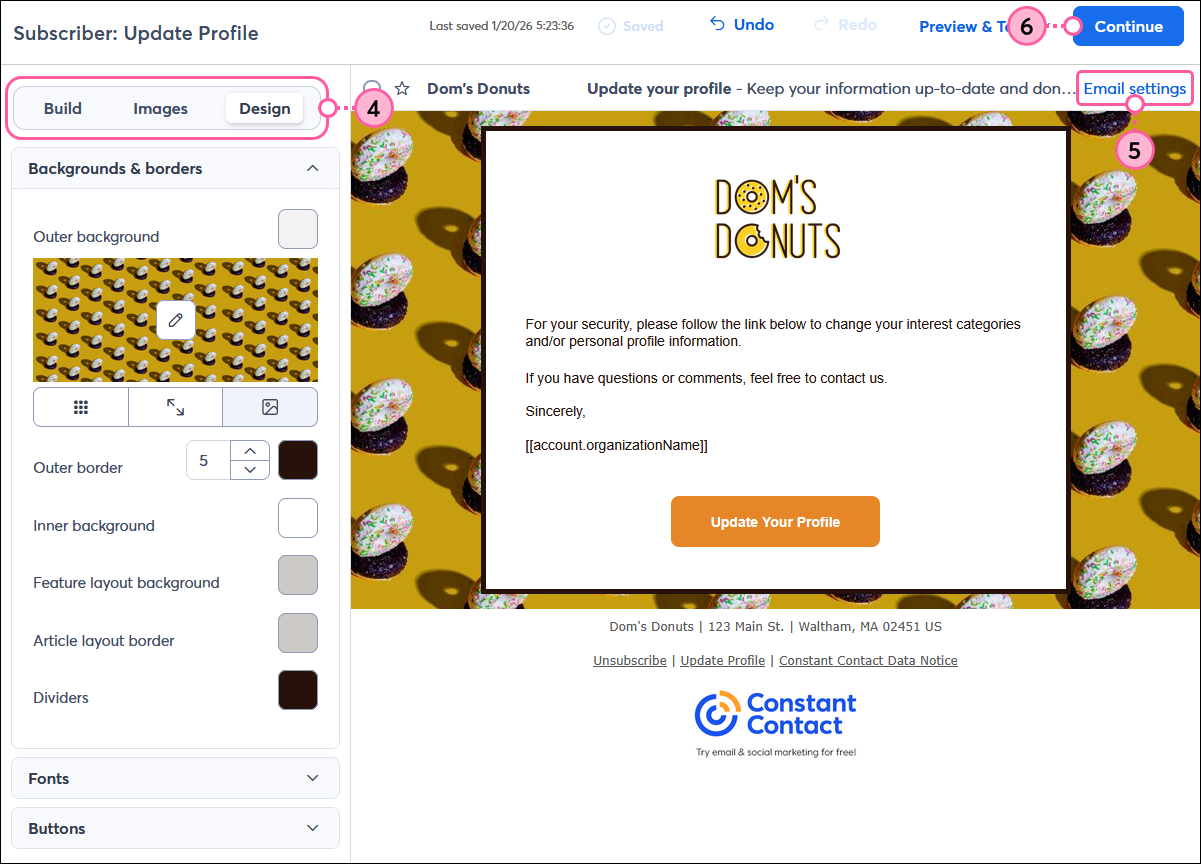
  4. En el editor de correo electrónico, use las pestañas Build (Crear), Images (Imágenes) y Design (Diseño) para agregar aspectos de su marca y contenido al correo electrónico.
    Importante: No es posible hacer clic en el botón "Update Your Profile" (Actualizar su perfil) para usar los controles del botón y cambiar el color, añadir un borde o agregar estilos de texto y otras acciones, sino que el enlace del botón no se puede editar, y el botón no se puede borrar.
  5. (Opcional) Haga clic en la opción "Email settings" (Configuración de correo electrónico) para cambiar la línea de asunto y agregar un preencabezado.
  6. Haga clic en el botón Continue (Continuar).

    Editor de correo electrónico con pestañas Build (Build), Images (Imágenes) y Design (Diseño), y pestaña Design (Diseño) seleccionada con sección Backgrounds and borders (Fondos y bordes) visible, opción Email settings (Configuración de correo electrónico) y botón Continue (Continuar)

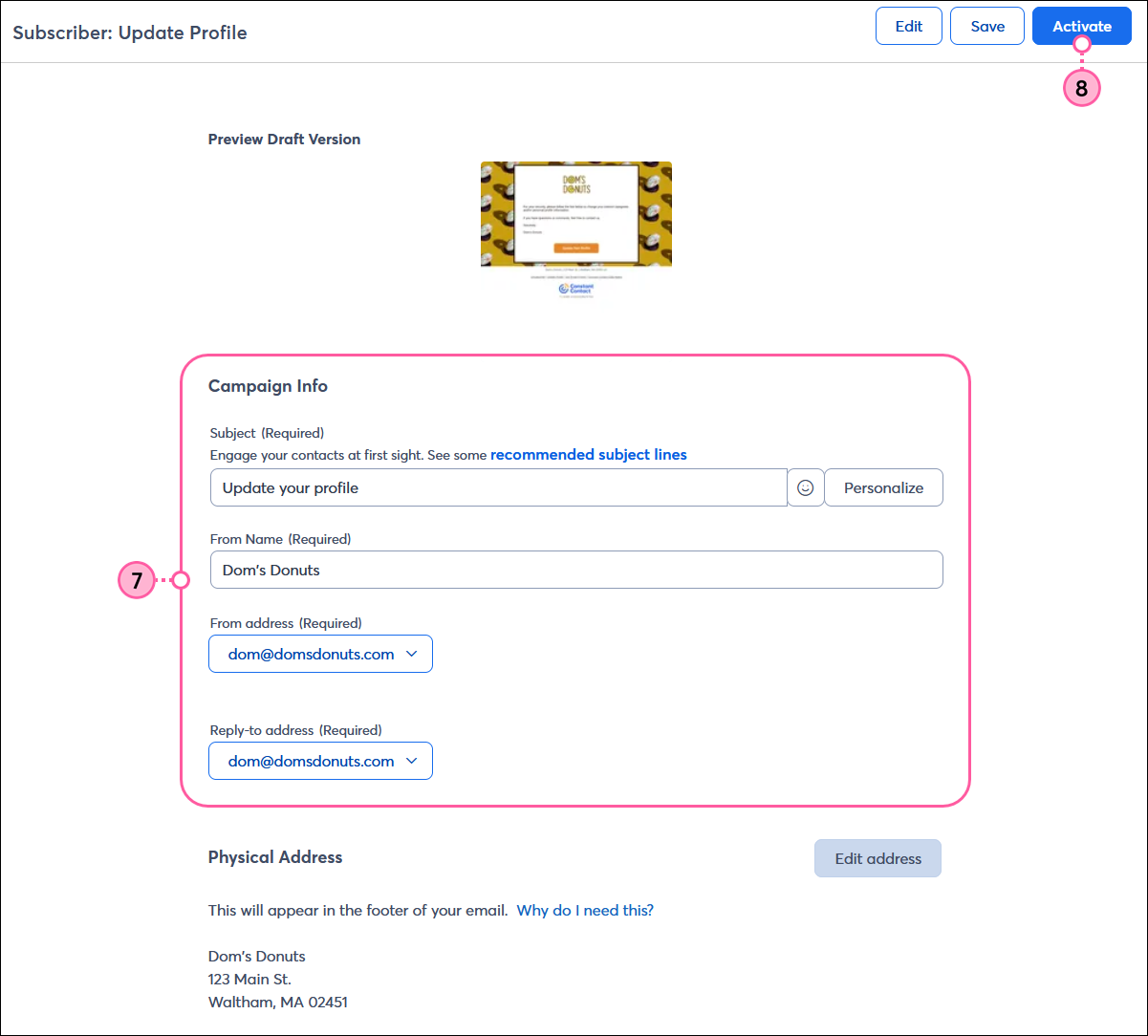
  7. Revise su Información de campaña.
  8. Haga clic en el botón Activate (Activar).

    Vista previa del correo electrónico Subscriber Update Profile (Actualizar perfil del suscriptor) con sección Campaign Info section (Información de campaña) que muestra los campos Subject Line (Línea de asunto), From Name (Nombre de remitente), dirección From (de remitente) y dirección Reply-to (de destinatario), sección Physical Address (Dirección física) y botón Activate (Activar)


¿Cómo personalizo el formulario Update Profile (Actualizar perfil)?

La actualización de perfil puede personalizarse desde la configuración de su cuenta. Puede agregar su logotipo, elegir un tema, seleccionar la información de contacto que desea recopilar y seleccionar las listas en las que desea que sus contactos se suscriban o se den de baja por su cuenta. El logotipo, el tema y las afiliaciones a listas que elija para su formulario Update Profile (Actualizar perfil) también se aplican a su formulario Unsubscribe (Cancelar suscripción). Esto permite que los contactos que hagan clic en el enlace "Unsubscribe" (Cancelar suscripción) elijan darse de baja de todas sus listas o solo de una lista en particular.

Siga estos pasos para personalizar el formulario Subscriber (Suscriptor).


Ícono de signo de exclamaciónImportante: El formulario Update Profile (Actualizar perfil) no se actualiza automáticamente cuando hace cambios en los campos de lista o contacto del formulario de suscripción. Si hace cambios en su formulario de suscripción, asegúrese de hacer los mismos cambios en el formulario Update Profile (Actualizar perfil) para mantener la coherencia.


Questions?

Ask the Community

Did this article answer your question?


Constant Contact Logo

Copyright © 2021 · Todos los derechos reservados · Constant Contact · Privacy Policy