Email and Digital Marketing
¿Cómo podemos ayudarlo?
Busca en nuestros artículos de ayuda, tutoriales de video y guías de inicio rápido

Podrás con esto. Podrás con nosotros. Encuentra rápidamente en nuestra Base de conocimientos las respuestas a tus preguntas sobre marketing por correo electrónico.

Personalice el formulario Subscriber (Suscriptor) que se utiliza con los enlaces Unsubscribe (Cancelar suscripción) y Update Profile (Actualizar perfil) dentro del pie de página del correo electrónico.

Article: 000054806
Updated: 24 de febrero de 2026

Agregue un logotipo y personalice la apariencia de la página de perfil y la página de cancelación de suscripción, y seleccione las listas que desea mostrar para que sus contactos puedan seleccionar por sí mismos las listas de las que desean formar parte.

Ícono de signo de exclamaciónImportante: Nos encontramos en el proceso de lanzar las actualizaciones del formulario Update Profile (Actualizar perfil) para nuestros clientes. Si ve alguna diferencia en la configuración de su cuenta, siga los pasos que se indican en este artículo.


La página de perfil, asociada al enlace "Update Profile" (Actualizar perfil) en el pie de página del correo electrónico, y la página de cancelación de suscripción, vinculada directamente al enlace "Unsubscribe" (Cancelar suscripción) en el pie de página del correo electrónico, se pueden personalizar conjuntamente actualizando el Subscriber form (Formulario de suscripción) en la configuración de su cuenta. Ambos formularios incluyen un logotipo, un tema visual y opciones para listar afiliaciones, y la página de perfil también incluye campos de contacto para que pueda elegir la información que quiere que sus contactos actualicen cuando hagan clic en el enlace "Update Profile" (Actualizar perfil).
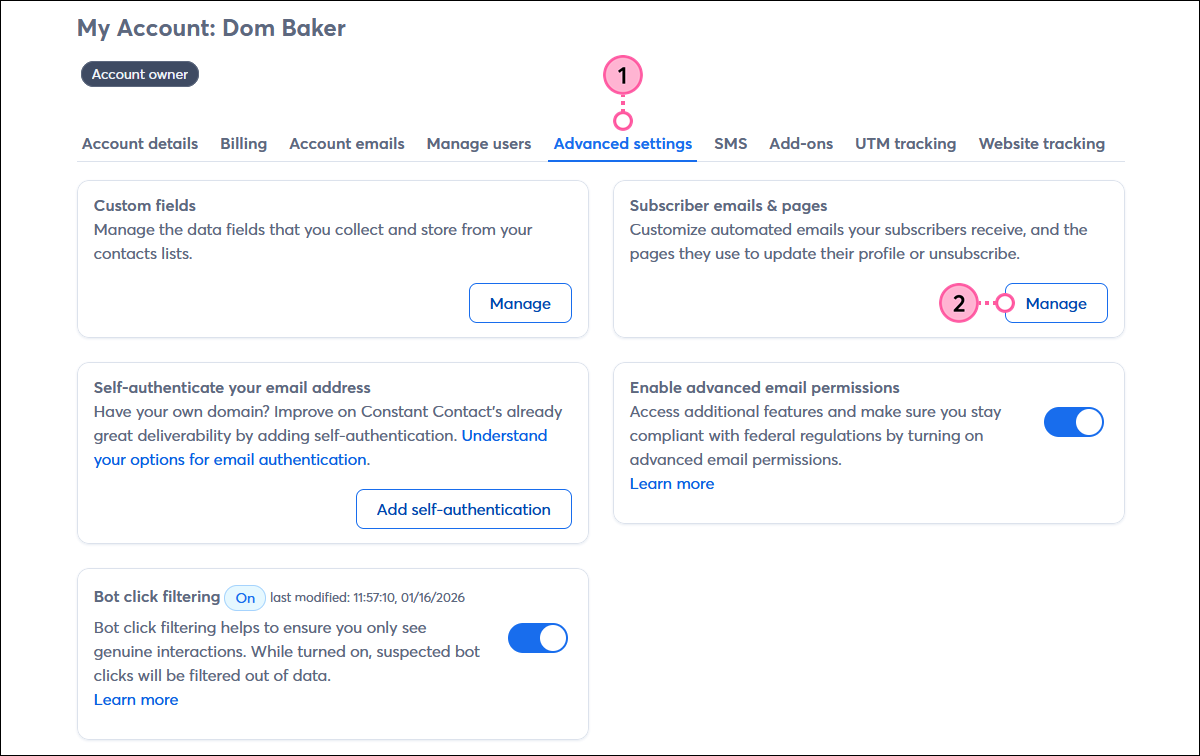
  1. En la configuración de la cuenta, haga clic en la pestaña Advanced settings (Configuración avanzada).
  2. En la sección Subscriber emails & pages (Correos electrónicos y páginas del suscriptor), haga clic en el botón Manage (Gestionar).

    Página de configuración con la pestaña Advanced settings (Configuración avanzada), sección Subscriber emails & pages (Correos electrónicos y páginas del suscriptores) y botón Manage (Gestionar)

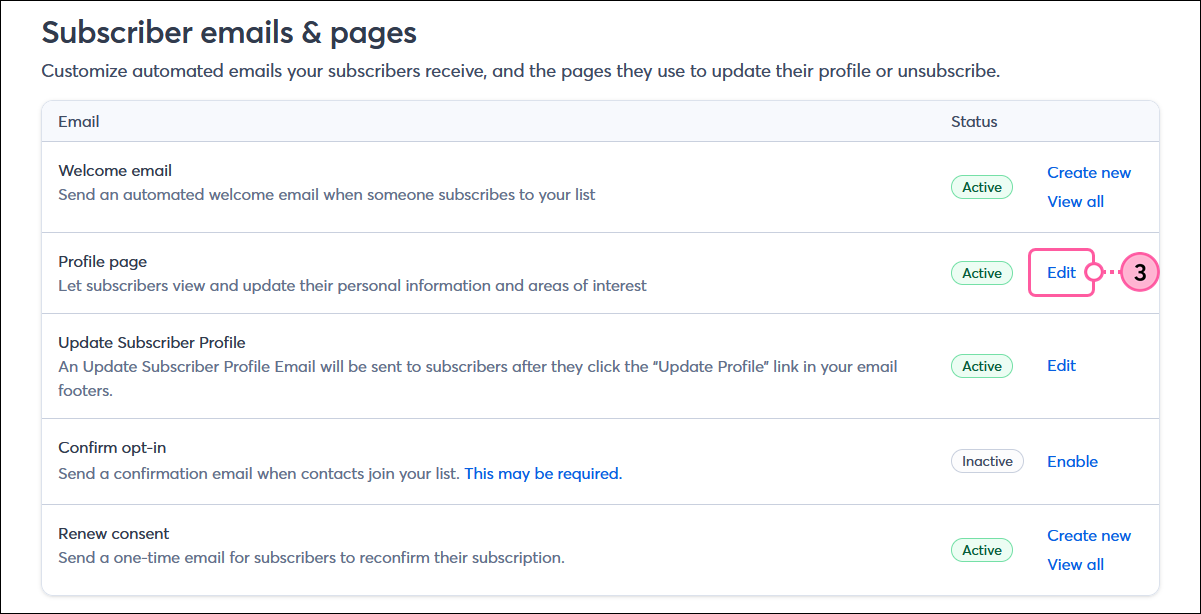
  3. Junto a la opción Profile page (Página de perfil), haga clic en "Edit" (Editar).

    Página Subscriber emails and pages (Correos electrónicos y páginas de suscriptores) con la sección Profile page (Página de perfil) y opción Edit (Editar)

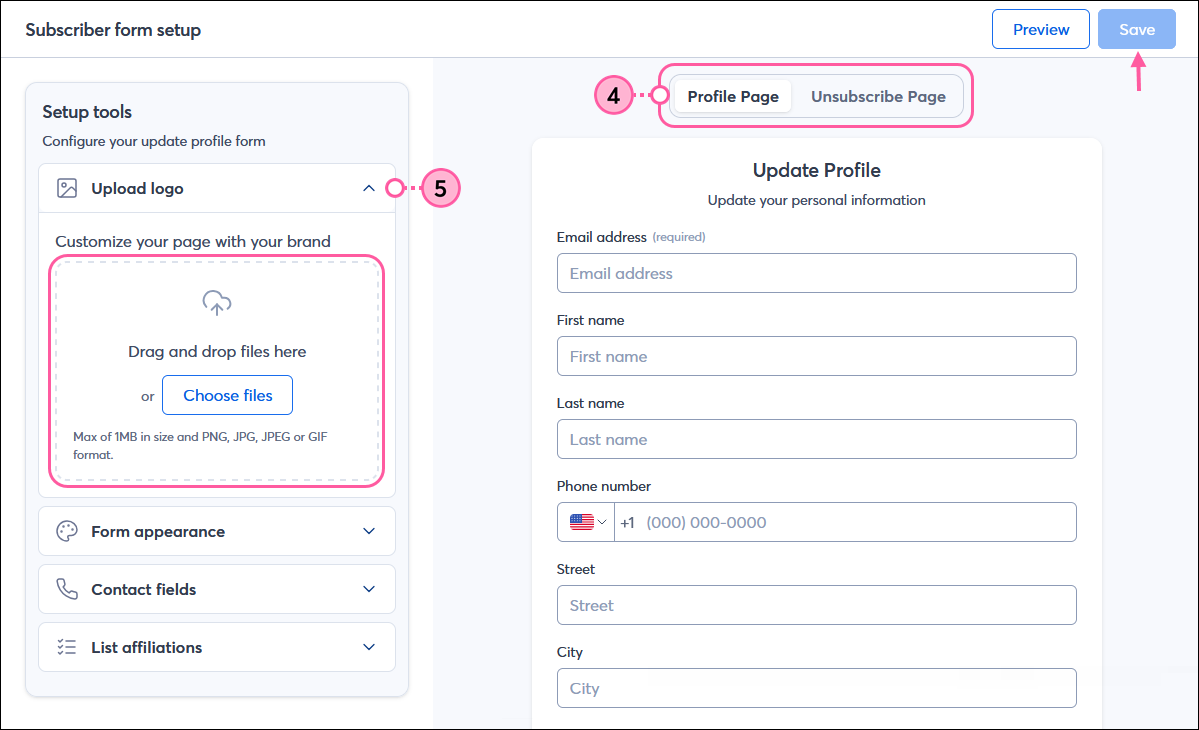
  4. Haga clic en la pestaña Profile Page (Página de perfil) o en la pestaña Unsubscribe Page (Página para cancelar la suscripción). Puede hacer clic en el botón Save (Guardar), situado en la esquina superior derecha, en cualquier momento para guardar su progreso a medida que avanza en el formulario.
    Nota: Las opciones de Setup tools (Herramientas de configuración) se aplican a ambos formularios, pero para seleccionar los campos de Contact (Contacto), debe tener seleccionada la opción Profile Page (Página de perfil).
  5. Haga clic en la sección Upload logo (Subir logotipo) para expandirla e importar su logotipo. El tamaño de la imagen debe ser de 1 MB o menos, y el tipo de archivo debe ser PNG, JPG, JPEG o GIF. El logotipo se aplica en la parte superior tanto de la página de perfil como de la página de cancelación de suscripción.

    Página Subscriber form setup (Configuración del formulario de suscriptor) con la pestaña Profile Page (Página de perfil) seleccionada y la sección Setup tools (Herramientas de configuración) con la sección Upload logo (Cargar logotipo) expandida y el botón Choose file (Elegir archivo).

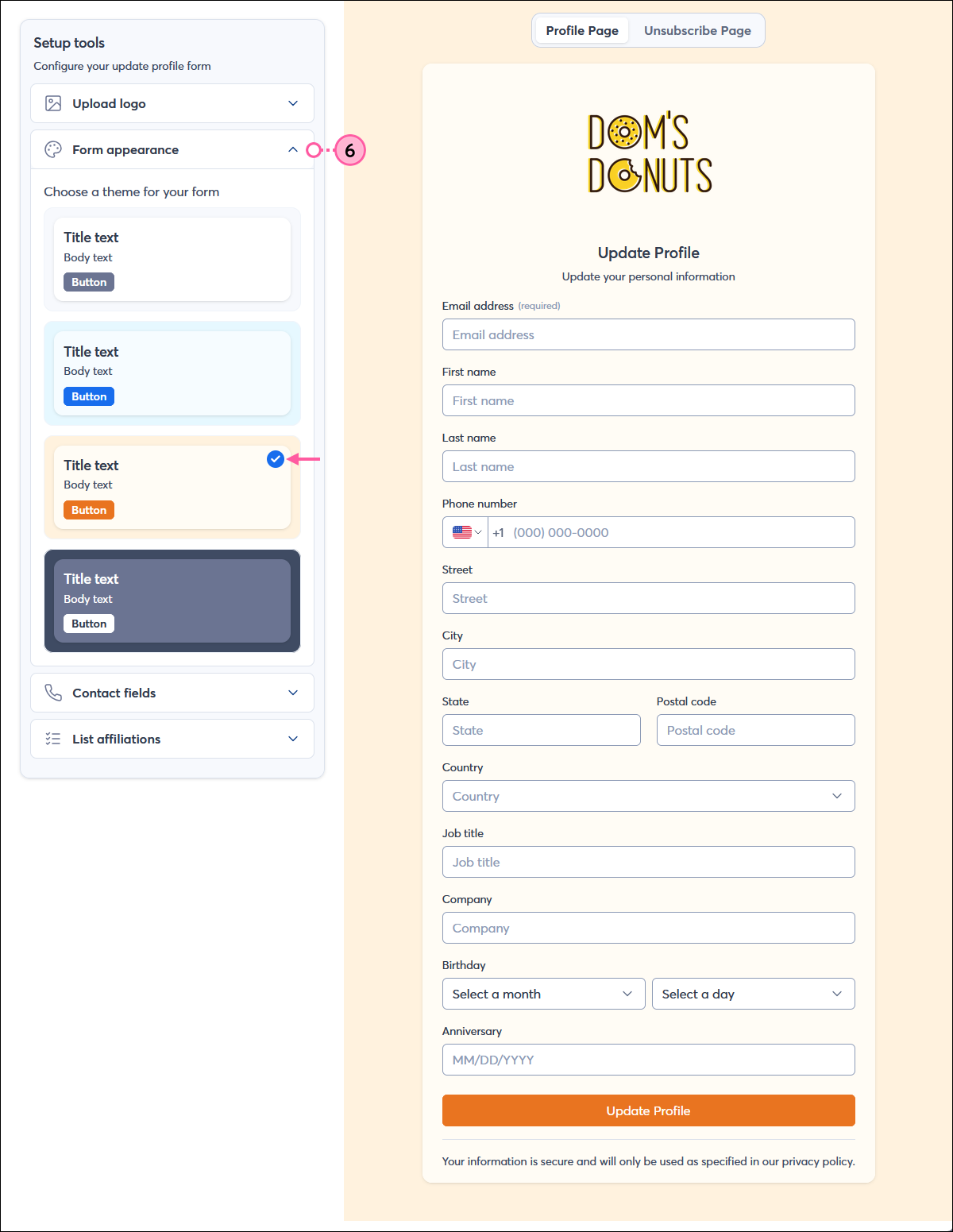
  6. Haga clic en Form appearance (Apariencia del formulario) para expandir la sección y seleccionar un tema. El tema se aplica tanto a la Profile Page (Página de perfil) como a la Unsubscribe Page (Página de cancelación de suscripción).

    Página Subscriber form setup (Configuración del formulario de suscriptor) con la pestaña Profile Page (Página de perfil) seleccionada y la sección Setup tools (Herramientas de configuración) con la sección Form appearance (Apariencia del formulario) expandida.

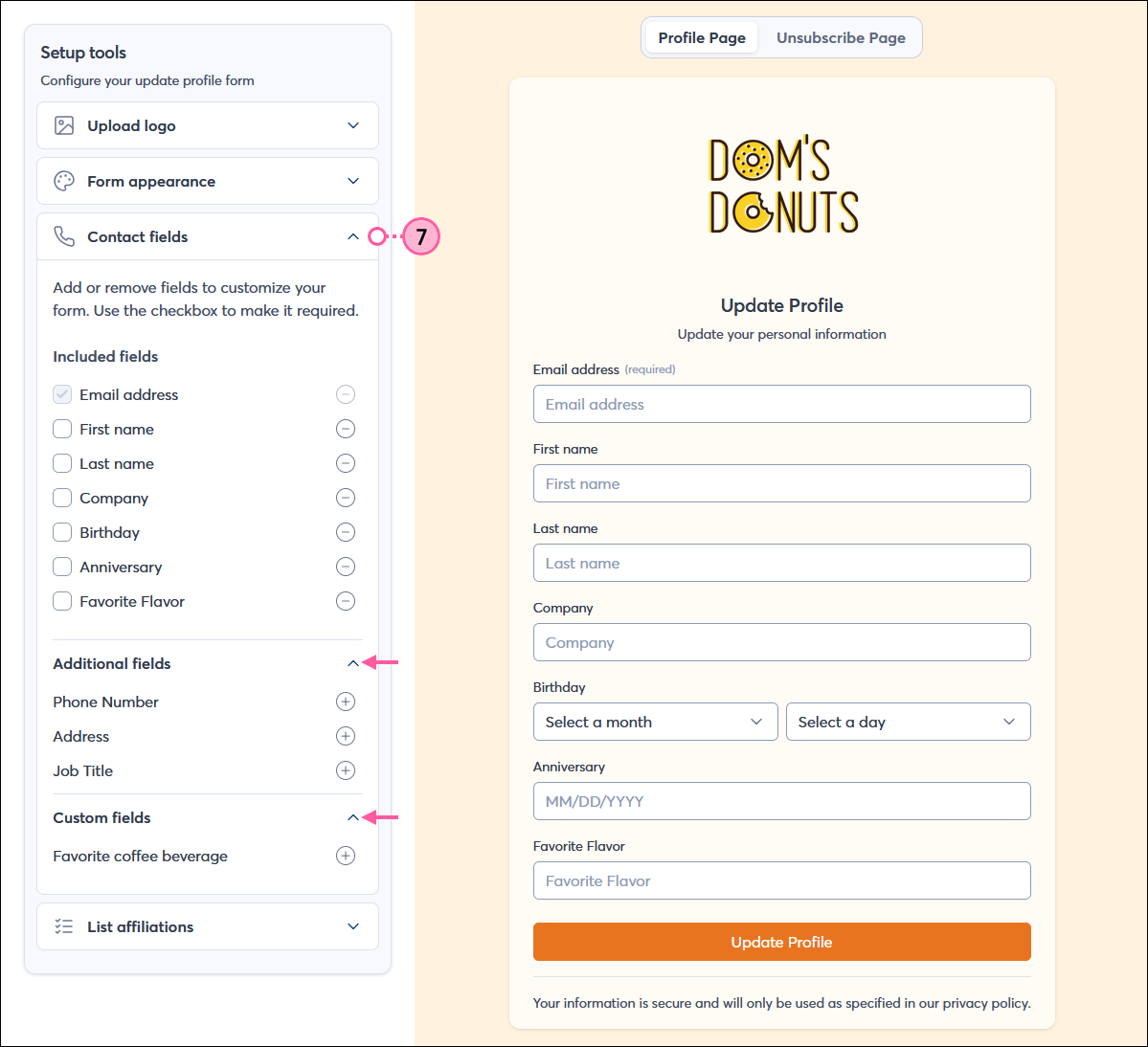
  7. Haga clic en Contact fields (Campos de contacto) para expandir la sección y seleccionar o eliminar campos del formulario. Cuando se eliminan campos, se agregan a la sección de Additional fields (Campos adicionales). Los Custom fields (Campos personalizados) se encuentran en su propia sección. Los Contact fields (Campos de contacto) se aplican únicamente a la Profile Page (Página de perfil) y ofrecen a sus contactos la opción de agregar o actualizar la información de contacto que tiene registrada sobre ellos.

    Página Subscriber setup (Configuración del suscriptor) con la pestaña Profile Page (Página de perfil) seleccionada, sección Contact fields (Campos de contacto) expandida con opciones de Included fields (Campos incluidos), Additional fields (Campos adicionales) y Custom fields (Campos personalizados).

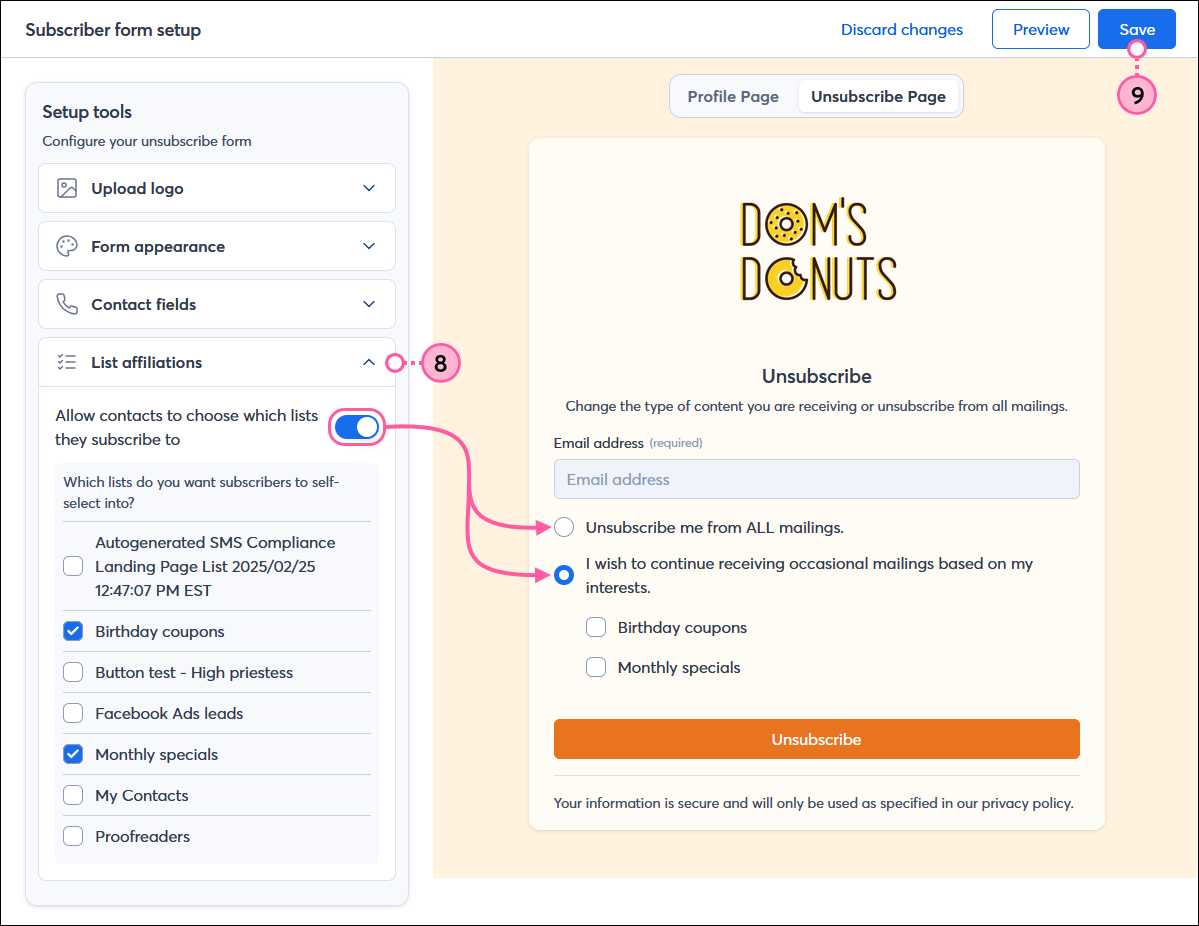
  8. Haga clic en List affiliations (Lista de afiliaciones) para expandir la sección, haga clic en el interruptor "Allow contacts to choose which lists they subscribe to" (Permitir que los contactos elijan a qué listas se suscriben) y elija las listas que quiera que sus contactos puedan seleccionar por sí mismo en el formulario Update Profile (Actualizar perfil) y de las que puedan darse de baja a través del formulario Unsubscribe (Cancelar suscripción). Cuando esta opción está habilitada, el formulario de baja ofrece a sus contactos la opción de darse de baja por completo de todas sus listas o de elegir de qué listas desean darse de baja.
  9. Haga clic en el botón Save (Guardar).

    Página Subscriber setup (Configuración del suscriptor) con la pestaña Unsubscribe Page (Página de cancelación de suscripción) seleccionada, la sección List affiliations (Afiliaciones de lista) expandida con la opción Allow contacts to choose which lists they subscribe to (Permitir que los contactos elijan a qué listas se suscriben) habilitada, opciones de lista seleccionadas y vista previa de la página Unsubscribe Page (Cancelación de suscripción) con la opción "Unsubscribe from ALL mailings" (Cancelar suscripción a TODOS los correos), y "I wish to continue receiving occassional mailings based on my interests" (Deseo continuar recibiendo correos ocasionales según mis intereses).


Ícono de bombilla de luzConsejo de diseño: el correo electrónico que se envía a sus contactos cuando hacen clic en el enlace "Update Profile" (Actualizar perfil) que aparece en el pie de página también se puede personalizar para incluir su marca.


Questions?

Ask the Community

Did this article answer your question?


Constant Contact Logo

Copyright © 2021 · Todos los derechos reservados · Constant Contact · Privacy Policy