Email and Digital Marketing
¿Cómo podemos ayudarlo?
Busca en nuestros artículos de ayuda, tutoriales de video y guías de inicio rápido

Podrás con esto. Podrás con nosotros. Encuentra rápidamente en nuestra Base de conocimientos las respuestas a tus preguntas sobre marketing por correo electrónico.

Subir un documento a su biblioteca

Article: 000005642
Updated: 28 de octubre de 2025

Cargue un archivo PDF, un documento de Word, una hoja de cálculo de Excel o una presentación de PowerPoint en la biblioteca

Los documentos de Word, las hojas de cálculo de Excel, las presentaciones de PowerPoint y los archivos PDF pueden alojarse en la Library (Biblioteca) y, a continuación, añadirse a la campaña. Si carga un archivo PDF, tiene la opción de crear una imagen en miniatura de la primera página al mismo tiempo. La imagen se genera automáticamente, pero puede eliminarla para evitar que se cargue. Los documentos de Word pueden convertirse en archivos PDF antes de su carga para generar automáticamente la imagen en miniatura.


    Práctica recomendada¿Sabía que…? Si su archivo es demasiado grande para subirlo a su biblioteca de Constant Contact, puede alojarlo con un servicio de tercero, como Google Drive o Dropbox, y luego vincularlo desde su correo electrónico.


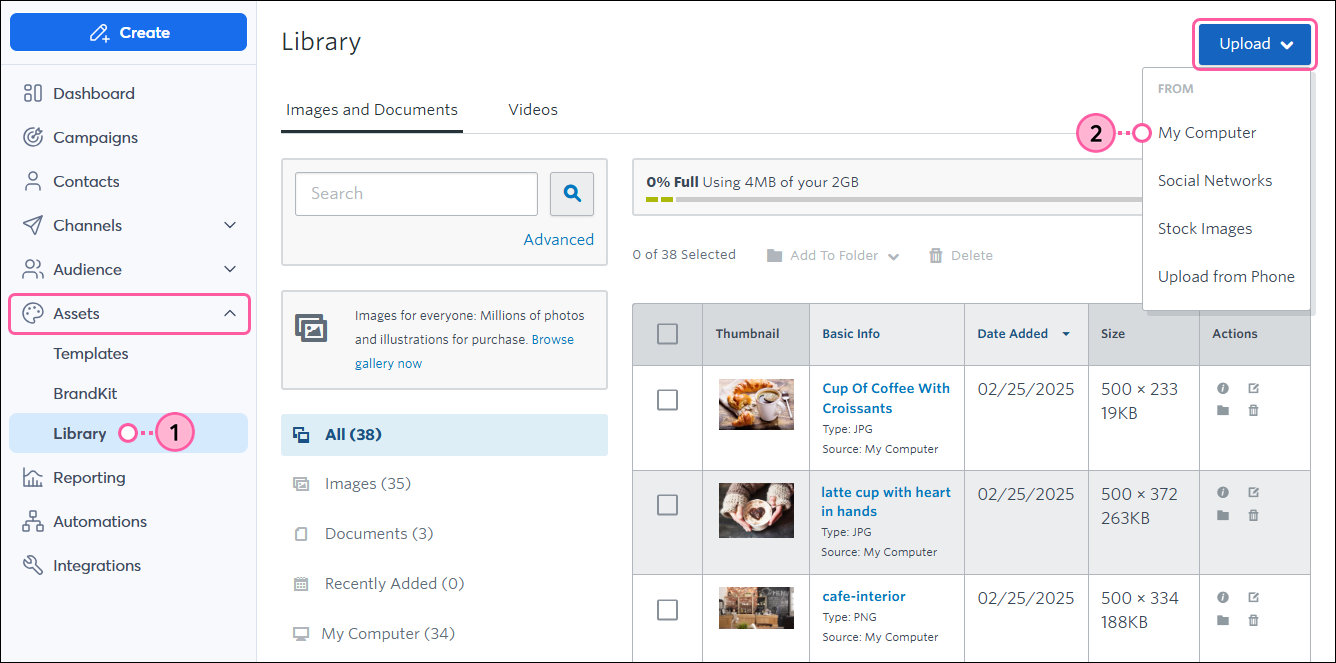
    1. Haga clic en Assets (Activos) > Library (Biblioteca).
    2. Haga clic en Upload (Cargar) > My Computer (Mi PC).

      Navegación izquierda con la pestaña Library (Biblioteca), botón Upload (Cargar) y opción My Computer (Mi PC)
       
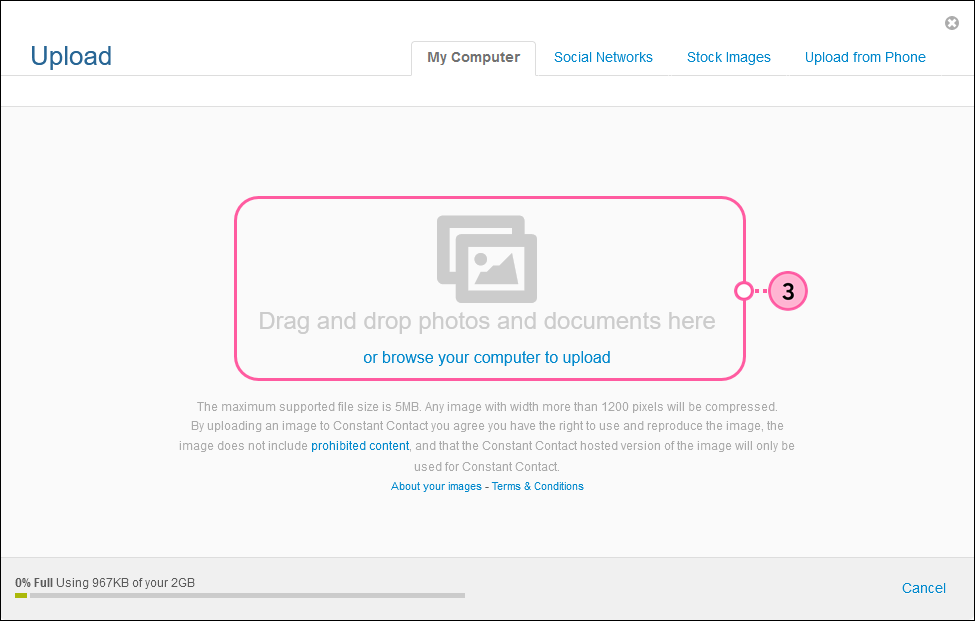
    3. Arrastre y suelte su documento desde su computadora, o haga clic en "o busque en su computadora para cargarlo".

      Superposición Upload (Cargar) con la pestaña My Computer (Mi PC) seleccionada, arrastre y suelte las fotos y documentos aquí explicados, o navegue por su ordenador para subir el enlace
       
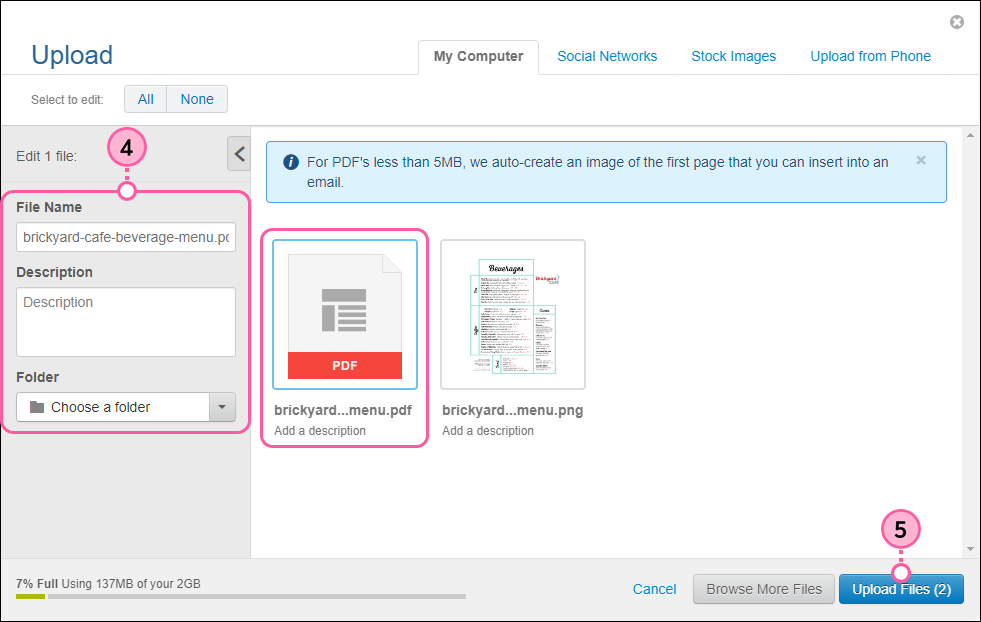
    4. (Opcional) Haga clic en el documento para editar el nombre del archivo, añadir una breve descripción o añadir el documento a una carpeta Library (Biblioteca). 
    5. Al terminar, haga clic en Upload Files (Cargar archivos).

      Cargar superposición con archivos PDF y PNG, documento PDF seleccionado, nombre de archivo, descripción y opciones de carpeta, y botón Upload Files (Cargar archivos)
       
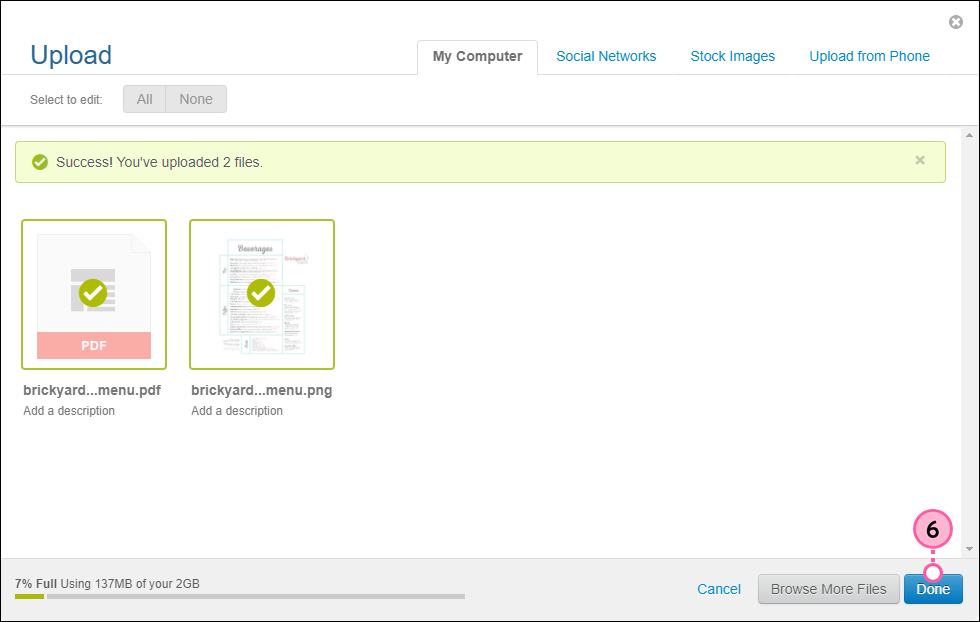
    6. Haga clic en Done (Finalizar) para volver a Library (Biblioteca).

      Mensaje de éxito de archivos cargados y botón Done (Hecho)
       

    Ahora puede añadir un enlace a su documento en su campaña o convertir una imagen en miniatura de su documento en un enlace sobre el cual se puede hacer clic.


    Ícono de signo de exclamaciónImportante: La URL que se proporciona para las imágenes y los documentos alojados en la Biblioteca solo se puede utilizar en correos electrónicos de Constant Contact. Cualquier uso que no sea de Constant Contact se considera un incumplimiento de nuestros términos.

    Todos los enlaces que proporcionamos desde sitios que no son de Constant Contact o información sobre productos o servicios que no son de Constant Contact se proporcionan a modo de cortesía y no deben interpretarse como un respaldo de Constant Contact.


    Questions?

    Ask the Community

    Did this article answer your question?


    Constant Contact Logo

    Copyright © 2021 · Todos los derechos reservados · Constant Contact · Privacy Policy