| Nota: Este artículo se refiere a los clientes de correo electrónico básico. Si es parte de nuestros planes Lite, Standard o Premium, consulte este artículo. |
Si bien puedes cargar imágenes y documentos a tu Biblioteca de Constant Contact mientras editas un correo electrónico , también puedes agregar y administrar tus archivos desde la Biblioteca en tu cuenta.
Agrega archivos a tu biblioteca.
Tanto si trabajas con archivos JPG, PNG, SVG, GIF, documentos de Word, hojas de cálculo de Excel, presentaciones de PowerPoint o PDF, puedes subir varios archivos a la vez desde tu ordenador y almacenarlos en tu biblioteca. Posteriormente, podrás insertar las imágenes o los enlaces a los documentos en tus correos electrónicos.
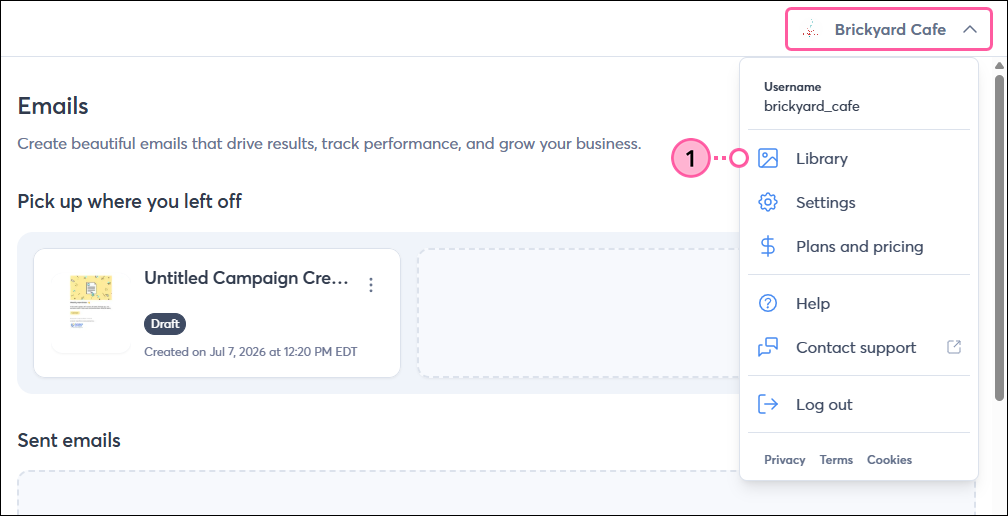
- Haz clic en el nombre del perfil en la esquina superior derecha y selecciona Biblioteca en el menú desplegable.
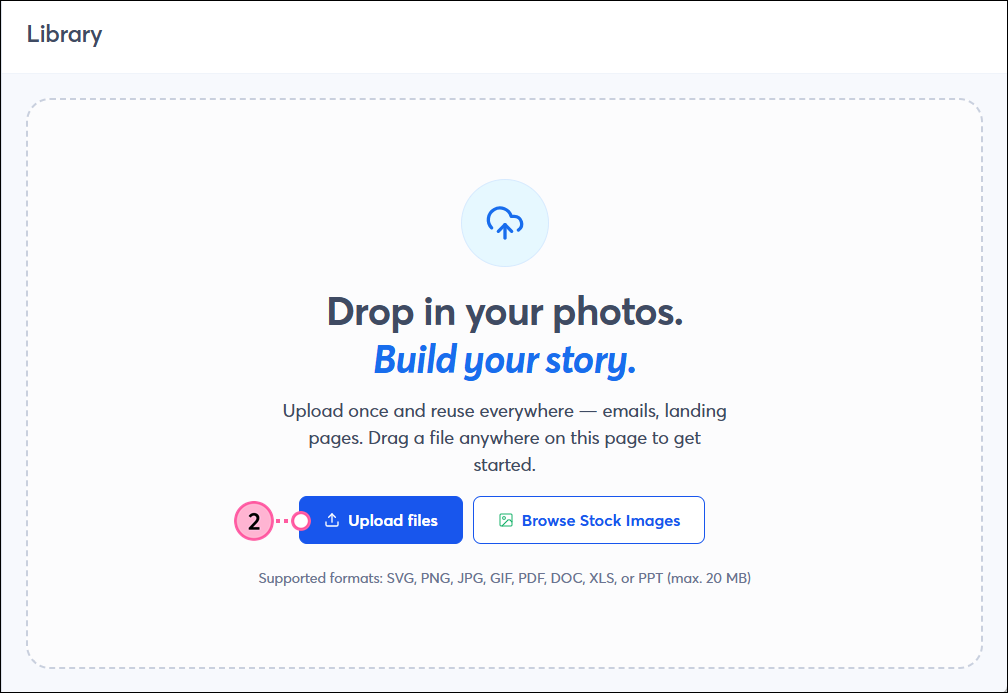
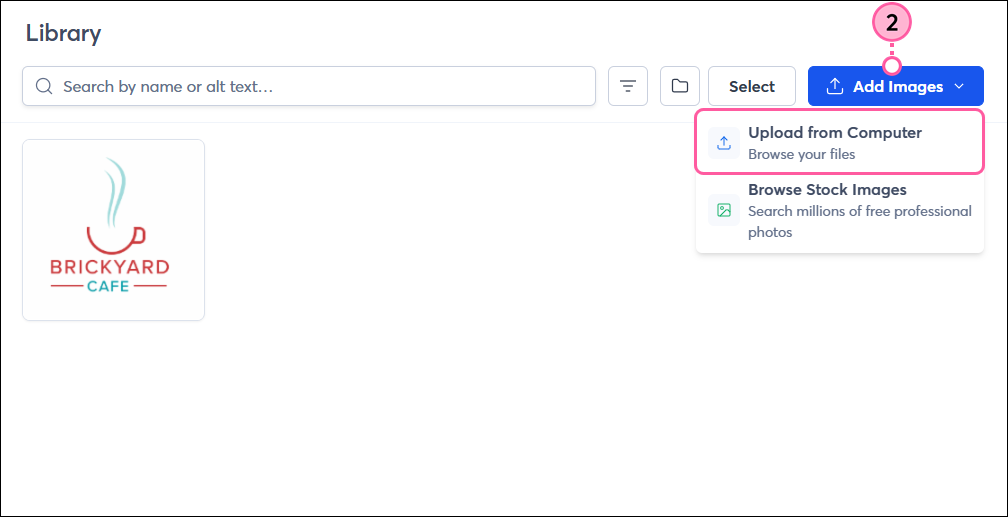
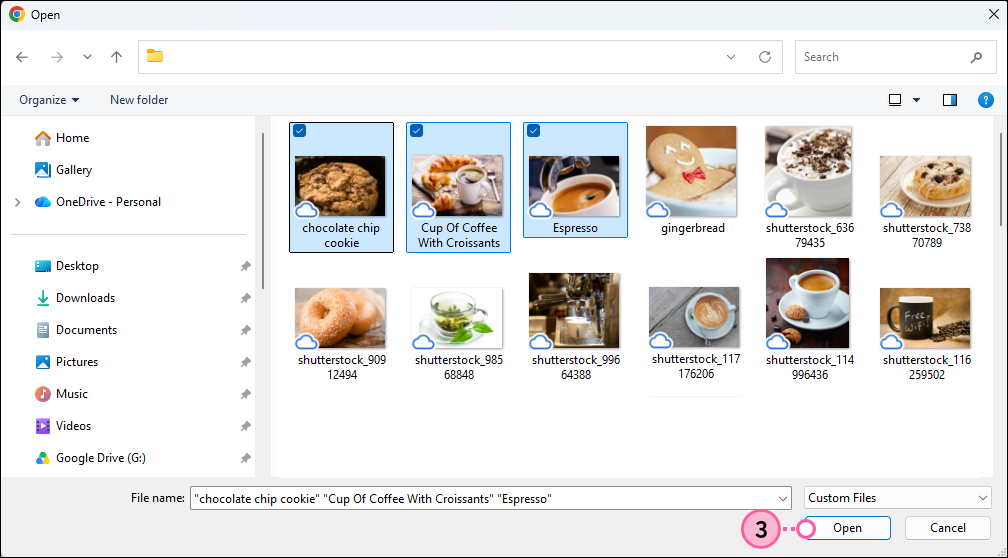
- Dependiendo de si ya has añadido archivos a tu biblioteca, haz clic en Subir archivos en el centro de la pantalla o en Añadir imágenes. > Subir desde el ordenador en la esquina superior derecha.
- Seleccione los archivos de su ordenador y, a continuación, haga clic en Abrir para añadirlos a su biblioteca. El tamaño máximo de archivo admitido es de 20 MB.
Ver, editar o eliminar un archivo individual
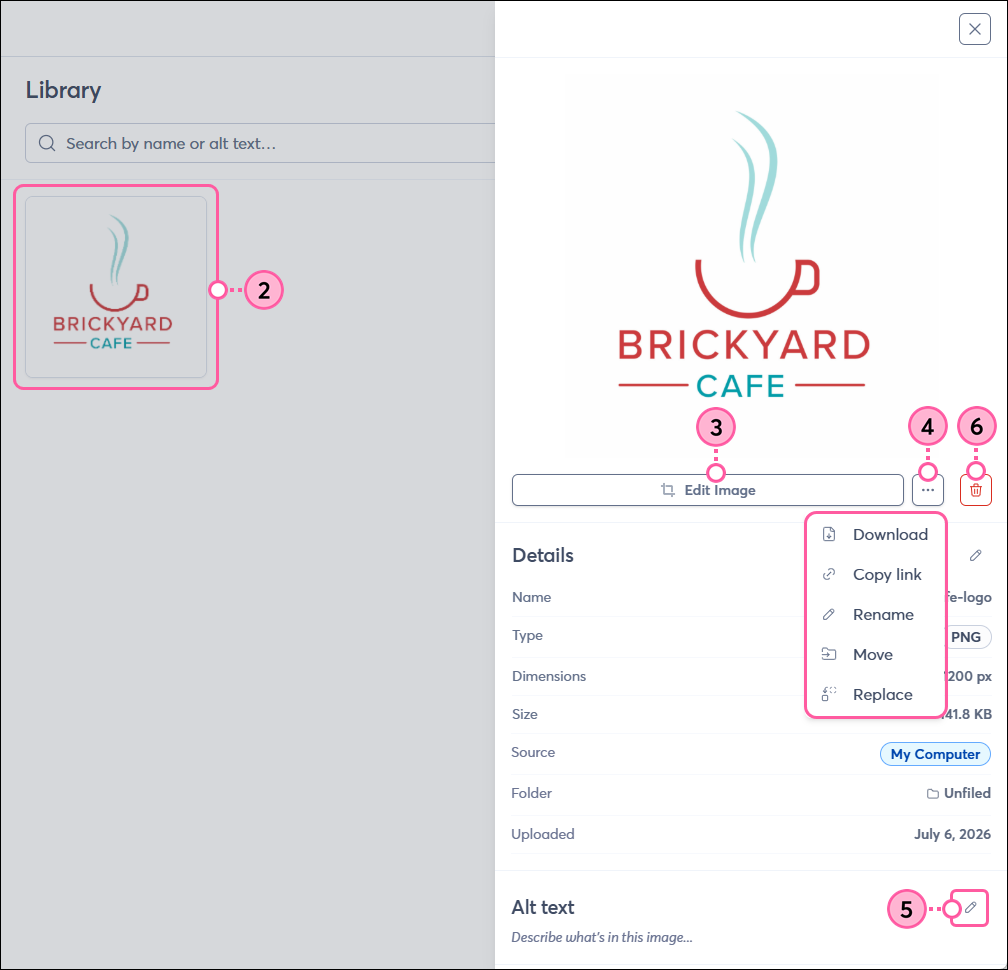
Para ver los detalles de un archivo en su Biblioteca, así como editar su nombre, agregar texto alternativo, descargarlo a su computadora, moverlo a una carpeta o eliminarlo de su Biblioteca:
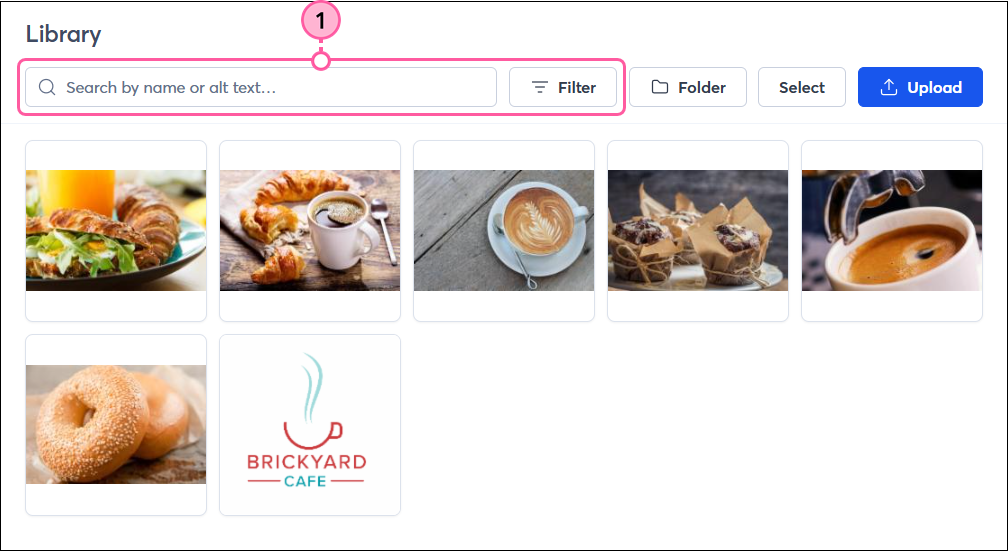
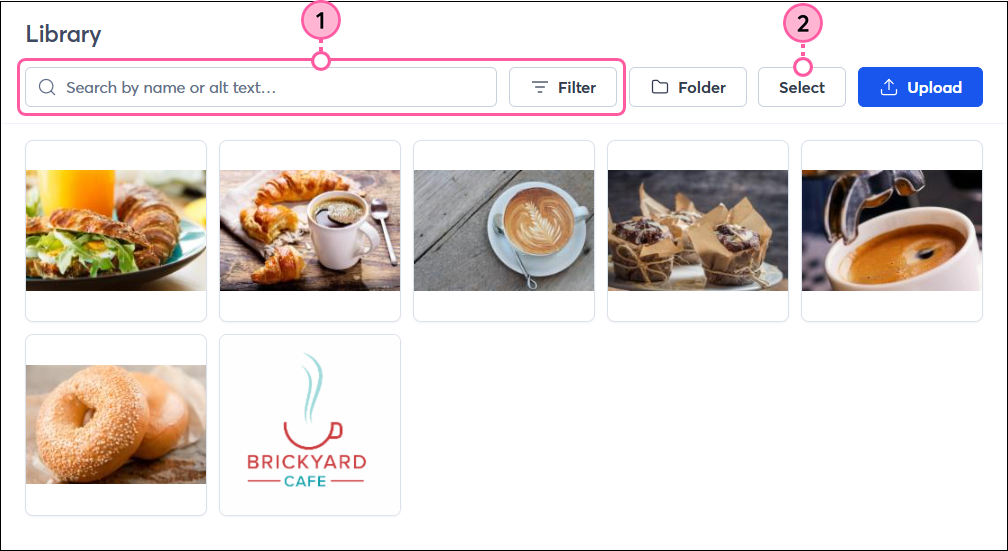
- (Opcional) Utilice el campo de búsqueda o el botón Filtro para acotar su biblioteca.
- Haz clic en una imagen o documento para abrir el panel de detalles.
- En el panel de la derecha, haga clic en Editar imagen para recortar o realizar otras mejoras en la imagen.
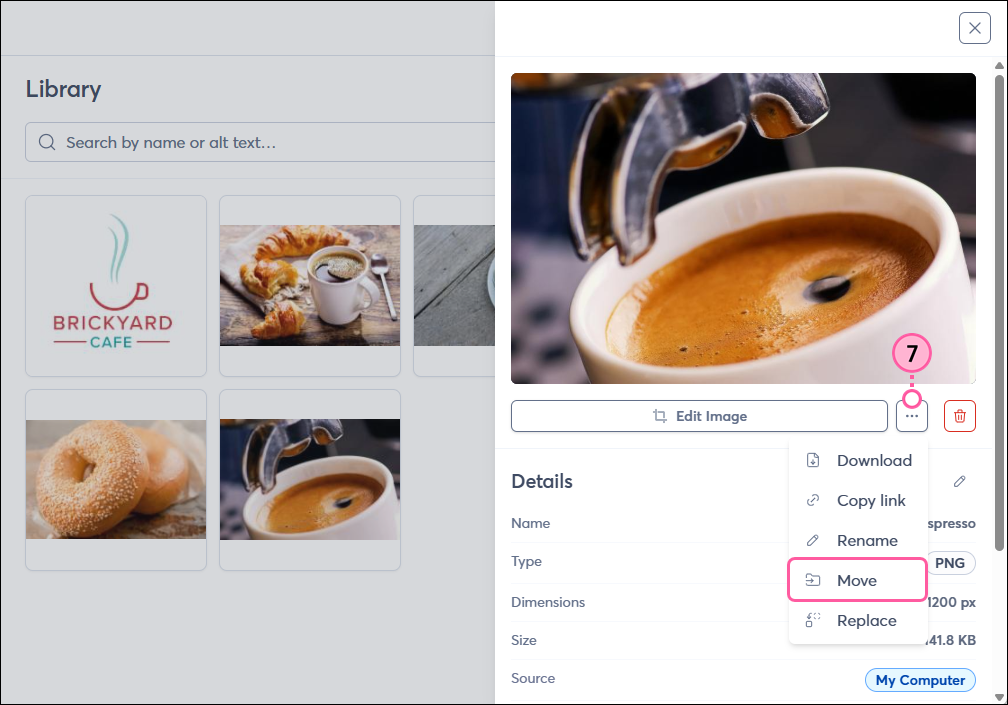
- Haz clic en los tres puntos para expandir el menú desplegable y selecciona:
- Descarga para guardar el archivo en tu ordenador.
- Copiar enlace para copiar la URL del archivo.
- Cambiar nombre para editar el nombre del archivo.
- Mueva para agregar el archivo a una carpeta en su Biblioteca.
- Reemplace para cargar un archivo de reemplazo. Todos los enlaces de las campañas que ya hayas enviado harán referencia al nuevo archivo.
- Haz clic en el icono del lápiz Texto alternativo para agregar o actualizar la descripción del archivo, que aparece cuando los destinatarios de tu correo electrónico no pueden ver las imágenes.
- Haz clic en el icono de la papelera para eliminar el archivo de tu biblioteca y moverlo a la papelera. Se te pedirá que confirmes la eliminación, y siempre podrás restaurarla desde la carpeta Papelera más tarde si cambias de opinión.
Descarga, organiza o elimina varios archivos.
Si desea descargar o eliminar varios archivos a la vez, o agregarlos a una carpeta para organizarlos:
- (Opcional) Utilice el campo de búsqueda o el botón Filtro para acotar su biblioteca.
- Haga clic Seleccione .
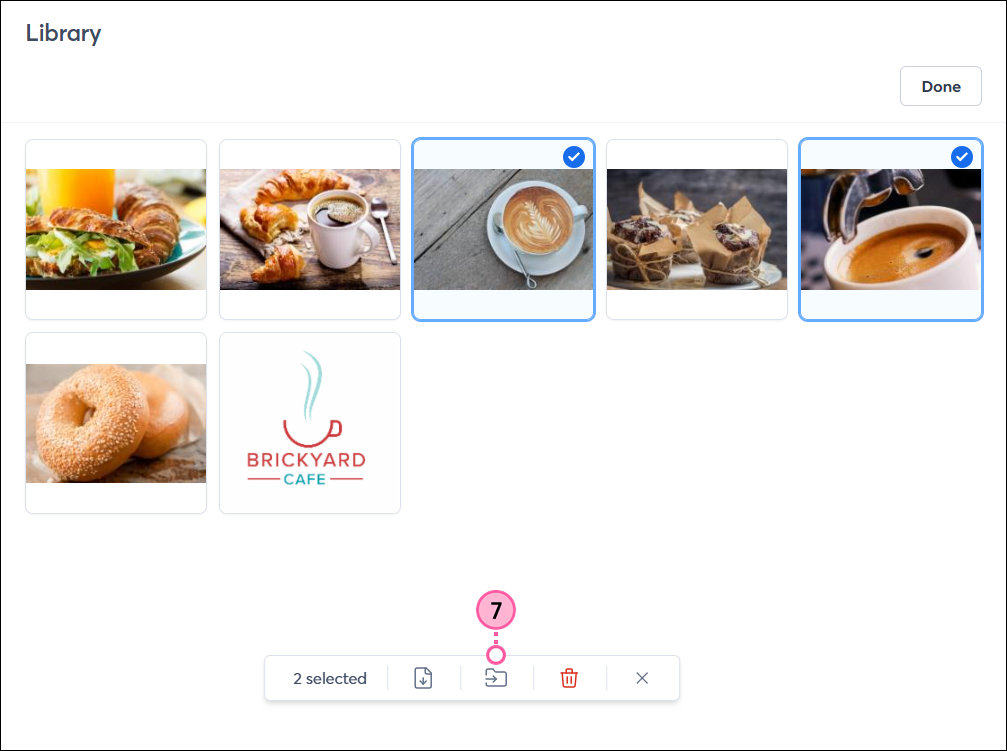
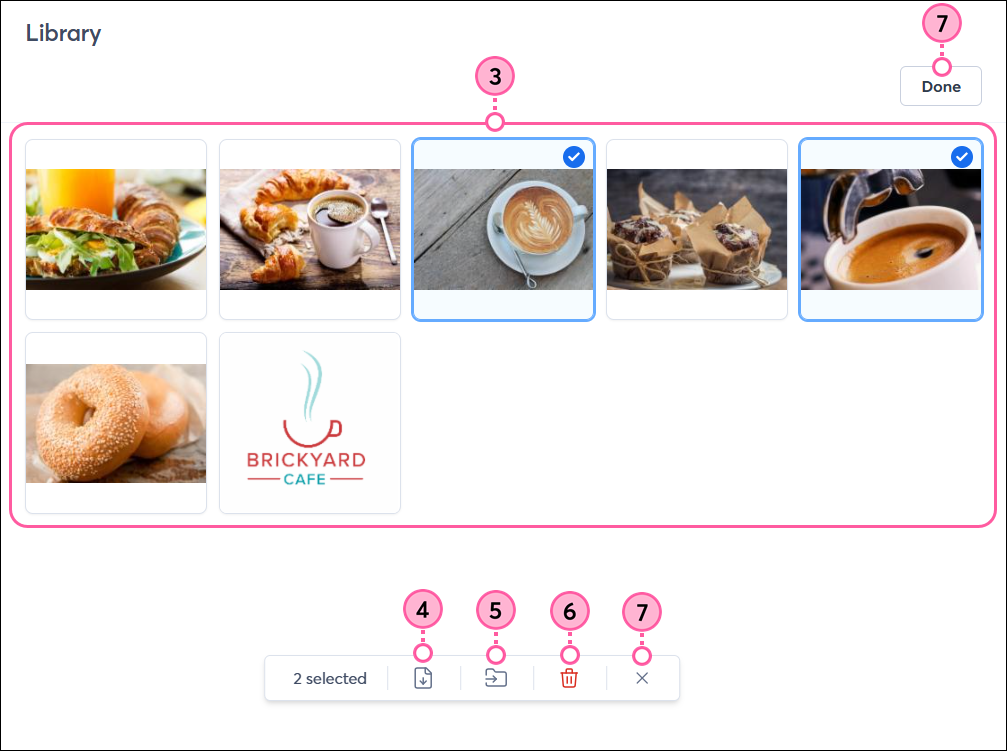
- Haz clic en cada uno de los archivos que quieras gestionar para seleccionarlos.
- Haz clic en el icono de descarga para guardarlos como un archivo zip en la carpeta de descargas de tu navegador.
- Haz clic en el icono de carpeta para añadir los archivos seleccionados a una carpeta en tu biblioteca.
- Haz clic en el icono de la papelera para mover los archivos a la carpeta Papelera de tu biblioteca. Se te pedirá que confirmes la eliminación, y siempre podrás restaurar los archivos desde la carpeta Papelera más tarde si cambias de opinión.
- Haz clic en la X o en Listo cuando hayas terminado.
Organiza tu biblioteca usando carpetas.
Si tienes una gran cantidad de fotos y documentos guardados en tu Biblioteca, puedes crear carpetas para organizarlos y facilitar la búsqueda de un archivo específico más adelante.
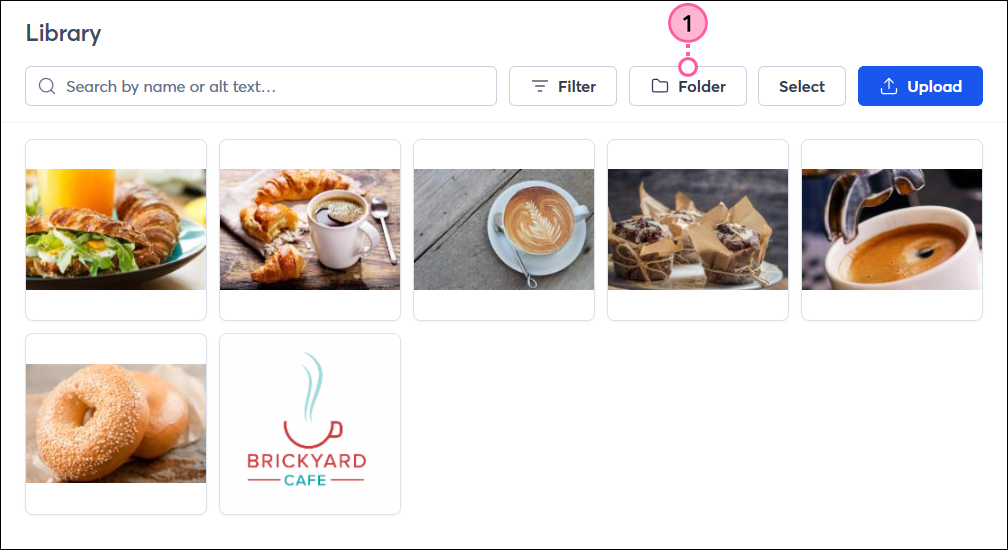
- Haga clic en Carpeta .
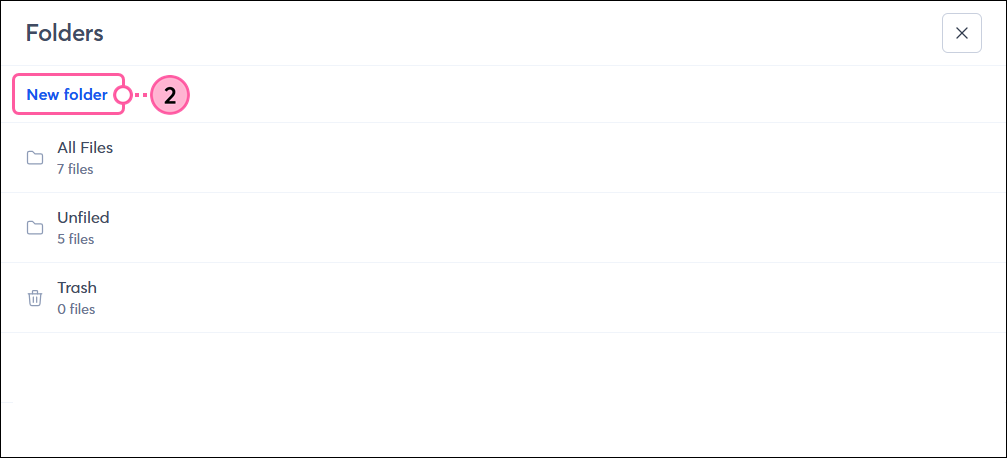
- Haz clic en Nueva carpeta para crear una carpeta.
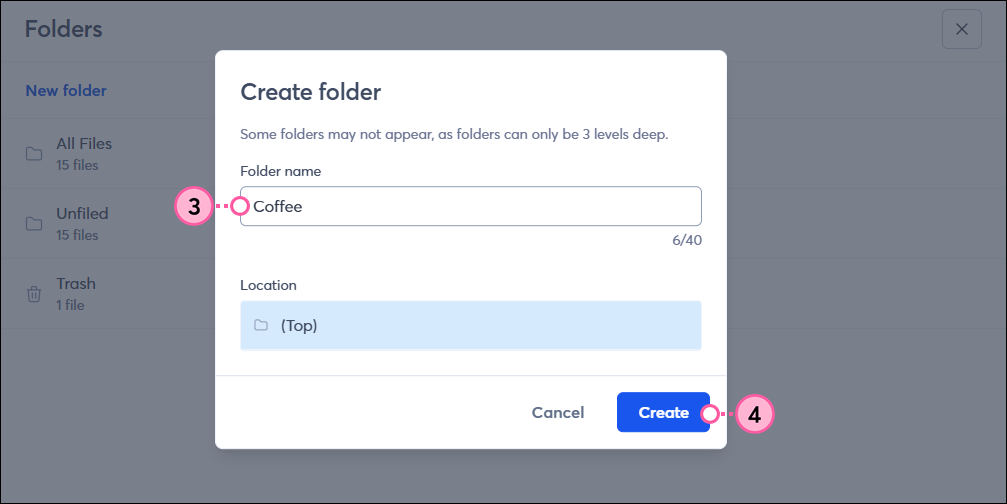
- Ponga un nombre a la carpeta.
- Haga clic en Create (Crear).
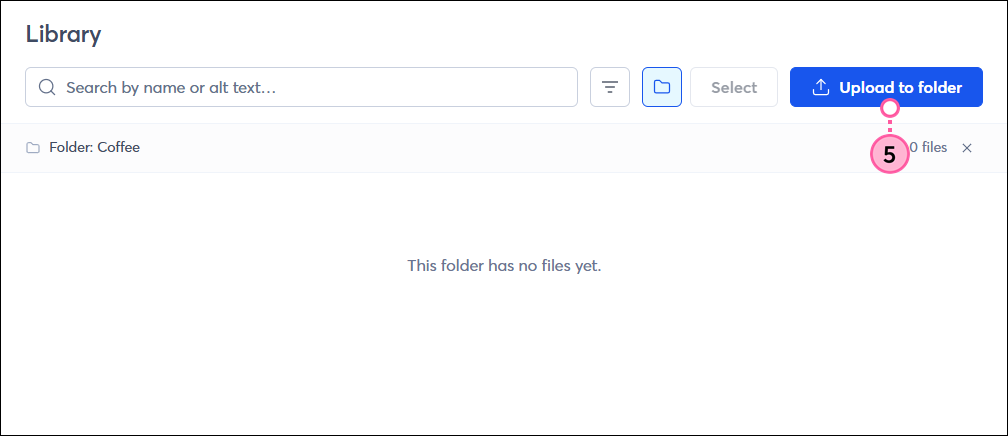
- Haz clic en Subir a carpeta para agregar nuevos archivos desde tu computadora a tu Biblioteca y directamente a la carpeta. Para agregar archivos existentes de su biblioteca a la carpeta, pase al paso 6.
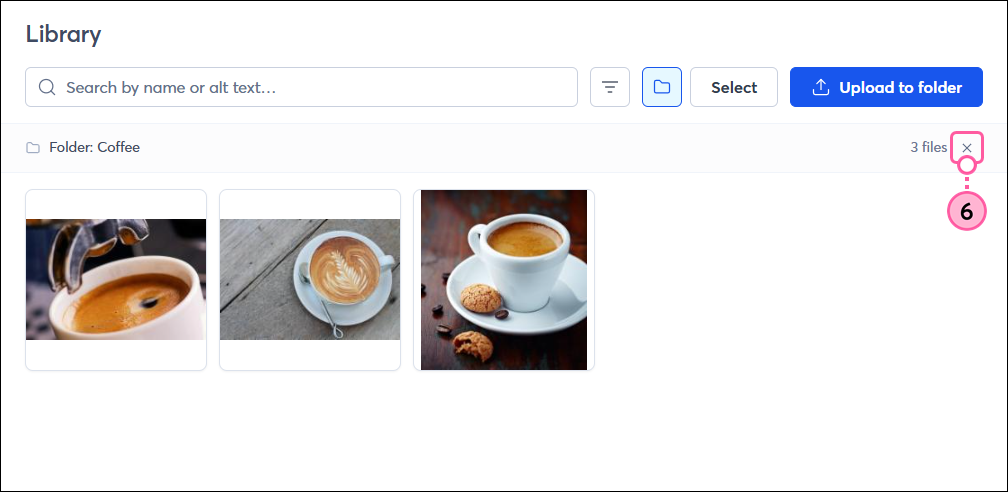
- Cuando hayas terminado, haz clic en la X para volver a tu biblioteca de archivos.
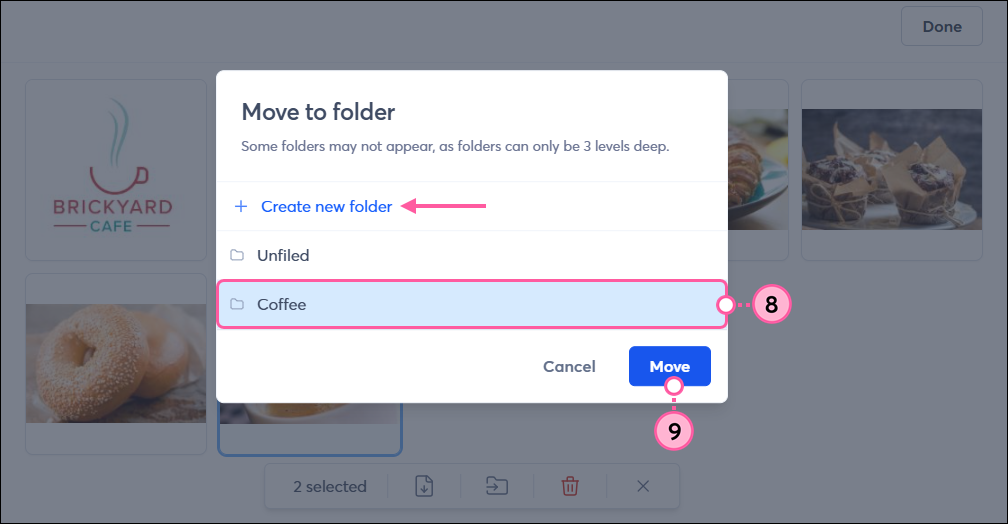
- Desde su Biblioteca, seleccione un archivo individual y haga clic en los tres puntos para expandir el menú desplegable y seleccione Mover , o seleccione varios archivos y haga clic en el icono de carpeta para agregarlos a una carpeta.
- Seleccione la carpeta a la que desea mover el/los archivo(s) o haga clic en Crear nueva carpeta para crear una nueva.
- Haga clic en Move (Mover).