Email and Digital Marketing
¿Cómo podemos ayudarlo?
Busca en nuestros artículos de ayuda, tutoriales de video y guías de inicio rápido

Podrás con esto. Podrás con nosotros. Encuentra rápidamente en nuestra Base de conocimientos las respuestas a tus preguntas sobre marketing por correo electrónico.

Crear, personalizar y enviar un correo electrónico en su cuenta de Starter Email

Article: 000055246
Updated: 7 de julio de 2026

Seleccione una plantilla de correo electrónico, personalícela con su marca y contenido, y envíela a sus contactos

Ícono de signo de exclamaciónNota: Este artículo es para clientes de Starter Email. Si es parte de nuestros planes Lite, Standard o Premium, consulte este artículo.


¿Listo para crear un nuevo correo electrónico? Es tan fácil como elegir una plantilla de correo electrónico y agregarle su contenido y marca. Nuestras plantillas compatibles con la versión móvil son completamente personalizables y están diseñadas para poder verse bien desde cualquier dispositivo.

Instrucciones para computadora de escritorio:

Instrucciones para la web en un dispositivo móvil:


Crear, editar y enviar un correo electrónico

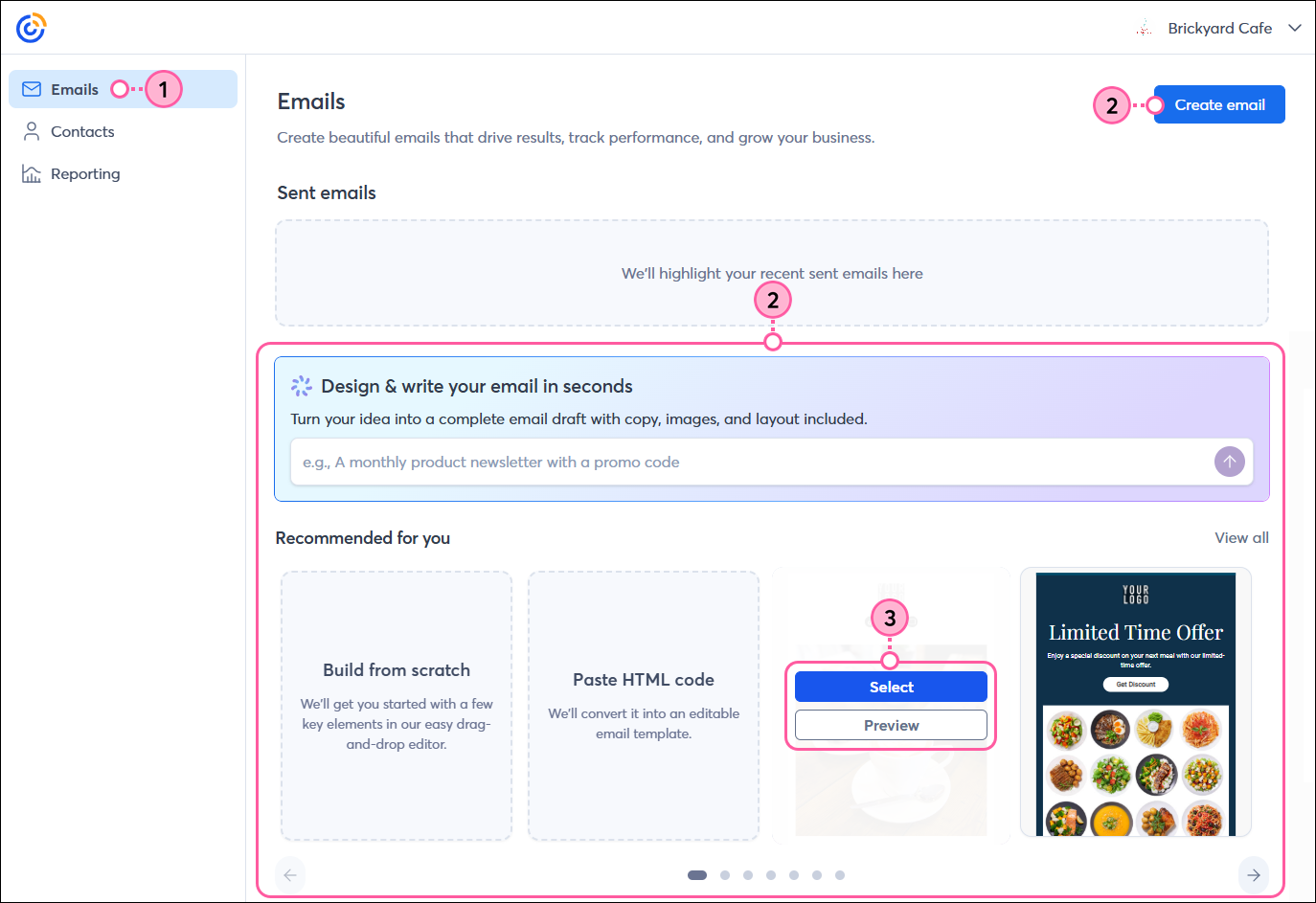
  1. En la navegación izquierda, haga clic en Emails (Correos electrónicos).
  2. En esta página, puede elegir entre algunas plantillas recomendadas y nuevas, ingresar una descripción de lo que le gustaría crear en el campo, y nosotros le generaremos opciones. También puede hacer clic en el botón Create email (Crear correo electrónico) para explorar todas las plantillas disponibles.
  3. Haga clic en una plantilla para obtener una vista previa de ella.

    Navegación izquierda con la opción Emails (Correos electrónicos) seleccionada, botón Create Email (Crear correo electrónico), barra de búsqueda con IA, opciones de plantillas y plantilla seleccionada

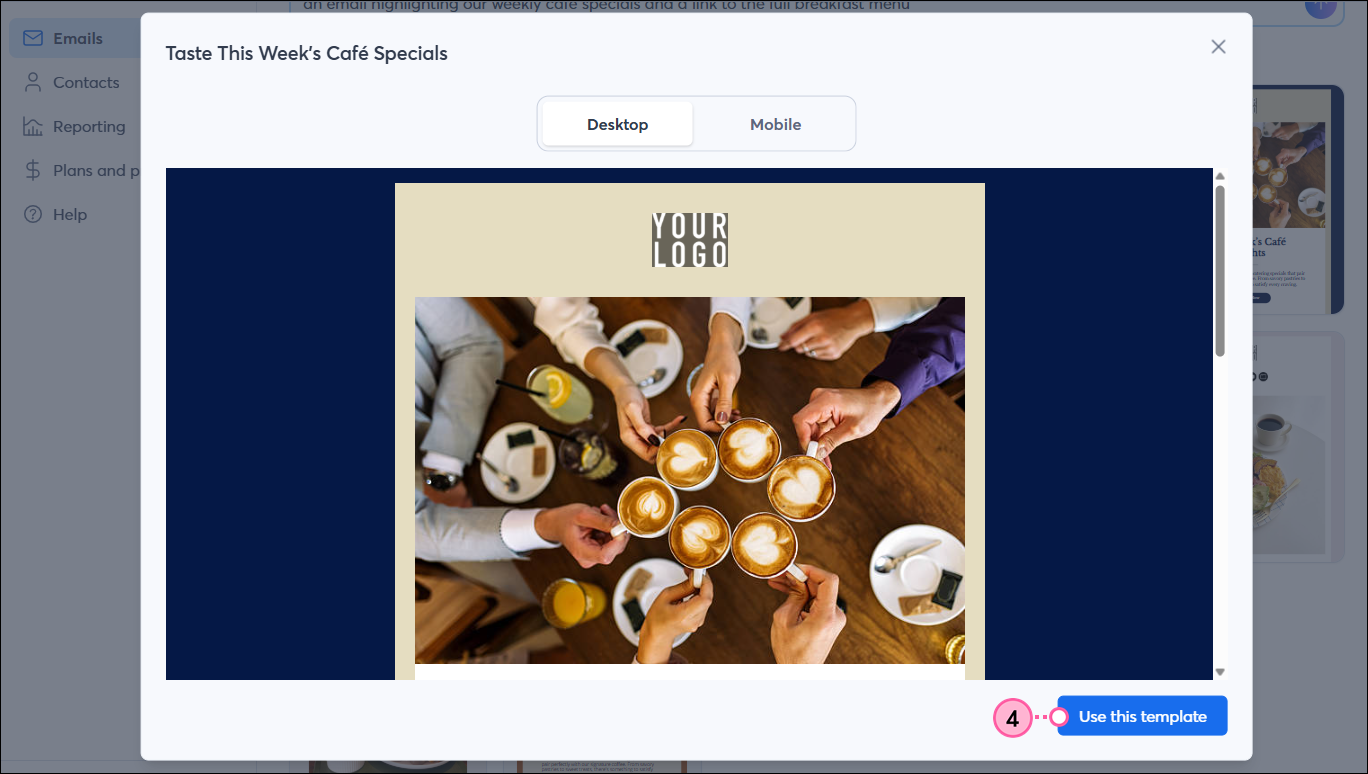
  4. Haga clic en Use this template (Utilizar esta plantilla) para personalizarla.

    Vista previa de una plantilla de correo electrónico y botón Use This Template (Utilizar esta plantilla)

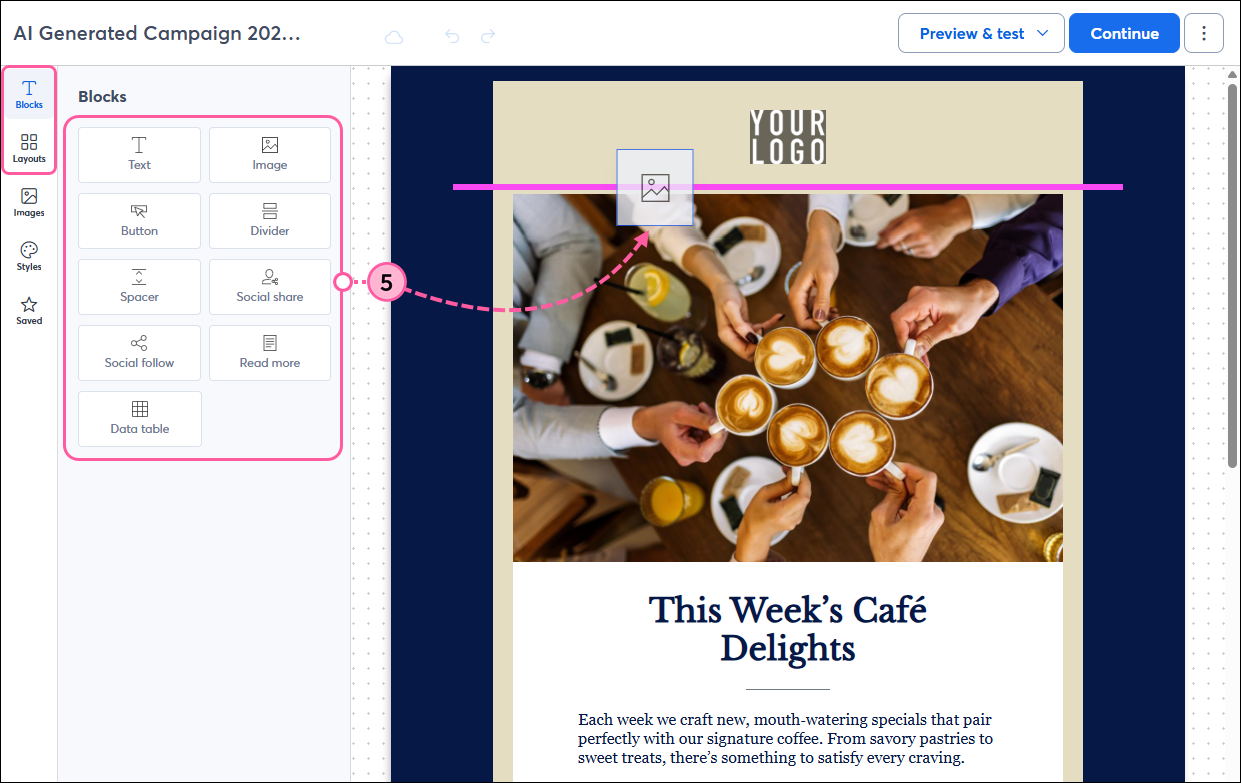
  5. Desde los paneles Blocks (Bloques) y Layouts (Diseños), puede arrastrar y soltar elementos a su plantilla de correo electrónico, como un bloque de texto, un botón o un diseño predefinido. Utilice la línea guía rosa como ayuda para poder encontrar el mejor lugar.

    Editor de correo electrónico con el panel Blocks (Bloques) y un bloque que se está insertando en una plantilla

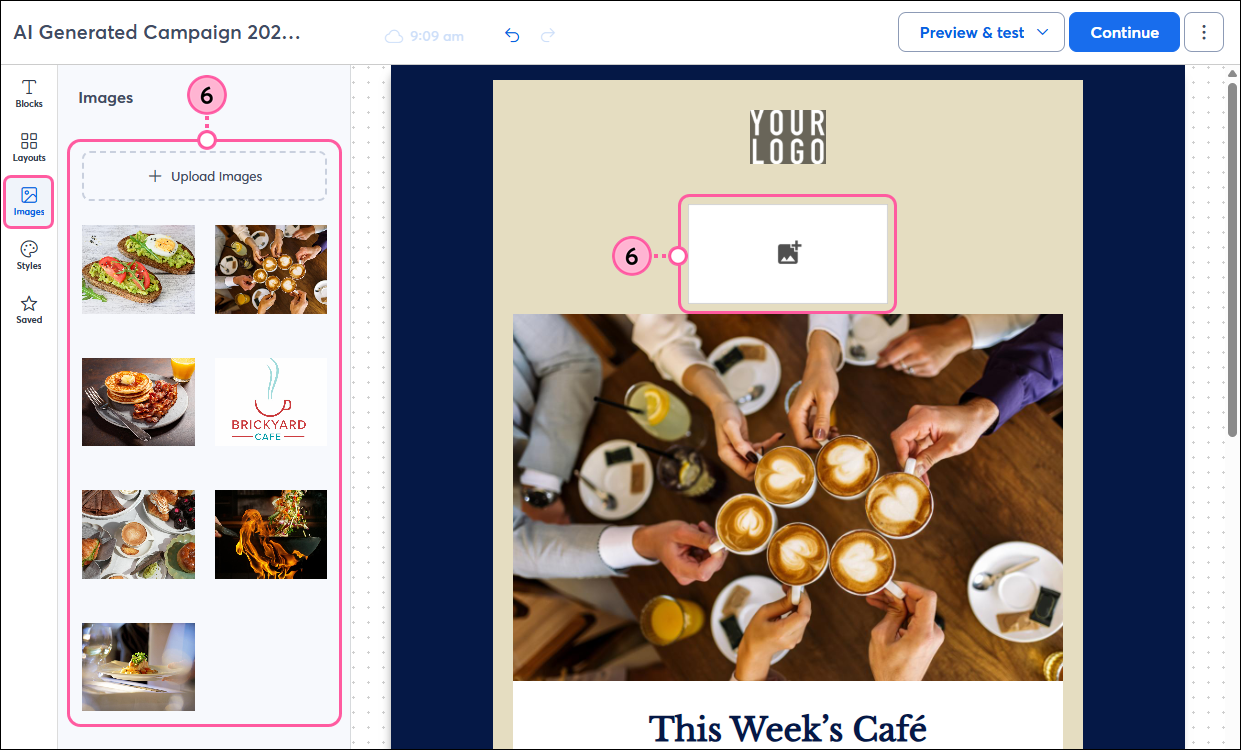
  6. Desde el panel Images (Imágenes), puede cargar imágenes e insertarlas en su plantilla. También puede hacer clic en una imagen de marcador de posición en su plantilla para cambiarla.

    Editor de correo electrónico con opciones del panel Images (Imágenes)

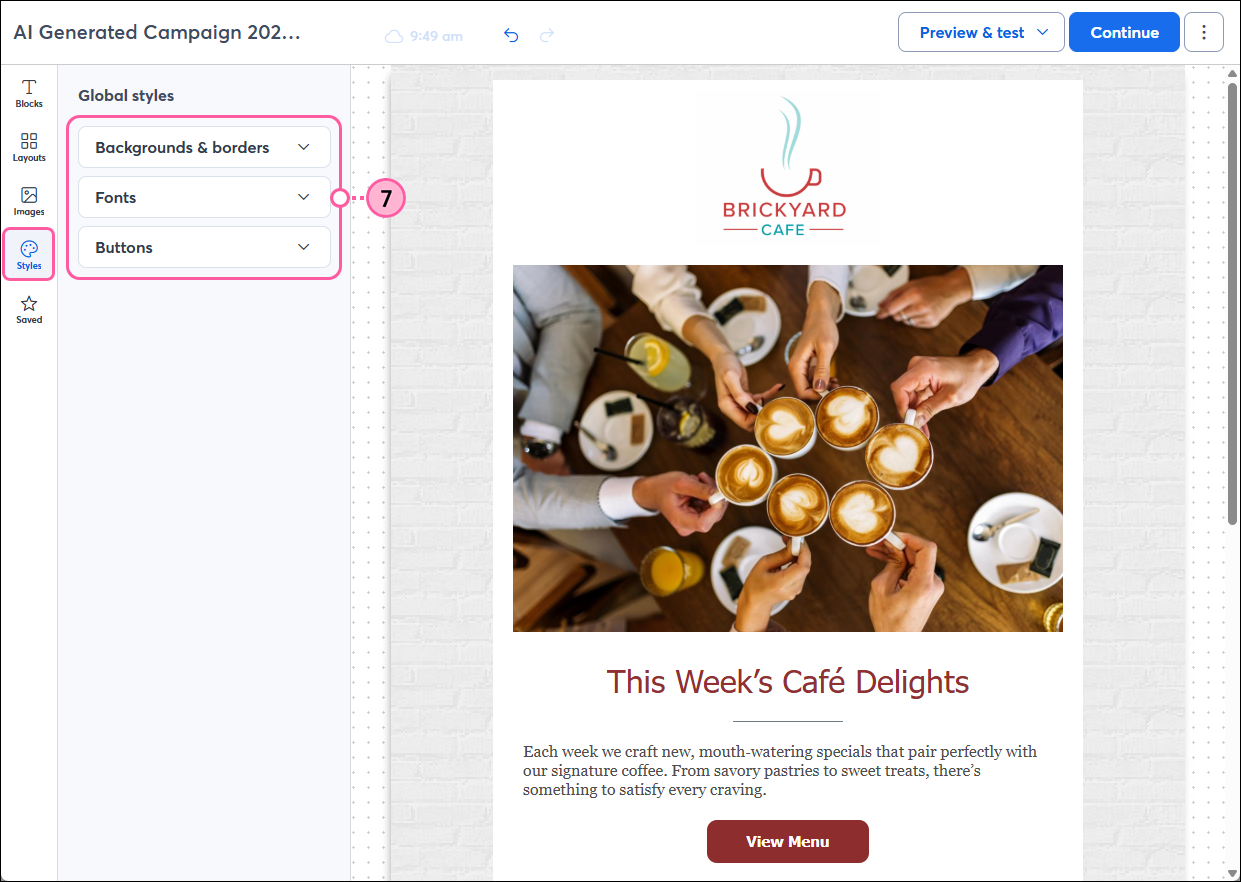
  7. Desde el panel Styles (Estilos), puede personalizar los estilos de los fondos, los bordes, las fuentes y los botones de toda su plantilla.

    Editor de correo electrónico con opciones del panel Styles (Estilos)

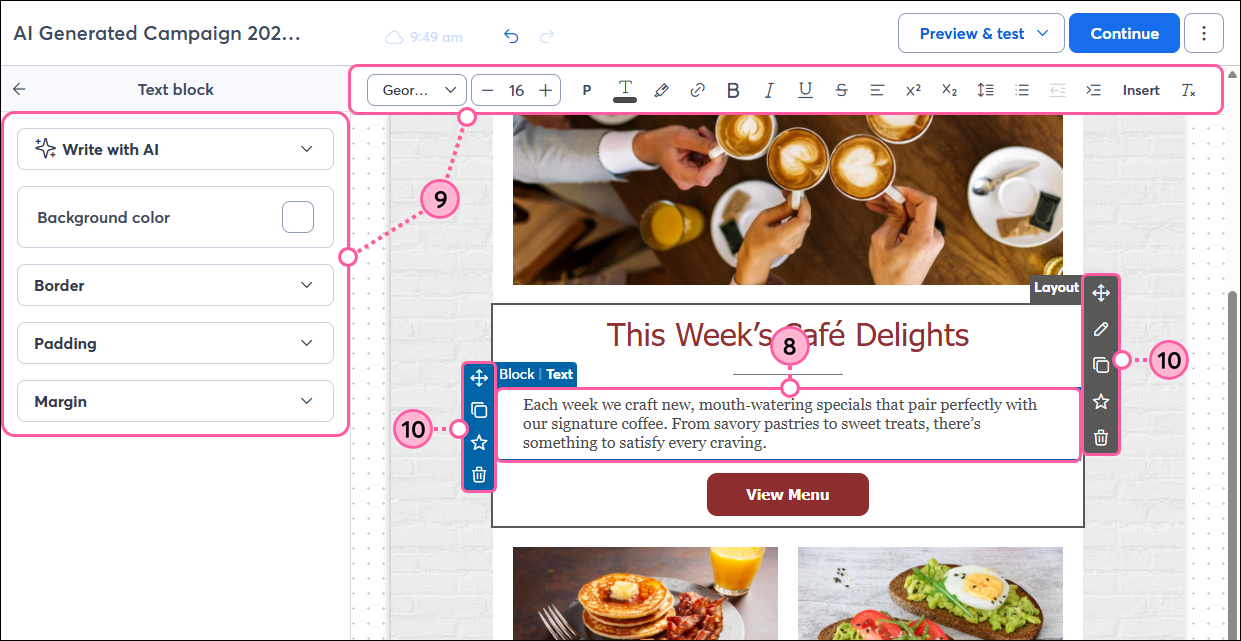
  8. Haga clic en un bloque para agregar su contenido.
  9. Utilice las opciones en el panel izquierdo o en la barra de herramientas en la parte superior del editor para personalizar el aspecto del texto y los bloques.
  10. Utilice los controles en la parte izquierda o derecha para hacer lo siguiente:
    • Mover un elemento a otro lugar en su plantilla haciendo clic en las flechas direccionales y arrastrando hacia arriba o hacia abajo.
    • Copiar un elemento haciendo clic en el ícono de copiar.
    • Eliminar un elemento haciendo clic en el ícono de la papelera.
    • Guardar un bloque de contenido para reutilizarlo en correos electrónicos futuros haciendo clic en el ícono de la estrella.

      Editor de correo electrónico con bloque de texto seleccionado, opciones de edición del panel de bloque de texto y de la barra de herramientas, y controles de Bloque y Diseño

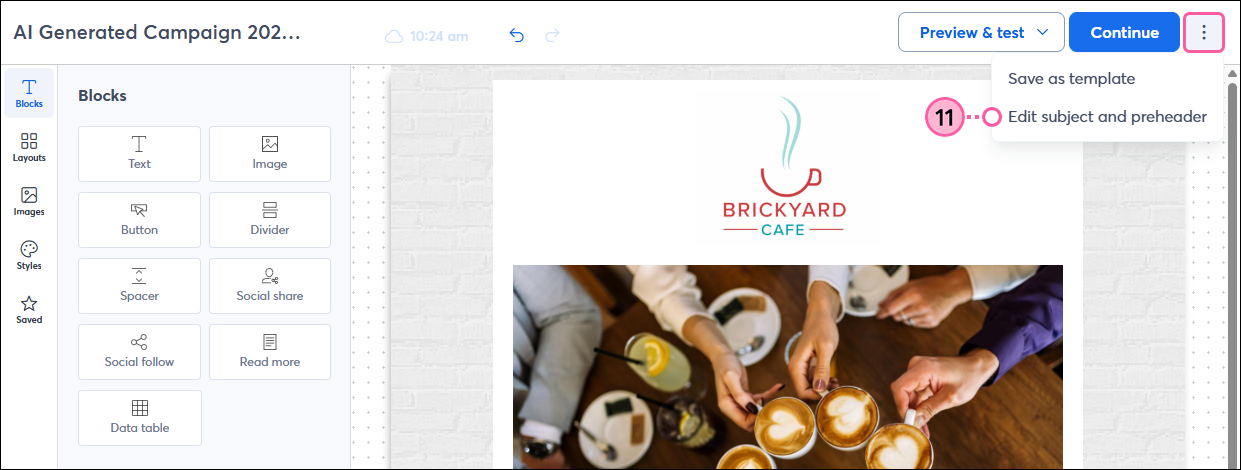
  11. Haga clic en los tres puntitos en la esquina superior derecha y seleccione Edit subject and preheader (Editar asunto y preencabezado).

    Editor de correo electrónico con menú desplegable More (Más) y opción Edit Subject and Preheader (Editar asunto y preencabezado) seleccionada

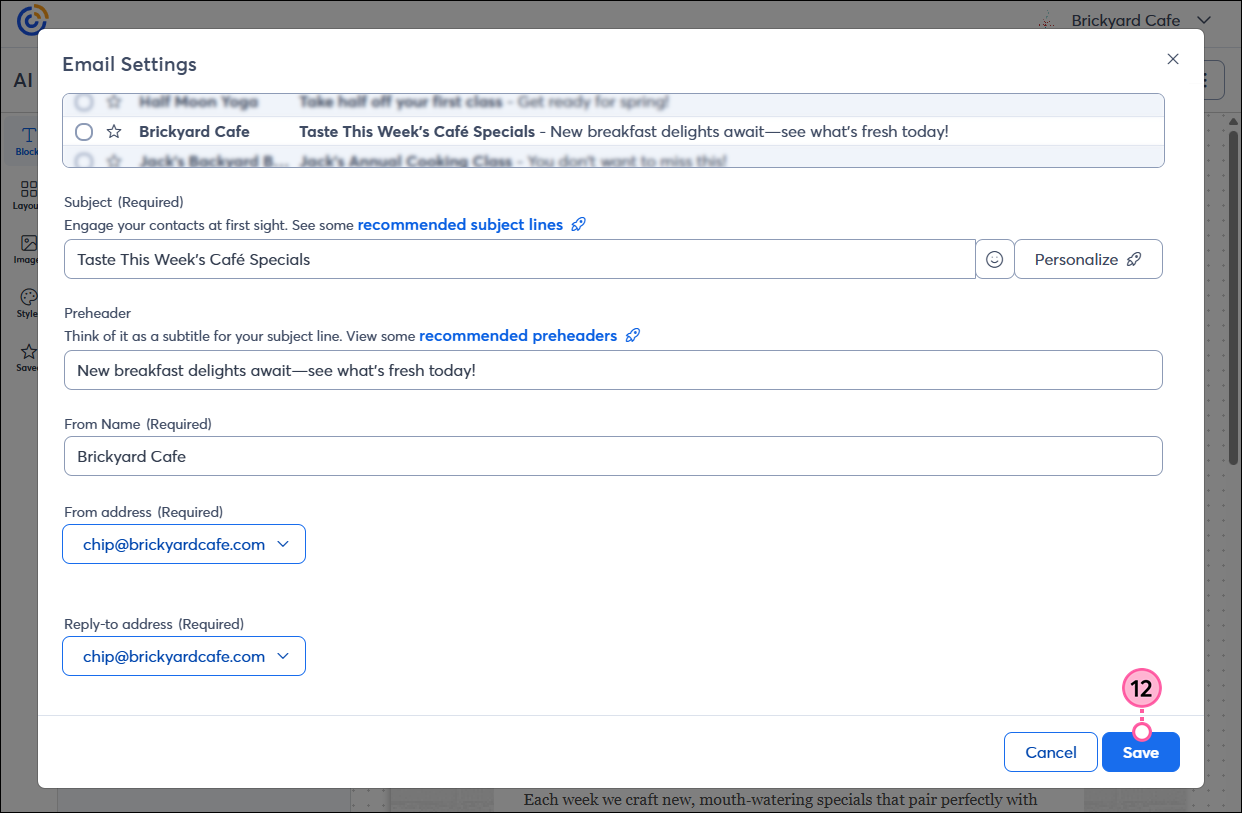
  12. Actualice el encabezado de su correo electrónico y haga clic en Save (Guardar):
    • Subject line (Línea de asunto): esto es lo primero que sus contactos verán y puede ser lo que los haga decidirse a abrir su correo electrónico o ignorarlo.
    • Preheader (Preencabezado): esto respalda su asunto. 
    • From name (Nombre del remitente): debe ser un nombre que sus contactos vayan a reconocer, ya sea el nombre de su organización, su nombre personal o una combinación de ambos.
    • From email address (Dirección de correo electrónico del remitente): ayuda a los clientes que contacta por correo electrónico a determinar si sus correos electrónicos son válidos o si deben enviarse a la carpeta de correo no deseado. Recomendamos utilizar un dominio personalizado que represente mejor su organización. Si necesita agregar una dirección de correo electrónico nueva para usar, seleccione "Add another email" (Agregar otro correo electrónico) del menú desplegable para verificarla.
      Ícono de signo de exclamaciónImportante: Debido a los requisitos de autenticación de correo electrónico de la industria, su dirección de correo electrónico "From" (Remitente) puede reescribirse con nuestro dominio compartido ccsend.com si usted no tiene su propio dominio o no lo ha autenticado. Esto garantiza que sus correos electrónicos se continúen entregando a sus contactos. 
    • Reply-to email address (Dirección de correo electrónico Responder a): esta dirección recibe las respuestas de sus contactos cuando desean responder a su correo electrónico.  Asegúrese de que sea una cuenta de correo electrónico que revise periódicamente.

      Ventana emergente Email Settings (Configuración de correo electrónico) y botón Save (Guardar)

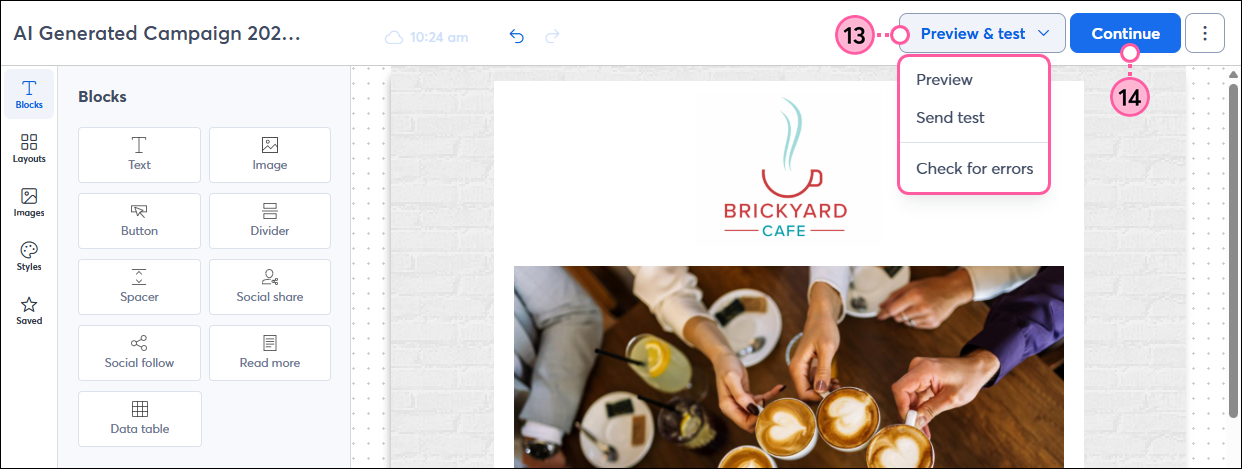
  13. Cuando termine de diseñar su correo electrónico, le recomendamos volver a corroborarlo antes de enviárselo a sus contactos. Haga clic en Preview & Test (Vista previa y prueba) y seleccione lo siguiente:
    • Preview (Vista previa) para ver cómo sus contactos verán su correo electrónico en las versiones de escritorio y móviles.
    • Send test (Enviar prueba) para enviarse una versión de prueba de su correo electrónico o enviársela a otras personas antes de enviar el correo electrónico a sus contactos.
    • Check for errors (Verificar errores) para corroborar que no haya errores en sus enlaces, etc.
  14. Cuando esté listo para enviarlo, haga clic en Continue (Continuar).

    Editor de correos electrónicos con opciones desplegables de Preview and Test (Vista previa y prueba) y botón Continue (Continuar)

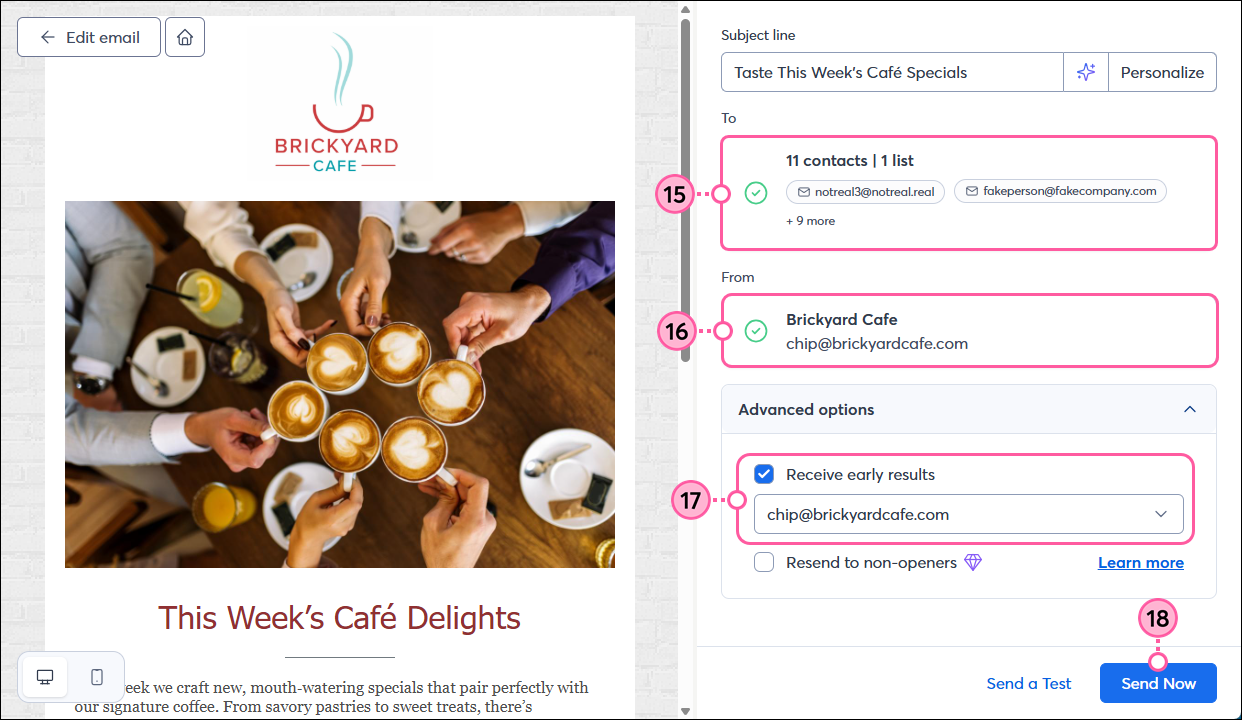
  15. En la sección To (Para), seleccione las listas de contactos a las que desea enviar el correo.
  16. En la sección From (Remitente), revise o actualice su nombre "From" (Remitente) y las direcciones de correo electrónico "From" (Remitente) y "Reply-to" (Responder a).
  17. (Opcional) En la sección Advanced settings (Configuración avanzada), marque la casilla y seleccione una dirección de correo electrónico verificada para recibir el correo electrónico con los primeros resultados. Esto le indica el desempeño de su correo electrónico dentro de las primeras 48 horas posteriores al envío.
  18. Haga clic en Send now (Enviar ahora) para enviar su correo electrónico a los contactos que seleccionó.

    Opciones de la página para programar un correo electrónico con el botón Send Now (Enviar ahora)

Una vez que se haya enviado el correo electrónico, dele a sus contactos un tiempo para que lo abran y luego revise los resultados para ver el desempeño.


Crear, editar y enviar un correo electrónico (web en un dispositivo móvil)

Si está utilizando Constant Contact en el navegador web de su dispositivo móvil (en lugar de en su computadora de escritorio), puede crear, editar y enviar un correo electrónico fácilmente:
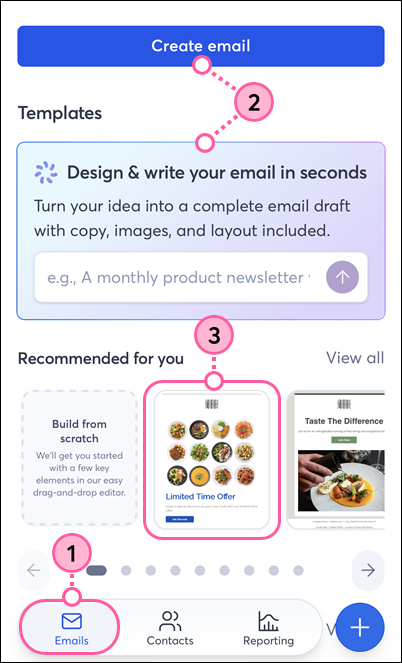
  1. Si lo necesita, haga clic en Emails (Correos electrónicos) en la navegación inferior.
  2. Haga clic en Create email (Crear correo electrónico) para navegar por todas las plantillas, elegir entre algunas plantillas recomendadas o nuevas, o ingresar una descripción de lo que le gustaría crear y nosotros le generaremos opciones.
  3. Pulse una plantilla para obtener una vista previa de ella.

    Constant Contact en un navegador web móvil, opción Email (Correo electrónico) en la navegación inferior, botón Create Email (Crear correo electrónico), barra de búsqueda y plantilla seleccionada

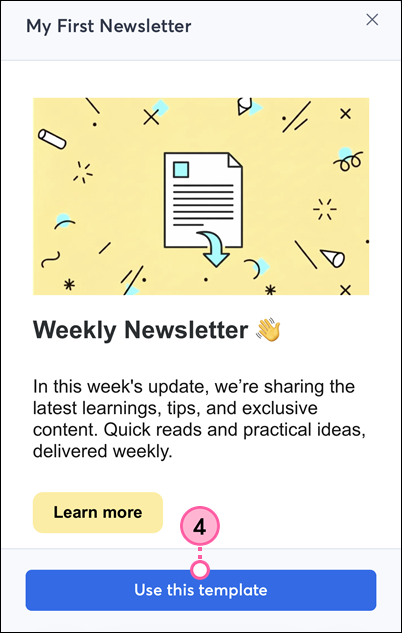
  4. Pulse Use this template (Utilizar esta plantilla) para personalizarla.

    Constant Contact en un navegador web móvil, vista previa de una plantilla y botón Use This Template (Utilizar esta plantilla)

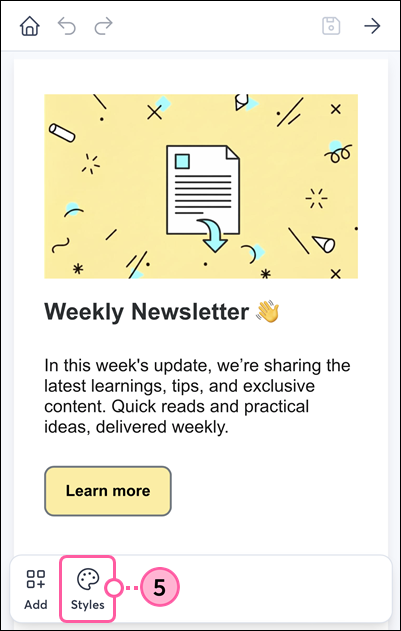
  5. En el menú inferior, haga clic en el ícono Styles (Estilos) para personalizar el estilo de los colores, la fuente y los botones de la plantilla. 
    Consejo: También puede personalizar los colores de cada bloque de texto y botón (consulte los pasos 13 y 14).

    Editor de correo electrónico en un navegador web móvil con la opción Styles (Estilos) en el menú inferior

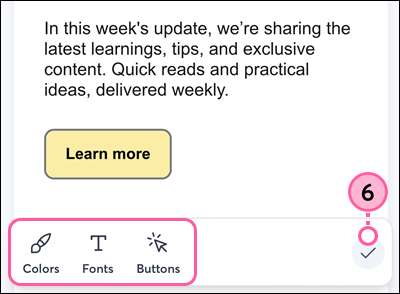
  6. Haga clic para editar Colors (Colores), Fonts (Fuentes) y Buttons (Botones). Cuando termine de editar cada elemento, pulse el ícono de la tilde, y luego púlselo nuevamente para regresar a la edición de su correo electrónico.

    Editor de correo electrónico en un navegador web móvil, opciones Colors (Colores), Fonts (Fuentes) y Buttons (Botones) en el menú inferior, y tilde

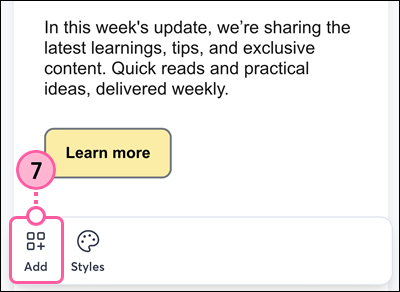
  7. Pulse el ícono Add (Agregar) para agregar un elemento a la plantilla, como un bloque de texto, una imagen o un botón.

    Editor de correo electrónico en un navegador web móvil con la opción Add (Agregar) en el menú inferior

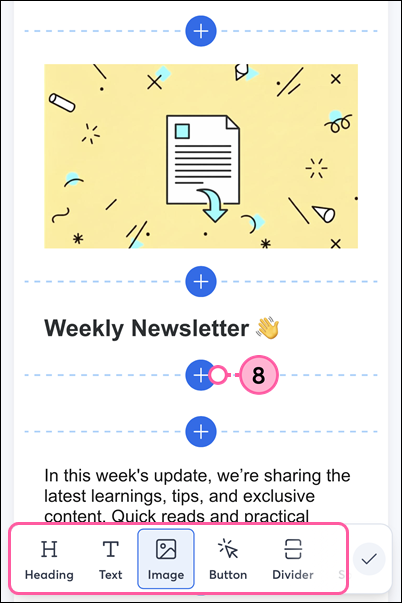
  8. Seleccione el elemento que desea agregar, y pulse el símbolo más para elegir dónde desea insertarlo en la plantilla. 
    Nota: Los bloques que puede insertar son limitados en comparación con el editor de correo electrónico de la versión de escritorio. Desplácese hacia la derecha para ver todas las opciones disponibles para la versión web en dispositivos móviles.

    Editor de correo electrónico en un navegador web móvil, opciones de elementos en el menú inferior y símbolos más para insertarlos en la plantilla

  9. Haga clic en un elemento para editarlo.
    Nota: Algunos bloques no son editables en los navegadores web móviles y se deberán editar en la versión de escritorio.
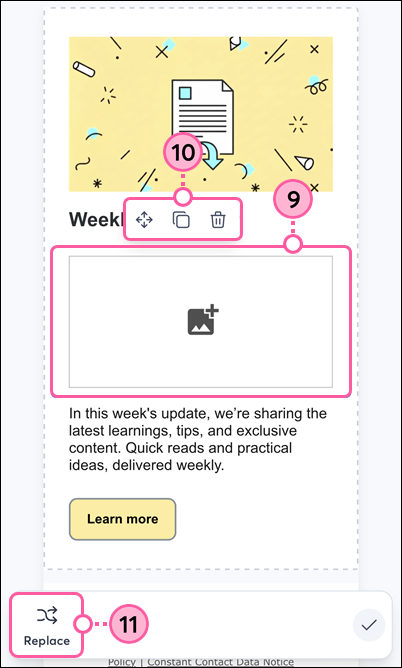
  10. (Opcional) Pulse y arrastre las flechas direccionales para mover el elemento hacia arriba o hacia abajo en su plantilla, pulse el ícono de copiar para duplicarlo o el ícono de la papelera para eliminarlo por completo.
  11. Para bloques de imágenes, haga clic en Replace (Reemplazar) para elegir o cambiar una imagen.

    Editor de correo electrónico en una navegador web móvil, bloque de imagen seleccionado, íconos para copiar, mover y eliminar elementos, y botón Replace (Reemplazar)

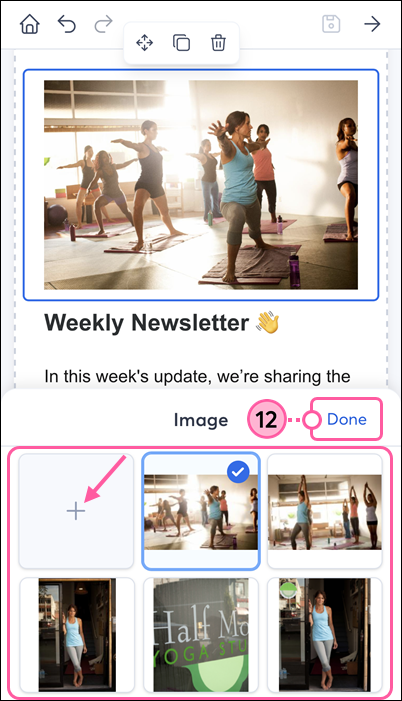
  12. Seleccione una imagen de su galería de Constant Contact o pulse el símbolo más para tomar una foto nueva o seleccionar una de la galería de fotos o los archivos de su dispositivo. Pulse Done (Listo).

    Editor de correo electrónico en un navegador web móvil, galería de imágenes y botón Done (Listo)

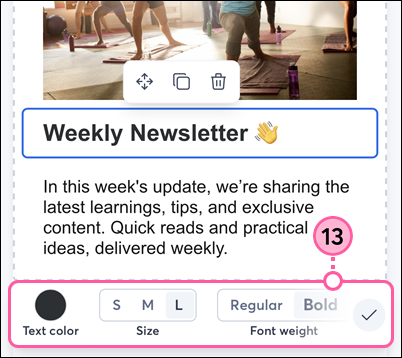
  13. Para bloques de texto, haga clic en el texto para actualizar su contenido y utilice las opciones de diseño en el menú inferior para personalizar el color, el tamaño, el grosor de la fuente y la alineación del texto. Desplácese hacia la derecha para acceder a todas las opciones de personalización.

    Editor de correo electrónico en un navegador web móvil, bloque de texto seleccionado y opciones de edición de texto en el menú inferior

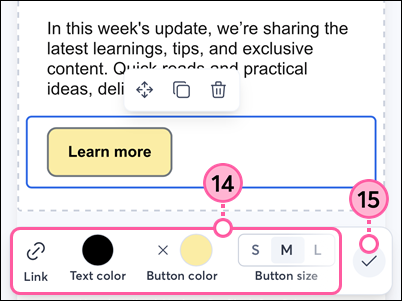
  14. Para los bloques de botones, haga clic en ellos para actualizar el texto que contienen, pulse el ícono Link (Enlace) para ingresar la URL a la que desea que accedan sus contactos, y personalice el color del texto, el color del botón, el tamaño del botón, el espesor de la fuente y la alineación del botón. Desplácese hacia la derecha para acceder a todas las opciones de personalización.
  15. Cuando termine de editar un elemento, pulse el ícono de la tilde para regresar a la edición de su correo electrónico.

    Editor de correo electrónico en un navegador web móvil, bloque de botón seleccionado y opciones de edición de botón en el menú inferior

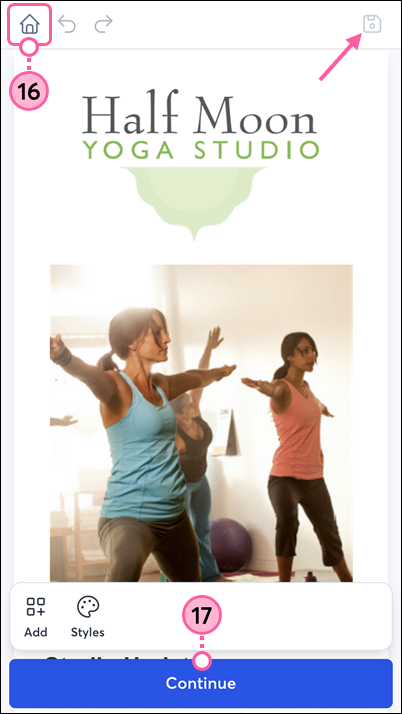
  16. Si no está listo para enviar su correo electrónico, pulse el ícono Save (Guardar), si lo necesita, para guardar su borrador de correo electrónico. Luego, puede pulsar el ícono de Inicio para salir del editor de correo electrónico, y su borrador estará disponible en su lista de campañas para, más adelante, terminar de editarlo y enviarlo.
  17. Si terminó con el diseño, pulse la flecha en la esquina superior derecha para preparar su correo electrónico para enviarlo.

    Editor de correo electrónico en un navegador web móvil, íconos de Inicio y Guardado, y flecha para continuar

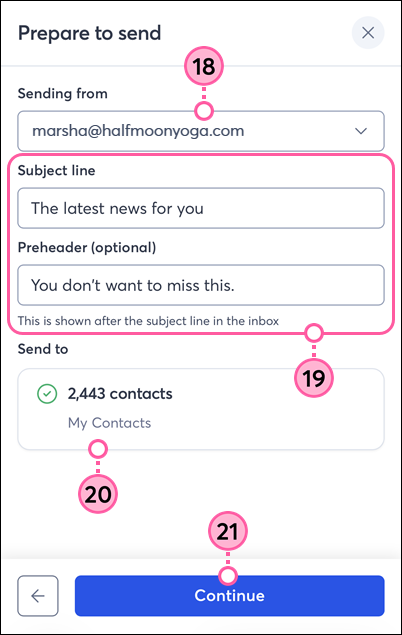
  18. Seleccione su dirección de correo electrónico Sending from (Remitente).
  19. Actualice la línea de asunto y el preencabezado.
  20. Seleccione la opción Contact list (Lista de contactos) y elija las listas a las que desea enviar el correo. Otra opción es enviarse este correo electrónico a usted mismo a modo de prueba o a un amigo ingresando una dirección de correo electrónico individual.
  21. Haga clic en Continue (Continuar).

    Constant Contact en un navegador web móvil, opción desplegable de dirección de correo Sending From (Remitente), campos Subject line (Asunto) y Preheader (Preencabezado), opciones Send To (Enviar a) y botón Continue (Continuar)

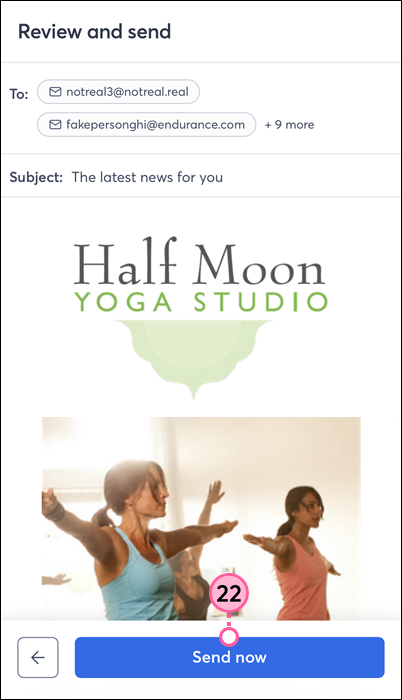
  22. Revise su correo electrónico, y pulse Send now (Enviar ahora) cuando esté listo.

    Constant Contact en un navegador web móvil, Review email (Revisar correo electrónico) y botón Send Now (Enviar ahora)


Questions?

Ask the Community

Did this article answer your question?


Constant Contact Logo

Copyright © 2021 · Todos los derechos reservados · Constant Contact · Privacy Policy