Email and Digital Marketing
¿Cómo podemos ayudarlo?
Busca en nuestros artículos de ayuda, tutoriales de video y guías de inicio rápido

Podrás con esto. Podrás con nosotros. Encuentra rápidamente en nuestra Base de conocimientos las respuestas a tus preguntas sobre marketing por correo electrónico.

Conectar su cuenta de KCM a Constant Contact

Article: 000055203
Updated: 29 de abril de 2026

Genere campañas de Constant Contact desde su cuenta de KCM

Conecte su cuenta de KCM con Constant Contact y genere campañas automáticamente en Constant Contact según el contenido de KCM seleccionado.


Conectar KCM a su cuenta de Constant Contact
Generar campañas según el contenido de KCM
Revisar las campañas generadas en Constant Contact
Conectar KCM a su cuenta de Constant Contact


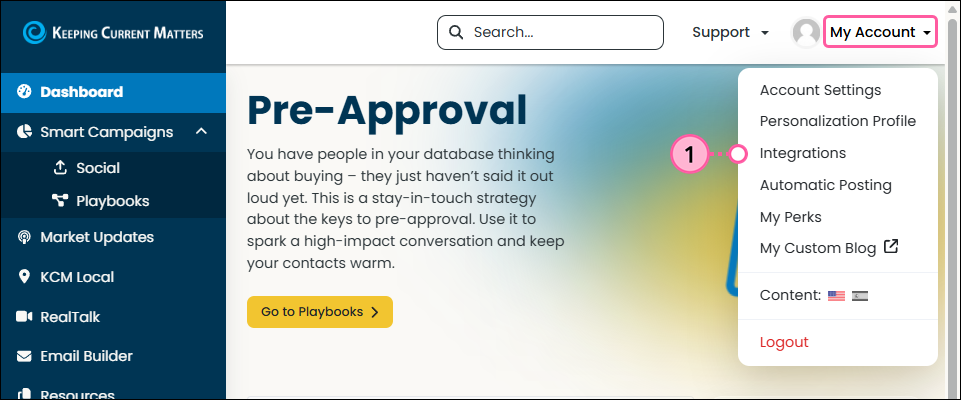
  1. En su cuenta de KCM, haga clic en My Account (Mi cuenta) > Integrations (Integraciones) en la esquina superior derecha.

    Opción Integraciones del menú desplegable My Account (Mi cuenta) en el panel de control de KCM

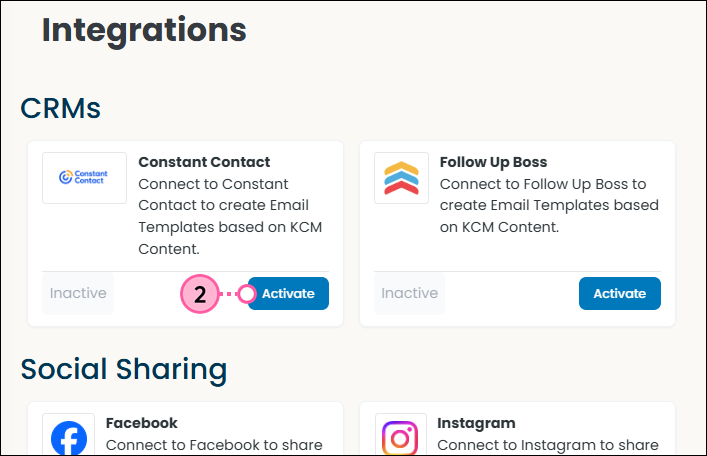
  2. En la sección de CRM, haga clic en el botón Activate (Activar) en el bloque de Constant Contact.

    Página de Integraciones, Activate Constant Contact (Activar Constant Contact)

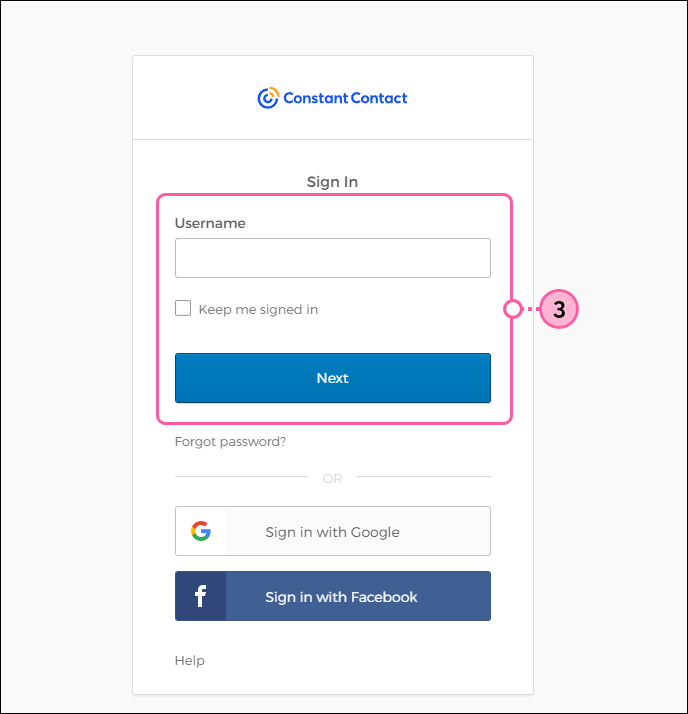
  3. Inicie sesión en su cuenta de Constant Contact.

    Pantalla de inicio de sesión de Constant Contact

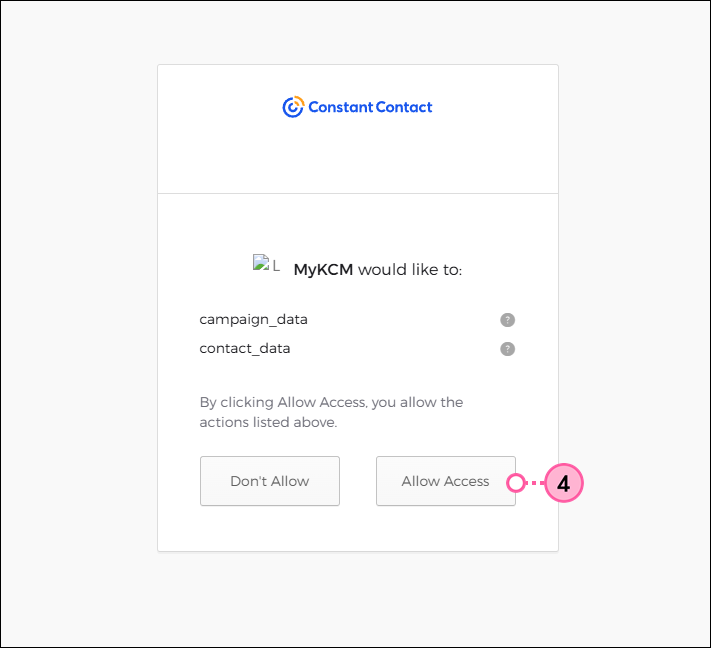
  4. Otorgue permiso a KCM para crear campañas dentro de Constant Contact.

    Allow Access (Permitir acceso) de KCM y la integración de Constant Contact


Generar campañas según el contenido de KCM


Hay dos lugares en los que se puede usar el contenido de KCM para generar una campaña de Constant Contact: desde el Creador de correos electrónicos y desde Playbooks.

Desde el Creador de correos electrónicos


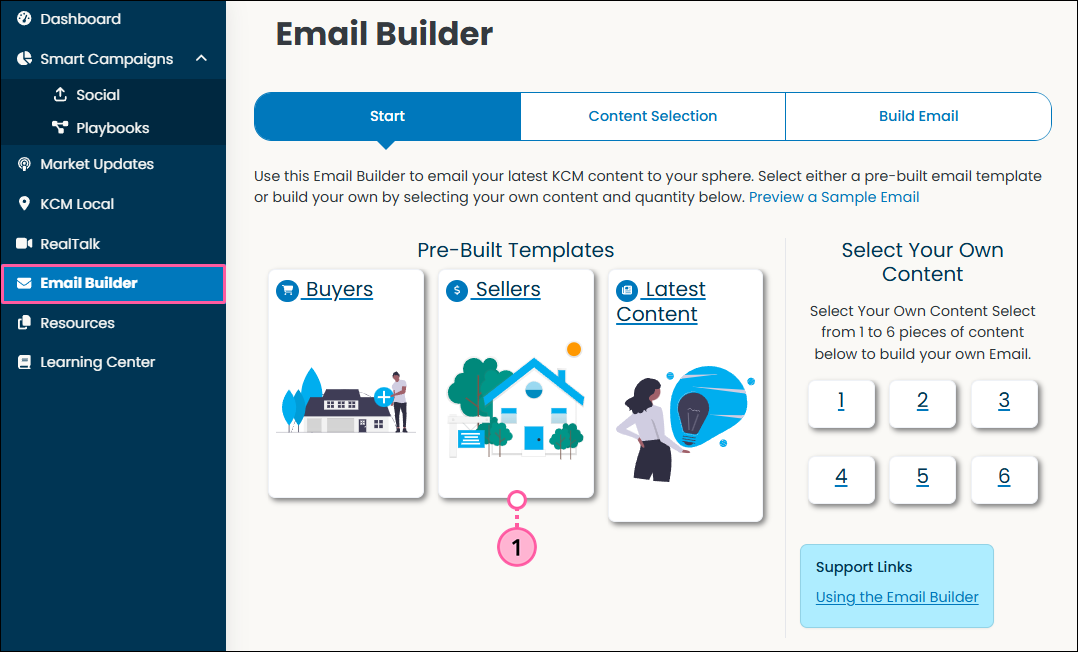
  1. Seleccione una plantilla.

    Página Email Builder (Creador de correos electrónicos) para seleccionar una plantilla

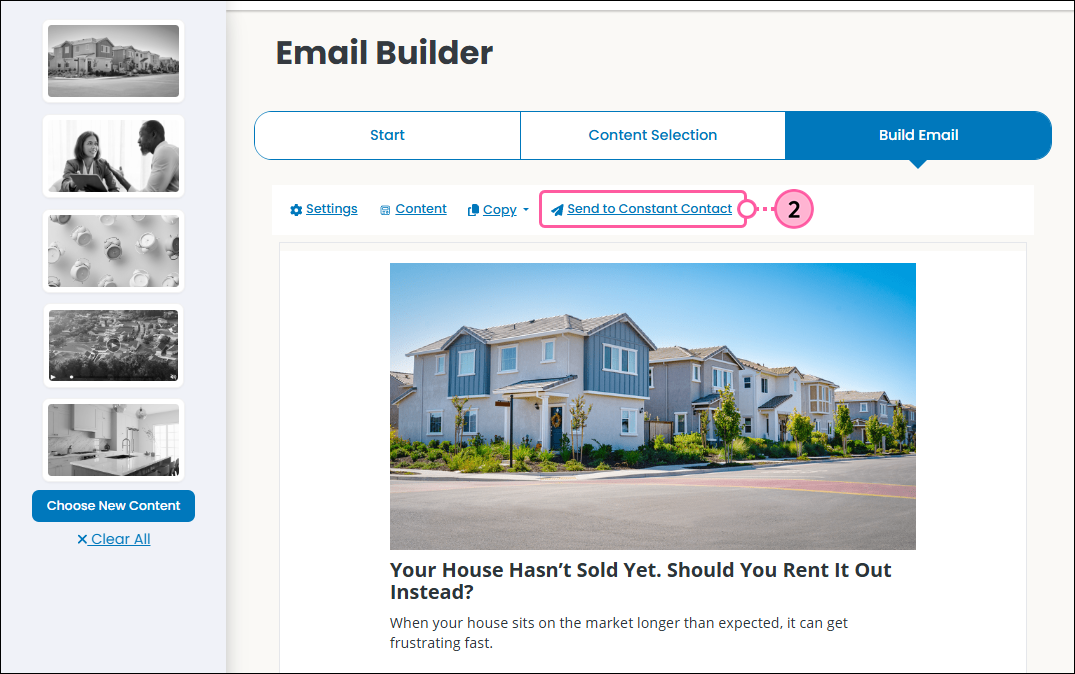
  2. Haga clic en Send to Constant Contact (Enviar a Constant Contact).

    Enviar plantilla de correo electrónico a Constant Contact


Desde Playbooks


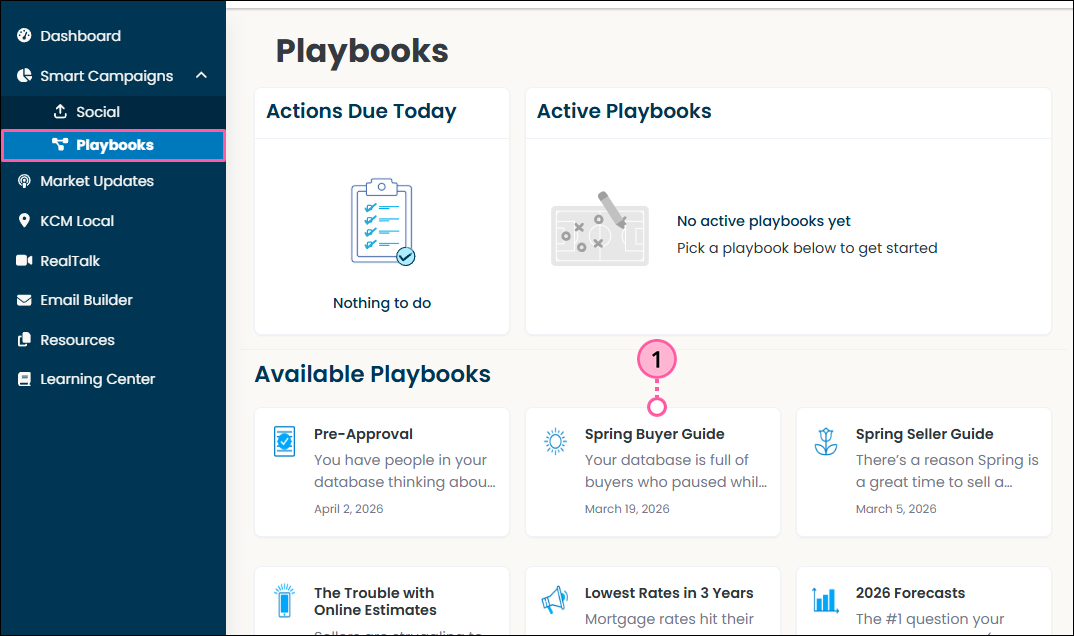
  1. Seleccione una guía o playbook.

    Seleccionar una guía en la página de Playbooks

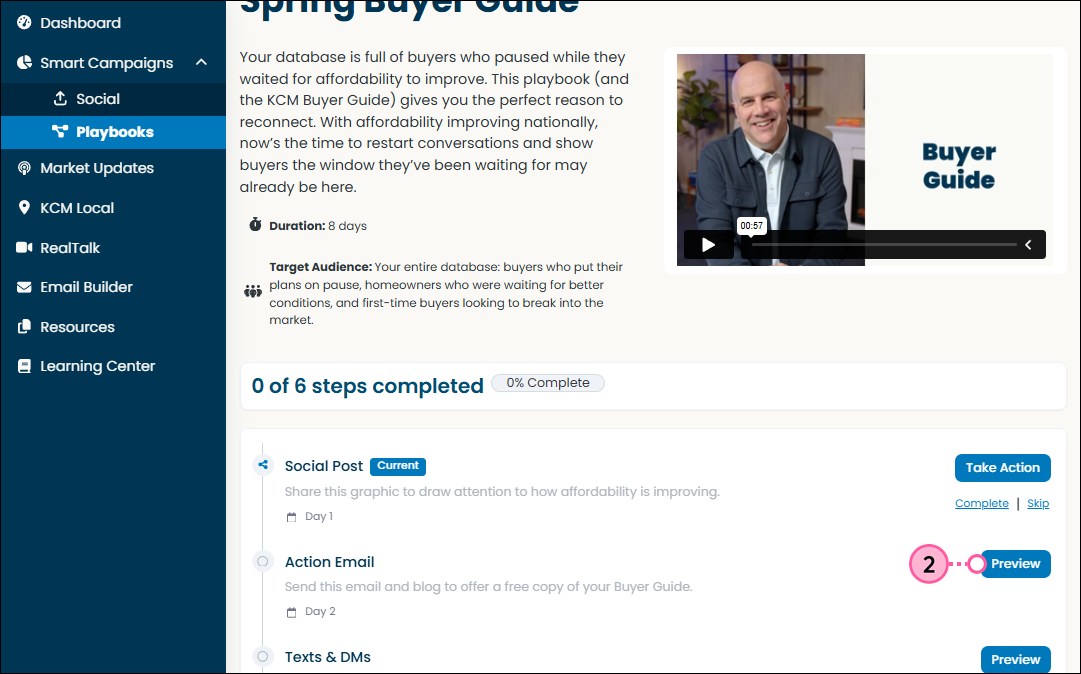
  2. Haga clic en el botón Preview (Vista previa) para obtener una vista previa de la sección del correo electrónico de la guía.

    Paso de vista previa de correo electrónico de la guía

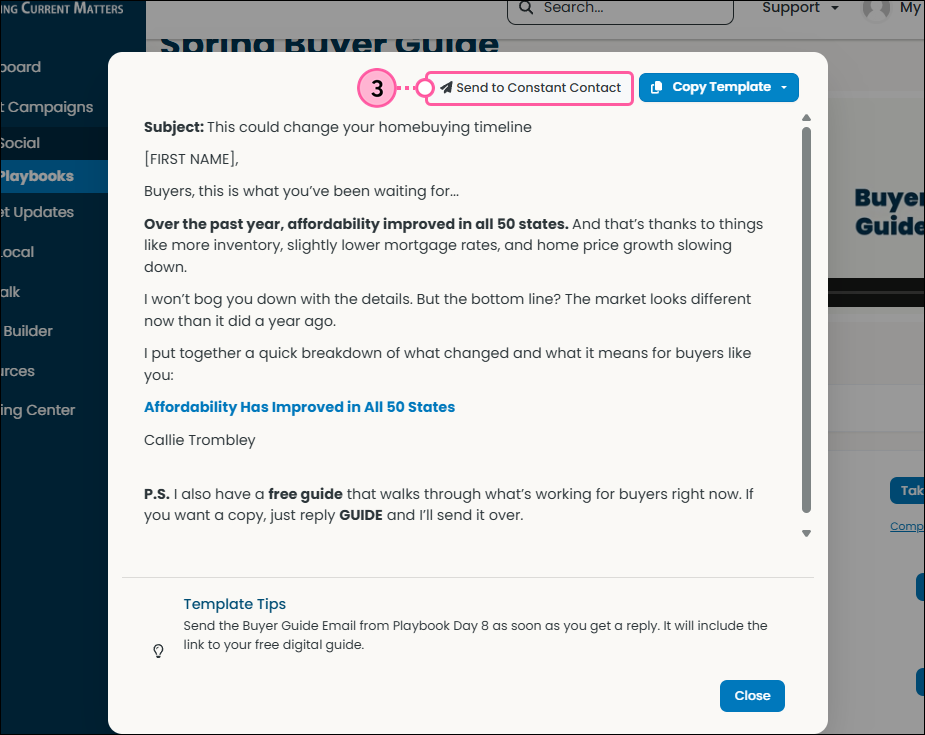
  3. Haga clic en Send to CRM (Enviar a CRM) > Constant Contact.

    Enviar correo electrónico de la guía a Constant Contact


Revisar las campañas generadas en Constant Contact
 

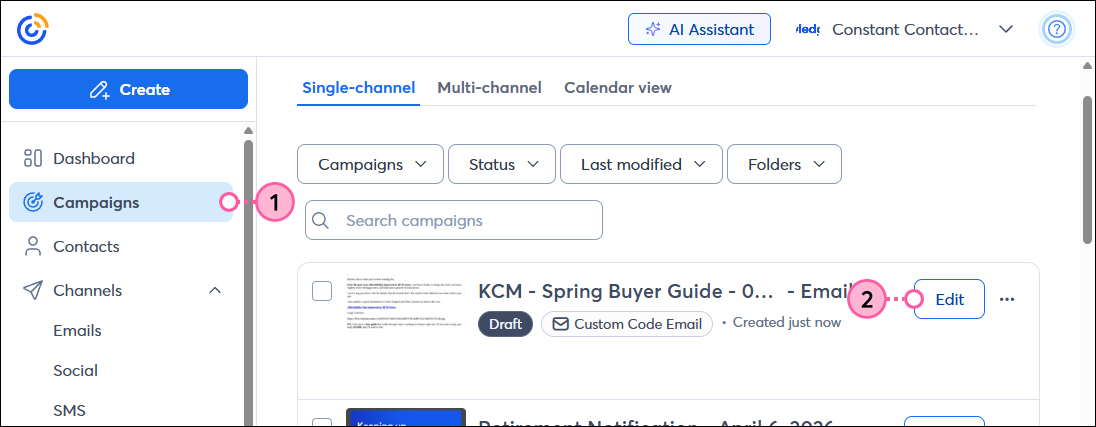
  1. En su cuenta de Constant Contact, haga clic en Campaigns (Campañas).
  2. En la lista de campañas, verá sus campañas de código personalizado generadas en KCM. El nombre de las campañas comienza con "KCM". Haga clic en una campaña para verla.

    Pestaña Campaigns (Campañas), seleccionar campaña de KCM

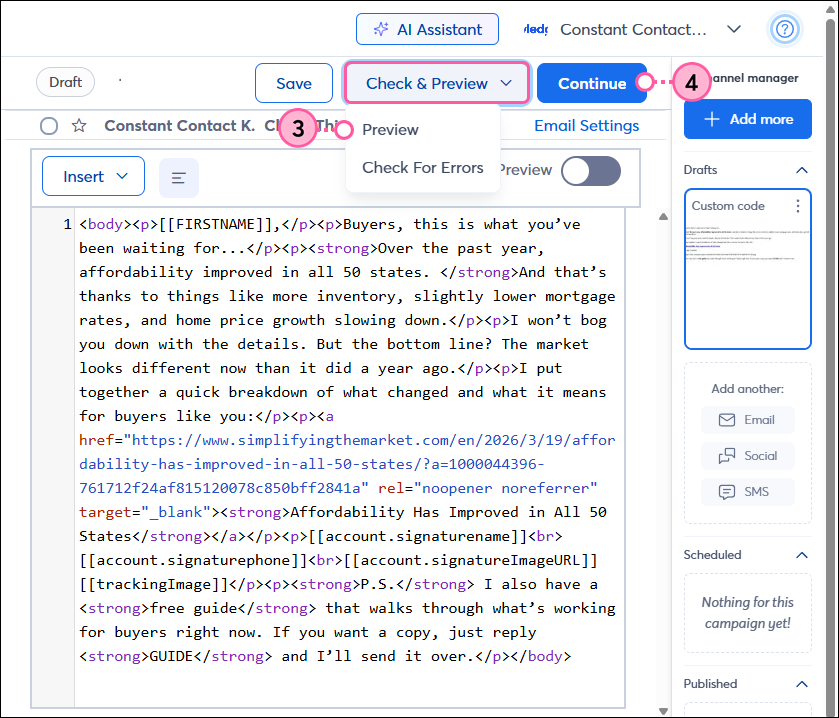
  3. Otras opción es hacer clic en Check and Preview (Verificar y vista previa) > Preview (Vista previa) para ver cómo luce la campaña.
  4. Cuando tenga todo listo, haga clic en Continue (Continuar) para programar y enviar su campaña.

    Vista previa de una campaña generada en KCM para programar campaña


Questions?

Ask the Community

Did this article answer your question?


Constant Contact Logo

Copyright © 2021 · Todos los derechos reservados · Constant Contact · Privacy Policy