BoldTrail es una plataforma tecnológica inmobiliaria integral impulsada por IA, diseñada para ayudar a agentes, equipos y agencias a generar clientes potenciales, gestionar clientes y cerrar acuerdos. Active y vincule Constant Contact a su cuenta de BoldTrail y, a continuación, envíe fácilmente campañas a sus listas de contactos con los listados de propiedades que elija. Seleccione la plantilla que desee, edite el diseño del correo electrónico y previsualícelo antes de enviar la campaña.
La integración con BoldTrail es una sincronización unidireccional desde BoldTrail hacia Constant Contact. Solo las suscripciones que se dieron de baja se sincronizarán de nuevo desde Constant Contact a BoldTrail.
Conecte su cuenta de BoldTrail con su cuenta de Constant Contact para importar datos de contacto, perfiles de usuario y transacciones.
Haga clic en Integraciones.
Busque BoldTrail y, a continuación, haga clic en la tarjeta de integración. 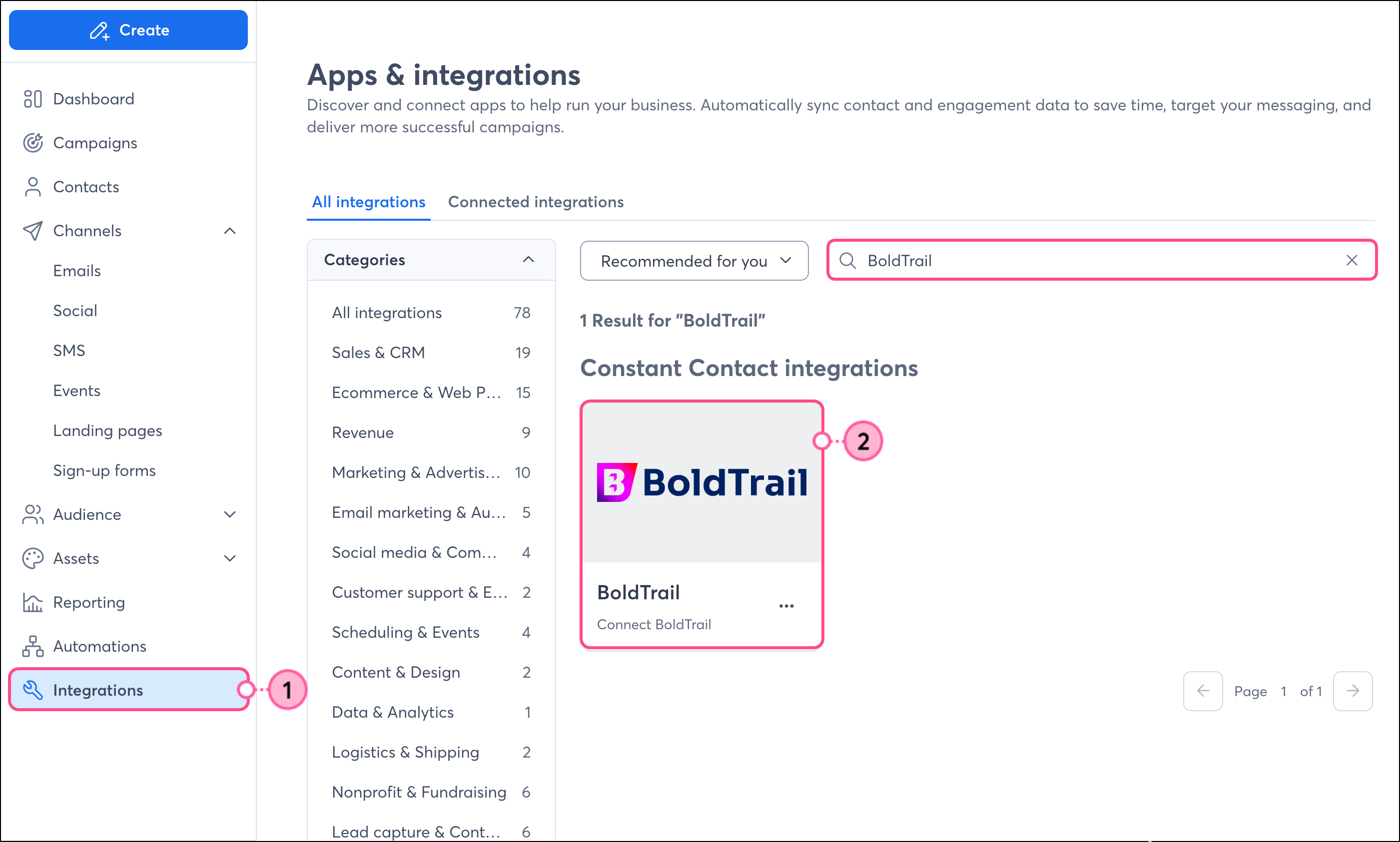
Haga clic en Connect (Conectar). 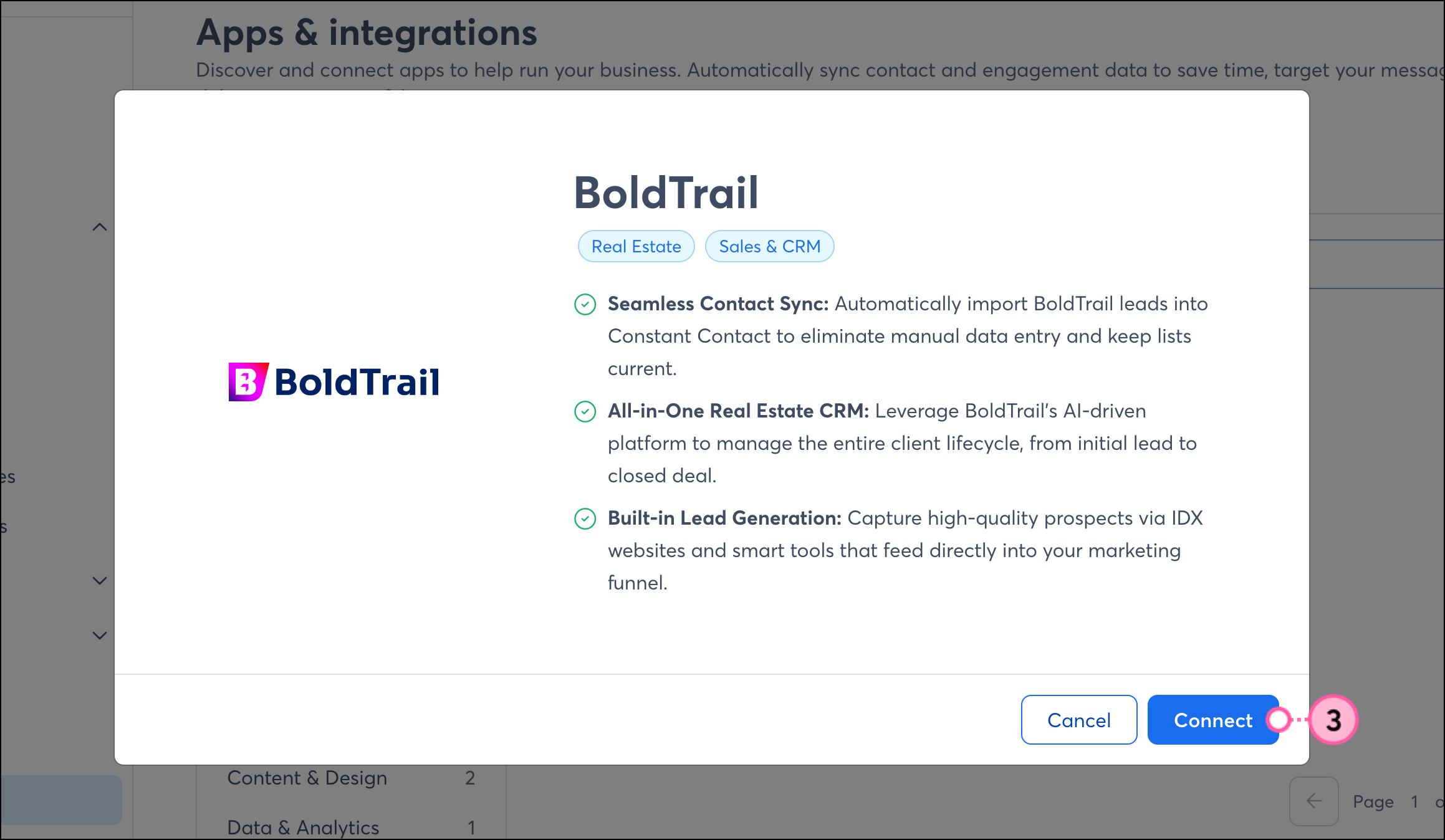
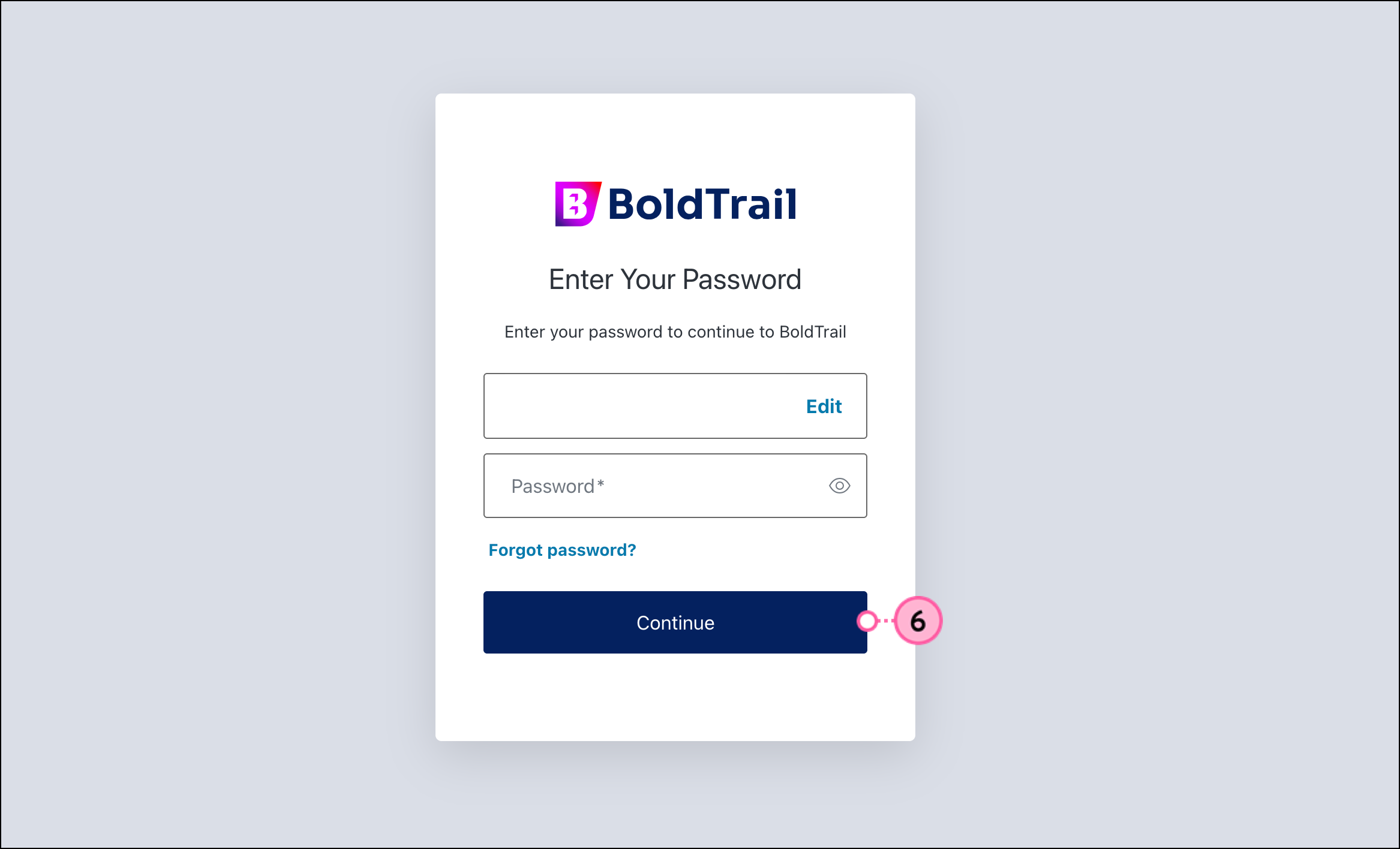
Ingrese la dirección de correo electrónico asociada a su cuenta de BoldTrail en el campo Email (Correo electrónico). 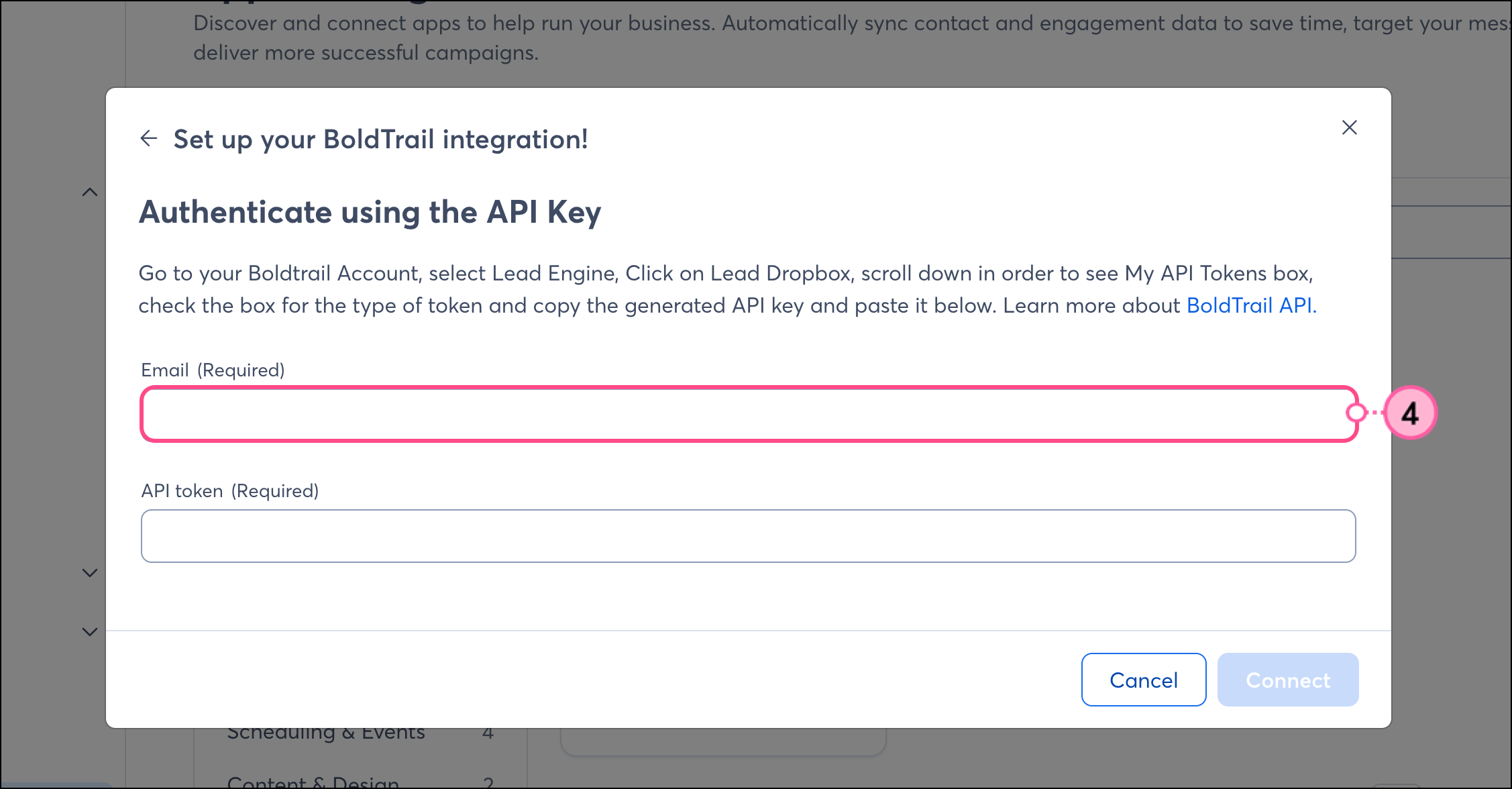
En una nueva pestaña del navegador, vaya a su cuenta de Boldtrail. 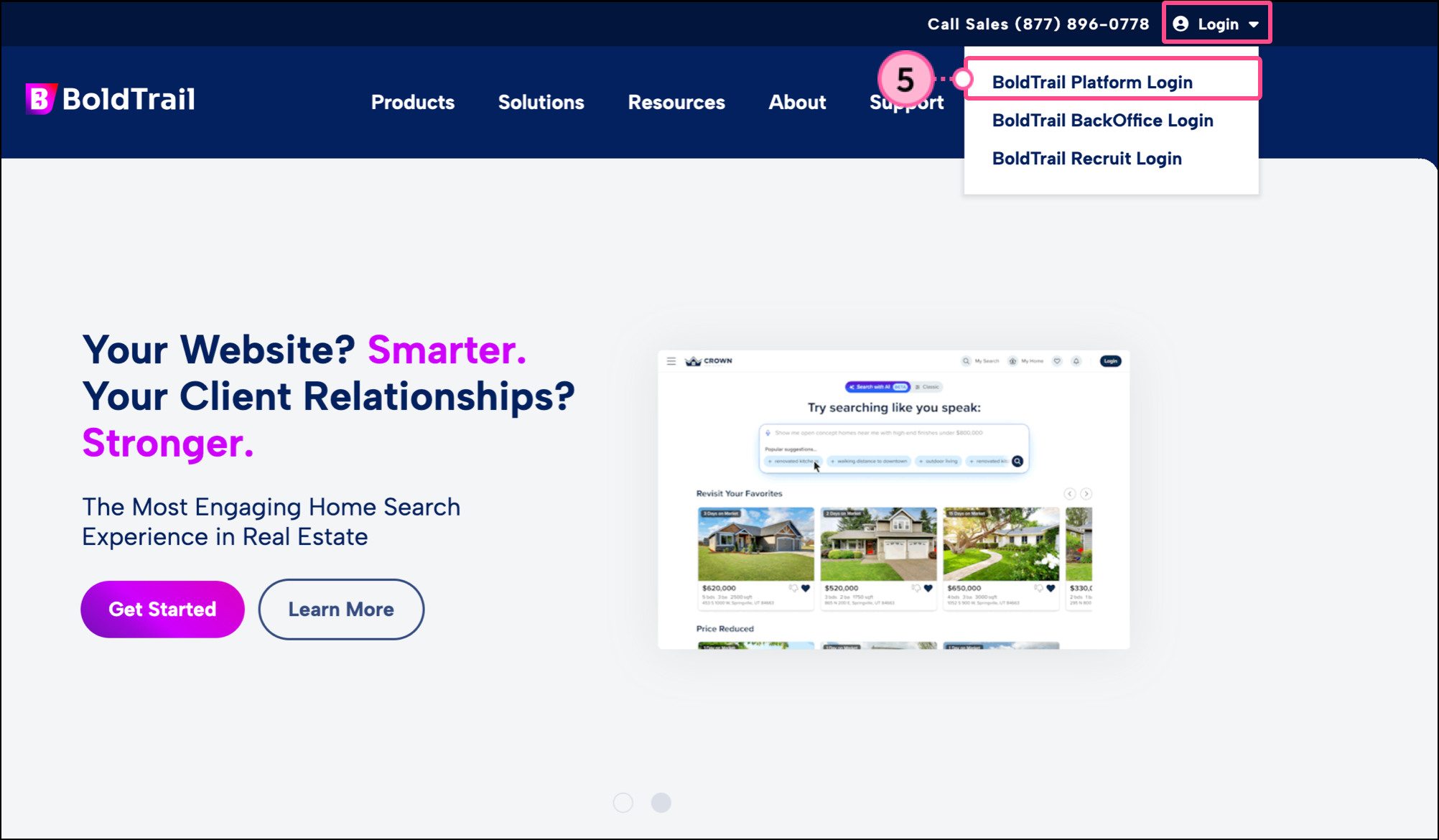
Seleccione Lead Engine.
Haga clic en Lead Dropbox.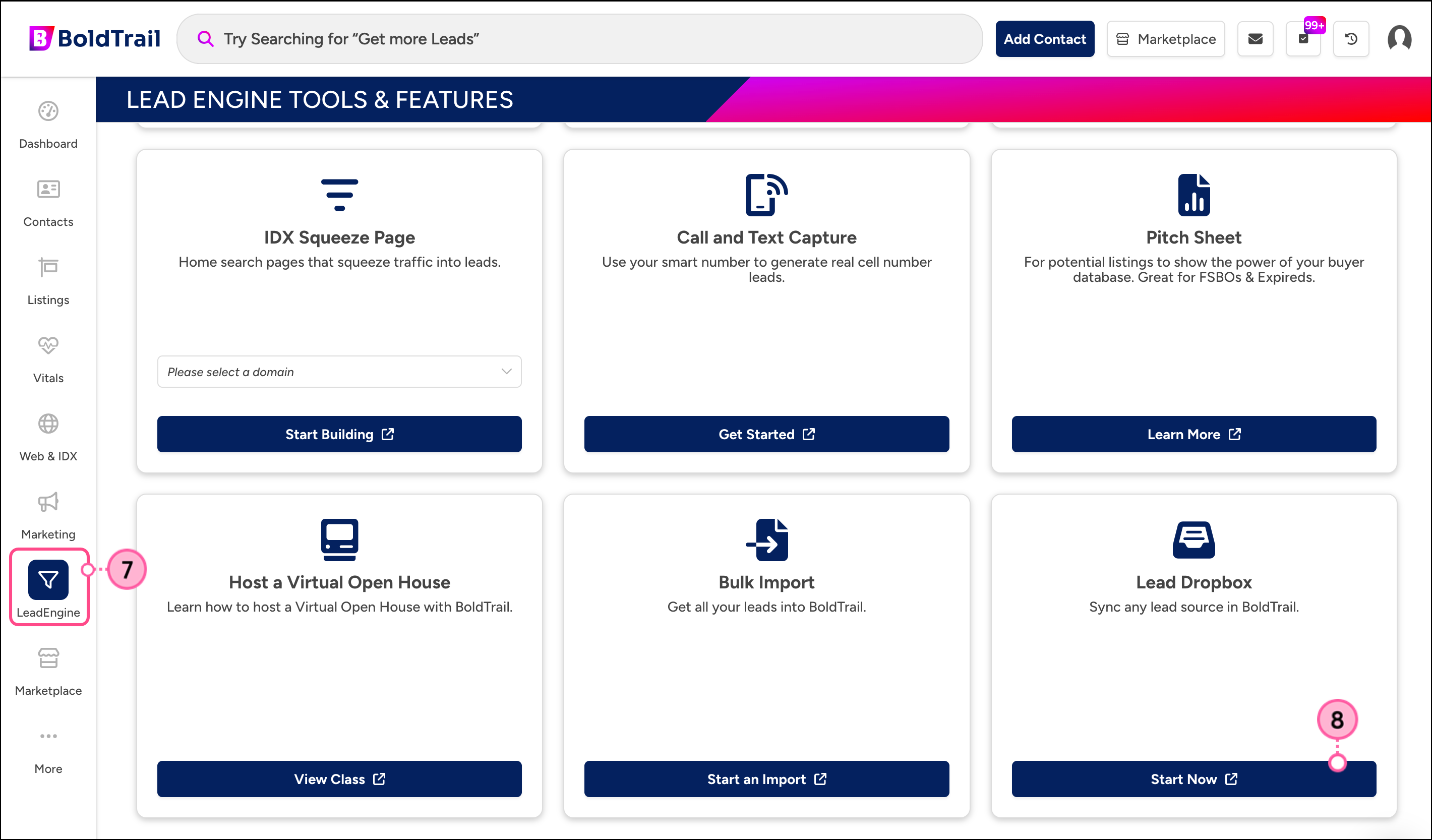
Desplácese hacia abajo para ver el cuadro My API Tokens (Mis tokens de API) y copie el token de API "All" (Todos)
Nota: Copie el token "All" para permitir el acceso completo a sus contactos, usuarios, transacciones y administración de cuentas. Los otros tokens no funcionarán para esta integración. Si es necesario, genere un nuevo token de API. 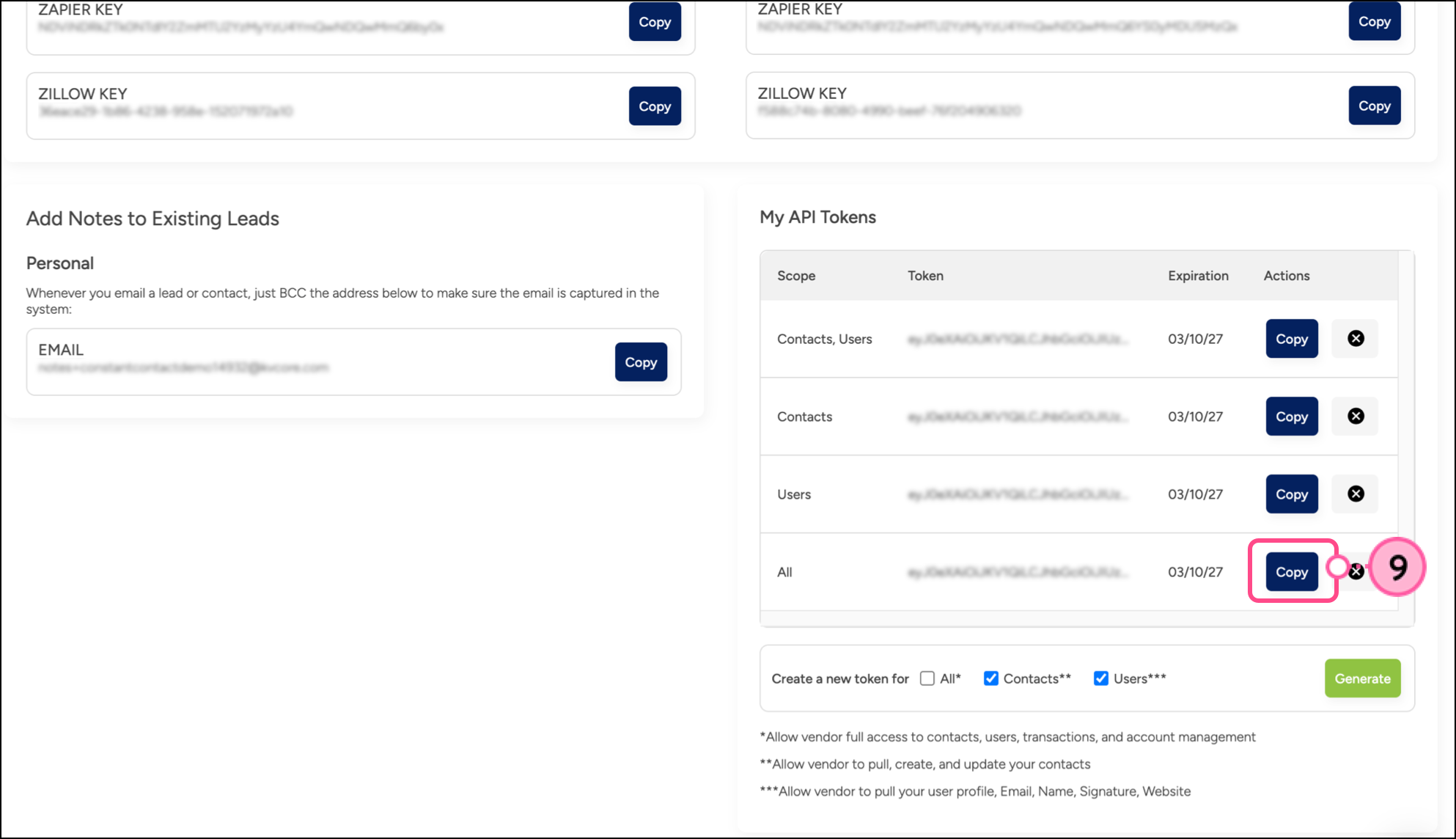
Regrese a la pestaña de integraciones y pegue su clave API en el campo API Token (Token de API).
Haga clic en Connect (Conectar). 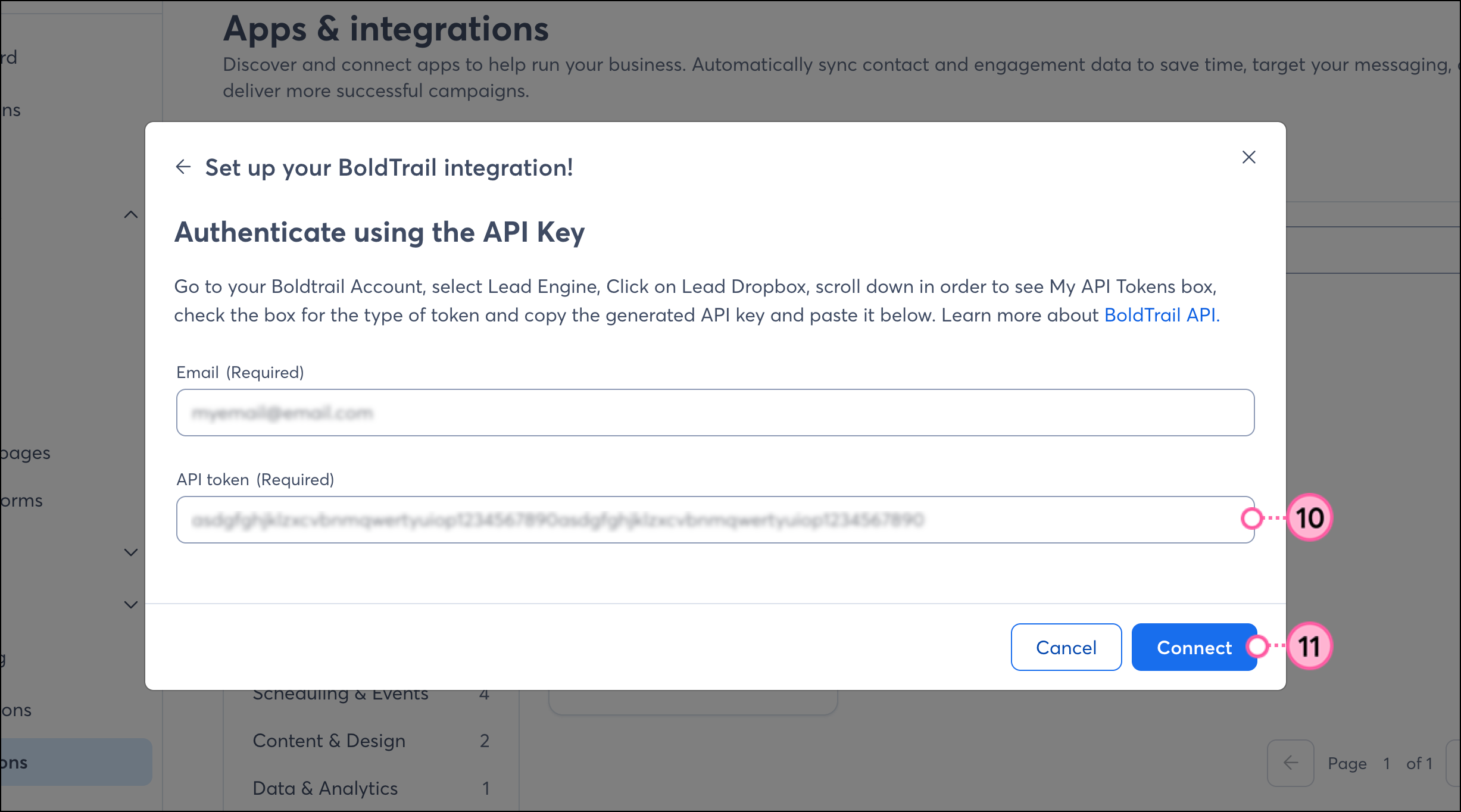
Haga clic en Import Contacts (Importar contactos).
Nota: Si aparece el error "We’re currently having some issues loading your BoldTrail field data" (Actualmente estamos teniendo algunos problemas para cargar los datos de su campo BoldTrail), espere unos minutos a que finalice el procesamiento de la integración y, a continuación, vuelva a la página para finalizar la importación. 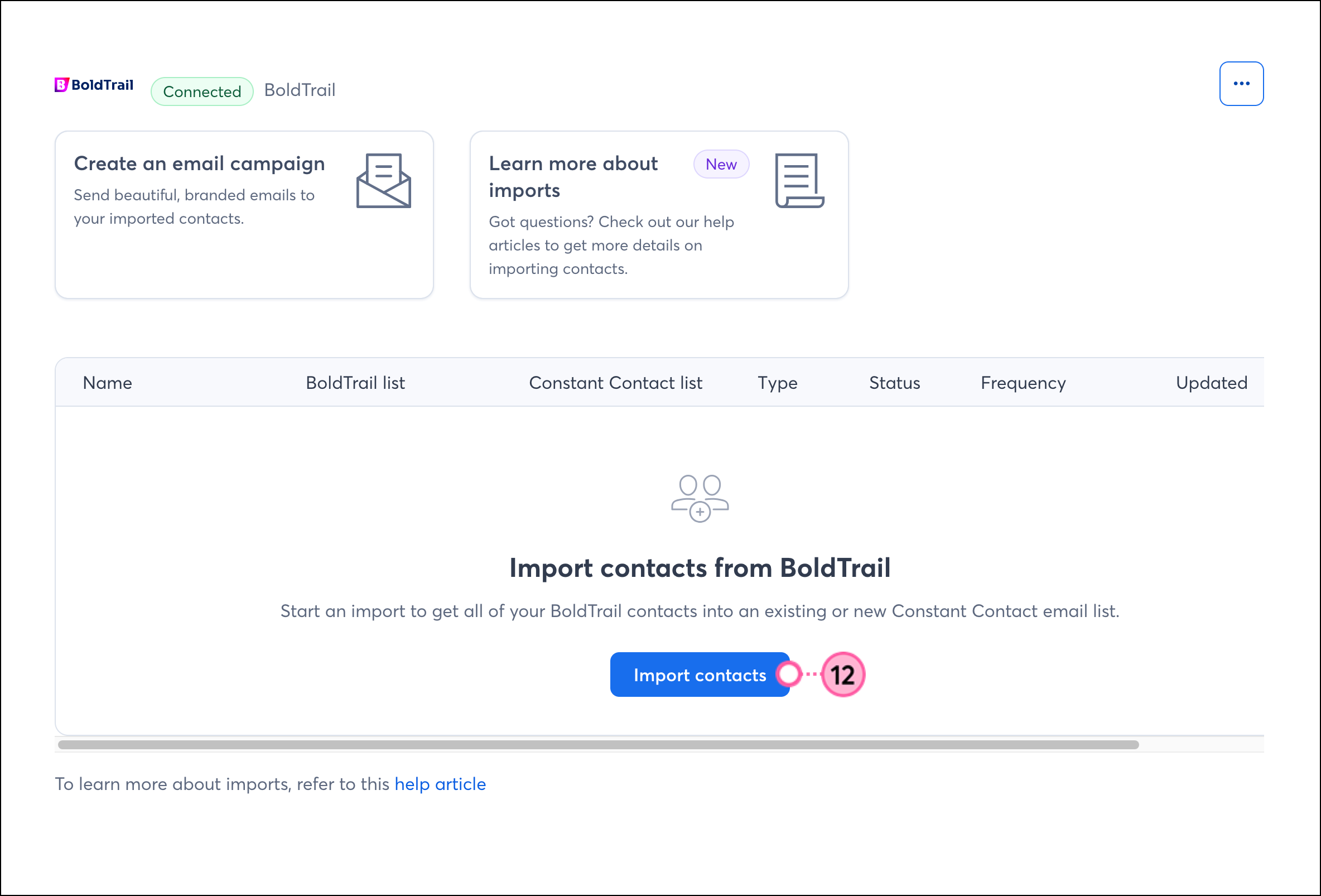
Asigne los campos de BoldTrail a sus campos de Constant Contact y haga clic en Continue (Continuar). 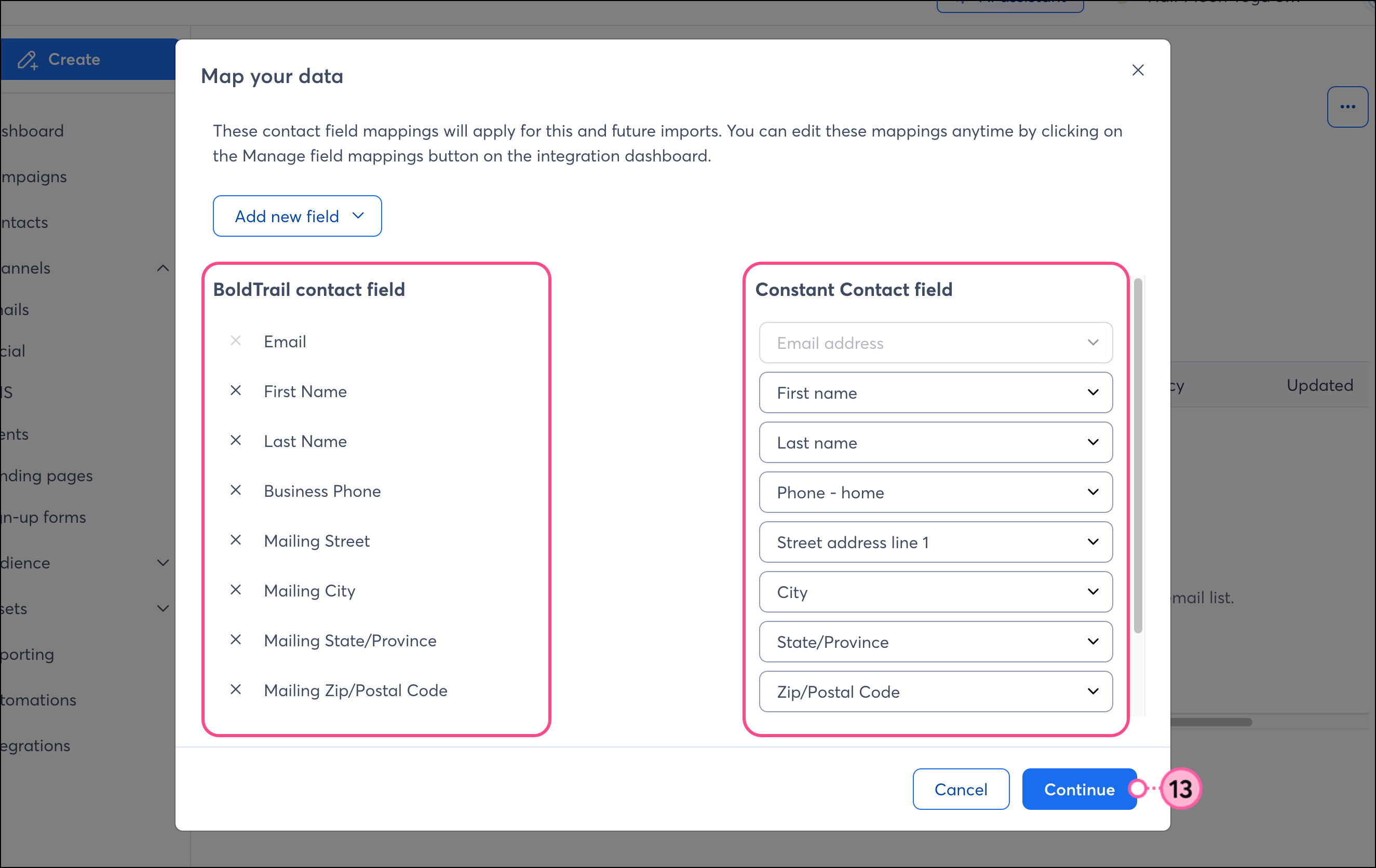
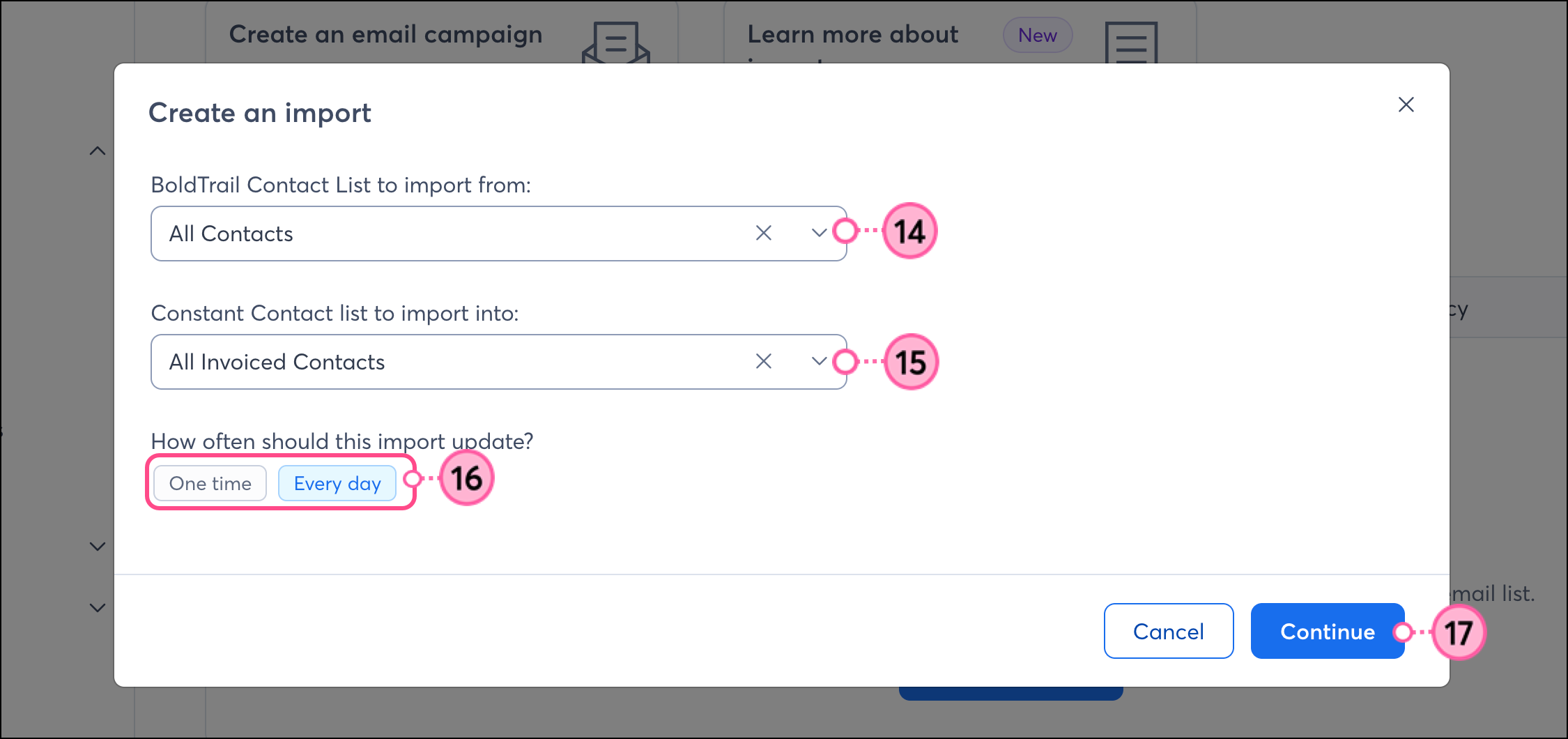
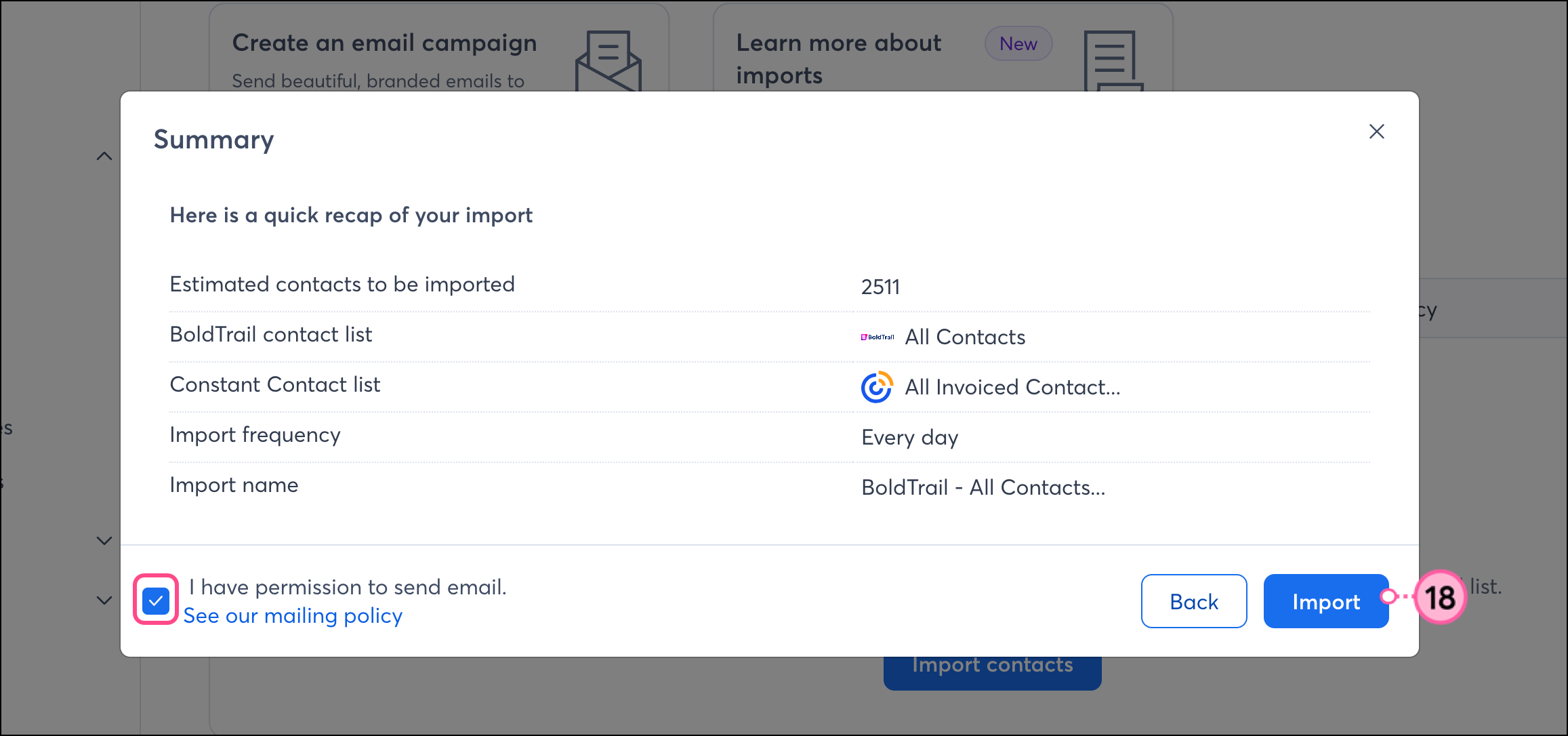
Una vez que se haya establecido la conexión, volverá a Constant Contact y al panel de integración de BoldTrail, donde podrá revisar sus clientes potenciales importados. Dependiendo del número de clientes potenciales que se importen, la sincronización inicial puede tardar entre 30 minutos (para importaciones de menos de 100 000 contactos) y 4 horas (para importaciones de más de 200 000 contactos).
Una vez que su cuenta de BoldTrail esté sincronizada con Constant Contact, existen varias maneras de utilizar la integración en toda su cuenta de Constant Contact:
Nuestros informes le muestran cuándo se enviaron sus correos electrónicos a sus contactos de BoldTrail y si se abrieron o se hizo clic en ellos, para que pueda ver cómo están afectando a sus destinatarios. Consulte nuestro artículo sobre informes de correo electrónico y aprenda las mejores prácticas para promocionar su negocio entre sus contactos.
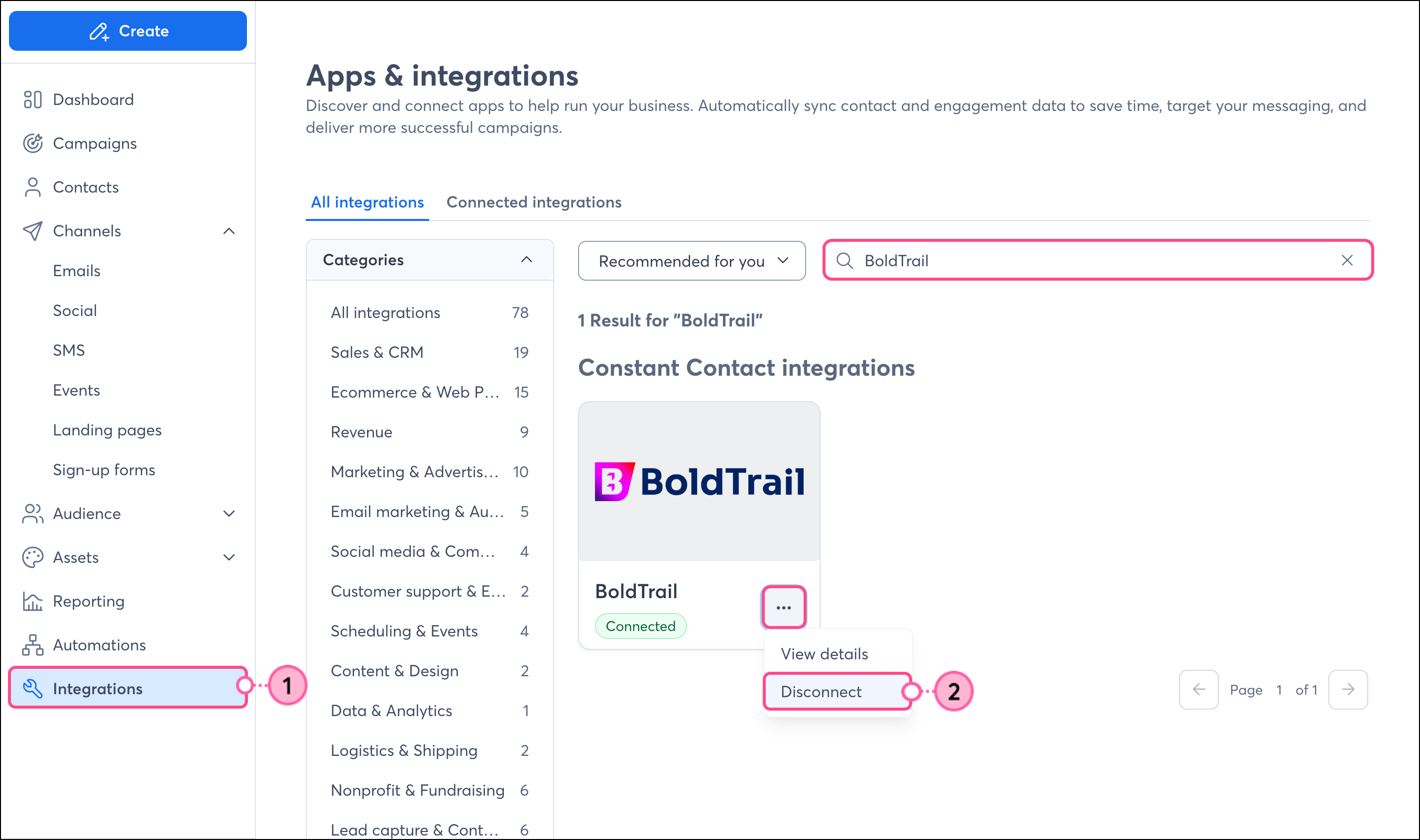
Si desconecta la integración con BoldTrail, sus contactos importados permanecerán en su cuenta de Constant Contact. Los nuevos datos de BoldTrail ya no se importarán a Constant Contact, ni se enviarán las solicitudes de baja de suscripción de vuelta desde Constant Contact a BoldTrail:
Todo enlace que proporcionemos a sitios que no sean de Constant Contact, así como cualquier información sobre productos o servicios que no sean de Constant Contact, se facilita como cortesía y no debe interpretarse como un aval por parte de Constant Contact.
Copyright © 2021 · Todos los derechos reservados · Constant Contact · Privacy Policy