Email and Digital Marketing
¿Cómo podemos ayudarlo?
Busca en nuestros artículos de ayuda, tutoriales de video y guías de inicio rápido

Podrás con esto. Podrás con nosotros. Encuentra rápidamente en nuestra Base de conocimientos las respuestas a tus preguntas sobre marketing por correo electrónico.

Conecte su cuenta de Cloze con Constant Contact

Article: 000055172
Updated: 24 de marzo de 2026

Configure una sincronización única o diaria de sus clientes potenciales de Cloze en Constant Contact.

Nuestra integración con Cloze le permite sincronizar automáticamente los nuevos clientes potenciales y la información de contacto actualizada desde su cuenta de Cloze a su cuenta de Constant Contact. Fomente el crecimiento de sus clientes potenciales sincronizados con campañas segmentadas.


Tenga en cuenta que se trata de una sincronización unidireccional. Los contactos recién agregados o actualizados no se importarán de Constant Contact a Cloze. Sin embargo, los contactos que se hayan dado de baja en Constant Contact se sincronizarán de nuevo con Cloze.
 

Conecte su cuenta Cloze

Importe contactos

Impulse su marketing con la integración de Cloze

Desconecte su cuenta Cloze


Conecte su cuenta Cloze

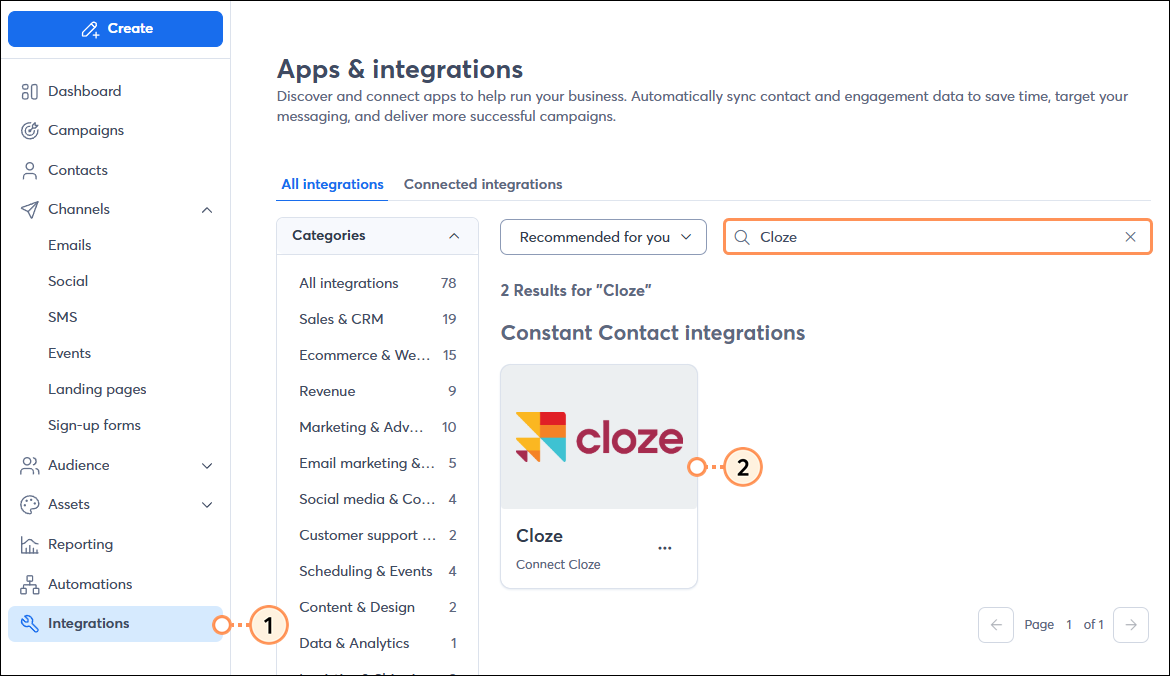
  1. Desde el menú de la izquierda, haga clic en Integrations (Integraciones).
  2. En la pestaña "All Integrations" (Todas las integraciones), busque Cloze y haga clic en el bloque.

    Opción de menú Integraciones Pestaña Todas las integraciones Bloque de completar

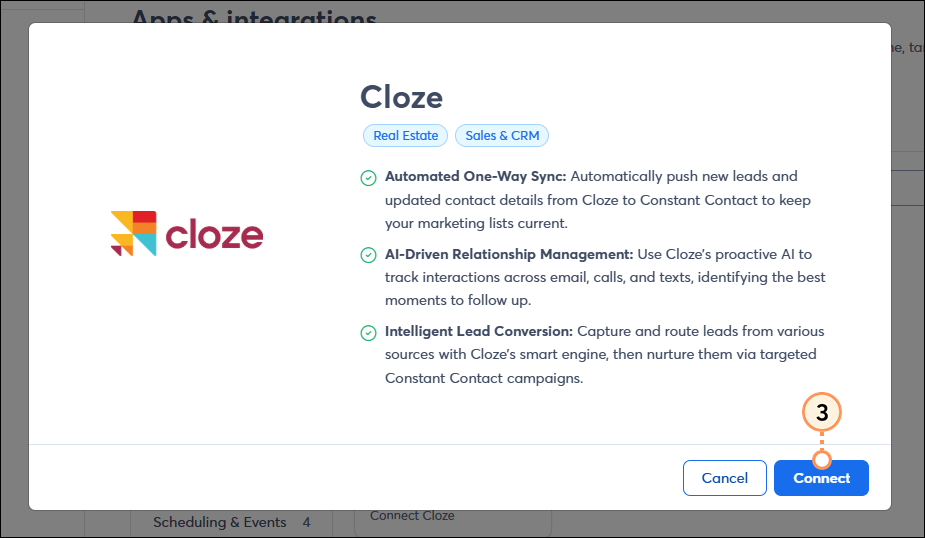
  3. Haga clic en Connect (Conectar).

    Botón de conexión del bloque de integración Cloze

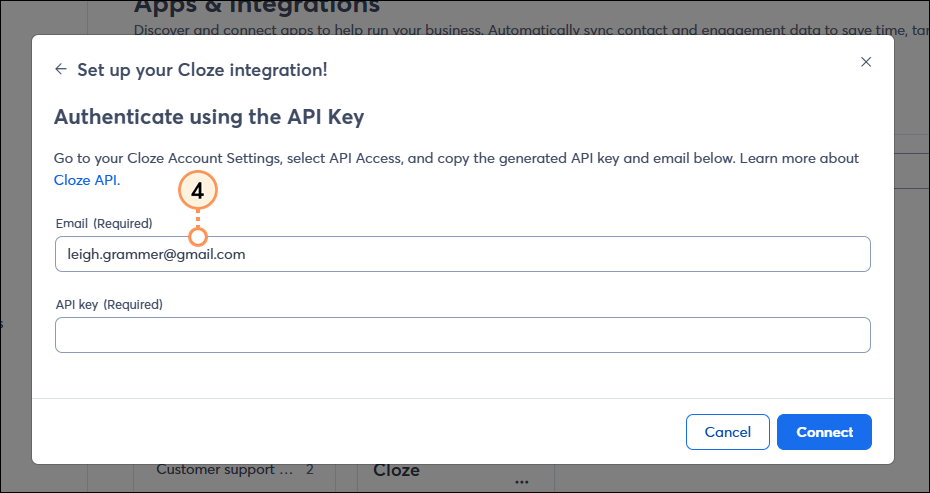
  4. Ingrese la dirección de correo electrónico asociada a su cuenta de Cloze.

    Dirección de correo electrónico de Cloze

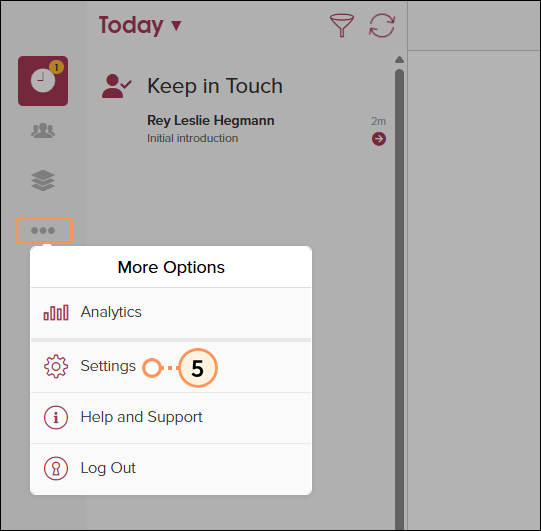
  5. A continuación, deberá recuperar manualmente su clave API de su cuenta de Cloze. En una nueva pestaña del navegador, inicie sesión en su cuenta de Cloze. Haga clic en los tres puntos del menú de la izquierda y luego en Settings (Configuración).

    Opción de configuración del menú Cloze

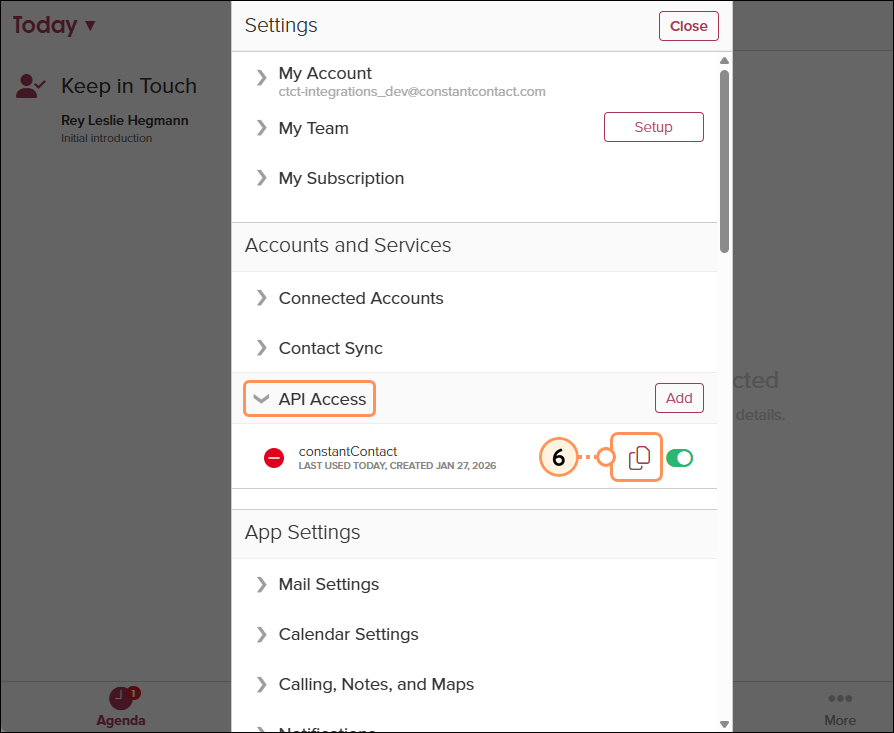
  6. Haga clic en el menú desplegable Acceso a la API y, a continuación, haga clic en el icono de copiar para copiar la clave de la API.

    Icono de copiar de la sección de acceso a la API

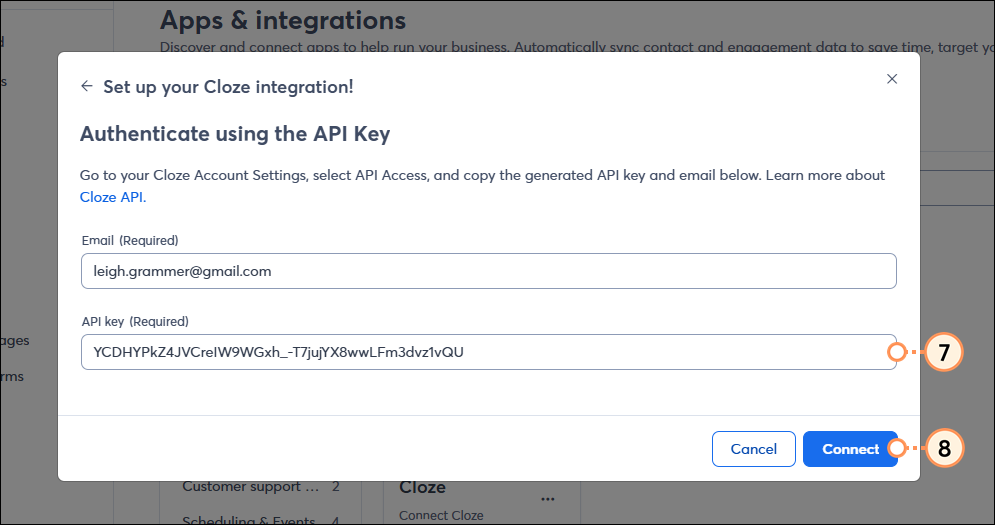
  7. Regrese a la ventana del navegador de Constant Contact y pegue la clave API.
  8. Haga clic en Connect (Conectar).

    Botón "Pegar clave API"


Importe contactos

Una vez que haya conectado su cuenta de Cloze, podrá sincronizar sus contactos con Constant Contact:
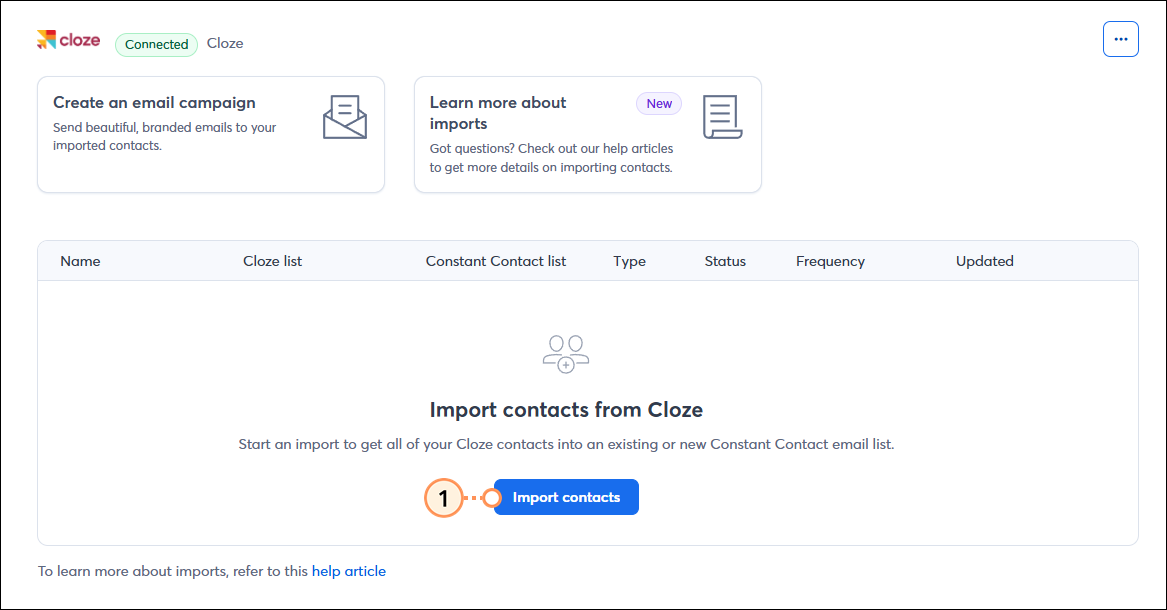
 

  1. Haga clic en Import Contacts (Importar contactos).

    Panel de integración de Cloze y Botón para importar contactos

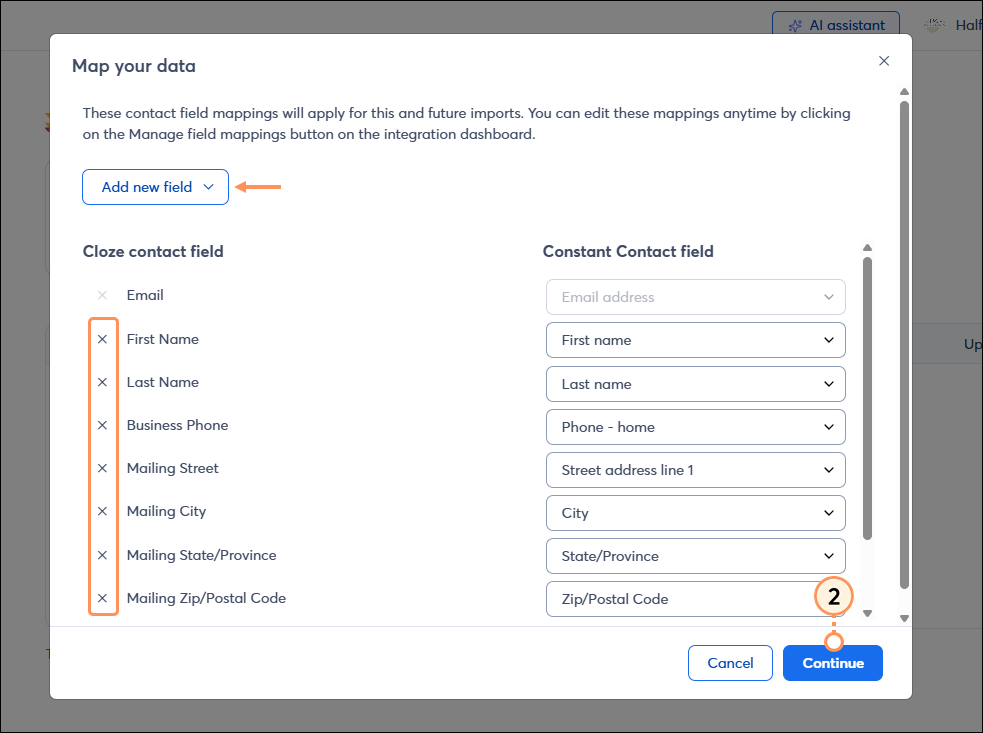
  2. Gestione qué campos de contacto desea incluir en la importación. Haga clic en la X para eliminar un campo. Haga clic en el menú desplegable "Add new field" (Agregar campo nuevo) para agregar un campo. Asegúrese de que cada campo de Salesforce coincida con el campo correspondiente de Constant Contact. Cuando tenga todo listo, haga clic en Continue (Continuar).

    Importar asignación de campos

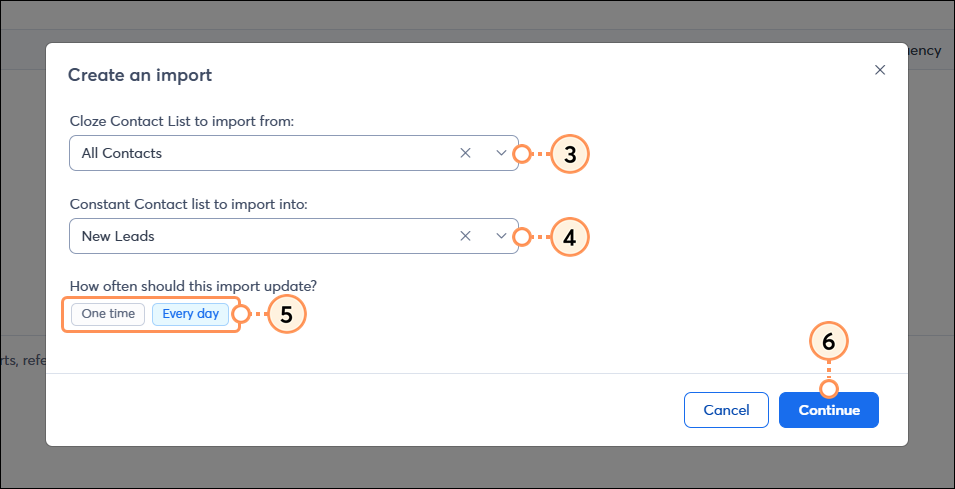
  3. Seleccione una lista Cloze para importar.
  4. Seleccione una lista de Constant Contact para importar.
  5. Elija importar estos datos una sola vez o sincronizarlos automáticamente cada día.
  6. Haga clic en Continue (Continuar).

    Seleccionar Cloze List y Constant Contact

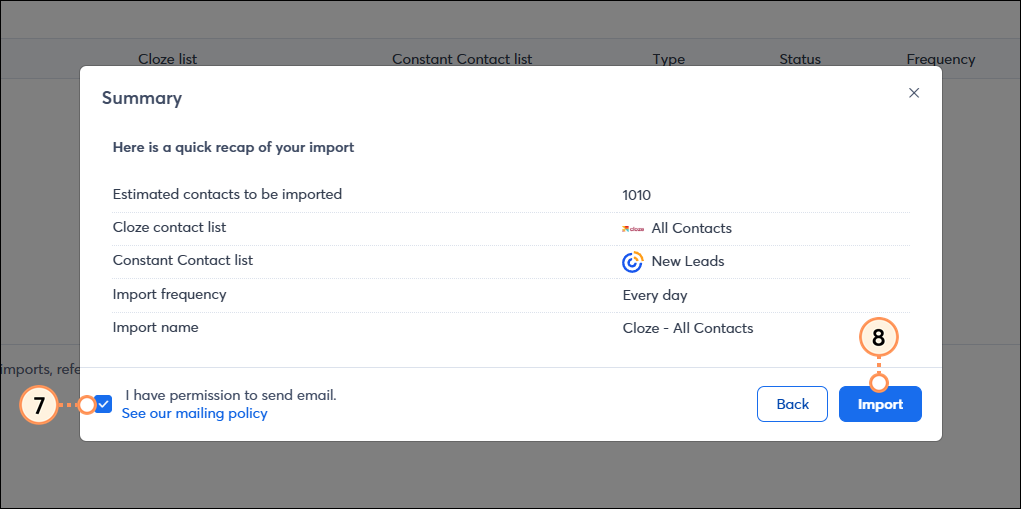
  7. Revise el resumen de importación y, a continuación, marque la casilla para confirmar que tiene permiso para enviar estos correos electrónicos de contacto.
  8. Haga clic en Import (Importar).

    Casilla de verificación de permisos de resumen de importación y botón de importación


Al hacer clic en Importar, volverá al panel de integración de Cloze, donde verá que la importación aparece como In progress (En curso). Dependiendo del número de clientes potenciales que se importen, la sincronización inicial puede tardar entre 30 minutos (para importaciones de menos de 100 000 contactos) y 4 horas (para importaciones de más de 200 000 contactos).



Estado de importación de Cloze en curso


Una vez completada la importación, el estado se actualizará a Completed (Completado). 



Estado de importación de Cloze completada

Impulse su marketing con la integración de Cloze

Una vez que haya configurado las importaciones y sus contactos de Cloze se sincronicen correctamente con Constant Contact, existen diversas maneras de dirigirse a esos contactos con mensajes personalizados y cultivar la relación.


Cree un segmento de contactos personalizado


Al importar desde Cloze, tiene la flexibilidad de elegir qué lista de Cloze desea sincronizar con una lista de Constant Contact, lo que le permite segmentar sus contactos de Cloze dentro de Constant Contact. Pero tal vez quiera segmentar esos contacto aún más para enviar mensajes específicos y direccionados. Puede hacerlo al crear un segmento personalizado de contactos.


Envíe comunicaciones automatizadas


Cree comunicaciones personalizadas automatizadas por correo electrónico y mensaje SMS para sus clientes con base en sus acciones, lo que incluye correos electrónicos de bienvenida, series de agradecimiento, solicitudes de revisión y mucho más.


Desconecte su cuenta Cloze

Si desconecta la integración con Cloze, sus contactos importados permanecerán en su cuenta de Constant Contact. Los nuevos datos de Cloze ya no se importarán a Constant Contact, ni se enviarán las solicitudes de baja de suscripción de vuelta desde Constant Contact a Cloze: 
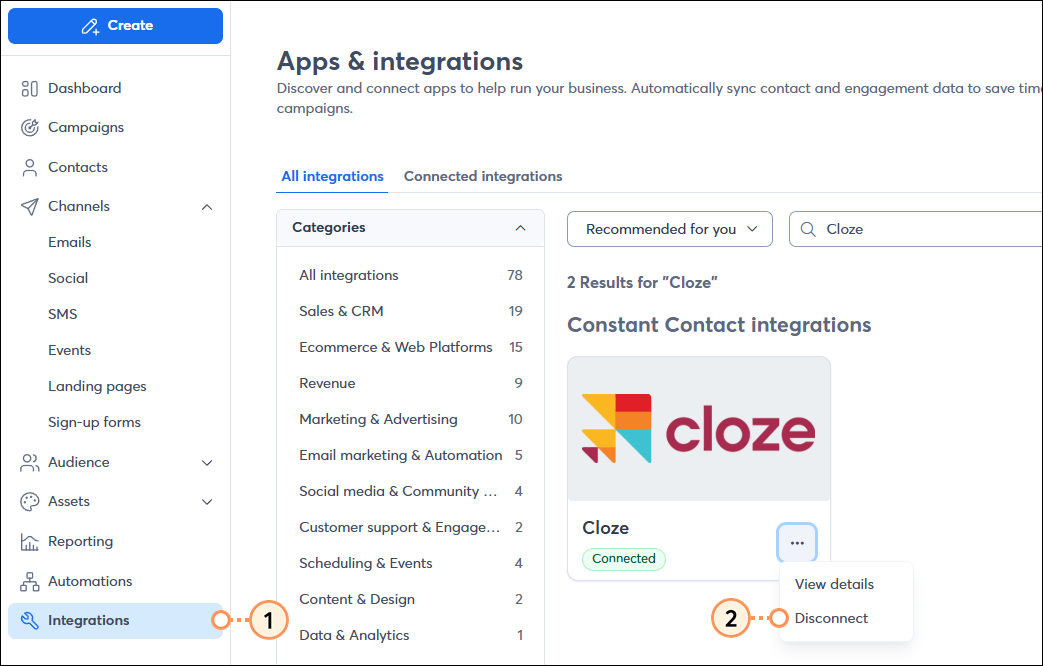
 

  1. Desde el menú de la izquierda, haga clic en Integrations (Integraciones).
  2. Busque la integración de Cloze y haga clic en los tres puntos que aparecen dentro del bloque Cloze. Luego, haga clic en Disconnect (Desconectar).

    Página de integraciones Bloque de completar Desconectar


Questions?

Ask the Community

Did this article answer your question?


Constant Contact Logo

Copyright © 2021 · Todos los derechos reservados · Constant Contact · Privacy Policy