Email and Digital Marketing
¿Cómo podemos ayudarlo?
Busca en nuestros artículos de ayuda, tutoriales de video y guías de inicio rápido

Podrás con esto. Podrás con nosotros. Encuentra rápidamente en nuestra Base de conocimientos las respuestas a tus preguntas sobre marketing por correo electrónico.

Equipos & Socios: Copie una campaña creada dentro de una subaccount/workspace a otros subaccounts/workspaces

Article: 000054089
Updated: 3 de agosto de 2026

Seleccione un correo electrónico, un mensaje SMS o una página de destino de registro que se haya creado en un subaccount/workspace y compártelo con otros subaccounts/workspaces

Si tu child/sub-accounts Si tienes campañas que quieres reutilizar en el resto de tus cuentas, puedes copiar la campaña y seleccionar las subcuentas con las que quieres compartirla. Entre las campañas que se pueden copiar se incluyen correos electrónicos, eventos, mensajes SMS y páginas de destino para el registro.


Cuenta de socio:
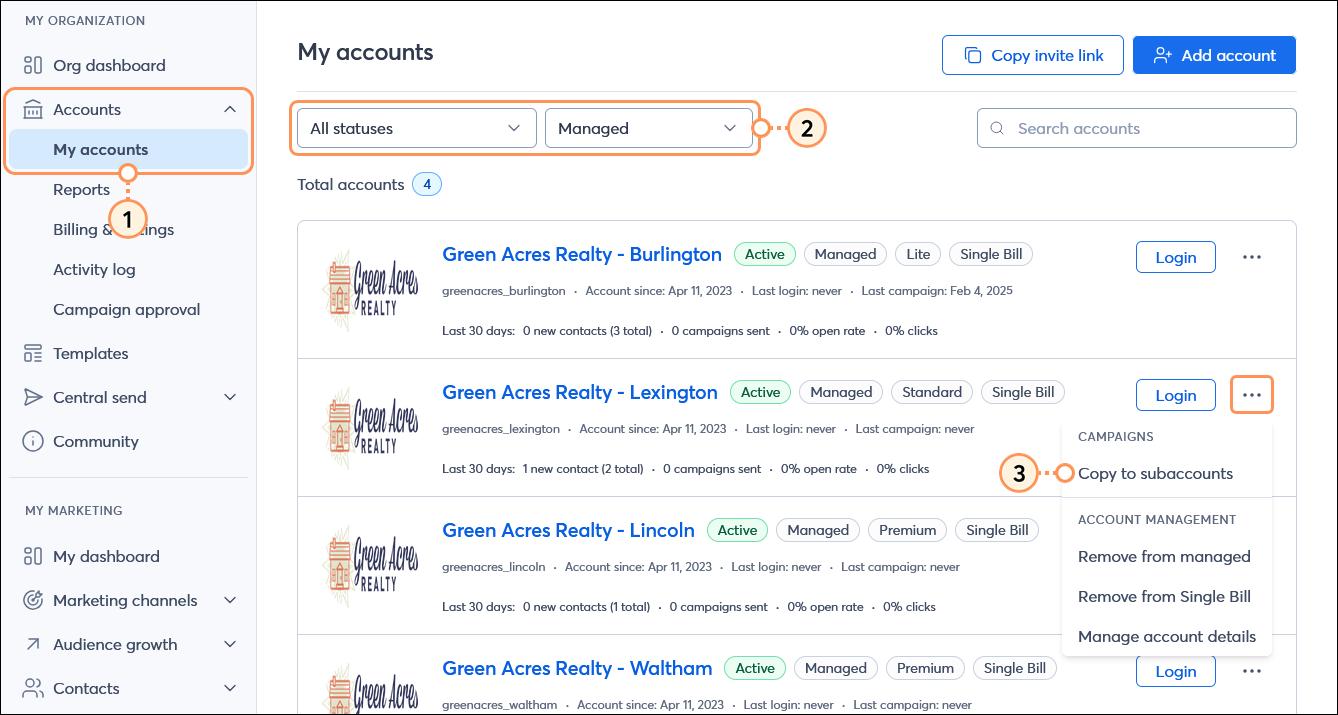
 

  1. En el menú "Mi organización" del lado izquierdo, haga clic en Cuentas > Mis cuentas.
  2. (Opcional) Utilice los menús desplegables Estado y Tipo de cuenta para ayudar a refinar su búsqueda.
  3. Junto a la subcuenta con la campaña que desea copiar, haga clic en los tres puntos para expandir el menú y seleccioneCopiar a subcuentas. Desplácese hacia abajo hasta el paso 4.

    Menú MI ORGANIZACIÓN con el menú Cuentas expandido y la opción Mis cuentas seleccionada, página Mis cuentas con menú desplegable Estado y menú desplegable Tipo de cuenta, subcuenta con menú expandido y la opción Copiar a subcuentas seleccionada

Cuenta de Teams:

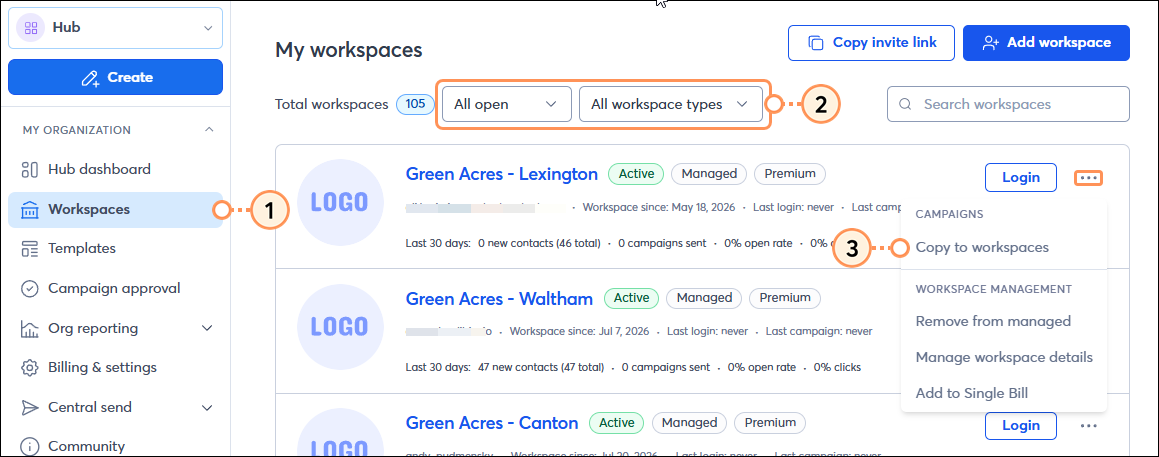
  1. En el menú "Mi organización" del lado izquierdo, haga clic en Espacios de trabajo.
  2. (Opcional) Utilice los menús desplegables Estado y Tipo de cuenta para ayudar a refinar su búsqueda.
  3. Junto al espacio de trabajo con la campaña que desea copiar, haga clic en los tres puntos para expandir el menú y seleccione Copiar a espacios de trabajo.

    En la navegación izquierda de la cuenta de Teams, seleccione la opción Espacios de trabajo (menú expandido) y luego copiar la opción a Espacios de trabajo.


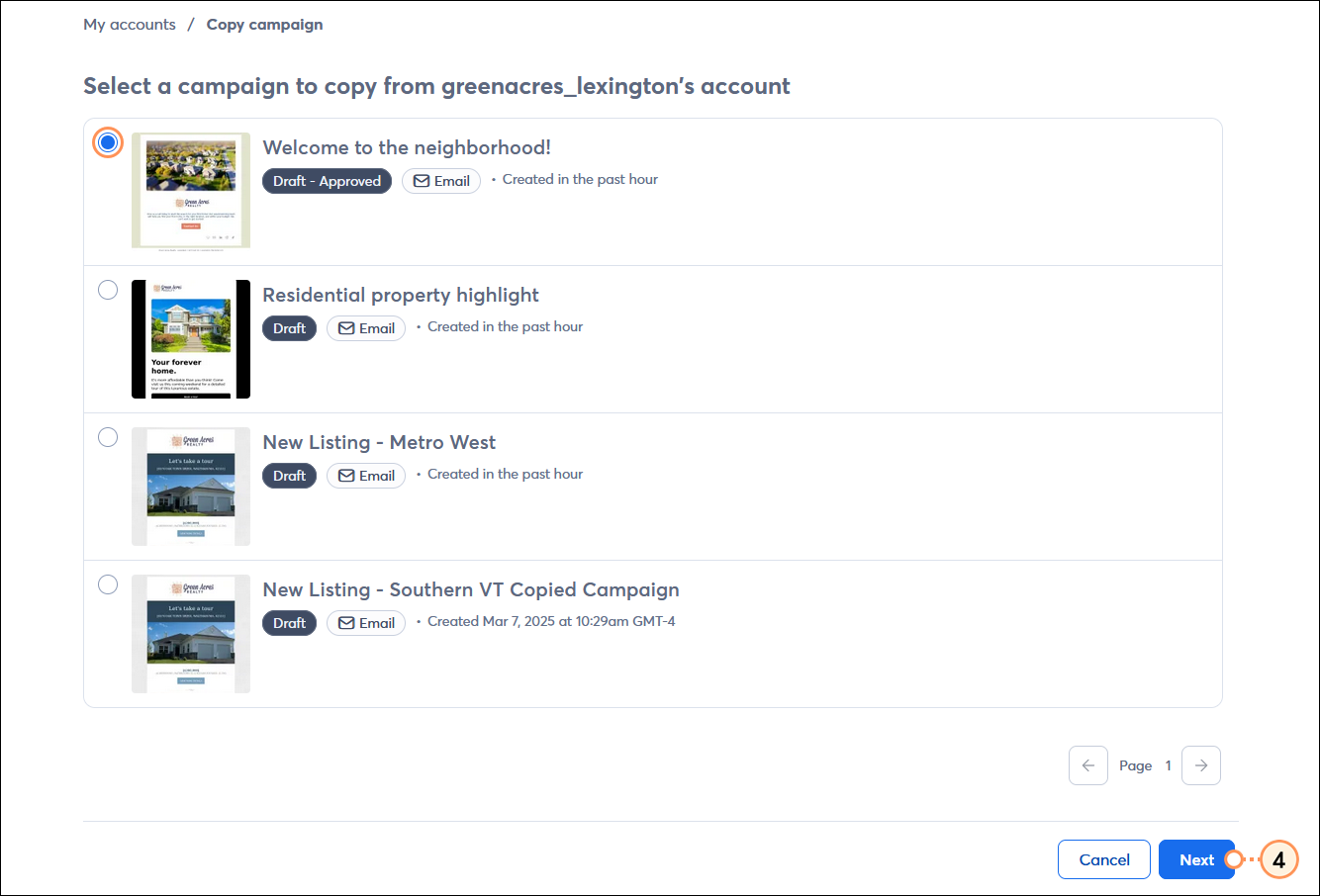
  1. Seleccione la campaña que desea copiar y haga clic en el botón Siguiente.

    Mi cuenta Copiar página de campaña con Campaña de correo electrónico seleccionada y botón Siguiente

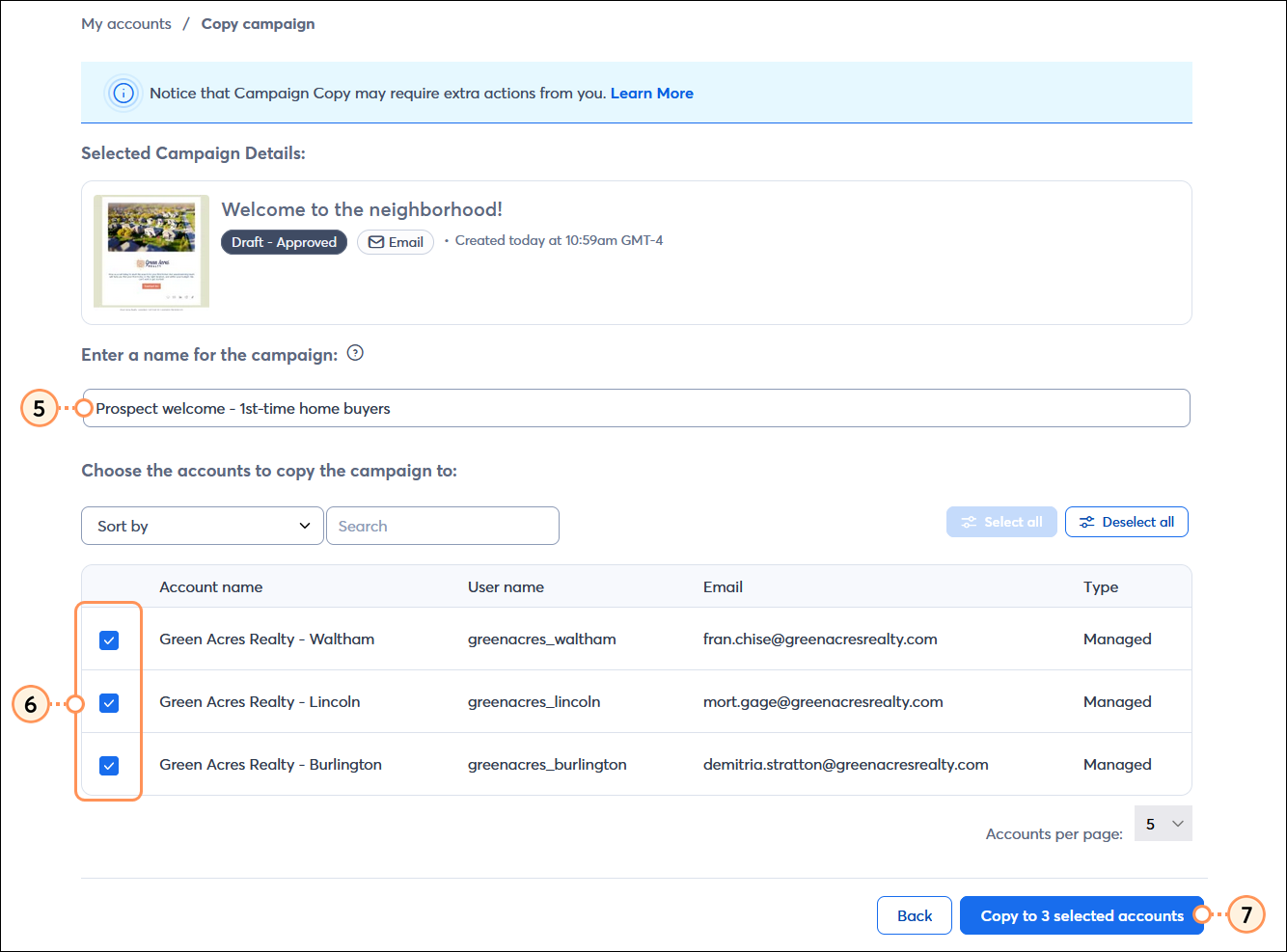
  2. Dale a tu campaña copiada un nombre único que sea fácilmente reconocible por tu subaccounts/workspaces más tarde.
  3. Seleccione el subaccounts/workspaces a la que deseas copiar la campaña.
  4. Haga clic en Copiar a # seleccionado accounts/workspaces botón.
    Nota: La imagen que aparece a continuación corresponde a una cuenta de socio. Los clientes de Teams verán "espacios de trabajo" en lugar de "cuentas", pero los pasos siguen siendo los mismos. 

    Mis cuentas Copiar página de campaña con la sección Detalles de la campaña seleccionada y miniatura de la campaña, Introduzca un nombre para el campo de la campaña, Elija las opciones de cuentas a las que copiar la campaña y Botón Copiar a 3 cuentas seleccionadas


Questions?

Ask the Community

Did this article answer your question?


Constant Contact Logo

Copyright © 2021 · Todos los derechos reservados · Constant Contact · Privacy Policy