Email and Digital Marketing
¿Cómo podemos ayudarlo?
Busca en nuestros artículos de ayuda, tutoriales de video y guías de inicio rápido

Podrás con esto. Podrás con nosotros. Encuentra rápidamente en nuestra Base de conocimientos las respuestas a tus preguntas sobre marketing por correo electrónico.

Socios: Vea y descargue los extractos de su factura única.

Article: 000054068
Updated: 17 de abril de 2026

Cómo ver sus extractos de cuenta individuales, imprimirlos o guardarlos como PDF.

Ícono de bombilla de luz¿No es socio? Este artículo está dirigido específicamente a nuestros clientes asociados. Si busca detalles sobre cómo ver y descargar sus estados de cuenta, consulte nuestro artículo sobre cómo ver, imprimir o enviar por correo electrónico sus estados de cuenta.


Ícono Agregar personas¿Necesita varias cuentas? Nuestra solución multicuenta está diseñada para las organizaciones que buscan cuentas únicas para sus distintas ubicaciones, departamentos o usuarios. Aproveche las ventajas de los precios al por mayor, las características del producto para el control de la marca, la incorporación personalizada y mucho más.


Si tiene configuradala Factura Única , puede ver y descargar sus estados de cuenta en cualquier momento desde la Facturación. & Pestaña de configuración en tu cuenta.

  1. En el menú MI ORGANIZACIÓN del lado izquierdo, haga clic en Cuentas > Facturación & ajustes.
  2. En la sección "Extractos de transacciones", haga clic en Ver & Administrar botón.

    Menú MI ORGANIZACIÓN con el menú Cuentas expandido y Facturación & Opción de configuración seleccionada, Facturación & Página de configuración con la sección de extractos de transacciones y vista & Botón de administración

  3. Desde la página de extractos de transacciones, haga clic en el menú desplegable "Actividad reciente" y elija Transacciones.

    Página de extractos de transacciones con el menú desplegable expandido y la opción Extractos seleccionada.

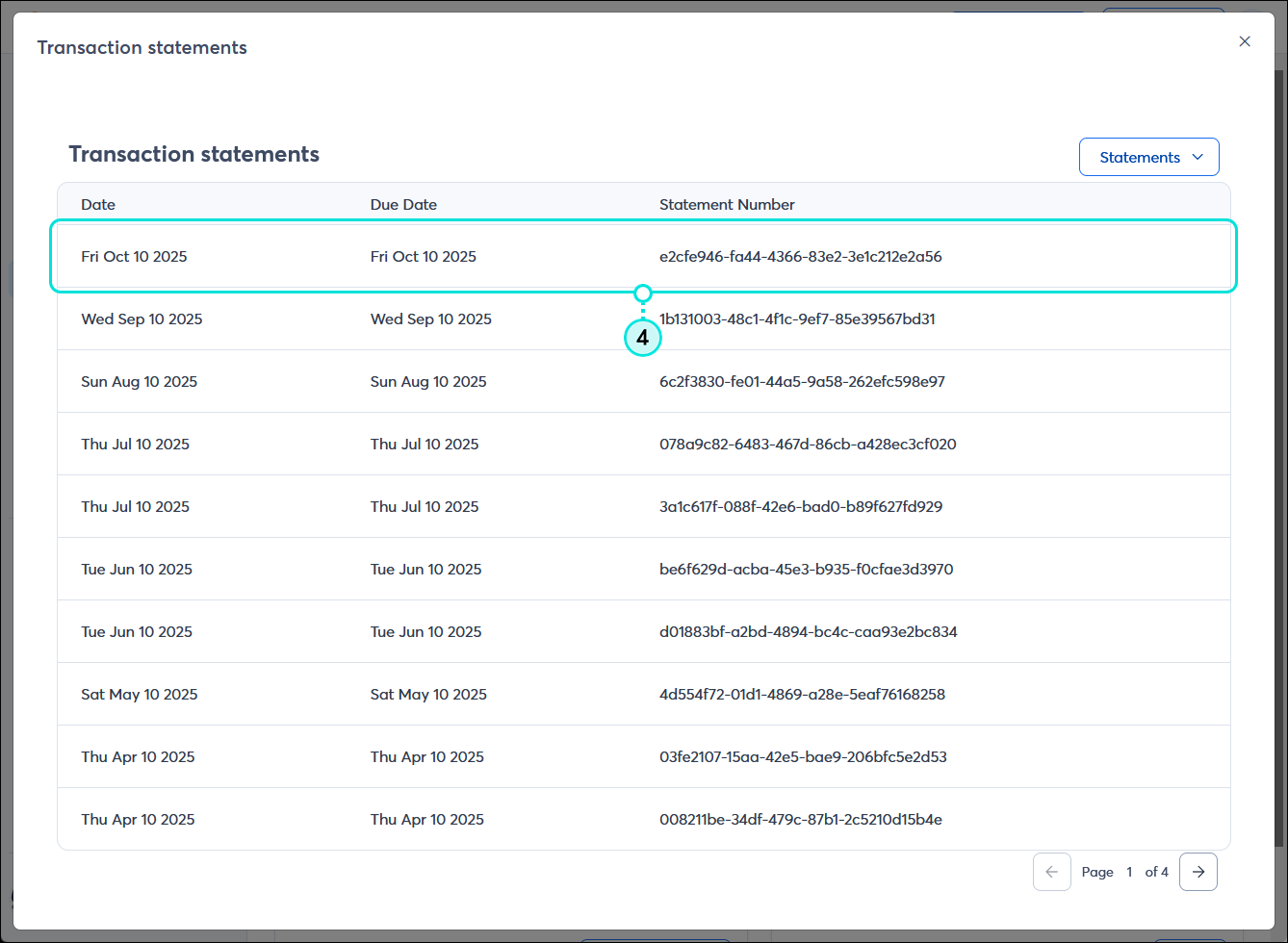
  4. Haga clic en el estado de cuenta que desea ver, imprimir, and/or descargar.

    Página de extractos de transacciones con listas de extractos y extracto seleccionado.

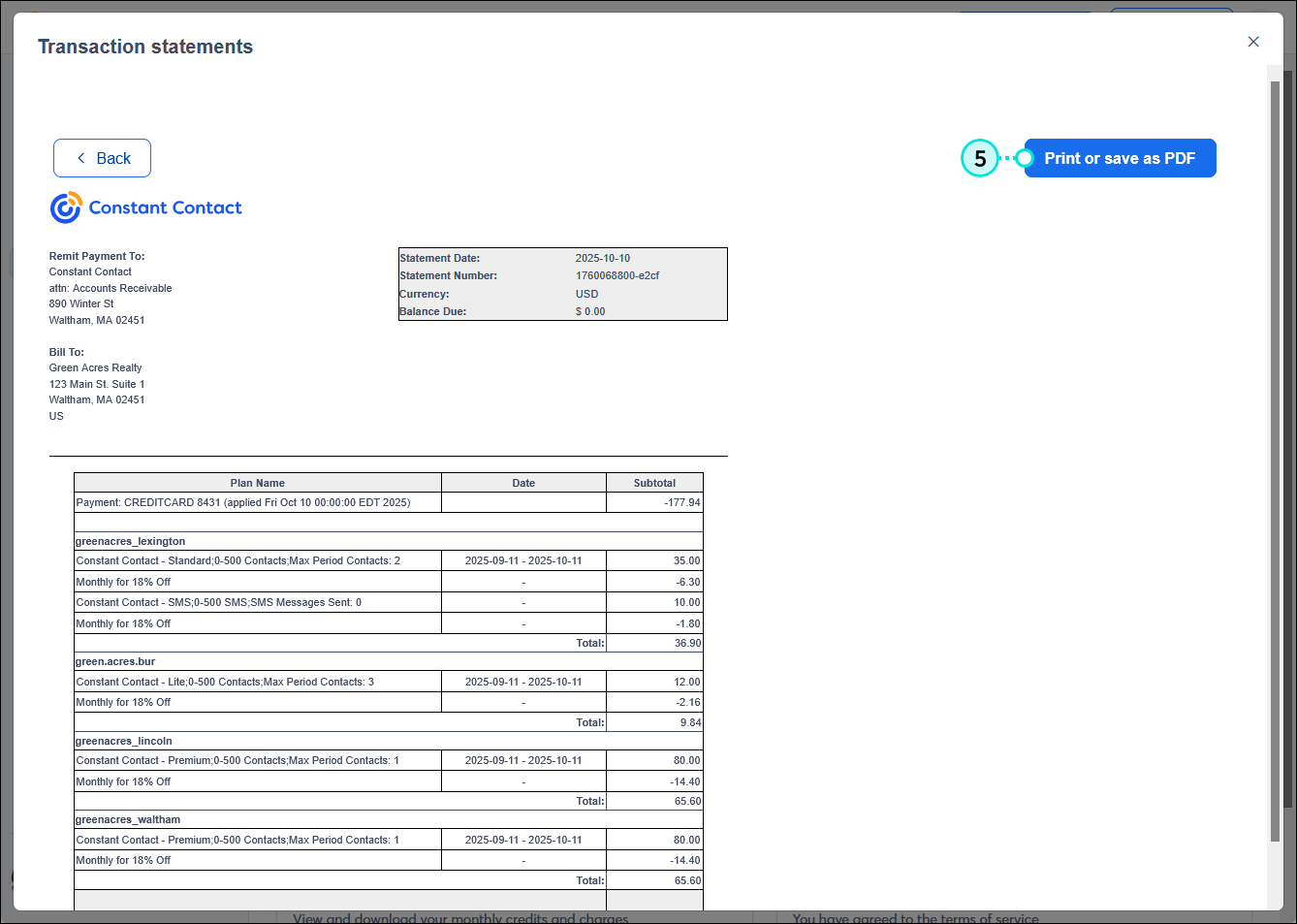
  5. Haga clic en Imprimir o guardar como PDF para imprimir una copia física del extracto o guardarlo como PDF.

    Página de extractos de transacciones con un ejemplo de extracto y botón para imprimir o guardar como PDF.


Questions?

Ask the Community

Did this article answer your question?


Constant Contact Logo

Copyright © 2021 · Todos los derechos reservados · Constant Contact · Privacy Policy