Email and Digital Marketing
Comment pouvons-nous vous aider?
Parcourez nos articles d'aide, nos tutoriels en vidéo et nos guides de démarrage rapide.

Comptez sur nous. Nous avons le nécessaire. Parcourez notre base de connaissances pour rapidement trouver des réponses à vos questions en matière de marketing par e-mail.

Créer facilement une campagne multicanal à partir d’un seul e-mail ou SMS ou d’une seule publication sur les réseaux sociaux

Article: 000053978
Updated: 25 novembre 2025

Ajoutez rapidement des canaux à votre campagne marketing et passez de l’un à l’autre pour les personnaliser et les programmer, le tout depuis un seul endroit


Lorsque vous travaillez sur un e-mail, une publication sur les réseaux sociaux ou un SMS, vous pouvez facilement convertir ce contenu en campagne multicanal pour toucher votre audience où qu’elle se trouve ! Ajoutez aisément de nouveaux canaux à votre campagne à l’aide de recommandations IA, utilisant votre identité visuelle, votre contenu et vos images, et passez facilement de l’un à l’autre pour personnaliser, programmer et afficher des rapports pour chacun d’entre eux, depuis un seul endroit.


Icône en forme d’ampouleLe saviez-vous ? Si vous avez un objectif marketing spécifique en tête, nous pouvons générer une campagne multicanal pour vous ! 


Dans l’éditeur d’e-mail, de publication ou de SMS :

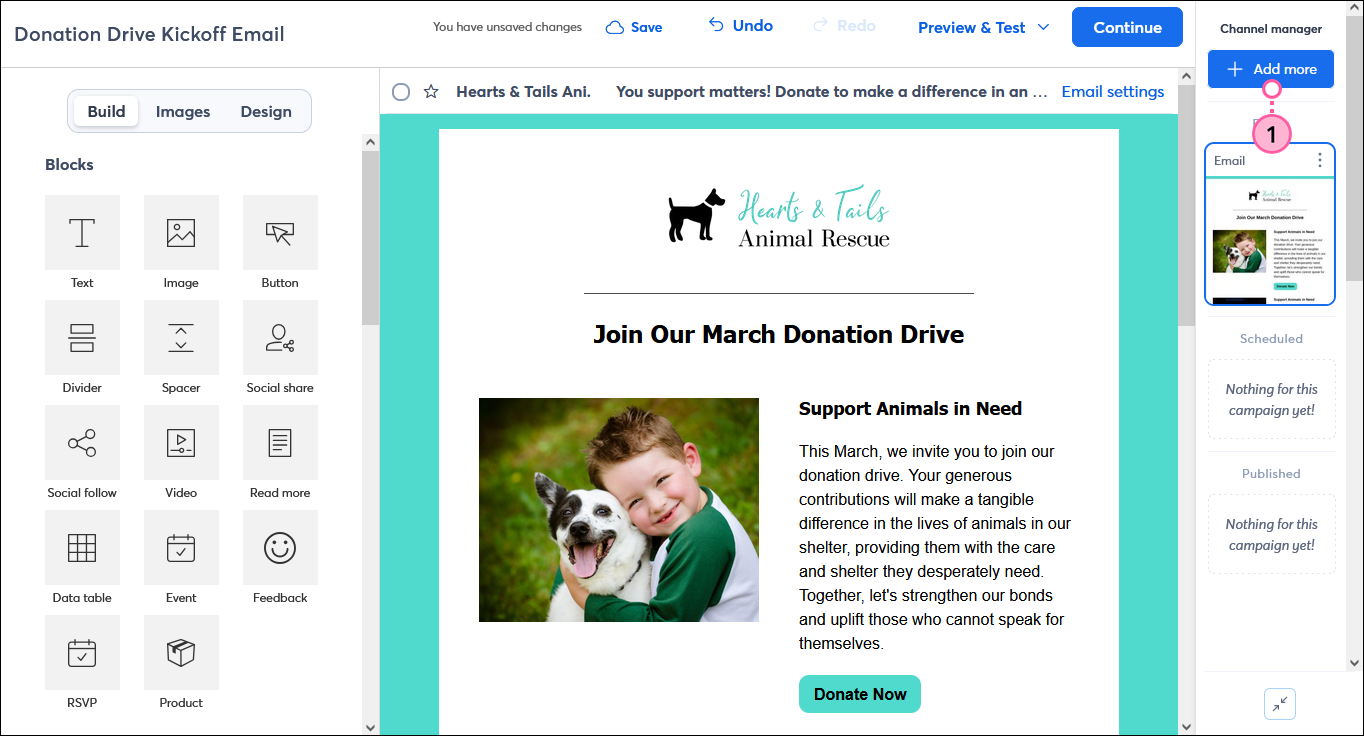
  1. Cliquez sur +Add more (+Ajouter) dans le panneau de droite pour créer un nouveau contenu à ajouter à votre campagne.

    Éditeur d’e-mail avec Channel Manager (Gestionnaire de canaux) et bouton Add More (Ajouter)

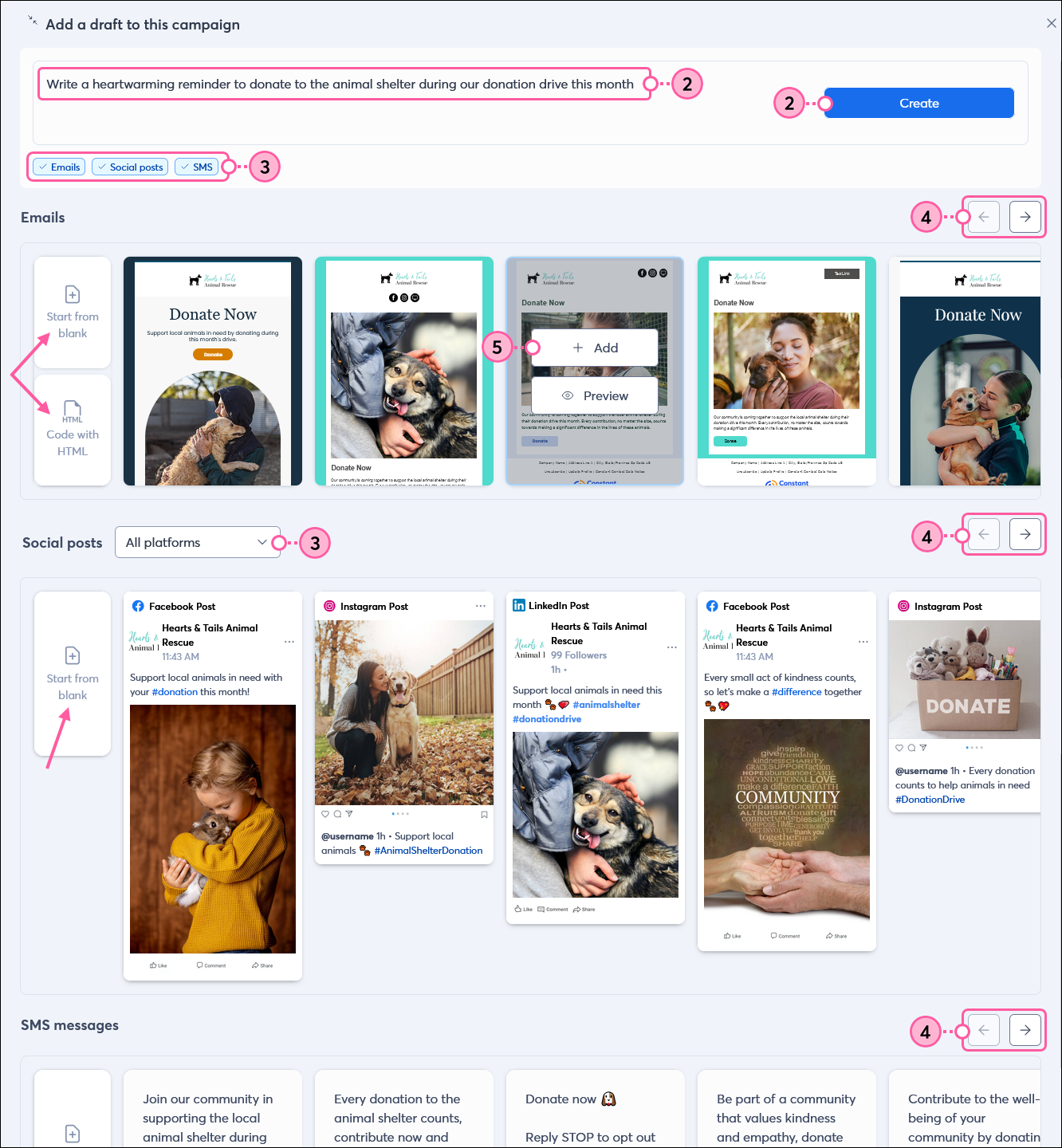
  2. Nous recommandons automatiquement des options avec contenu provisoire pour les e-mails, les publications et les SMS. Pour des recommandations plus personnalisées, entrez quelques informations sur le contenu que vous souhaitez partager et cliquez sur Create (Créer).

    Icône en forme d’ampouleConseil : si vous avez ajouté les couleurs de votre marque au BrandKit de votre compte et créé un modèle de thème, l’identité de votre marque est automatiquement appliquée aux modèles d’e-mails ! Vous pouvez aussi facilement accéder aux couleurs que vous avez enregistrées lors de la personnalisation de votre e-mail.
  3. (Facultatif) Cliquez sur le type de canal ou réseau social dont vous n’avez pas besoin pour le désélectionner.
  4. Utilisez les flèches pour parcourir les options générées.
  5. Pour ajouter un contenu à votre campagne, placez votre curseur sur la vignette et cliquez sur +Add (+Ajouter). Vous pouvez également choisir de partir d’un modèle vierge ou d’utiliser votre propre code HTML personnalisé.

    Options de création de canal à partir d’un prompt, d’un e-mail généré, d’une publication de réseau social et SMS, et bouton Add (Ajouter)
     
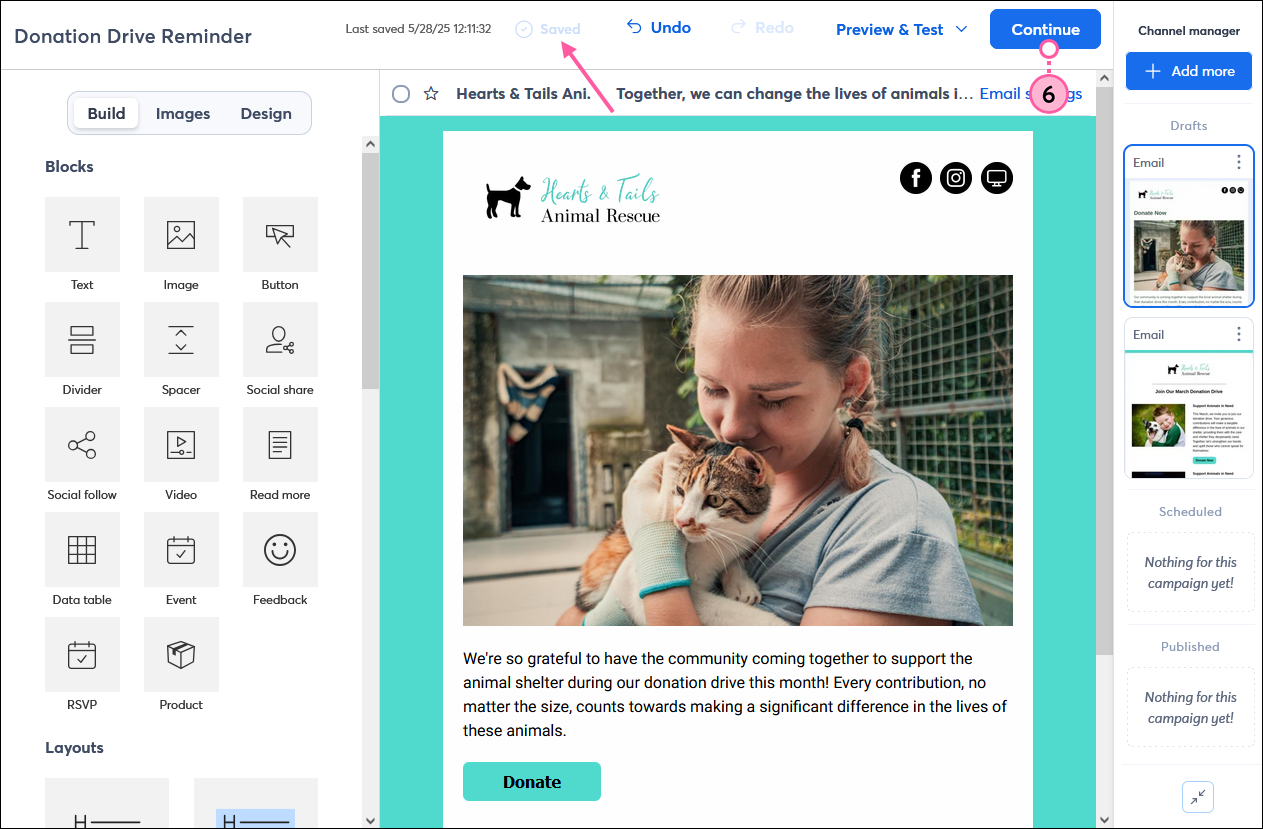
  6. Personnalisez le contenu et la mise en forme si nécessaire. Une fois terminé, cliquez sur Continue (Continuer). Si vous n’êtes pas prêt à programmer la publication ou l’envoi, assurez-vous simplement que vos modifications sont enregistrées avant de quitter l’éditeur. Votre brouillon sera disponible lorsque vous serez prêt !

    Éditeur d’e-mail avec panneau Channel Manager (Gestionnaire de canaux), statut Saved (Enregistré), et bouton Continue (Continuer)

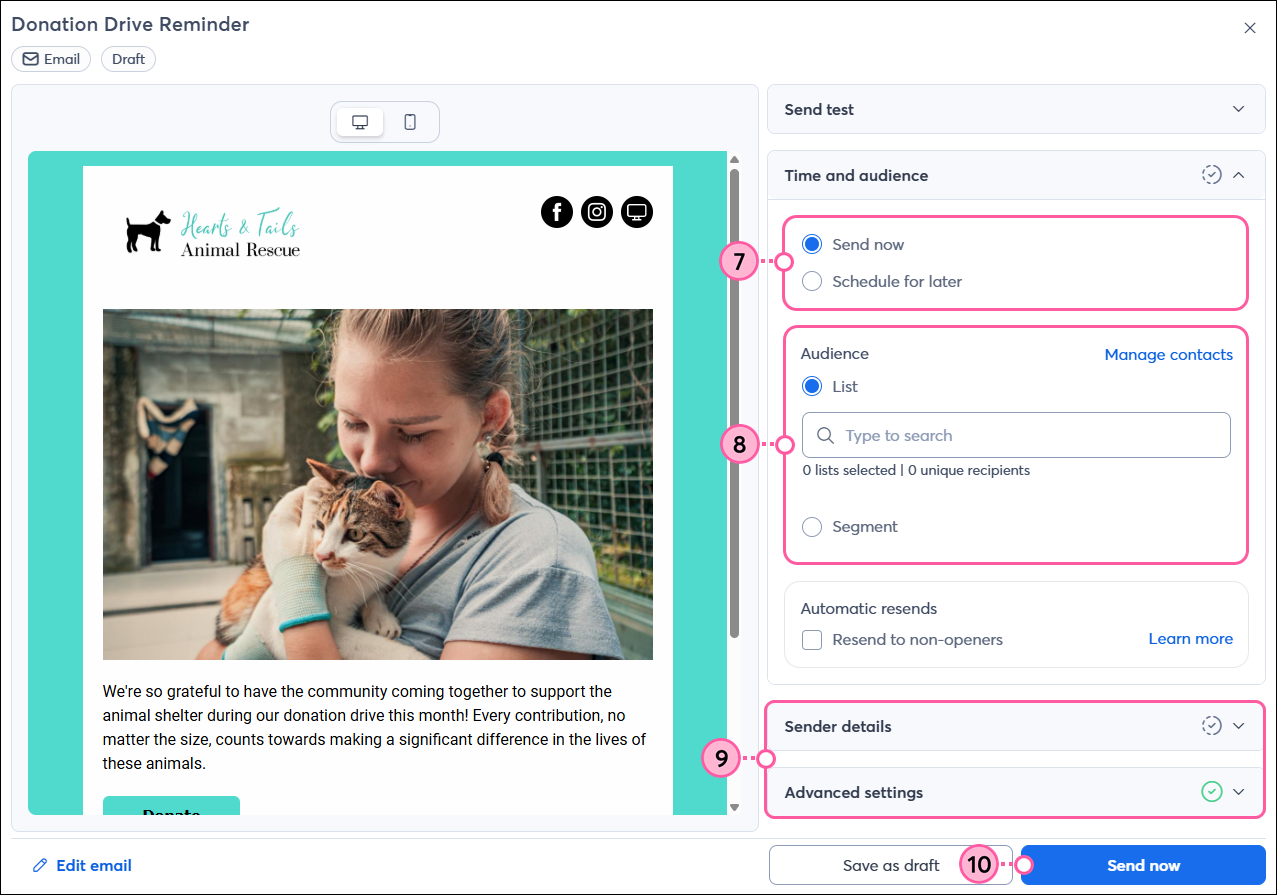
  7. Choisissez à quel moment vous souhaitez envoyer ou publier.
  8. S’il s’agit d’un e-mail ou d’un SMS, sélectionnez la ou les listes de contacts ou le ou les segments auxquels vous souhaitez envoyer le contenu.
  9. S’il s’agit d’un e-mail, vérifiez les détails de l’expéditeur et les paramètres avancés, puis envoyez un test pour vérification.
  10. Lorsque vous êtes prêt, cliquez sur Send now (Envoyer maintenant) ou Schedule (Programmer).

    Options de programmation d’e-mail, heure et audience, détails de l’expéditeur, envoi de test, paramètres avancés, et bouton Send now (Envoyer maintenant)

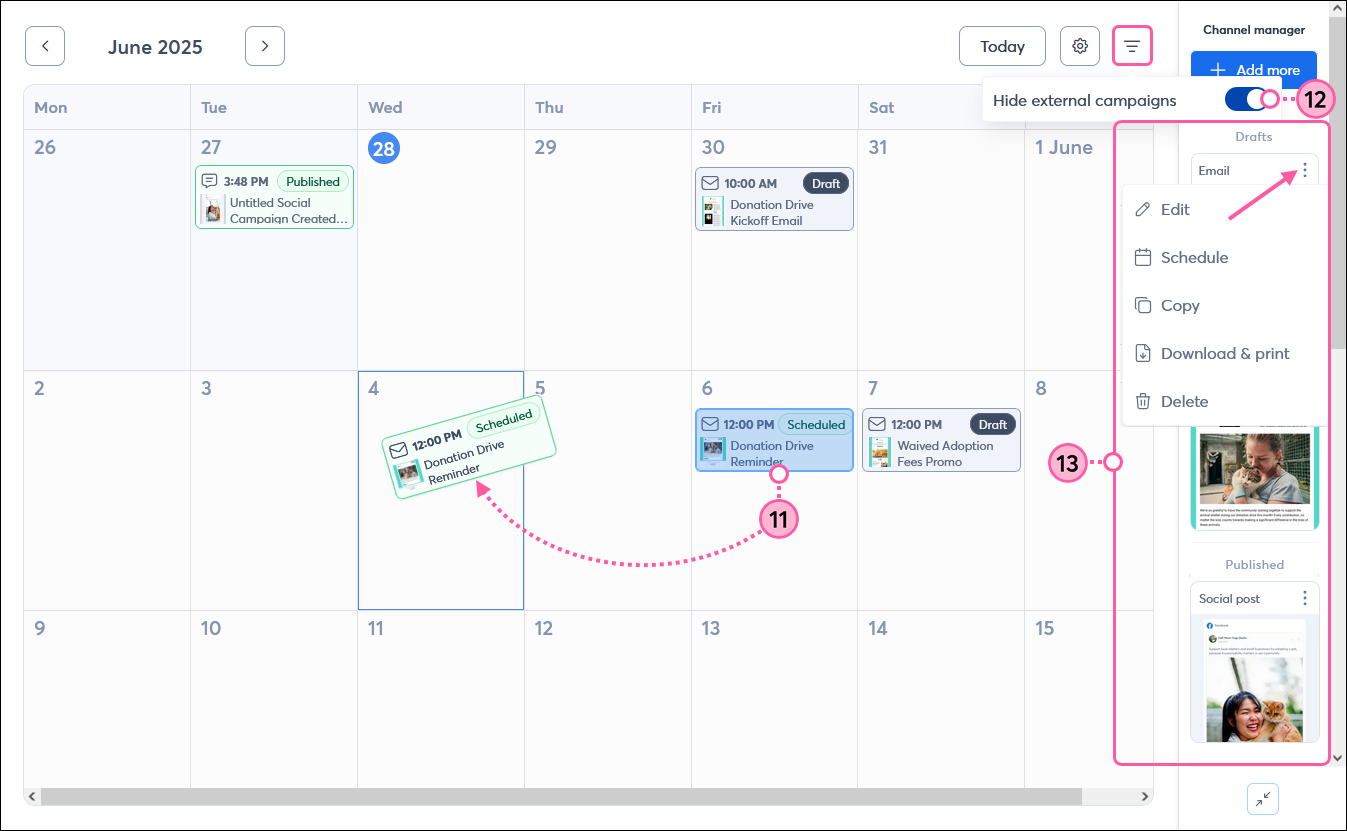
  11. L’envoi ou la publication programmée s’affiche sur le calendrier à la date indiquée. Si vous souhaitez reprogrammer, vous pouvez cliquer dessus et faire glisser vers une autre date. La date reprogrammée est indiquée dans la section Time & Audience (Moment et audience) de la programmation (voir étape ci-dessus) et vous pouvez cliquer sur Schedule (Programmer) pour confirmer le changement.
  12. (Facultatif) Cliquez sur le menu et activez le bouton bascule pour masquer les éléments non inclus dans votre campagne multicanal.
  13. Répétez la procédure d’ajout de canaux supplémentaires à votre campagne et programmez-les pour le partage avec votre audience. Dans Channel manager (Gestionnaire de canaux) à droite, vous pourrez voir tous les contenus individuels (e-mail, publication sur les réseaux sociaux et SMS) de votre campagne, regroupés par statut : brouillon, programmé et publié. Pour passer de l’un à l’autre, il vous suffit de cliquer sur la vignette ou de cliquer sur les trois points du contenu que vous souhaitez voir, modifier, programmer, copier ou supprimer.

    Calendrier avec e-mail programmé, clic et glissement pour reprogrammer, bouton bascule pour masquer les campagnes externes, et Channel Manager (Gestionnaire de canaux) avec canaux au statut brouillon, programmé et publié


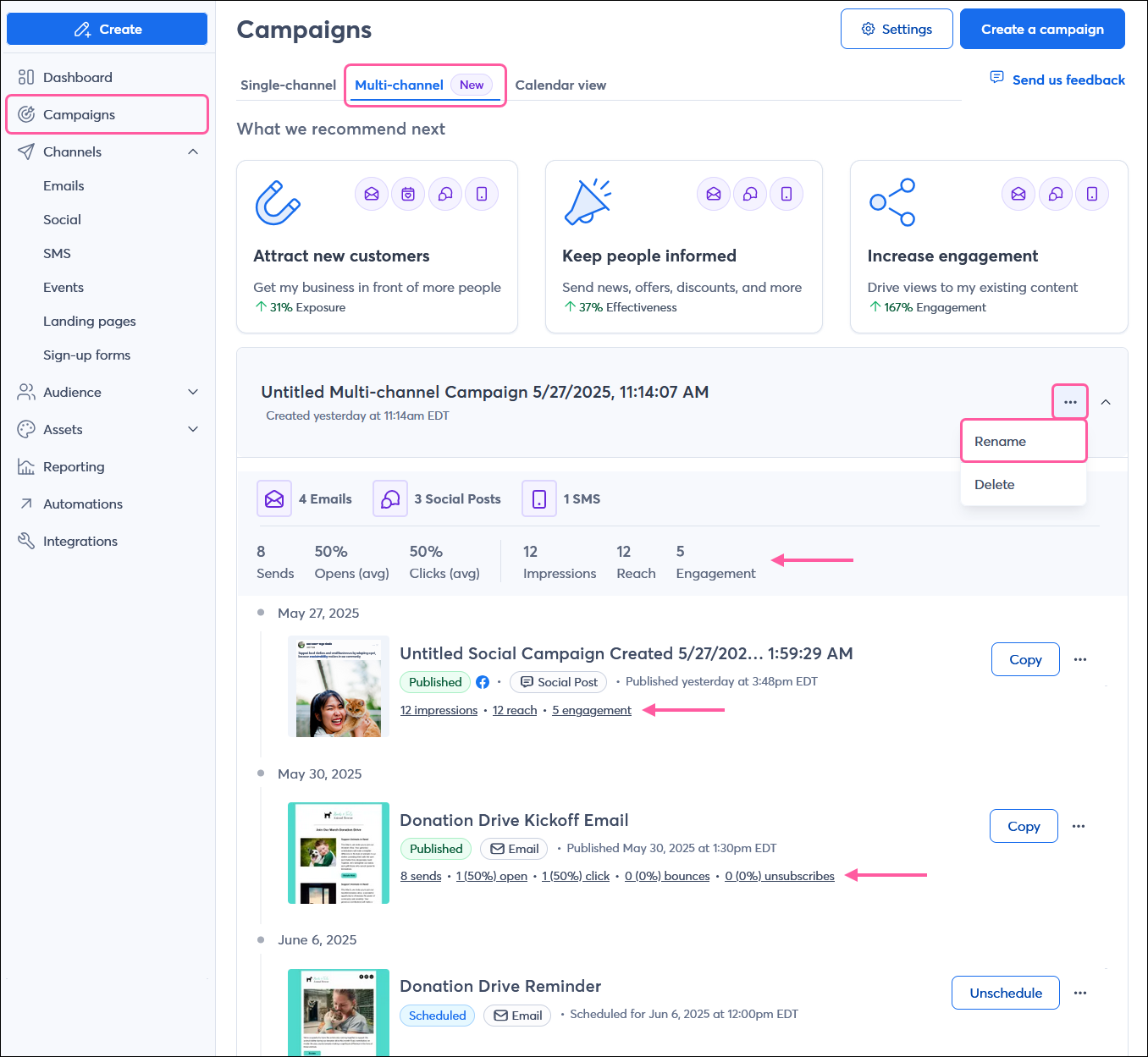
Vous pouvez gérer votre campagne multicanal en accédant à Campaigns (Campagnes) > Multi-channel (Multicanal). Veillez à renommer votre campagne pour pouvoir la reconnaître dans votre compte plus tard. Une fois que vos messages commencent à être partagés avec votre audience, vous pouvez aussi voir des rapports pour chacun et vérifier les performances de votre campagne dans son ensemble.

Page Multi-channel campaigns (Campagnes multicanal), campagne marketing sans titre développée avec statistiques, et option Rename (Renommer) dans menu déroulant


Questions?

Ask the Community

Did this article answer your question?


Constant Contact Logo

Copyright © 2021 · Tous droits réservés · Constant Contact · Privacy Policy