Email and Digital Marketing
¿Cómo podemos ayudarlo?
Busca en nuestros artículos de ayuda, tutoriales de video y guías de inicio rápido

Podrás con esto. Podrás con nosotros. Encuentra rápidamente en nuestra Base de conocimientos las respuestas a tus preguntas sobre marketing por correo electrónico.

Aplicar automáticamente su marca a sus correos electrónicos

Article: 000053094
Updated: 29 de septiembre de 2025

Crear un tema de diseño en su BrandKit para aplicar automáticamente los colores de su marca a sus plantillas de correo electrónico.

Después de agregar los activos de su marca a su BrandKit, podrá aplicar rápidamente los colores de su marca a un tema, lo que le permitirá ahorrar tiempo al diseñar sus correos electrónicos.


Personalizar un tema de marca

¡Su BrandKit incluye un único tema de diseño que puede personalizar con sus colores guardados y también con colores adicionales!
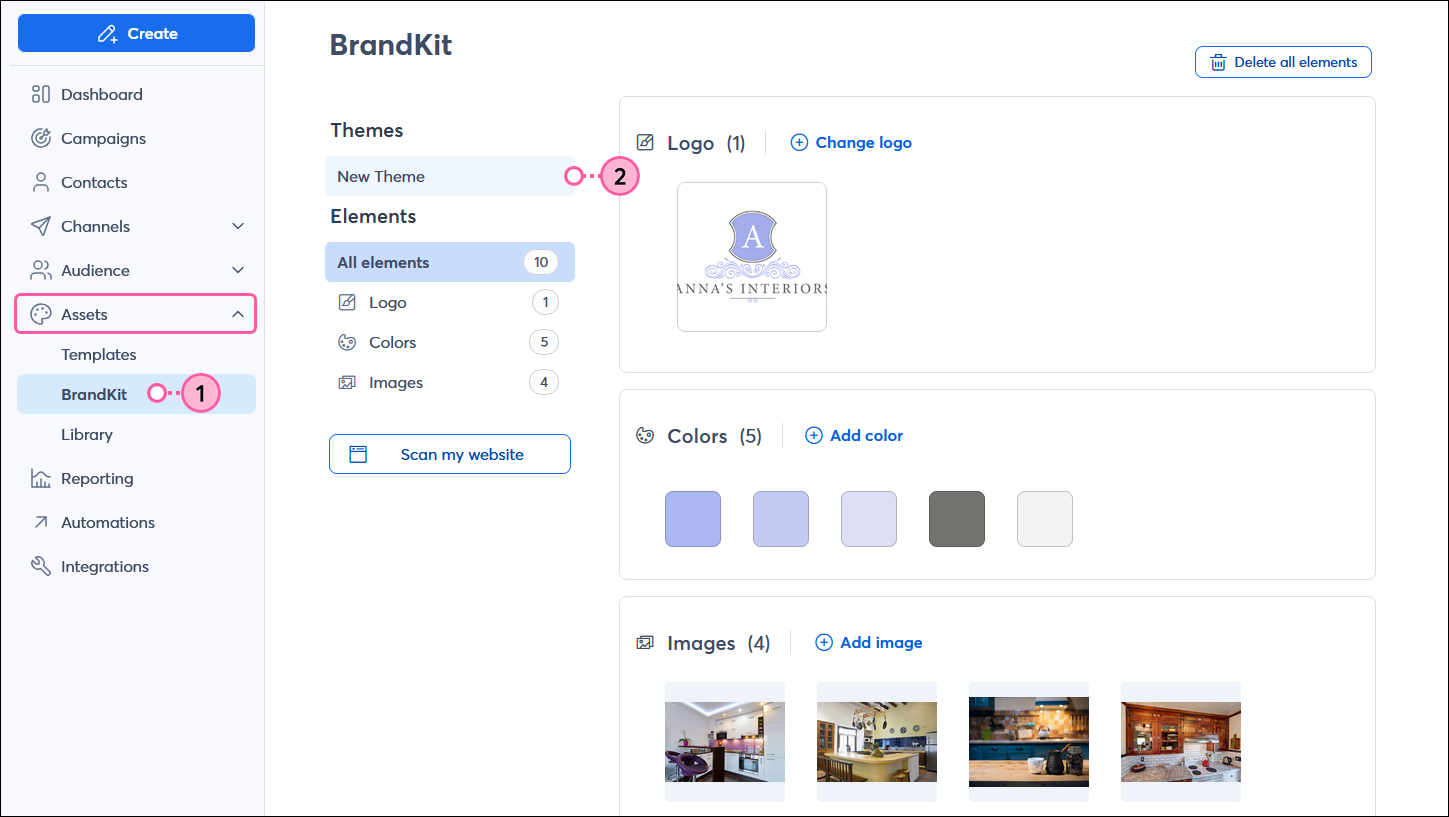
  1. En el menú sobre el lado izquierdo, haga clic en My brand (Mi marca) o Assets (Activos) > BrandKit.
  2. Haga clic en el botón New theme (Tema nuevo).

    BrandKit con activos agregados y botón Create Theme (Crear tema)
     
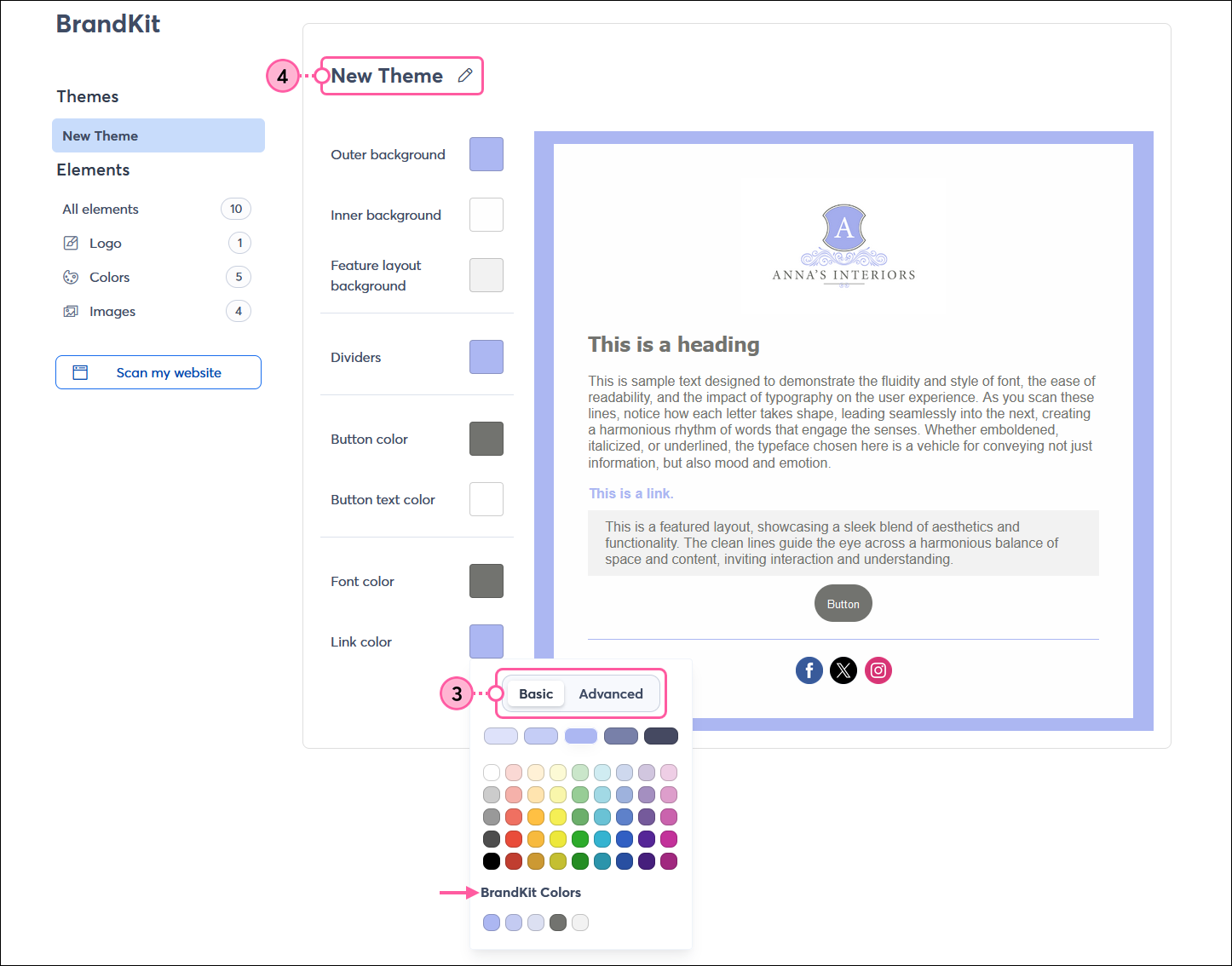
  3. Haga clic en cada muestra de color junto a cada uno de los elementos de la plantilla para seleccionar un color. Los colores ya agregados a BrandKit están en la parte inferior de la paleta Basic (Básica) para facilitar su uso, pero también puede hacer clic en la pestaña Advances (Avanzado) para ingresar un valor hexadecimal específico.
    Consejo de diseño: Si desea usar exactamente sus colores de marca, pero no está seguro del valor hexadecimal, use un selector de color como Color Cop o Color Schemer Online para encontrarlos.
  4. (Opcional) Haga clic en el ícono de lápiz para editar el nombre de su tema. Solo hay un tema disponible para usar.

    Tablero de BrandKit con la pestaña New theme (Nuevo tema) seleccionada, opciones de color de tema con la paleta de colores expandida y la pestaña Basic (Básica) seleccionada, el nombre de campo New Theme (Nuevo tema) y el ícono para editar (lápiz)
     

Puede volver aquí para actualizar su tema y cambiarle el nombre cuando lo desee.


Crear un correo electrónico con su tema aplicado

Su tema se aplica automáticamente a un grupo de plantillas de correo electrónico que puede seleccionar y luego personalizar aún más, siempre que cree un nuevo correo electrónico:
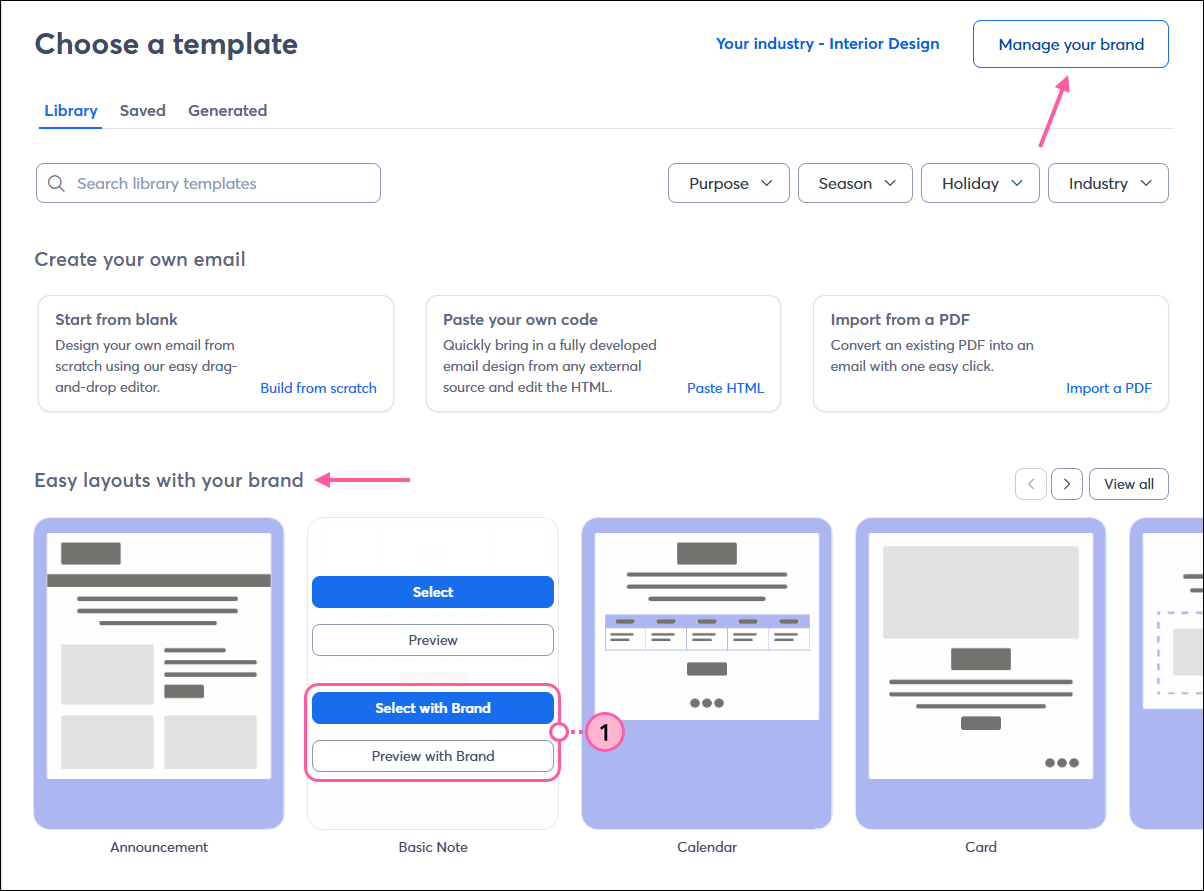
  1. Desde el selector de plantillas para correo electrónico, haga clic en la pestaña Branded (Marca).
  2. Coloque el cursor sobre la plantilla o, si está utilizando una pantalla táctil, pulse en la imagen en miniatura y haga clic en el botón Select with Brand (Seleccionar con la marca).
    Nota: Si desea realizar algunos ajustes en cómo se aplican los colores a su tema, siempre puede hacer clic en "Edit" (Editar) en la sección My brand (Mi marca) en la parte superior del selector de plantillas para realizar ajustes.

    Página Choose a template (Elija una plantilla) con la pestaña Branded (Marca) seleccionada, opciones de plantillas de la marca y plantilla con los botones Select (Seleccionar), Preview (Vista previa), Select with Brand (Seleccionar con marca) y Preview with Brand (Vista previa con marca) visibles

  3. Haga clic en cualquier muestra de color en la pestaña Design (Diseño) para personalizar aún más los colores de los bordes, fondos, fuentes, enlaces y botones.
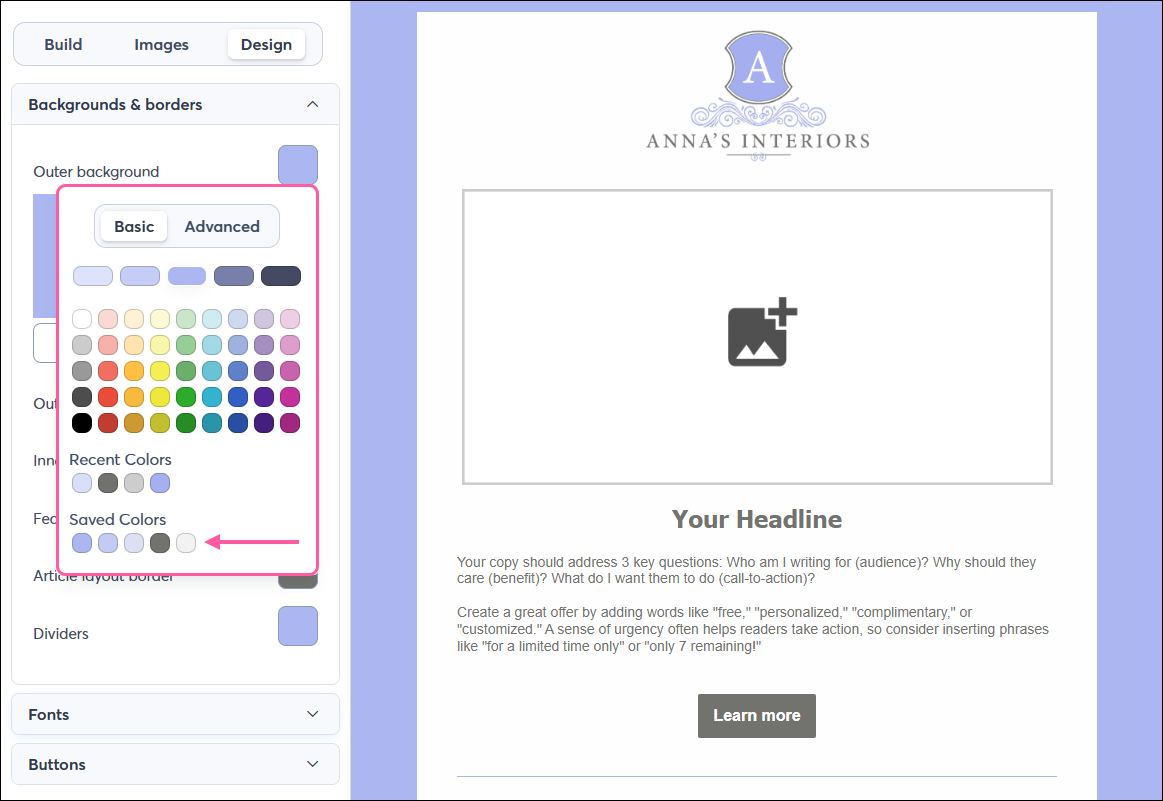
  4. Los colores de BrandKit se encuentran en la sección "Saved Colors" (Colores guardados) en la parte inferior de la paleta Basic (Básica) para facilitar su uso, pero también puede hacer clic en la pestaña Advanced (Avanzado) para ingresar un valor hexadecimal específico.

    Editor de correo electrónico con la pestaña Design (Diseño) seleccionada y la sección de Backgrounds & Borders (Fondos y bordes) ampliada, las opciones de fondos y bordes y la paleta de colores visibles con las opciones Basic (Básico) y Saved Colors (Guardar colores) seleccionadas 


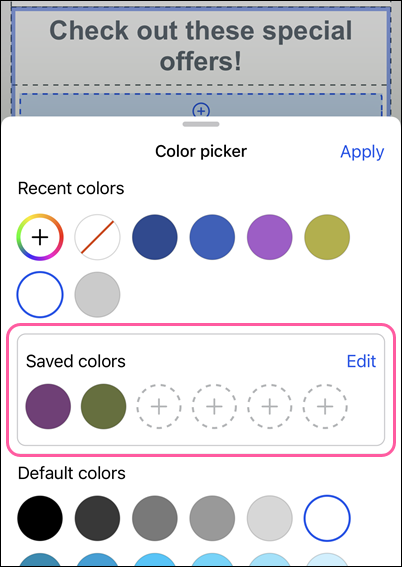
Ícono de bombilla de luz¿Sabía que…? Los colores en su BrandKit también son visibles y se pueden cambiar mientras edita un correo electrónico en la aplicación móvil Constant Contact.


Selector de color de la aplicación móvil con Saved Colors (Colores guardados)


Todos los enlaces que proporcionamos desde sitios que no son de Constant Contact o información sobre productos o servicios que no son de Constant Contact se proporcionan a modo de cortesía y no deben interpretarse como un respaldo de Constant Contact.


Questions?

Ask the Community

Did this article answer your question?


Constant Contact Logo

Copyright © 2021 · Todos los derechos reservados · Constant Contact · Privacy Policy