Nuestra integración con Zoho le permite sincronizar automáticamente los datos de contactos y posibles contactos de Constant Contact para ahorrar tiempo y enviar más correos electrónicos direccionados. Hay tres métodos disponibles para realizar importaciones: mediante la lista de contactos, la lista de posibles contactos o la lista de campañas.
Conecte su cuenta de Zoho
- Haga clic en Integraciones.
- En la pestaña "All Integrations" (Todas las integraciones), busque Zoho o desplácese por la lista para ubicarlo. Luego, haga clic en el bloque.
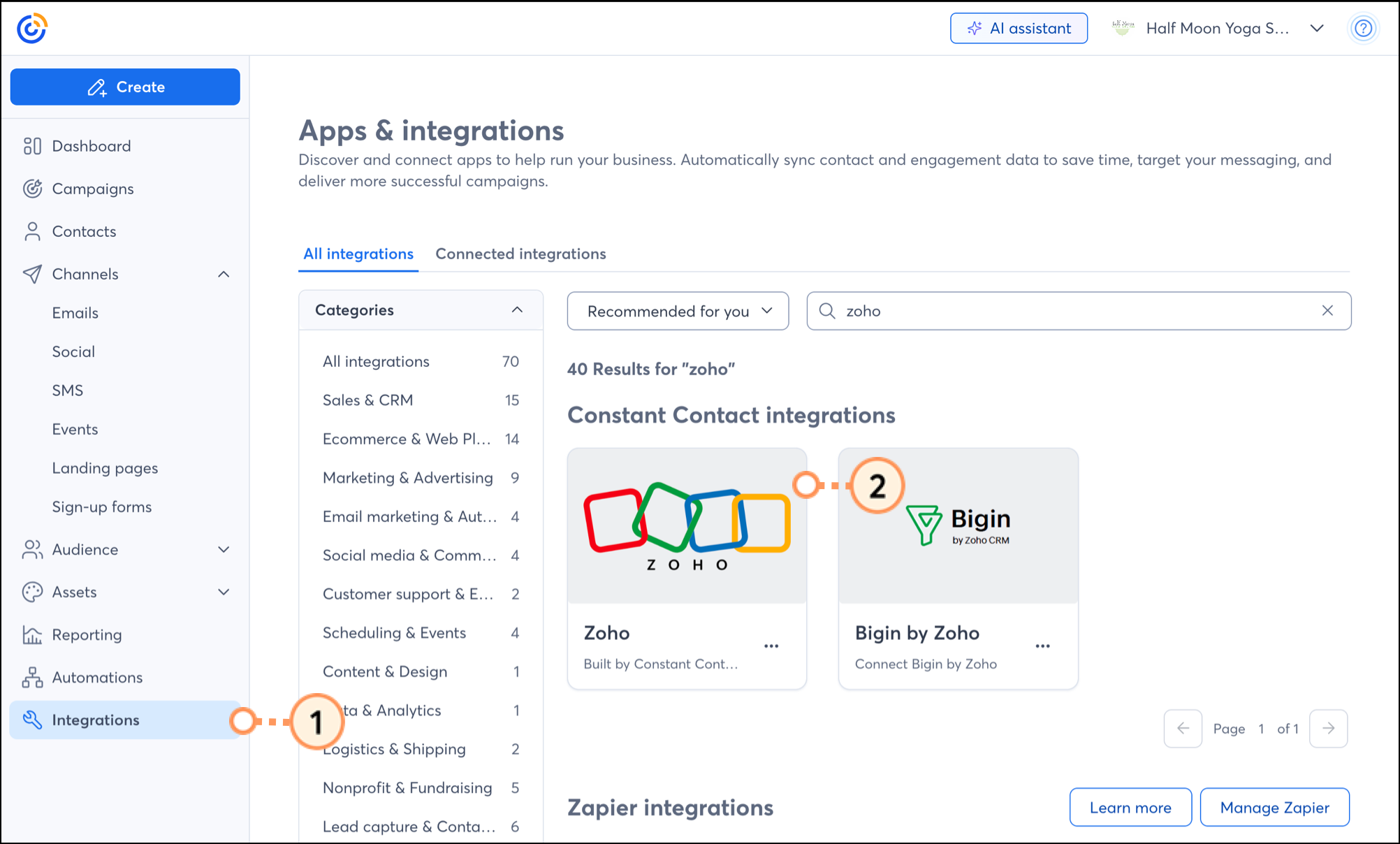
- Haga clic en Connect (Conectar).
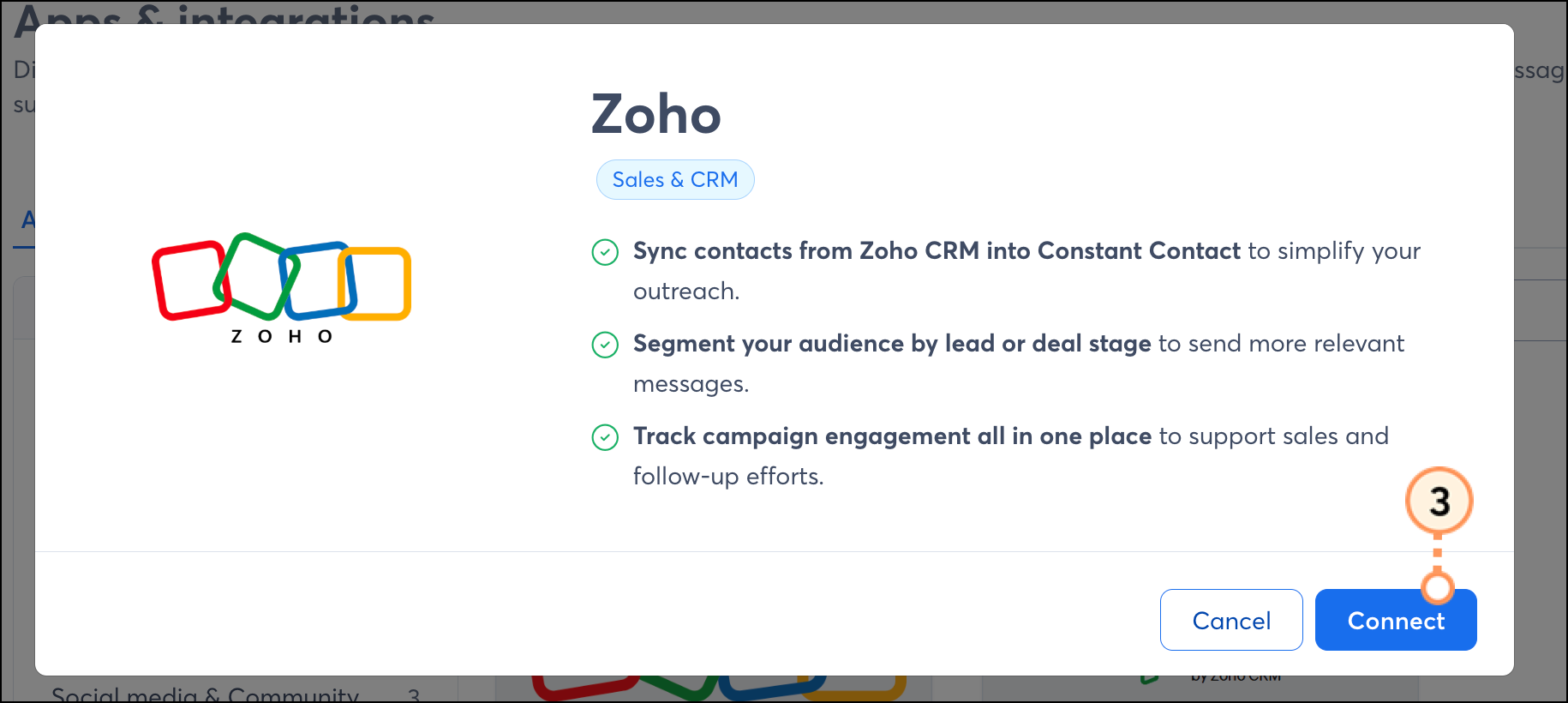
- Ingrese la dirección de correo electrónico para su cuenta de Zoho y, luego, haga clic en Next (Siguiente).
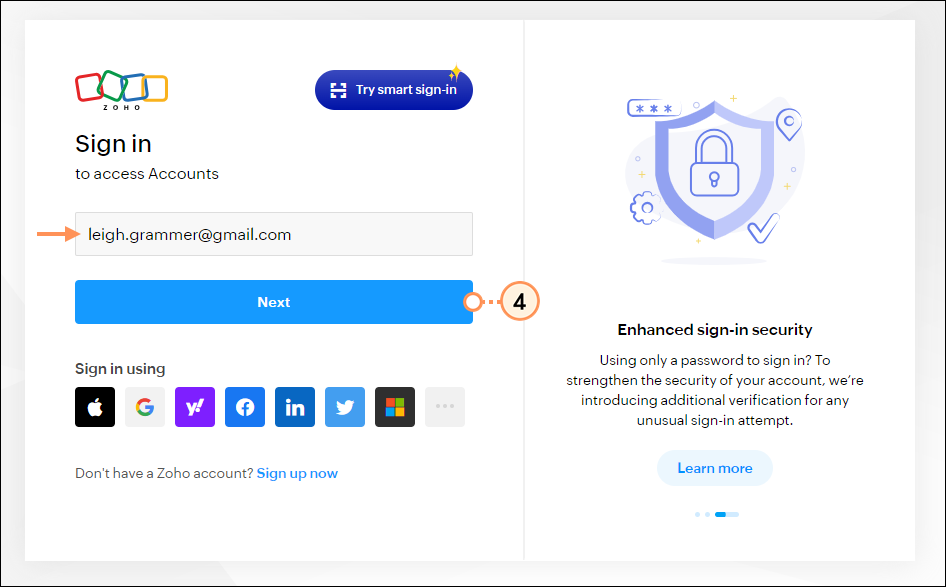
- Ingrese su contraseña y haga clic en Sign In (Iniciar sesión).
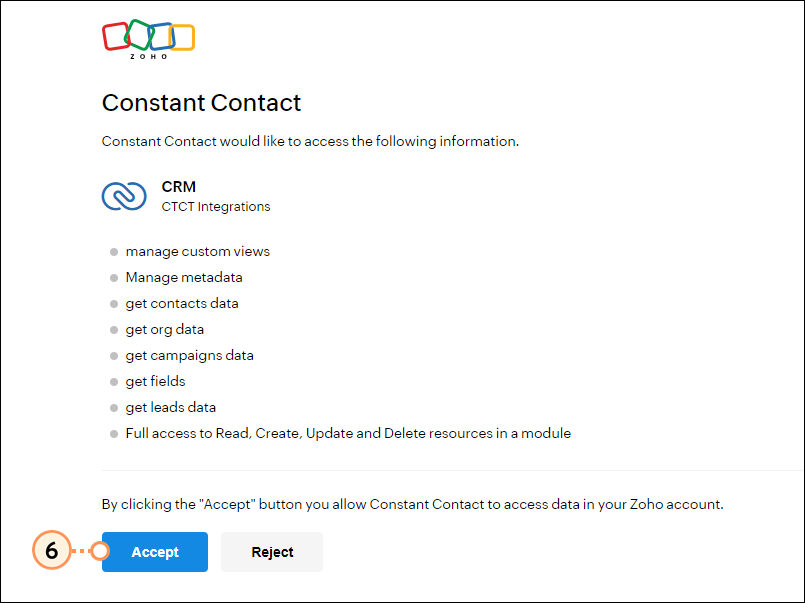
- Revise los permisos y después haga clic en Accept (Aceptar).
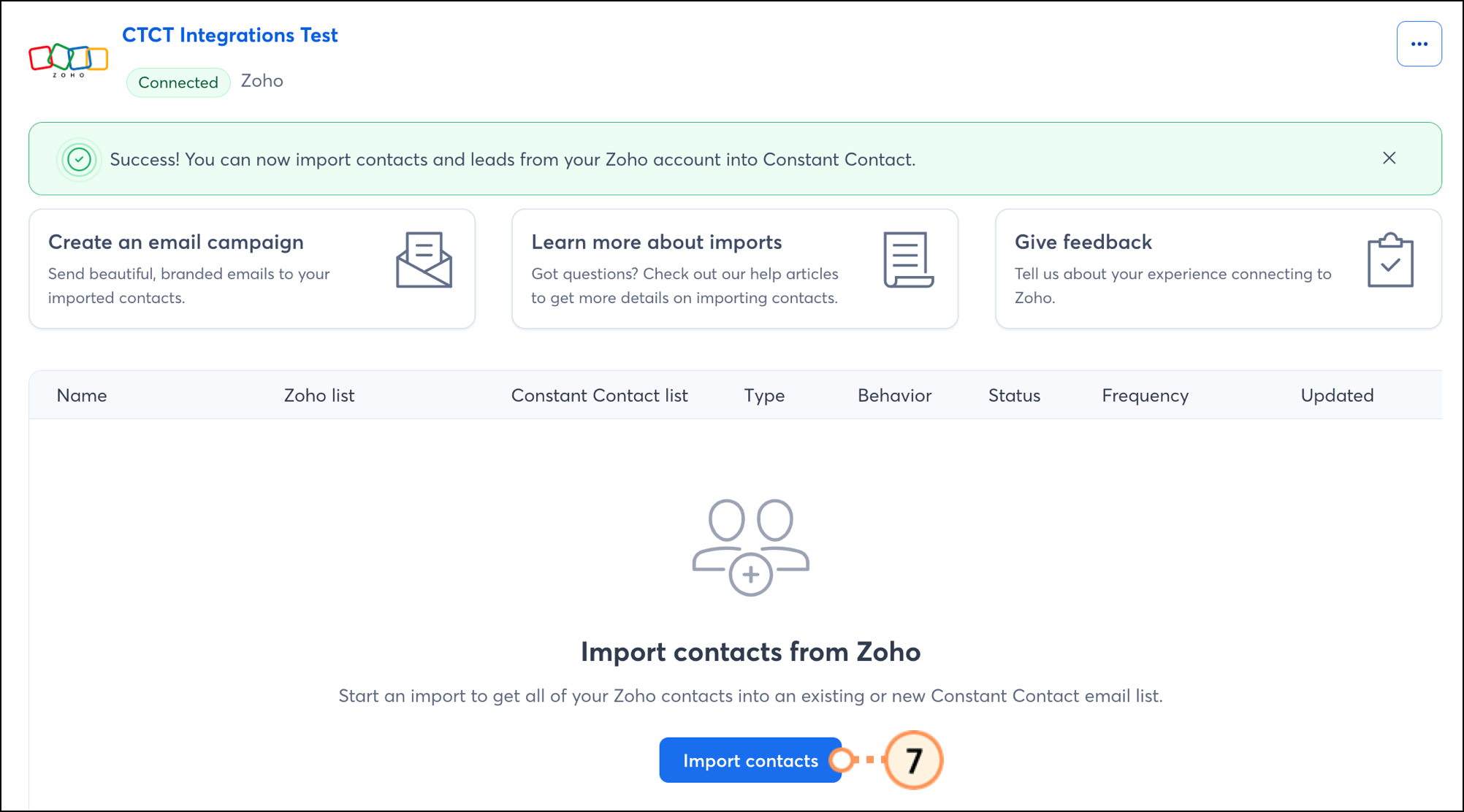
- Una vez conectada, será dirigido a su panel de control de integración de Zoho. Haga clic enImportar contactos.
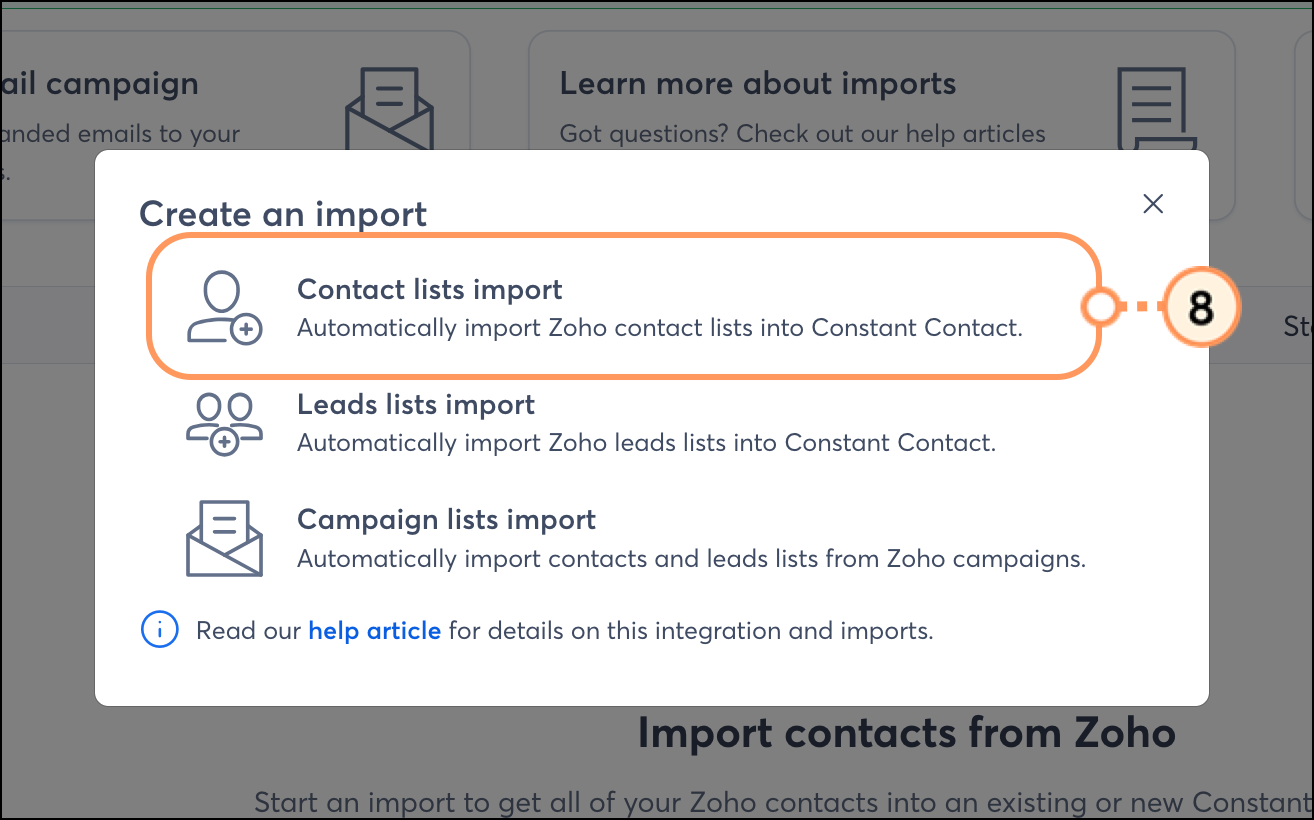
- Seleccione el tipo de importación que desea realizar:
- Importación de listas de contactos: importe las listas de contactos desde Zoho
- Importación de listas de posibles contactos: importe las listas de posibles contactos desde Zoho
- Importación de listas de campañas: importe las listas de contactos y posibles contactos desde una campaña de Zoho
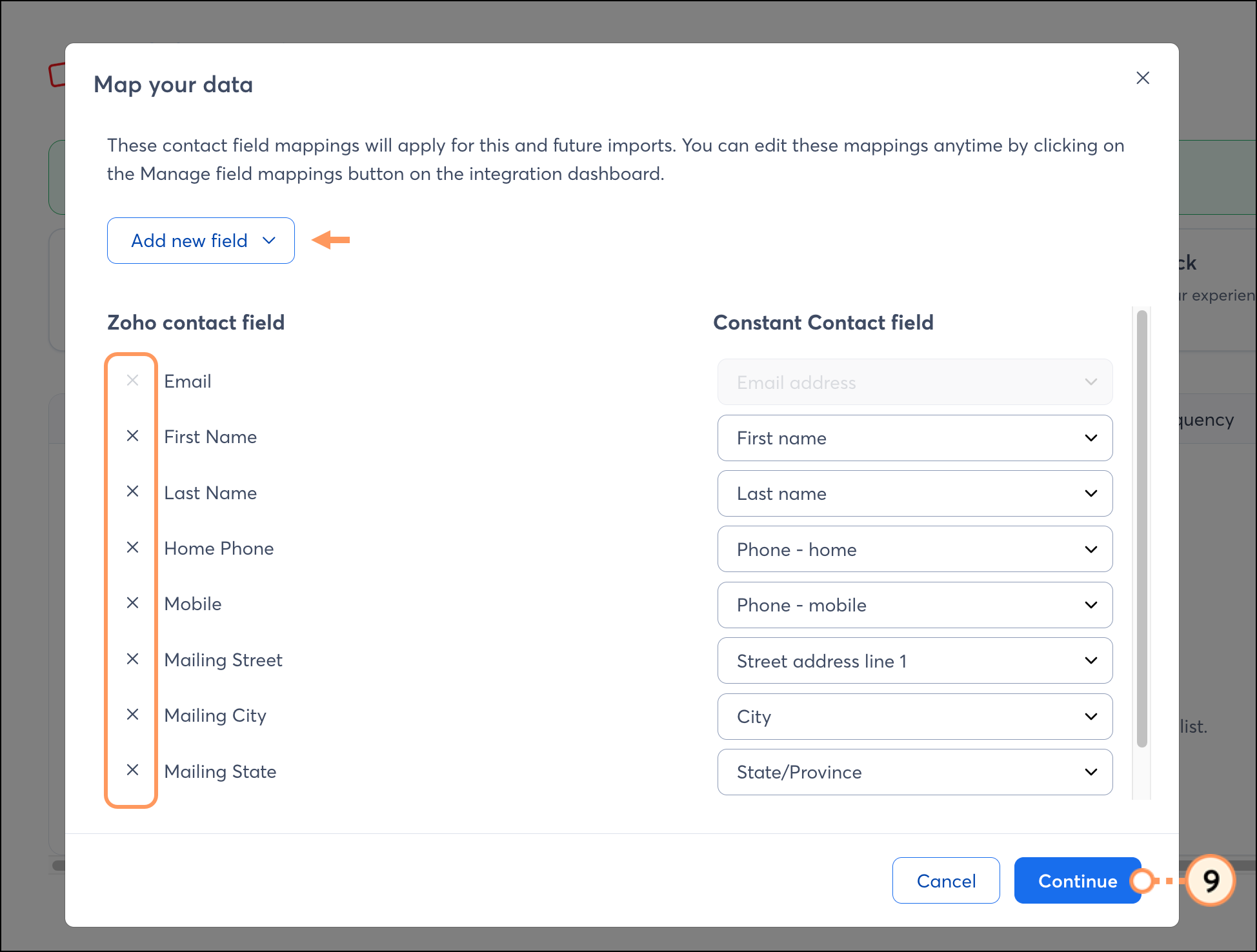
- Gestione qué campos desea importar. Haga clic en la X para eliminar un campo. Haga clic en el menú desplegable "Add new field" (Agregar campo nuevo) para agregar un campo. Asegúrese de que cada campo de Zoho corresponda al campo adecuado de Constant Contact. Cuando tenga todo listo, haga clic en Continue (Continuar).
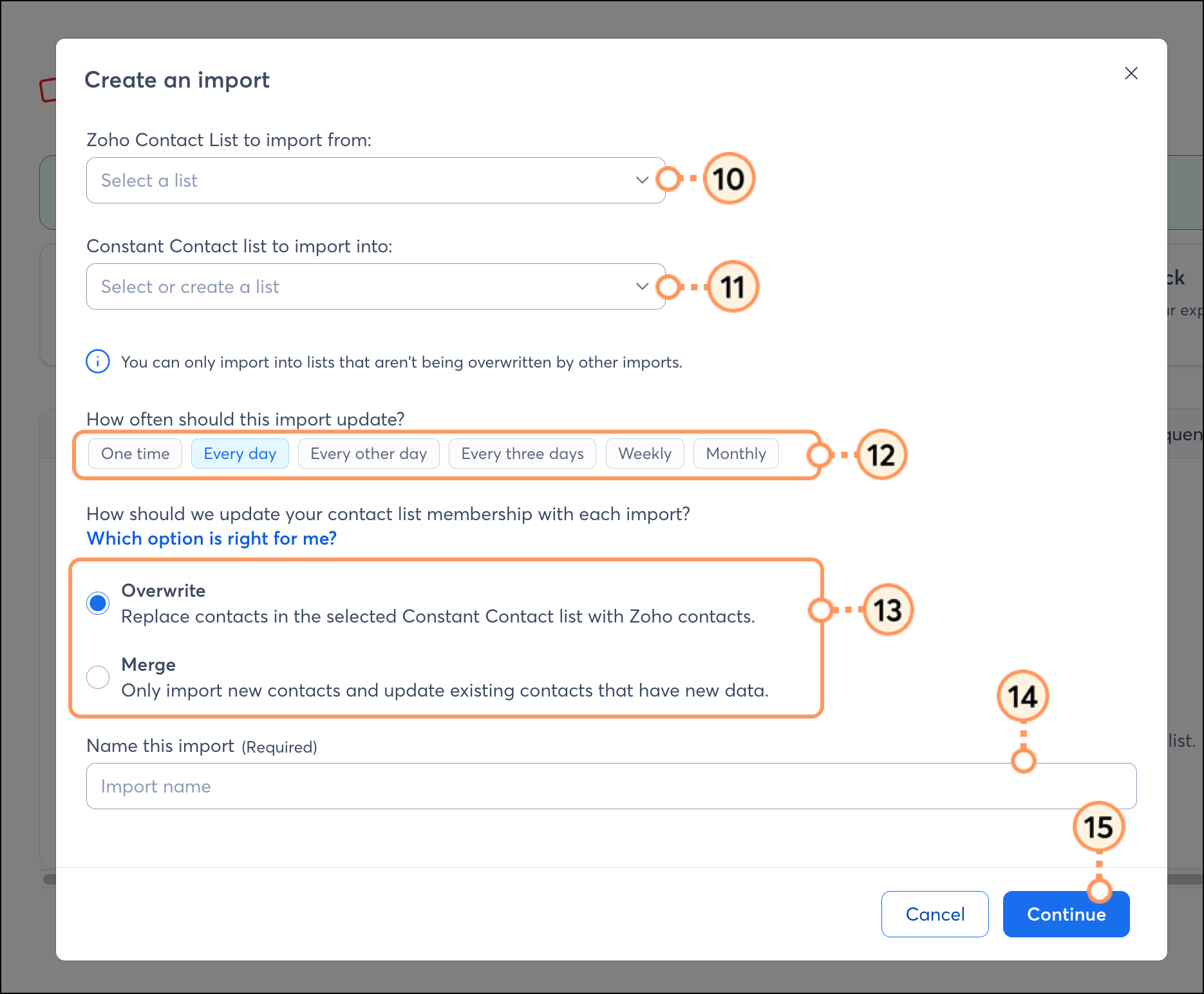
- Seleccione la lista de contactos/campañas de Zoho desde los que desea importar. Para importar todos los contactos, seleccione "All Contacts" (Todos los contactos) en el menú desplegable.
- Seleccione la lista de Constant Contact para importar la información de los contactos o cree una lista nueva.
- Seleccione la frecuencia para las que se deben actualizar las listas de contactos.
- Seleccione un Tipo de importación:
- Sobrescribir: sobrescribe todos los contactos existentes
- Fusionar- Fusionar nuevos contactos con contactos existentes
- Introduzca un nombre para la importación.
- Haga clic en Continue (Continuar).
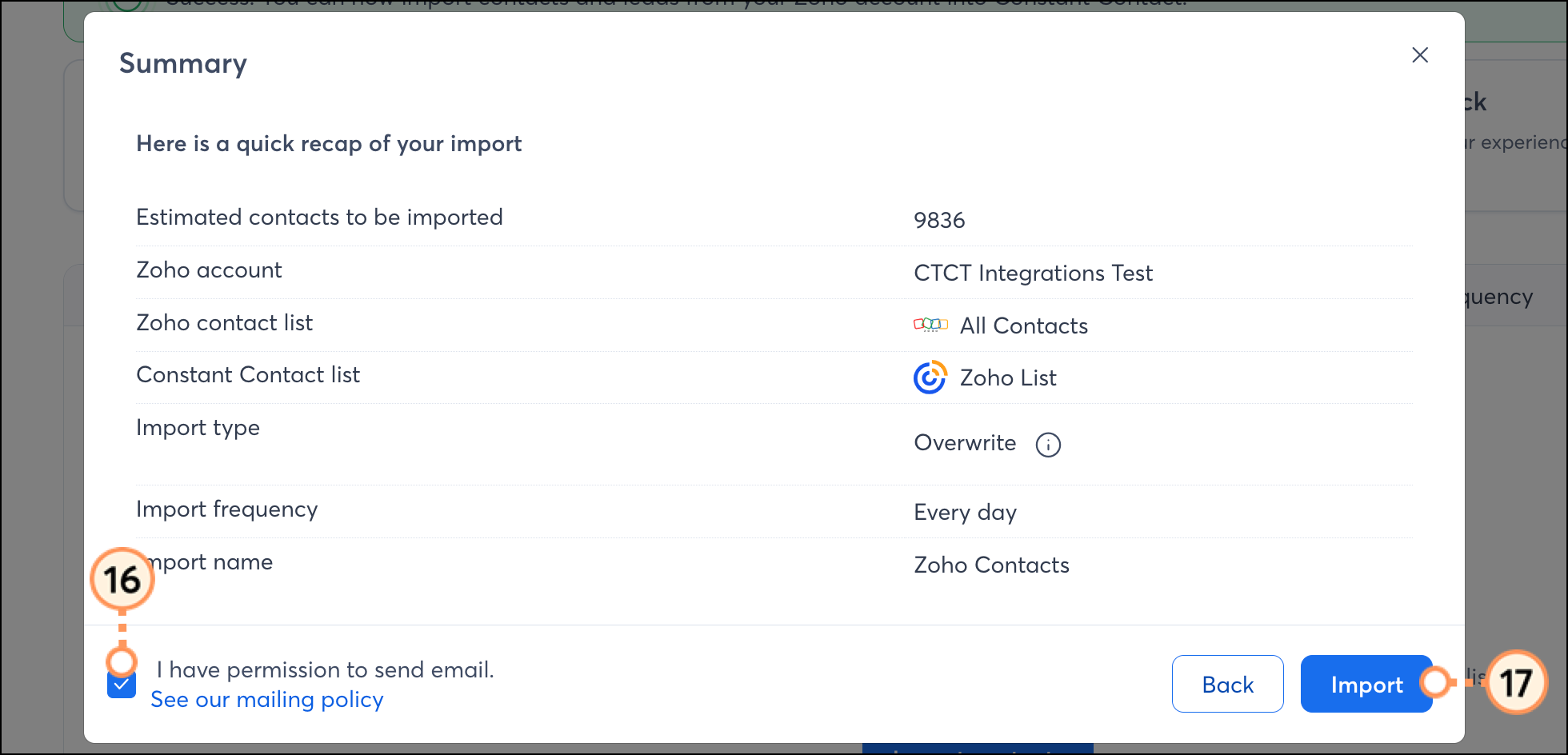
- Marque la casilla para confirmar que tiene permiso para enviar correos electrónicos a estos contactos.
- Revise el resumen y luego haga clic enImportar.
Será direccionado al panel de integración de Zoho, donde podrá ver una lista de todas sus importaciones, junto con el estado y los detalles de cada una. Cuando cree una nueva importación, al principio se mostrará en estado In Process (En proceso).

Una vez completada la importación, el estado se actualizará aÉxito.

Impulsar su marketing con la integración de Zoho
Una vez que haya configurado sus importaciones y sus contactos de Zoho se sincronicen correctamente en Constant Contact, existen varias formas de dirigirse a esos contactos con mensajes personalizados.
Cree un segmento de contactos personalizado
Al importar desde Zoho, tiene la flexibilidad de elegir qué contacto, posible contacto o lista de campaña le gustaría sincronizar en una lista de Constant Contact. Pero tal vez quiera segmentar esos contacto aún más, para enviar mensajes específicos, direccionados. Puedes hacerlo creando unsegmento personalizado de contactos.
Envíe comunicaciones automatizadas
Cree comunicaciones personalizadas automatizadas por correo electrónico y SMS para sus clientes con base en sus acciones, lo que incluye correos electrónicos de bienvenida, series de agradecimiento, solicitudes de revisión y mucho más.
Todo enlace que proporcionemos a sitios que no sean de Constant Contact, así como cualquier información sobre productos o servicios que no sean de Constant Contact, se facilita como cortesía y no debe interpretarse como un aval por parte de Constant Contact.