Email and Digital Marketing
¿Cómo podemos ayudarlo?
Busca en nuestros artículos de ayuda, tutoriales de video y guías de inicio rápido

Podrás con esto. Podrás con nosotros. Encuentra rápidamente en nuestra Base de conocimientos las respuestas a tus preguntas sobre marketing por correo electrónico.

Utilice el Content Generator (Generador de contenido) directamente dentro del borrador del correo electrónico o de la página de bienvenida

Article: 000051398
Updated: 30 de septiembre de 2025

Genere contenido automáticamente con AI Content Generator (Asistente de contenido de IA) mientras edita su correo electrónico o página de bienvenida

Ícono de correo electrónico con signo más¿No cuenta con esta función? Nuestro AI Content Generator (Generador de contenidos de IA) no está disponible en todos los planes de Constant Contact. Si no cuenta con un acceso completo, puede que necesite mejorar el nivel de su plan.


¿Le cuesta encontrar qué decir en sus campañas? Déjenos hacer el trabajo duro por usted. Al crear un email (correo electrónico), Custom Landing Page (Página de bienvenida personalizada), Event Landing Page (Página de bienvenida de evento), Survey Page (Página de encuesta) o una Sign-up Landing Page (Página de bienvenida de suscripción), puede usar nuestro Generador de contenido impulsado por inteligencia artificial (IA) para ayudarlo a escribir contenido con solo unas palabras claves. Puede elegir un tono para combinar con sus mensajes y, luego, editar el contenido exactamente como le guste después de insertarlo en su campaña.

Mientras edita su correo electrónico o página de bienvenida:
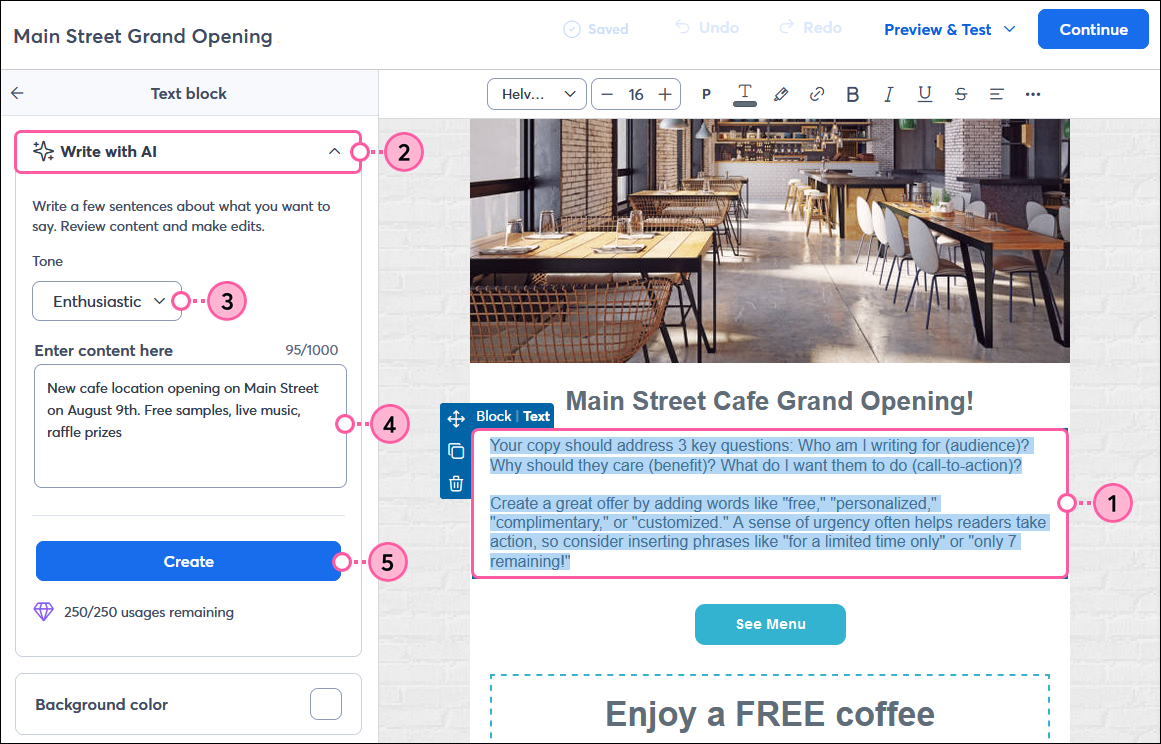
  1. Haga clic dentro del bloque de texto para el que desea generar contenido. Resalte el texto a reemplazar o coloque el cursor donde desea insertar el contenido generado.
  2. Haga clic en Write with AI (Escribir con IA) en el panel de la izquierda.
  3. (Opcional) Use el menú desplegable para elegir un tono para su contenido.
  4. Escriba 1 o 2 frases o algunas palabras clave en el campo para describir su contenido.
  5. Haga clic en Create (Crear).

    Panel de Content Assistant (Asistente de contenido) con el campo de descripción, menú desplegable de Tone (Tono), menú desplegable de Length (Longitud) y botón Create (Crear)
     
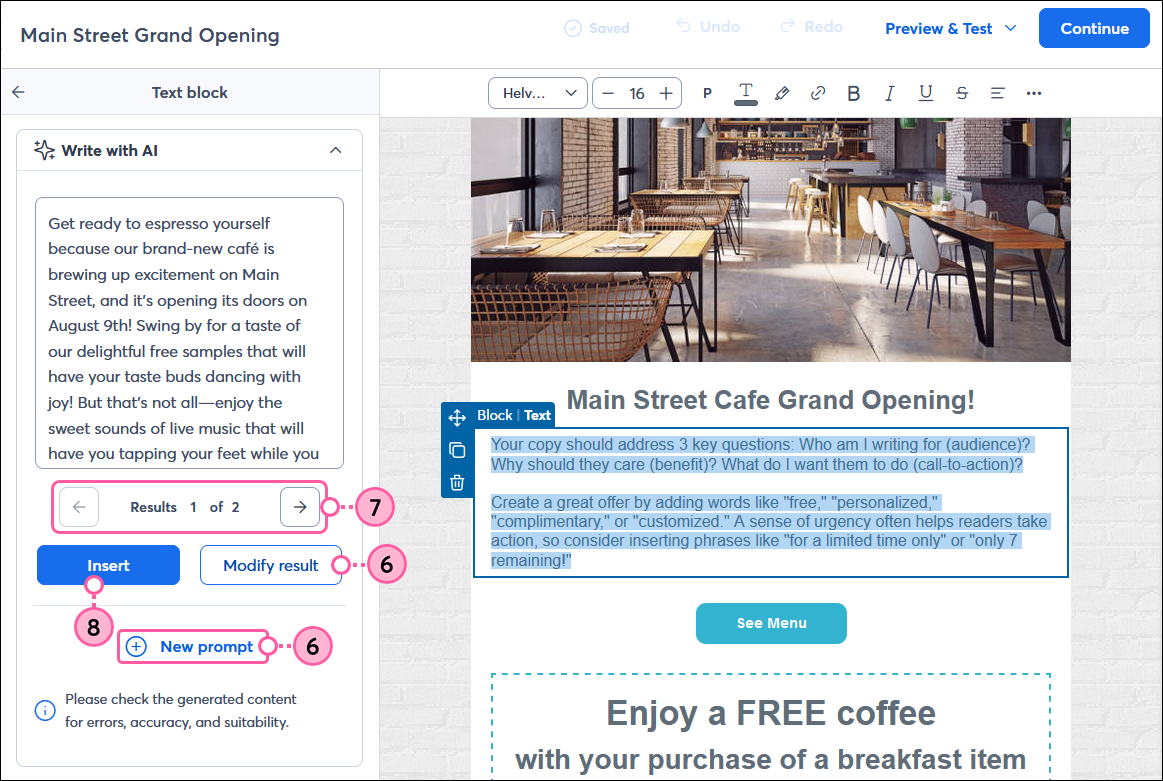
  6. Para hacer cambios al contenido generado, haga clic en Modify result (Modificar resultado) o haga clic en New prompt (Nueva entrada) para cambiar su descripción inicial y el tono.
  7. Si generó más contenido, use las flechas para deslizarse por las opciones de contenido generadas.
  8. Para usar el contenido generado, haga clic en Insert text (Insertar texto) para agregarlo a su bloque de texto seleccionado.

    Panel Content Assistant (Asistente de contenido) con contenido generado, enlace Modify This Result (Modificar este resultado), botón Back (atrás), flechas Option (Opción) y botón Insert Text (Insertar texto)


Ahora puede cambiar lo que desee al contenido, justo como lo haría en cualquier otro bloque de texto.


Questions?

Ask the Community

Did this article answer your question?


Constant Contact Logo

Copyright © 2021 · Todos los derechos reservados · Constant Contact · Privacy Policy