Email and Digital Marketing
¿Cómo podemos ayudarlo?
Busca en nuestros artículos de ayuda, tutoriales de video y guías de inicio rápido

Podrás con esto. Podrás con nosotros. Encuentra rápidamente en nuestra Base de conocimientos las respuestas a tus preguntas sobre marketing por correo electrónico.

Solicitar a sus contactos de correo existentes que se suscriban al los SMS

Article: 000046723
Updated: 5 de febrero de 2026

Comparta su página de bienvenida de suscripción con contactos existentes y pídales que se suscriban para recibir las campañas por mensaje de texto

Ícono de signo de exclamaciónImportante: Si tiene contactos registrados con el número de la casa, el trabajo y el móvil, no podrá enviarles mensajes de SMS. ¡Es posible que ni siquiera sean números de teléfono móvil! Sus contactos deben optar primero por recibir sus mensajes SMS. Consulte la política de permisos de SMS de Constant Contact para más información.


Dedicó bastante tiempo a ampliar su lista de correos electrónicos y ahora quiere comenzar a usar SMS. Una página de bienvenida de suscripción para SMS es un formulario de suscripción alojado en Constant Contact. Se puede usar para capturar contactos nuevos, actualizar los contactos existentes y agregar el permiso para SMS. Una vez que la haya creado y activado para SMS, puede usar ese enlace en nuestra plantilla "SMS Sign Up" (Suscripción a SMS) e invitar a todos sus contactos de correo electrónico a dar su permiso para recibir mensajes de texto de su parte.
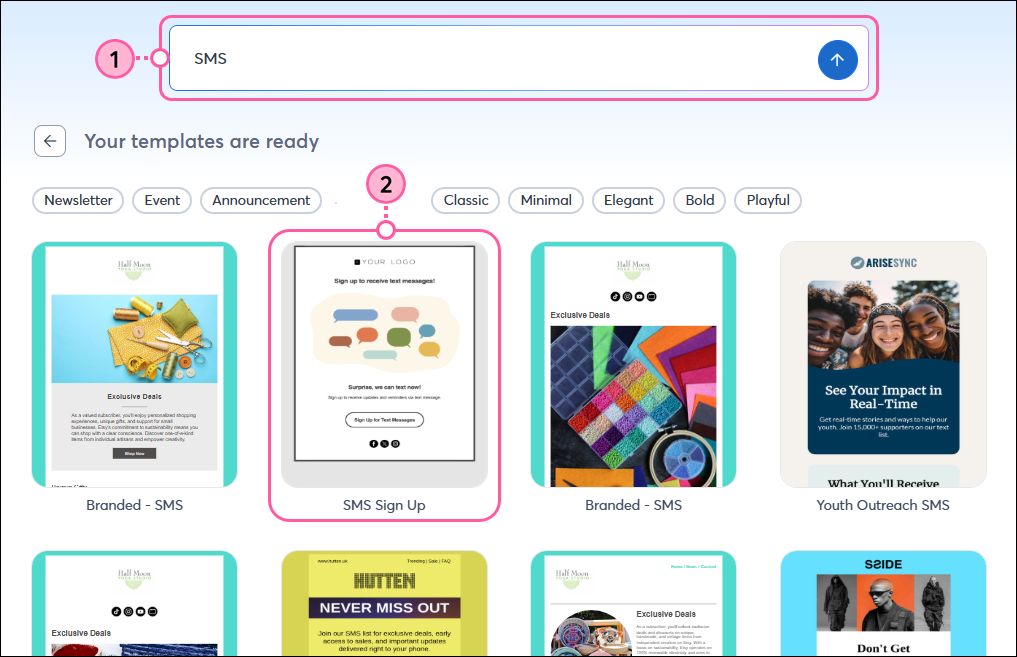
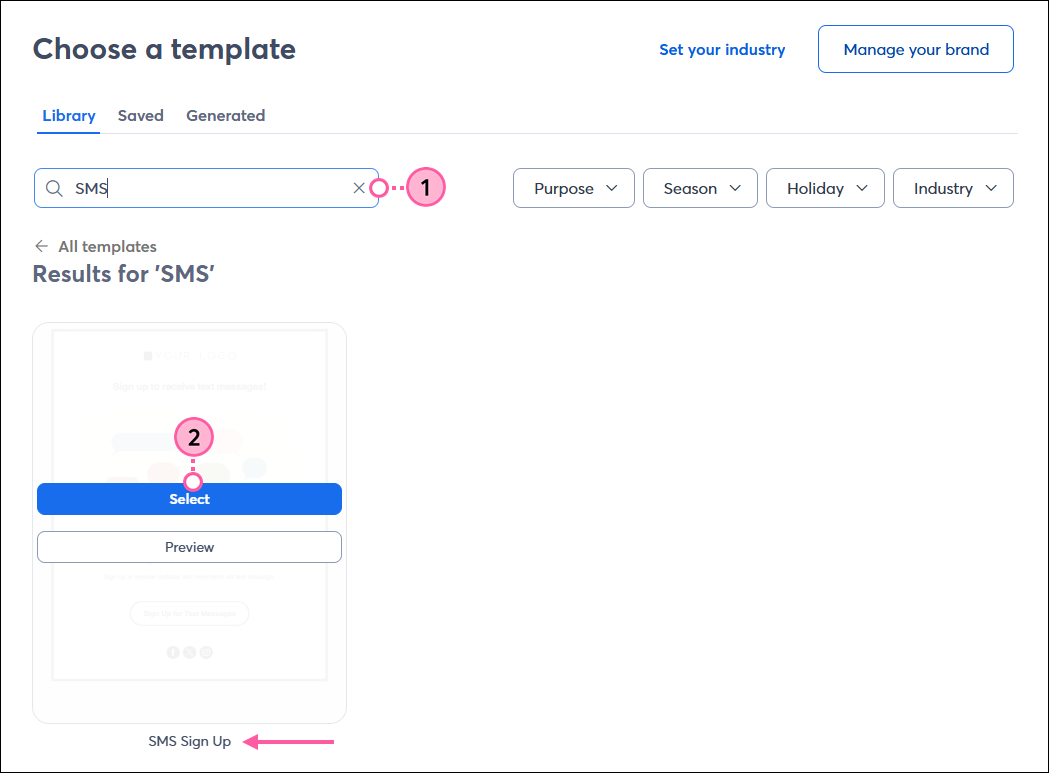
  1. Cree un correo electrónico, y en el selector de plantillas, busque "SMS".
  2. Coloque el cursor sobre la plantilla "SMS Sign Up" (Suscripción a SMS) y haga clic en Select (Seleccionar). Si desea echar un vistazo primero a la plantilla, haga clic en Preview (Vista previa).

    Página Choose a template (Elija una plantilla) con resultados para la búsqueda "SMS", y la plantilla SMS Sign Up (Suscripción a SMS) con el botón Select (Seleccionar) y Preview (Vista previa). 
     
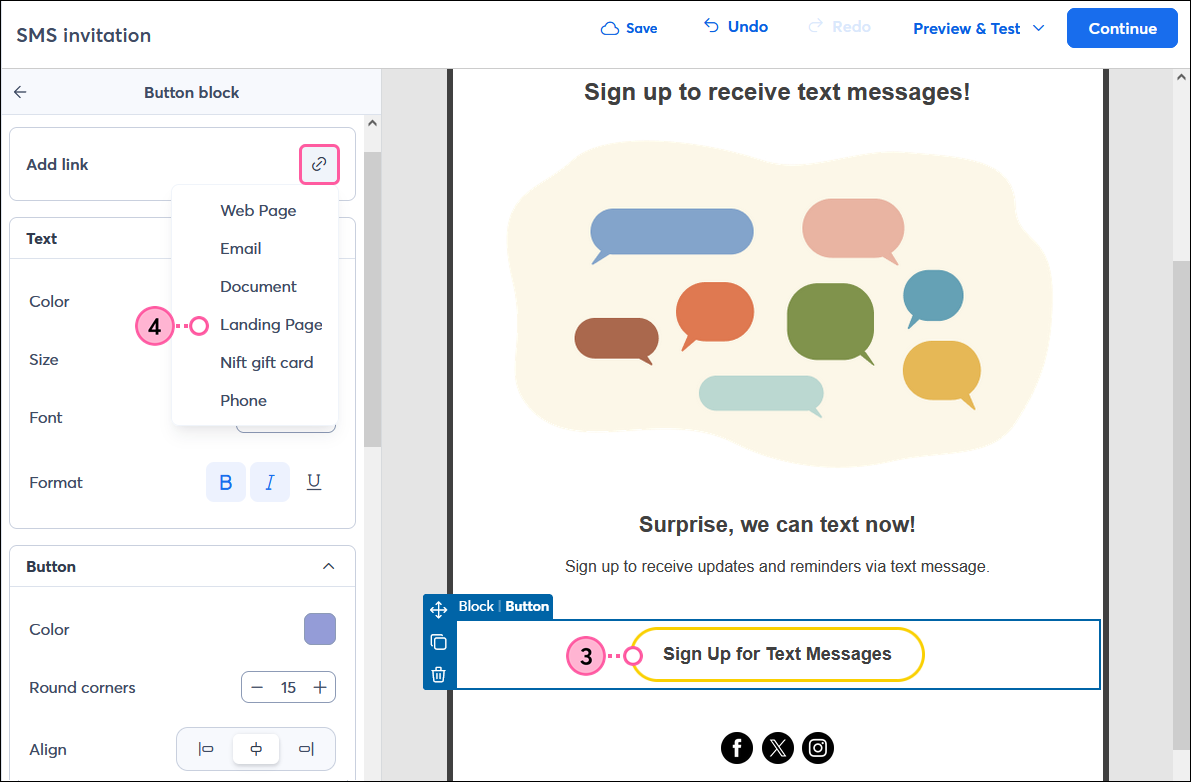
  3. Haga clic en el botón Sign Up for Text Messages (Registrarse para recibir mensajes de texto) para abrir el panel de la izquierda.
  4. Haga clic en el ícono y seleccione Landing Page (Página de bienvenida).

    Editor de correo electrónico con el botón Sign Up for Text Messages (Suscribirse a mensajes de texto) y el menú Personalizar botón expandido, el botón Add link (Agregar enlace) con el menú expandido y la opción Landing Page (Página de bienvenida) seleccionada 
     
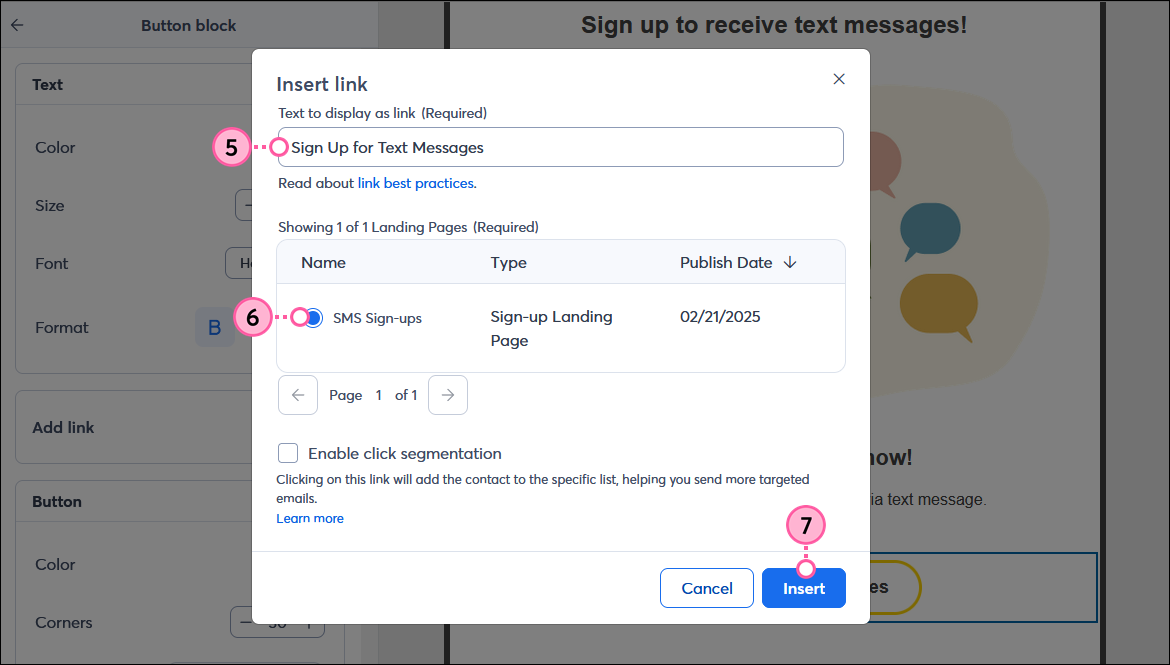
  5. (Opcional) Actualice el texto que desea mostrar como llamada a la acción en el botón.
  6. Seleccione su página de bienvenida de registro con la opción de suscripción a SMS activa.
  7. Haga clic en el botón Insert (Insertar).

    Ventana superpuesta Insert Link (Insertar enlace) con el campo Text to display as link (Texto que se mostrará como enlace) con opciones de la página de bienvenida y la página de bienvenida con SMS habilitados seleccionada con el botón Insert (Insertar)
     

Personalice el contenido y la imagen de marca a su gusto y, a continuación, envíe el correo electrónico a tus contactos. Espere un tiempo para que puedan abrir el correo electrónico, luego abra los informes de los correos electrónicos y los informes de la página de bienvenida de suscripción para ver cuántas suscripciones nuevas a SMS recibió.


Questions?

Ask the Community

Did this article answer your question?


Constant Contact Logo

Copyright © 2021 · Todos los derechos reservados · Constant Contact · Privacy Policy