Email and Digital Marketing
¿Cómo podemos ayudarlo?
Busca en nuestros artículos de ayuda, tutoriales de video y guías de inicio rápido

Podrás con esto. Podrás con nosotros. Encuentra rápidamente en nuestra Base de conocimientos las respuestas a tus preguntas sobre marketing por correo electrónico.

Instalar y usar la aplicación de Constant Contact en Stripe

Article: 000046416
Updated: 16 de mayo de 2026

Revise la información de sus campañas y la actividad de interacción de los contactos dentro de Stripe con la aplicación de Constant Contact

Nos aliamos a Stripe y lanzamos la aplicación de Constant Contact, ¡ya disponible para que la descargue desde la tienda de aplicaciones de Stripe! Esta aplicación le permitirá ver la información de campañas de Constant Contact, como las aperturas y clics, así como la interacción con los correos de cada usuario, desde una barra lateral de fácil acceso que está dentro de su cuenta de Stripe. Hacer un seguimiento del rendimiento de los correos electrónicos y ver cómo interactúan con ellos los clientes de Stripe le permitirá detectar las estrategias que mejor funcionan.

Toda esta información figurará en su cuenta de Stripe, pero si desea ver informes más completos de parte de Constant Contact, puede abrir directamente las páginas correspondientes de Constant Contact desde Stripe, con solo un clic.
 

Práctica recomendada¿Sabía que…? Puede sincronizar automáticamente sus contactos de Stripe en su cuenta de Constant Contact. Los clientes se importarán en listas de contactos segmentados en base a la actividad de pago, para que le sea más fácil enviar mensajes personalizados.


Instalar la aplicación en Stripe

Para instalar la aplicación Constant Contact en tu cuenta de Stripe, inicia sesión en tu panel de control de Stripe y visita marketplace.stripe.com/apps/constant-contact, o complete los siguientes pasos para acceder a él.
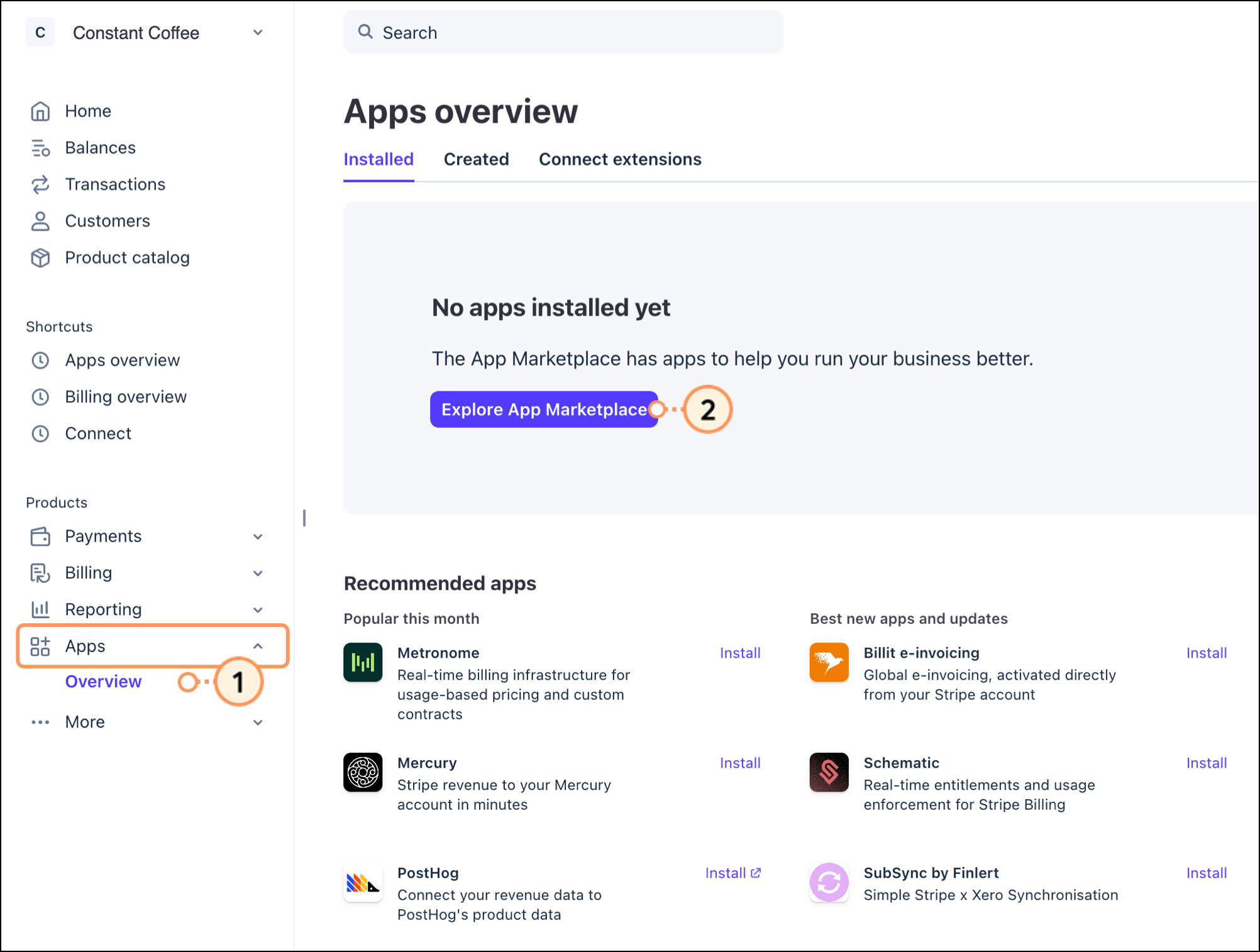

  1. Haz clic en Aplicaciones > Descripción general
  2. Haz clic en Explorar el mercado de aplicaciones

    Menú de navegación del lado izquierdo

  3. Utilice el campo Buscar para buscar la aplicación Constant Contact.

    Campo de búsqueda en la parte superior de la página.
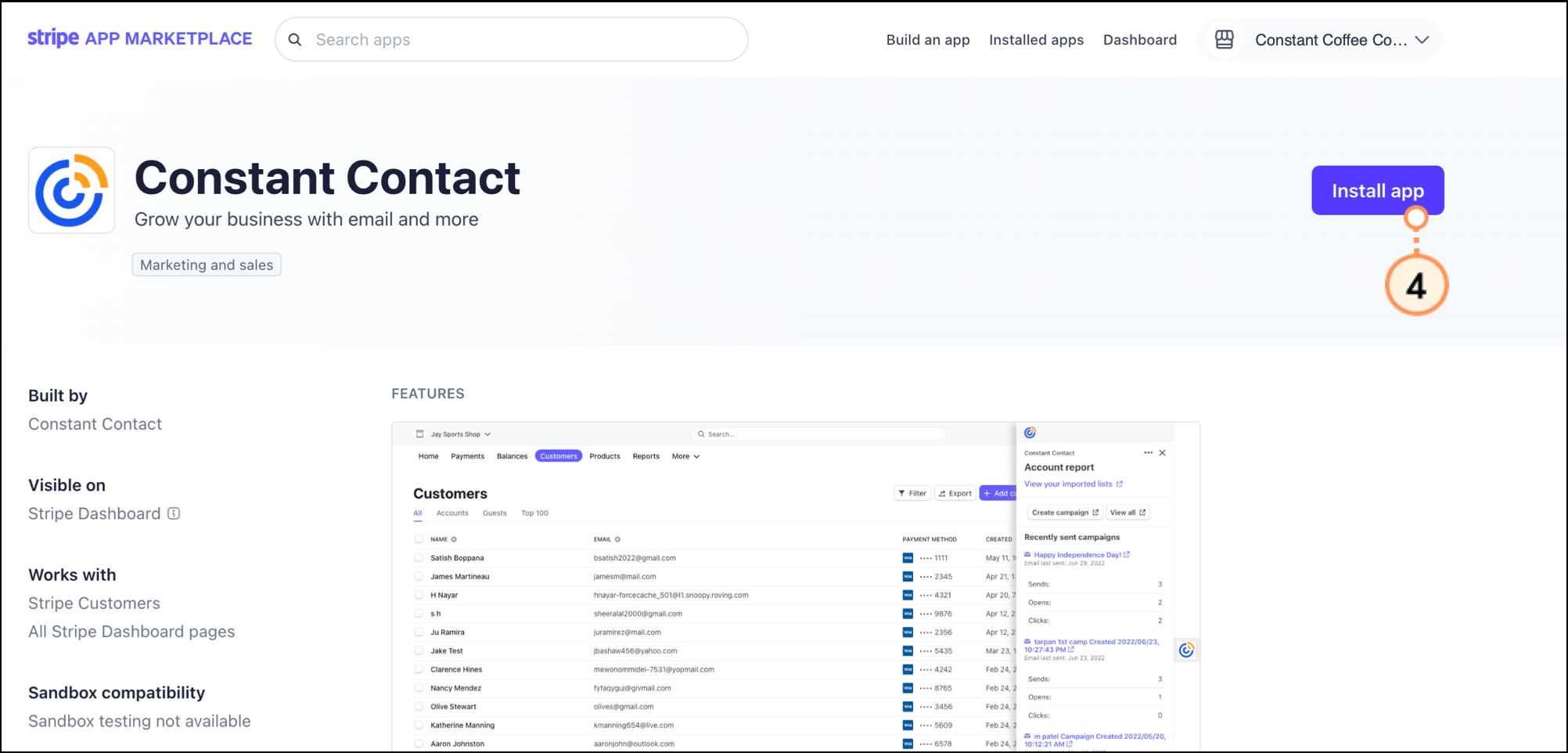
  4. Haga clic en Install app (Instalar aplicación).

    Botón morado para instalar la aplicación en la parte superior derecha de la página.
     
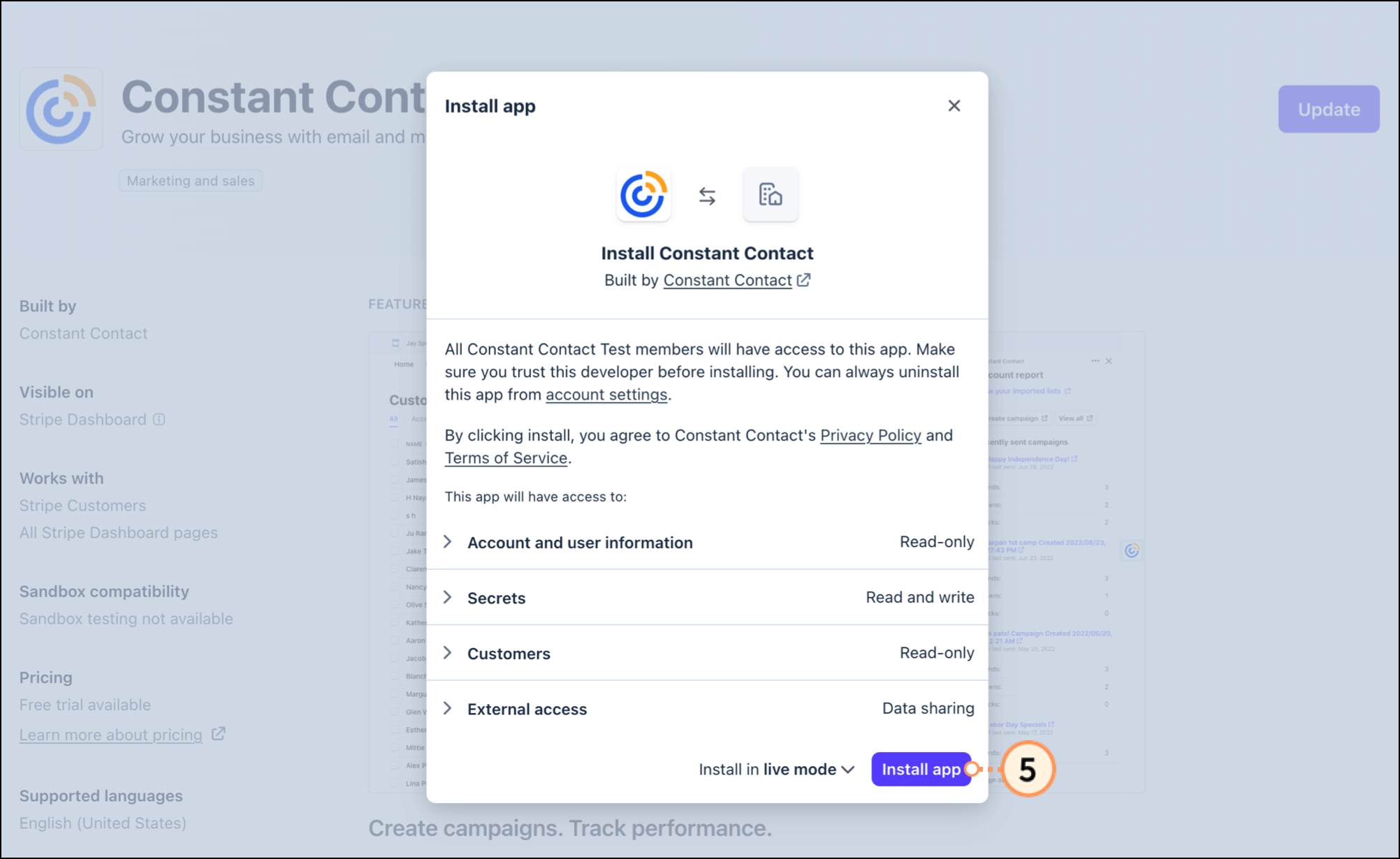
  5. Revise los permisos y luego haga clic en Instalar aplicación para continuar. 

    Lista de permisos de la aplicación (botón morado) Instalar aplicación

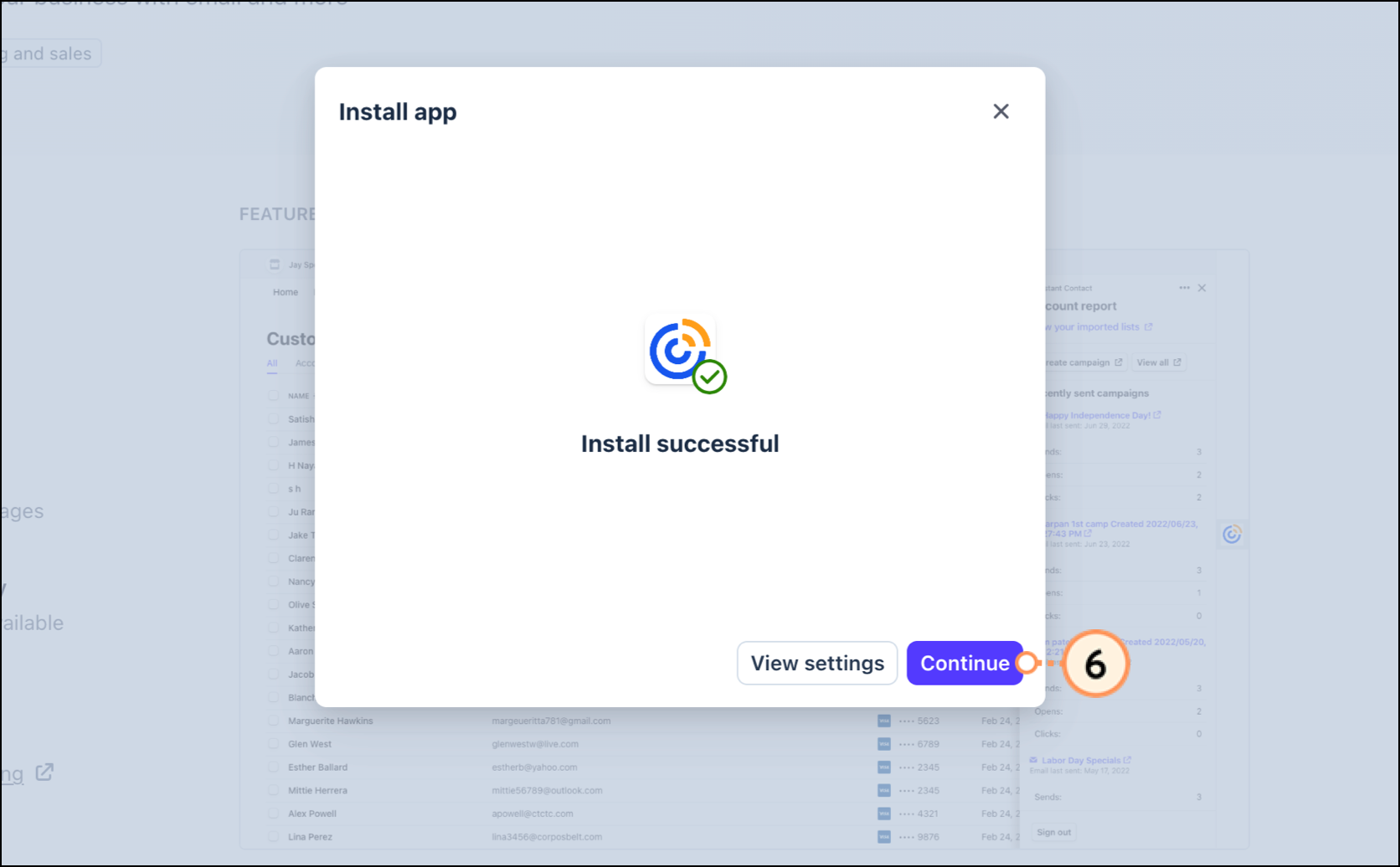
  6. Haga clic en Continuar

    Botón morado Continuar


Navegar y usar la aplicación

Para acceder a la aplicación Constant Contact instalada, vuelva a Aplicaciones > Resumen página.
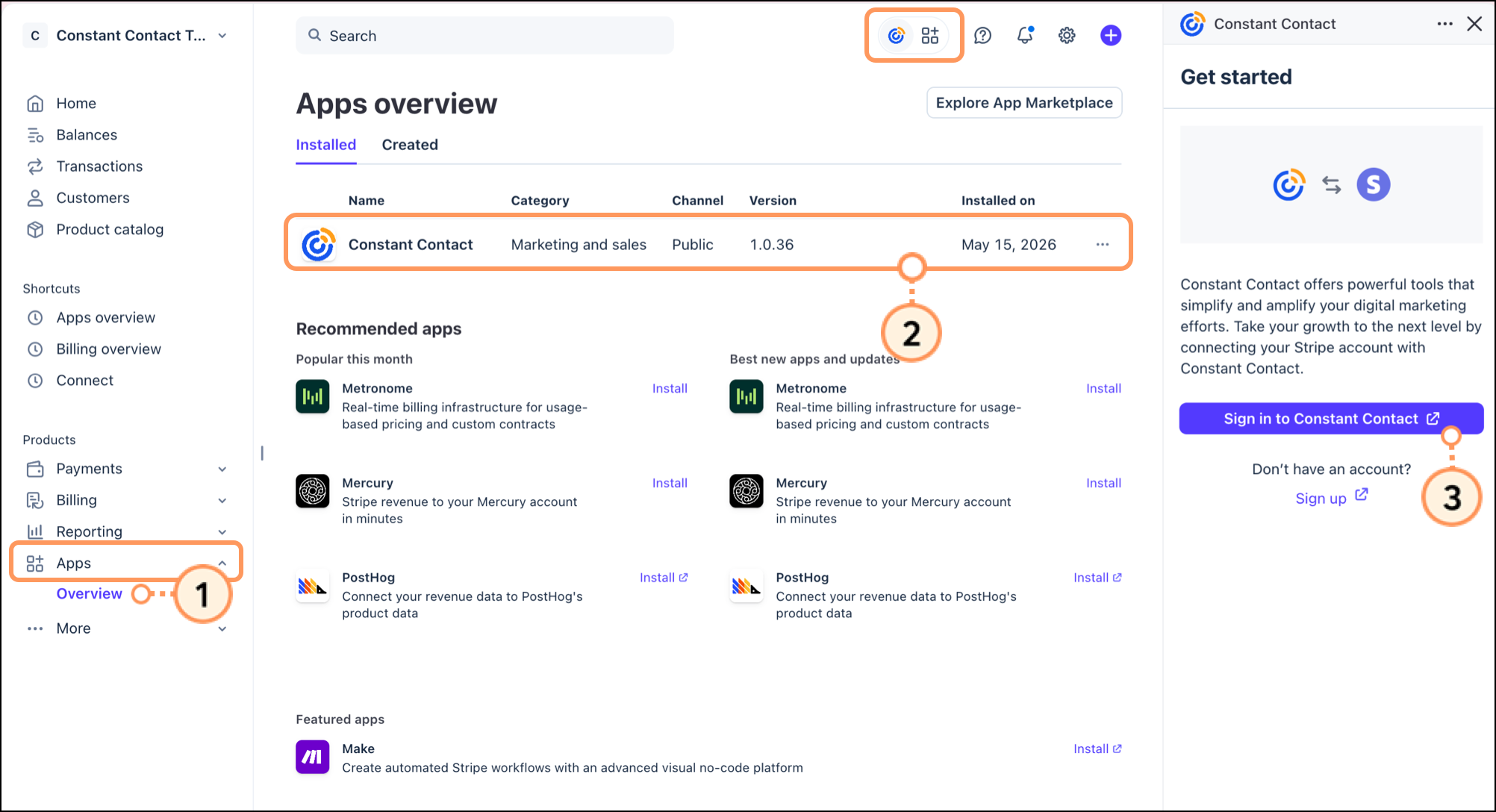
  1. Pulsa en Aplicaciones > Descripción general
  2. Toque la aplicación Constant Contact para abrir la ventana de inicio de sesión en la barra lateral derecha, o toque el icono Constant Contact en la parte superior de la página.

    Nota: Puede tocar el icono de Constant Contact en la parte superior de la página desde varias páginas de su panel de control de Stripe para abrir el panel de Constant Contact y obtener información relevante.

  3. Haz clic en Iniciar sesión en Constant Contacty luego introduce tus credenciales de inicio de sesión. 

    Página de descripción general de las aplicaciones

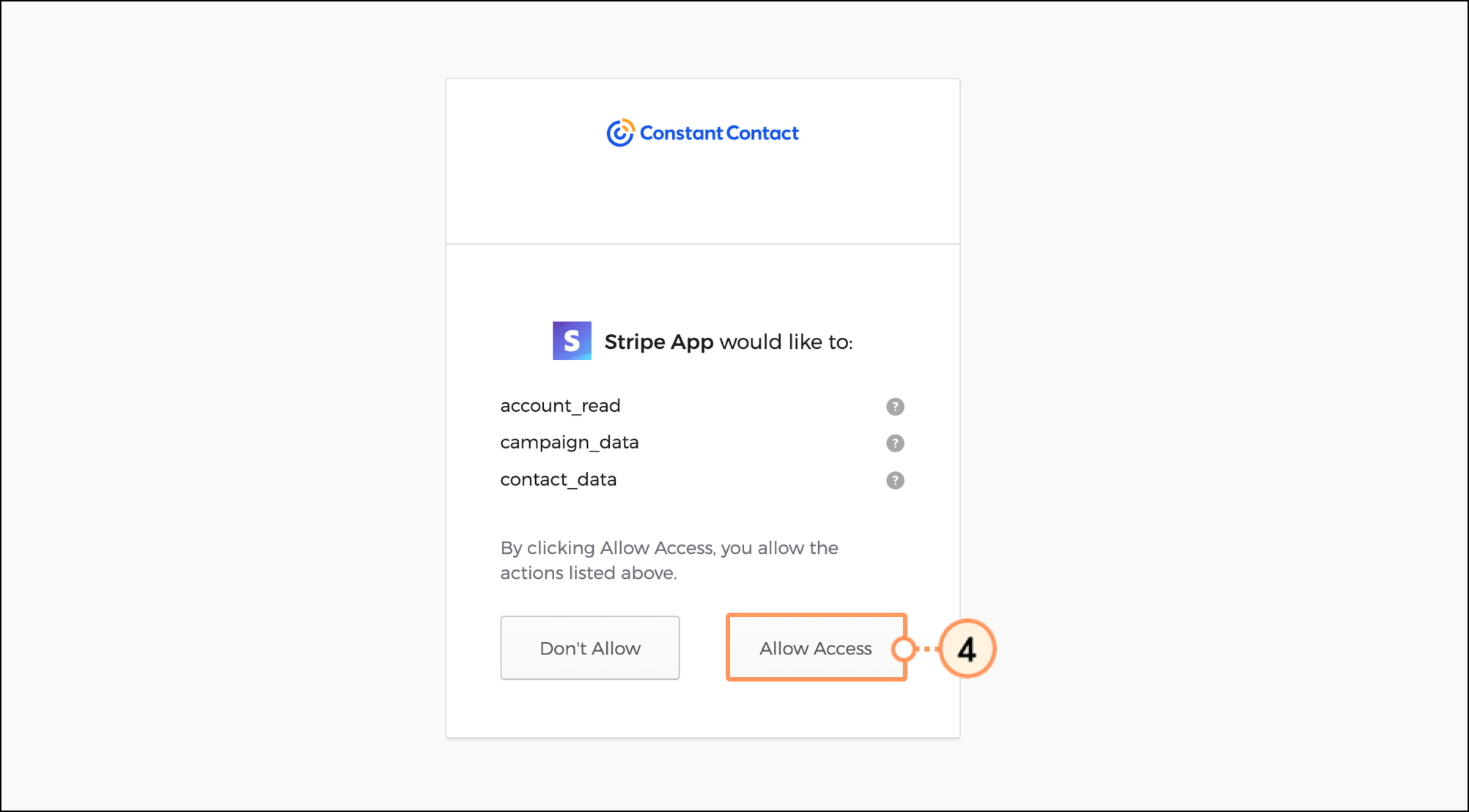
  4. Lea los permisos y haga clic en Permitir acceso para continuar.

    Permisos y botón gris Permitir acceso


Explorar informes

Informe de campaña de la cuenta

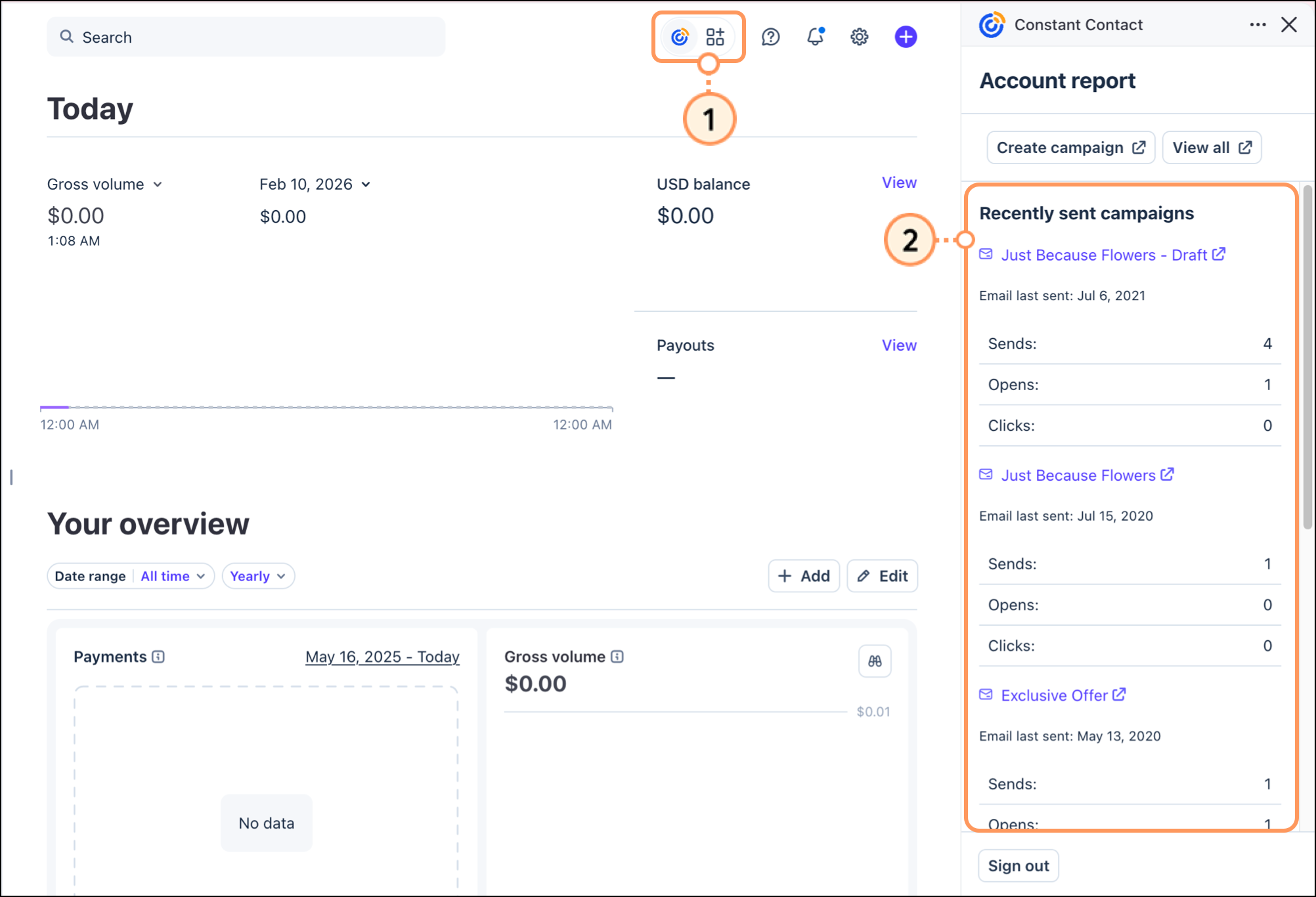
  1. Para ver el informe de la campaña de su cuenta, haga clic en el icono de Constant Contact en la parte superior del panel de control de Stripe.
  2. Aparecerá un panel que muestra sus campañas enviadas más recientes. En cada campaña figura la cantidad total de envíos, aperturas y clics.Para ver información adicional sobre Constant Contact, haga clic en el nombre de un correo electrónico. Se abrirá una nueva pestaña con la página de informes de la campaña de correo electrónico en Constant Contact.

    Campaña de correo electrónico en el panel de la aplicación Constant Contact, lado derecho.


Interacción del contacto con el correo electrónico

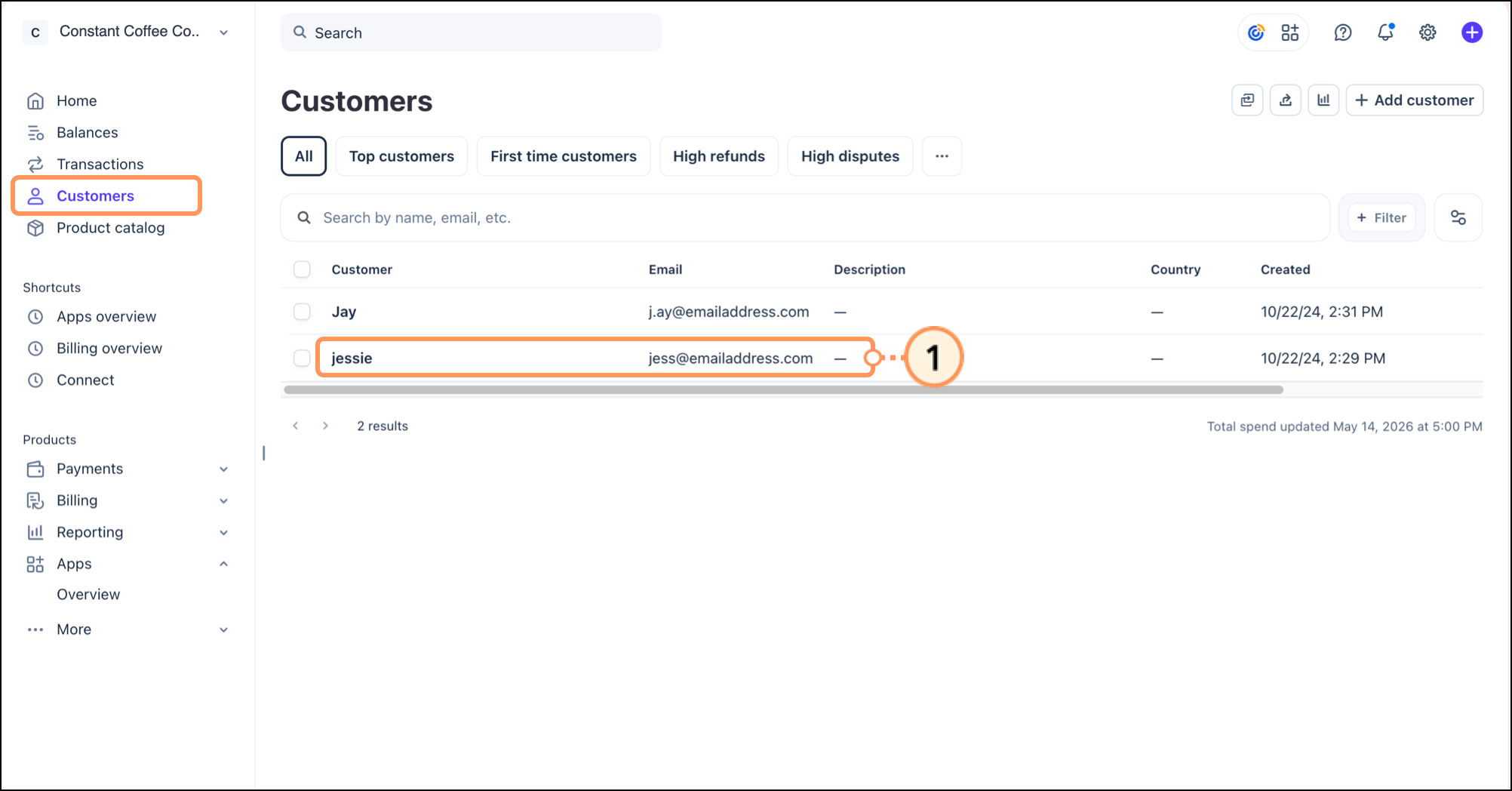
  1. Para ver la interacción por correo electrónico de un contacto específico, haga clic en la pestaña Clientes y, a continuación, haga clic en el nombre del contacto. 

    Página del cliente

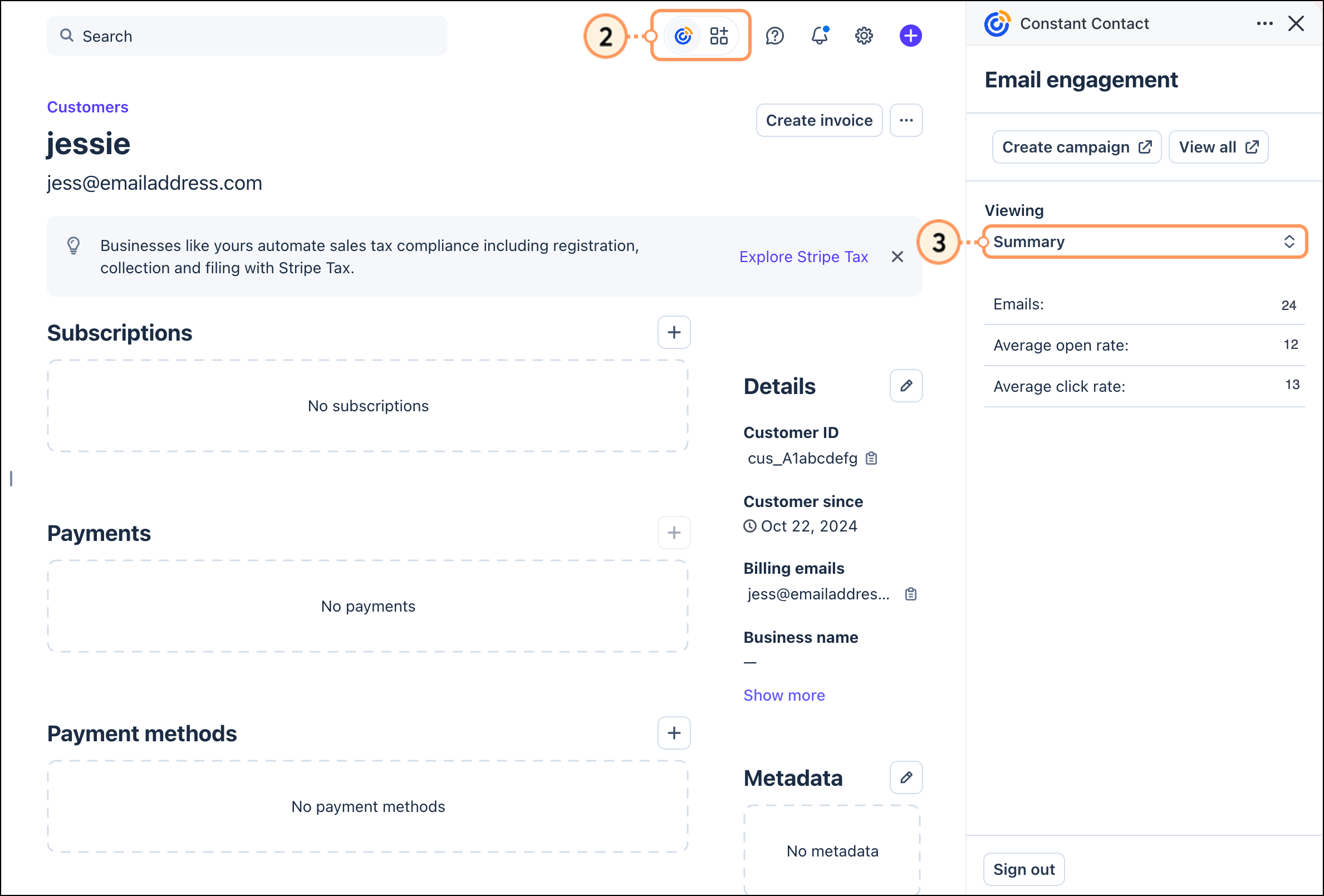
  2. Haz clic en el icono de Constant Contact en la parte superior del panel de control de Stripe. Se abrirá un panel que muestra un resumen de la interacción del contacto con los correos, que incluye la cantidad de correos que se le han enviado, la tasa de apertura promedio y la tasa de clics promedio.
  3. Para ver la actividad reciente del contacto, haga clic en el menú desplegableVisualización y seleccione Actividad reciente.

    Datos de contacto por correo electrónico

El panel se actualizará para mostrar la actividad reciente del contacto, incluidos los correos electrónicos enviados, las aperturas y los clics. Para obtener más información de parte de Constant Contact, haga clic en el nombre de un correo electrónico y se abrirá una nueva pestaña, que lo redireccionará a la página de informes para campañas por correo electrónico dentro de Constant Contact.


Questions?

Ask the Community

Did this article answer your question?


Constant Contact Logo

Copyright © 2021 · Todos los derechos reservados · Constant Contact · Privacy Policy