Email and Digital Marketing
¿Cómo podemos ayudarlo?
Busca en nuestros artículos de ayuda, tutoriales de video y guías de inicio rápido

Podrás con esto. Podrás con nosotros. Encuentra rápidamente en nuestra Base de conocimientos las respuestas a tus preguntas sobre marketing por correo electrónico.

Agrupar bloques en un correo electrónico o una página de bienvenida o llegada

Article: 000045164
Updated: 22 de mayo de 2026

Conecta un grupo de bloques para que sea más fácil personalizar, copiar o mover tu plantilla.


Al crear su correo electrónico o página de destino, tenemos una serie debloques individuales y diseños prediseñados disponibles en la pestaña Contenido que puede utilizar para crear su plantilla. También puedes crear tus propios diseños conectando un grupo de bloques individuales, lo que facilita la personalización, copia y movimiento de los bloques como una sola unidad.


Conecta bloques individuales para crear un diseño.

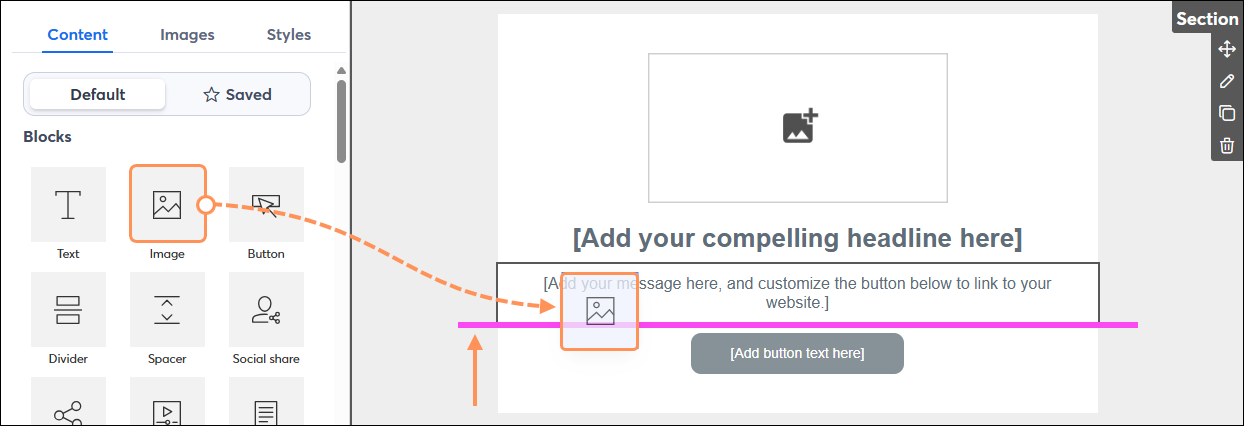
Al mover o añadir un bloque a tu plantilla, puedes conectarlo a otro bloque utilizando las líneas guía rosas para ayudarte a posicionarlo arriba, abajo, a la izquierda o a la derecha. 
Encima o debajo de otro bloque

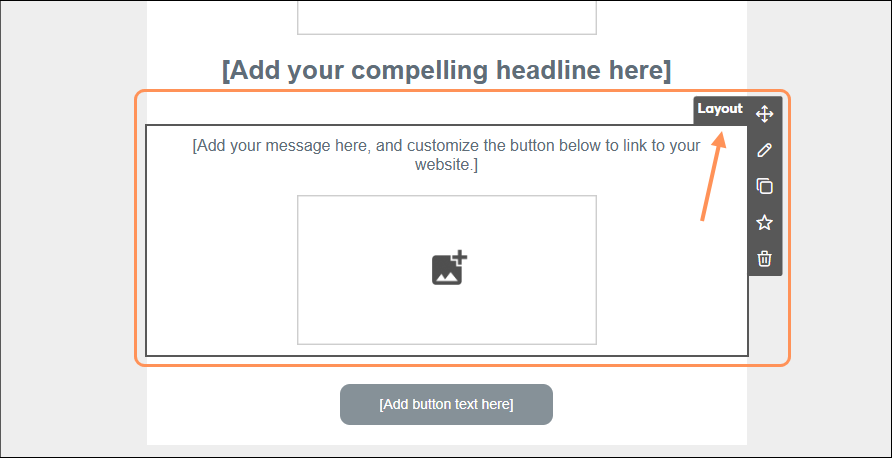
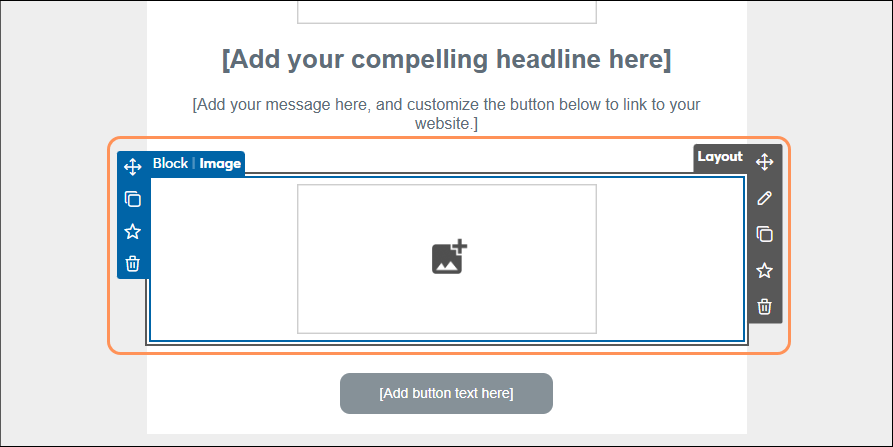
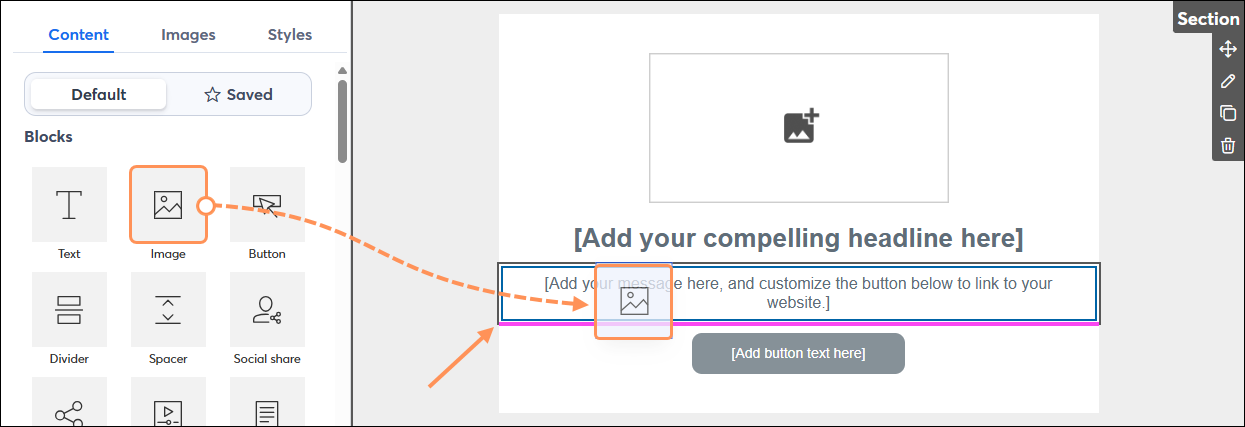
  • Si la línea guía rosa abarca todo el ancho de la plantilla pero no se extiende hasta el fondo exterior, el bloque se conectará con el bloque resaltado que se encuentre encima o debajo de la línea, formando un diseño.

    Editor de correo electrónico con bloque de imagen insertado en la plantilla y guía que abarca el ancho de la plantilla.Editor de correo electrónico con bloque de imagen conectado a bloque de texto en un diseño.


  • Si la línea guía rosa se extiende más allá del ancho de la plantilla, el bloque seguirá siendo un bloque individual.

    Editor de correo electrónico con un bloque de imagen insertado en la plantilla y una guía que se extiende hacia el fondo exterior.Editor de correo electrónico con bloque de imagen insertado como diseño propio.


Lado a lado o columnas

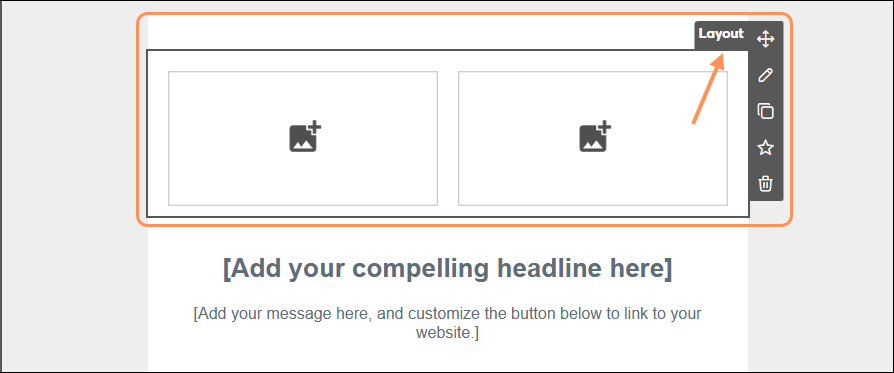
Cuando la línea guía aparece en el lado izquierdo o derecho de un bloque, los bloques se colocarán uno al lado del otro, formando un diseño de dos columnas.
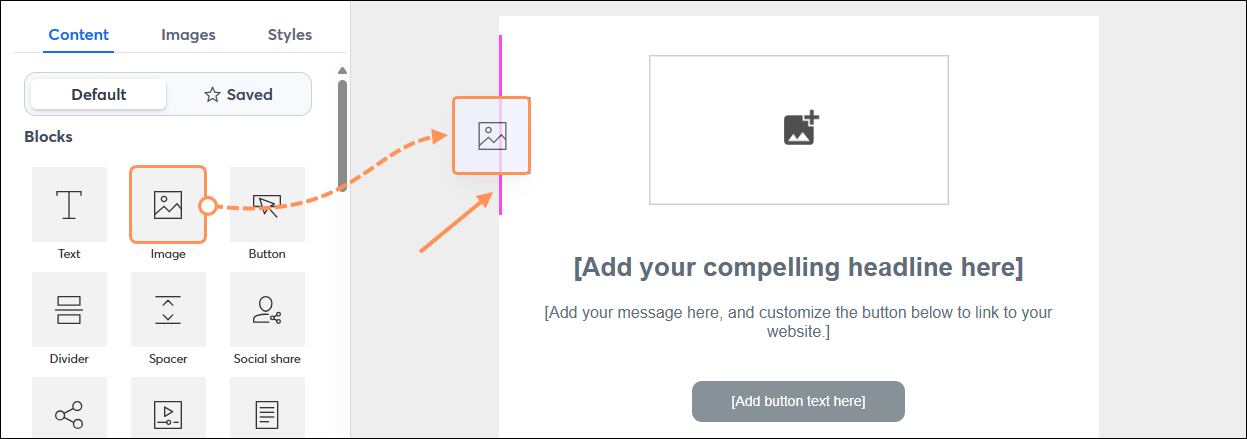
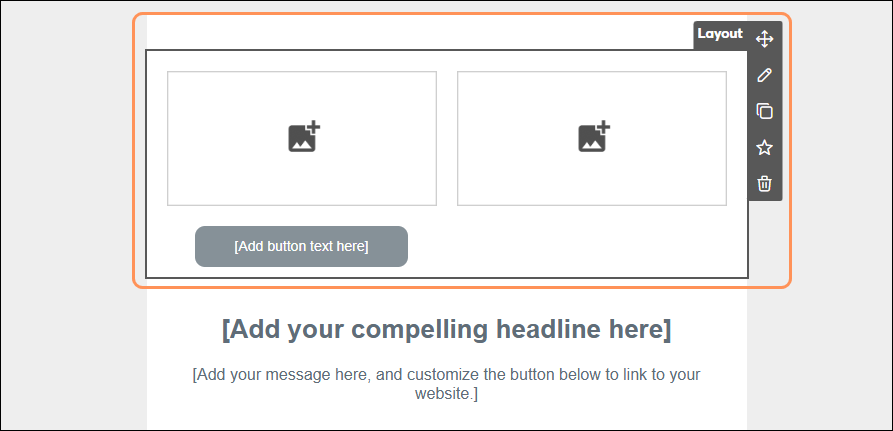
Editor de correo electrónico con un bloque de imagen insertado junto a otro bloque de imagen.Dos bloques de imagen colocados uno al lado del otro en un diseño.


Ícono de bombilla de luz¿Sabía que…? Puedes conectar tres bloques uno al lado del otro a lo ancho de tu plantilla, o usar nuestros diseños predefinidos que tienen hasta cinco columnas.


También puedes insertar y conectar un bloque dentro de un column: 
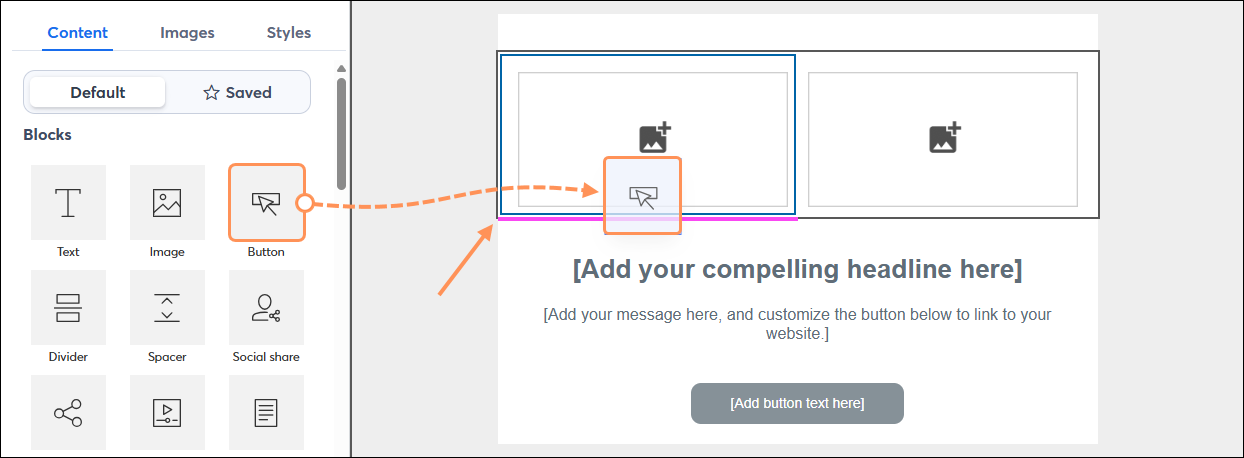
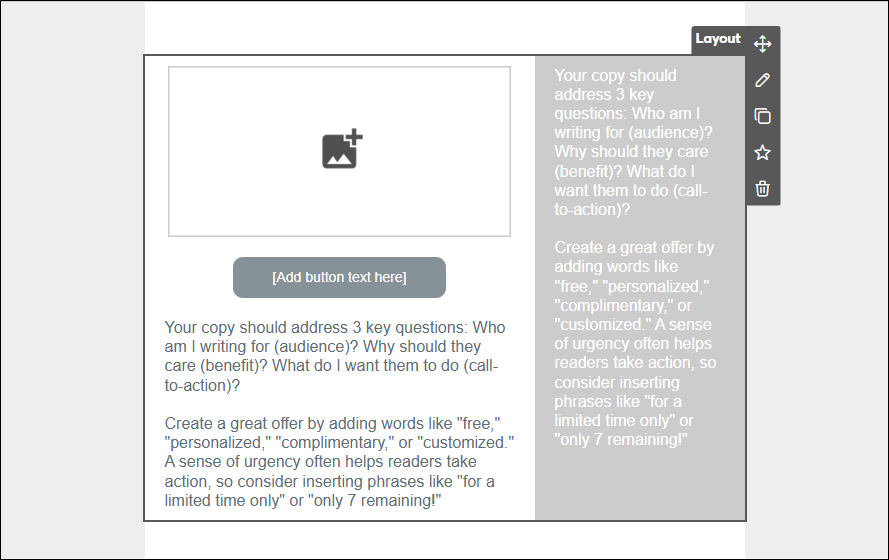
Pestaña de contenido con bloque de botón arrastrado a la plantilla debajo de un bloque de imagen dentro de una columna.Bloque de botón situado debajo del bloque de imagen en una columna.


Diseños de encabezado

Si desea conectar un Encabezado o un Encabezado de sección a otro bloque, primero debe insertarlo desde la sección Diseños de la pestaña Contenido en su plantilla.
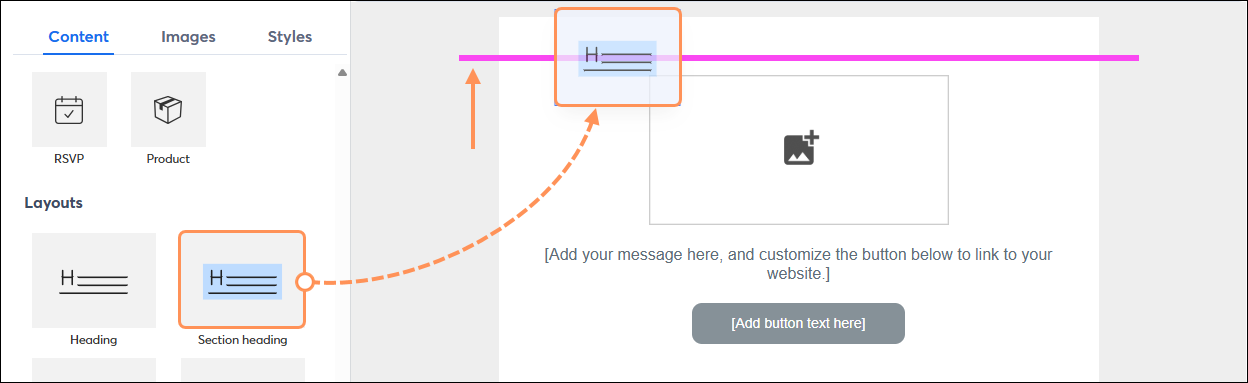
Insertar el bloque de diseño de encabezado de sección de la pestaña Contenido en la plantilla


Una vez insertado, puede hacer clic en él y arrastrarlo para conectarlo con otro bloque.Puede mover el Encabezado o el Encabezado de sección simplemente haciendo clic en el bloque y arrastrándolo, o usar las flechas direccionales en el menúBloque de la izquierda para moverlo a un diseño. Si utiliza las flechas direccionales en el menú Diseño de la derecha, solo podrá moverlo por encima o por debajo de otro diseño.
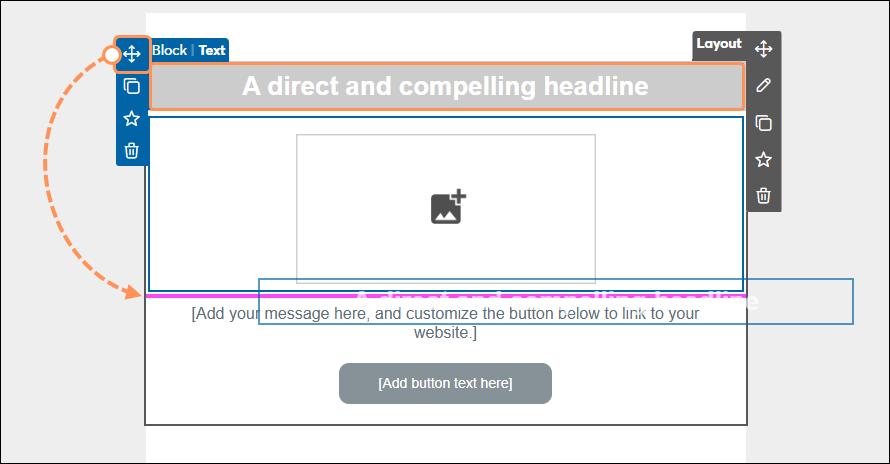
 
Bloque de encabezado con icono Mover en los controles de Bloque de texto para insertar en un diseño 


Añade bloques a un diseño predefinido.

Cualquiera de los bloques individuales de la pestaña Contenido se puede mover a un diseño para personalizarlo aún más. Esta guía te ayuda a encontrar la ubicación dentro de un diseño donde se puede agregar un bloque.

Nota: Los diseños predefinidos de dos columnas no se pueden convertir a un diseño de tres columnas agregando un bloque al lado izquierdo o derecho. Sin embargo, puede crear un diseño de tres columnas utilizando el diseño de tres columnas predefinido o colocando tres bloques individuales uno al lado delotro .
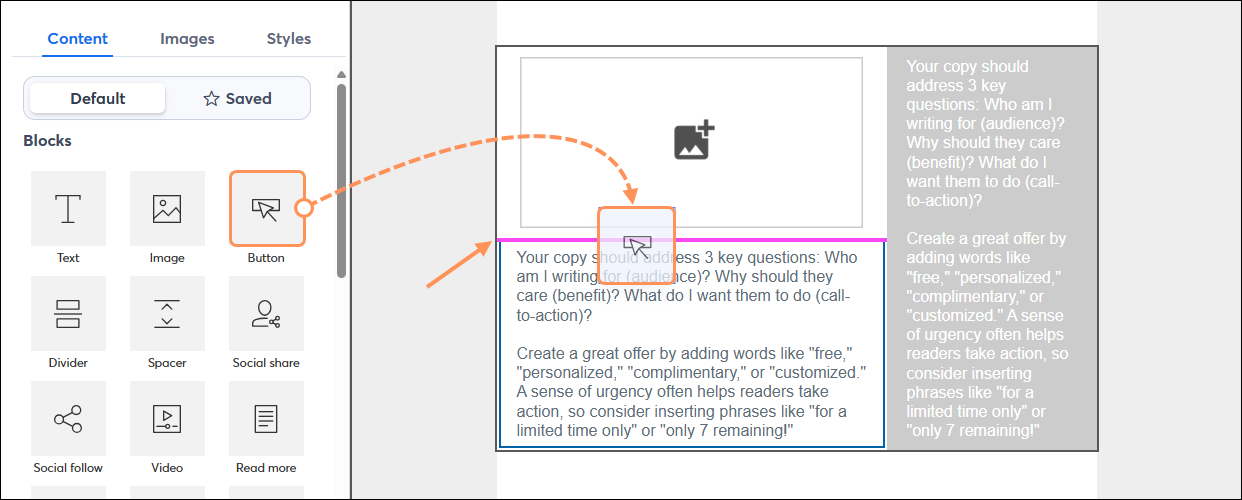
Pestaña de contenido con bloque de botón insertado en el diseño de barra lateral de columna derecha predefinido.Diseño de barra lateral de columna derecha con bloque de imagen insertado entre bloques de imagen y texto.


También puedes mover cualquiera de los bloques individuales dentro del diseño para reorganizarlo.
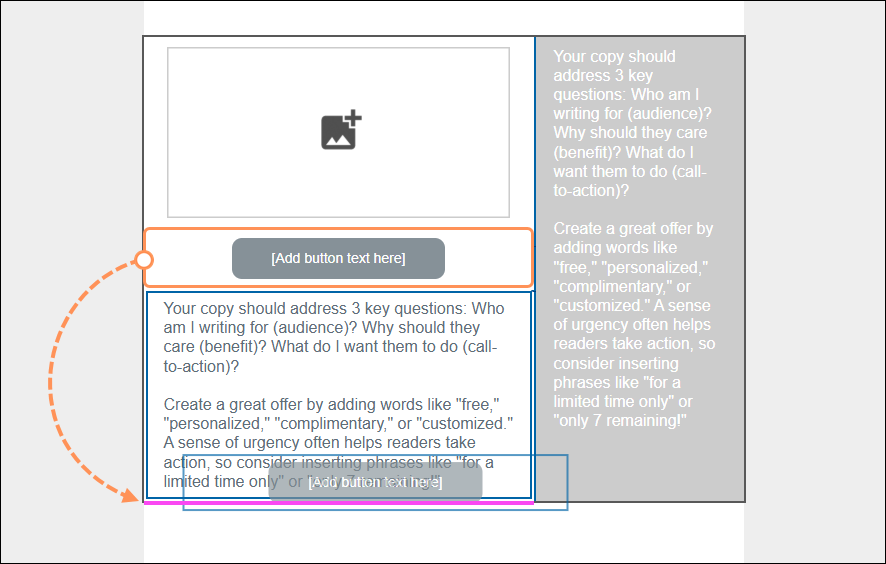
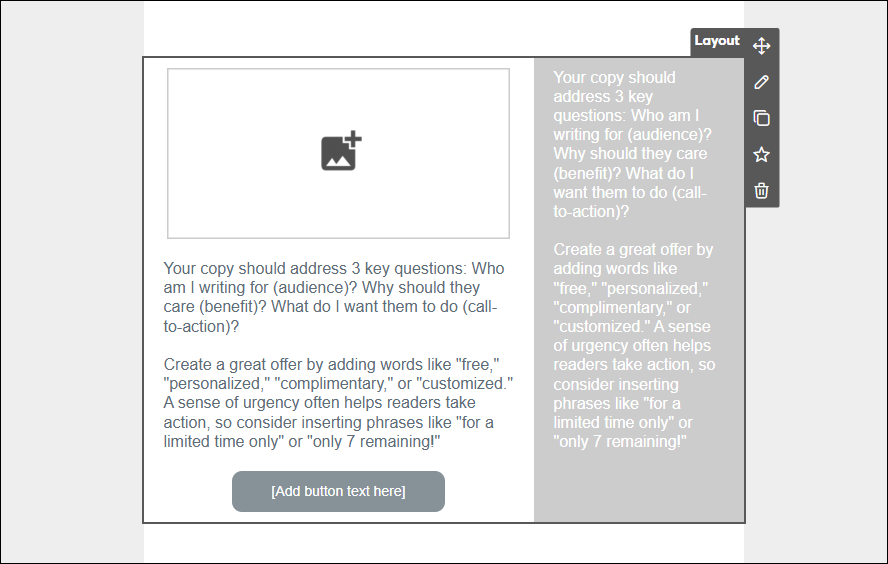
El bloque de botones se está moviendo dentro del diseño de la barra lateral de la columna derecha.El bloque de botones se ha movido dentro del diseño de la barra lateral de la columna derecha.


Edita, mueve, copia o elimina un diseño.

Una vez conectado, podrá mover, copiar o eliminar el grupo de bloques como una sola unidad, así comocambiar el color de fondo del diseño.
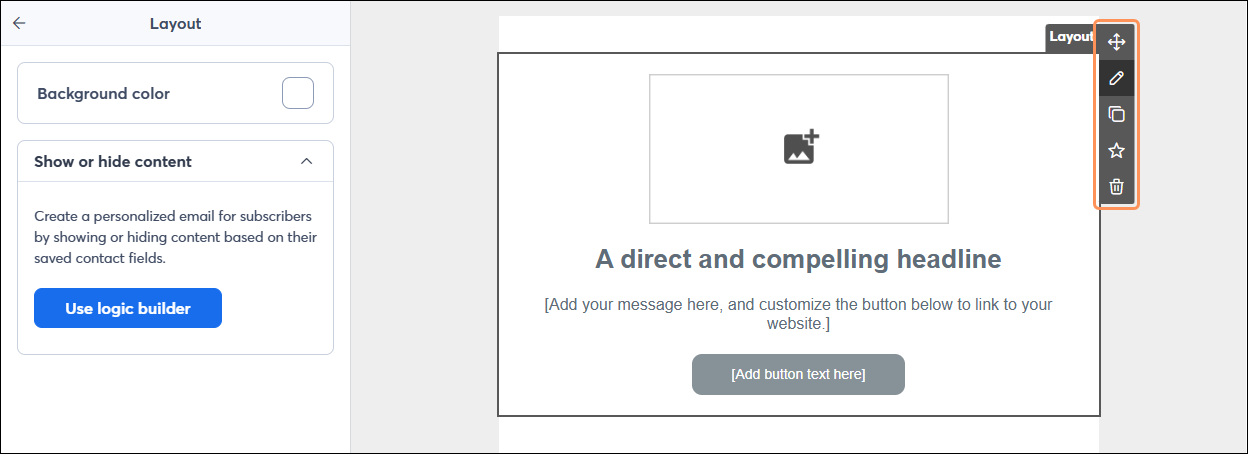
Diseño con controles de edición y panel izquierdo expandido 
 

Para eliminar un bloque individual del diseño, simplemente coloque el cursor del ratón sobre el bloque y seleccione el icono de la papelera en los controles de la izquierda.
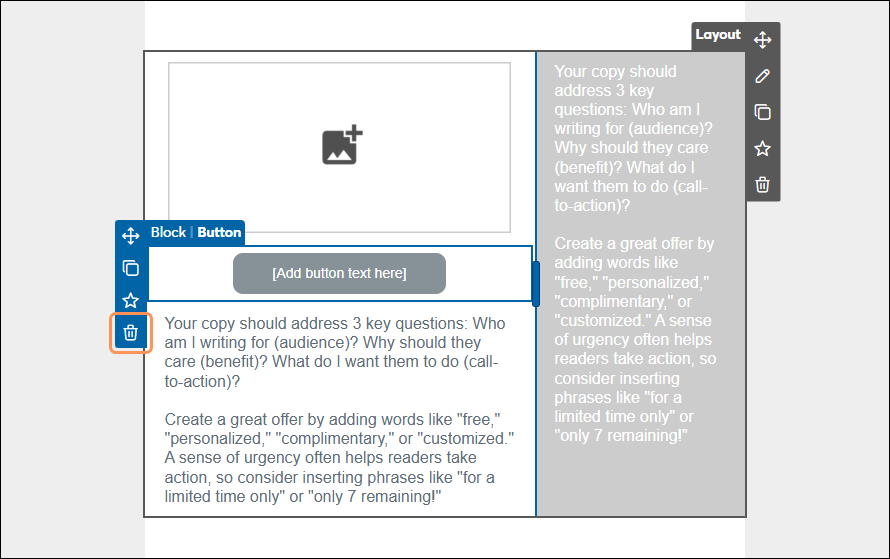

Bloque de botón en el diseño con icono de papelera  


Bloques de desconexión

Una vez que un bloque es parte de un diseño, no es permanente. Cada bloque individual se puede mover fuera del diseño por sí solo o a un diseño diferente.
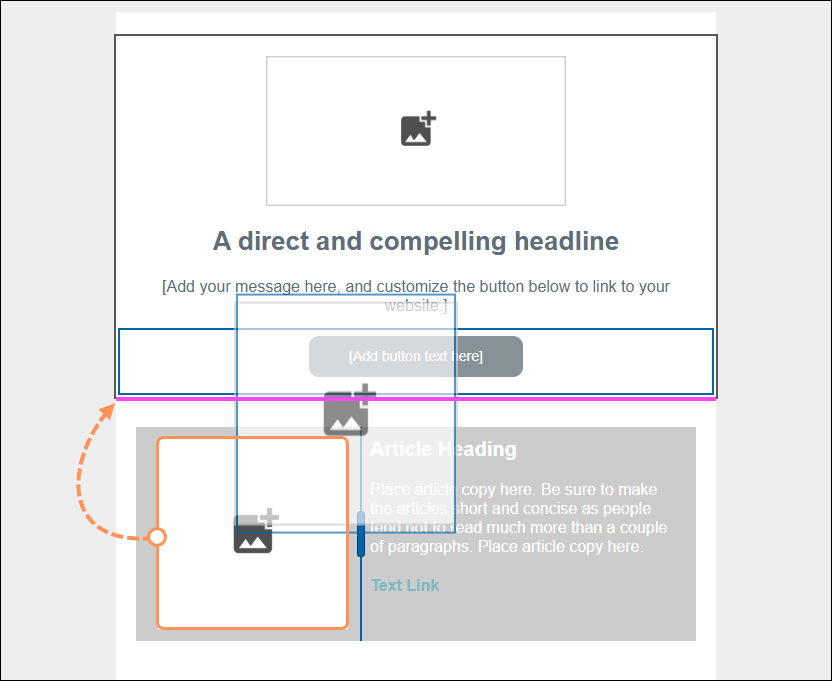
El bloque de imagen se está moviendo fuera del diseño. 


    Questions?

    Ask the Community

    Did this article answer your question?


    Constant Contact Logo

    Copyright © 2021 · Todos los derechos reservados · Constant Contact · Privacy Policy