Email and Digital Marketing
¿Cómo podemos ayudarlo?
Busca en nuestros artículos de ayuda, tutoriales de video y guías de inicio rápido

Podrás con esto. Podrás con nosotros. Encuentra rápidamente en nuestra Base de conocimientos las respuestas a tus preguntas sobre marketing por correo electrónico.

Socios: Diseños bloqueables

Article: 000044956
Updated: 7 de abril de 2026

Bloquea los bloques de contenido en un correo electrónico, una página de destino personalizada o una página de destino de registro para evitar que las cuentas infantiles cambien, muevan o eliminen el contenido.

Ícono Agregar personas¿Necesita varias cuentas? Actualmente, esta función solo está disponible para los socios de Constant Contact que tengan varias cuentas de Constant Contact. Si te interesa saber más,visita nuestra página de cuentas múltiples.


Los diseños bloqueables permiten a los socios crear contenido dentro de un correo electrónico o página de destino y bloquear el grupo de bloques (o diseño) para evitar que el contenido se edite, mueva o elimine cuando el correo electrónico o la página de destino se copia desde una cuenta principal de nivel corporativo y se comparte con la red descendente. child/sub-accounts. El contenido dentro de un diseño bloqueado puede ser cualquier cosa que desee mantener consistente, como su logotipo de marca, información de contacto, texto específico de la oferta y avisos legales. Se puede bloquear cualquier tipo de bloque disponible en la pestaña Contenido del editor de correo electrónico o de página de destino.

Cuando el correo electrónico o la página de destino estén listos, puedescompartirlo con tu child/sub-accounts sin preocuparse de que el contenido sea modificado o eliminado.


Bloquear bloques en su lugar dentro de un diseño

Bloquear un diseño impide agregarle bloques, editar el contenido dentro de un bloque en el diseño y mover el diseño dentro de la plantilla. Se pueden añadir bloques encima o debajo de un diseño que esté bloqueado, pero no se pueden añadir bloques a la izquierda o a la derecha para formar columnas mientras un diseño esté bloqueado.


Ícono de bombilla de luzConsejo de diseño: Su plantilla de correo electrónico se construye a partir de una combinación de bloques, diseños y secciones que se pueden configurar para formar el diseño perfecto. Un bloque puede ubicarse dentro de su propio diseño, o se pueden agregar varios bloques para crear un diseño, y una combinación de bloques y diseños forma una sección.
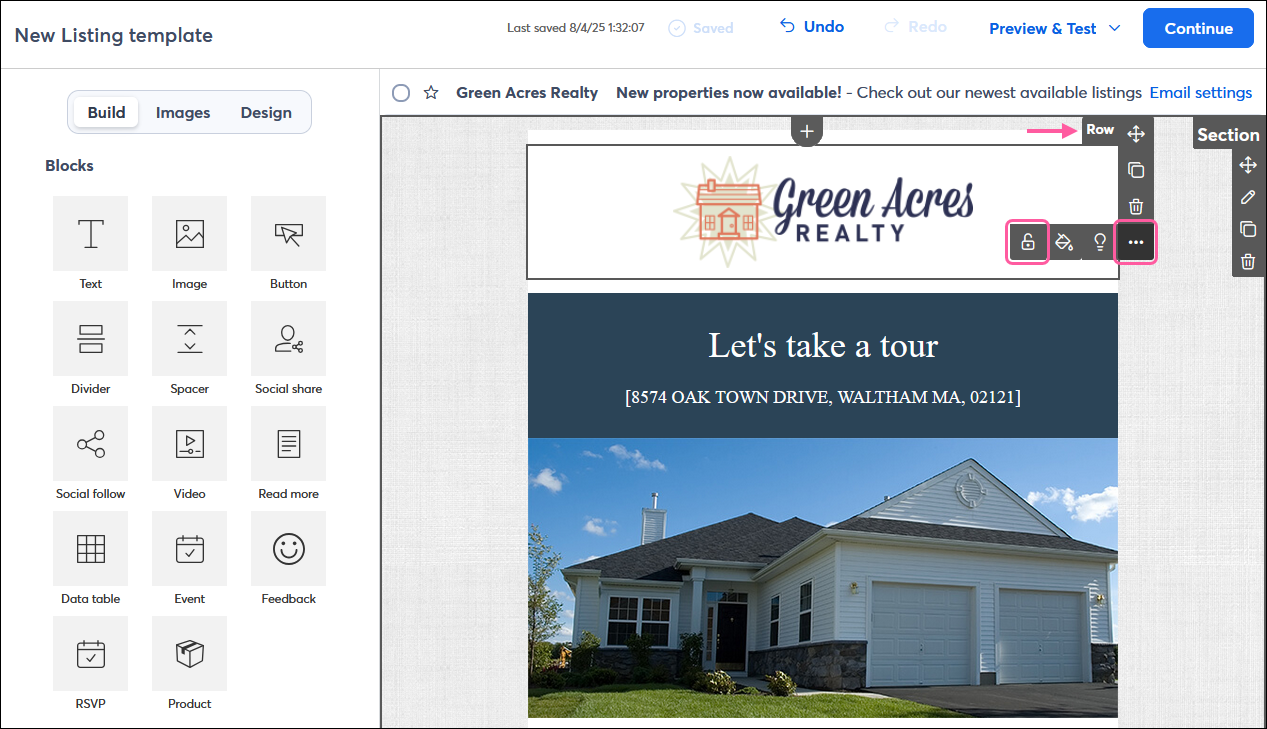
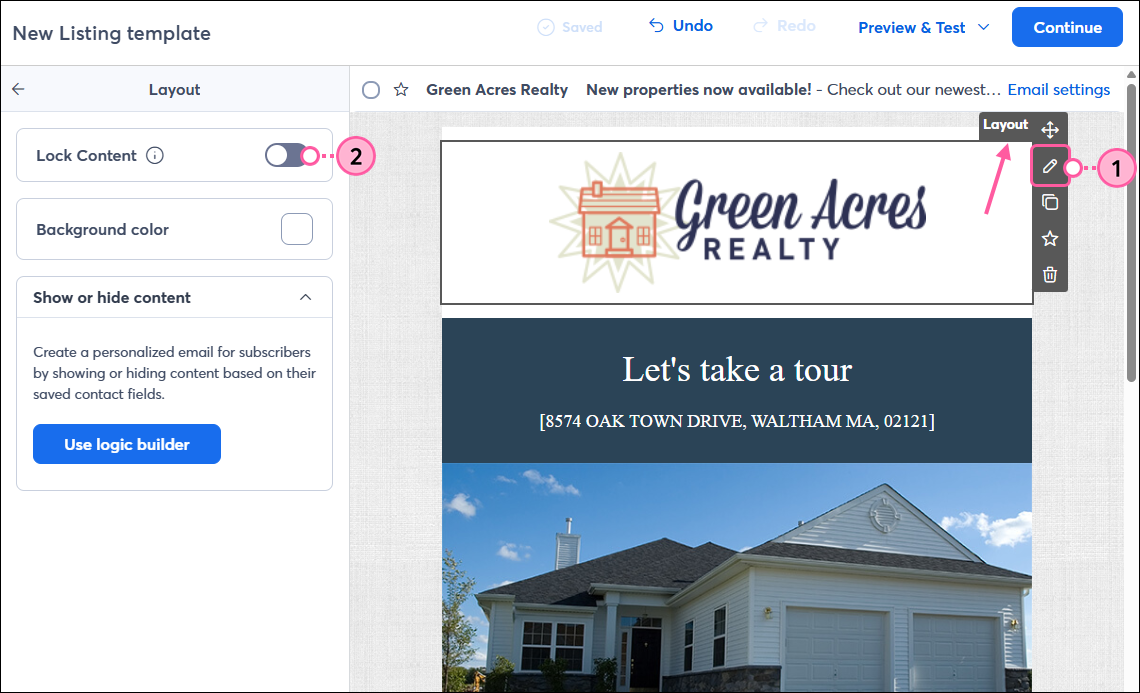
    1. Dentro del editor de correo electrónico o página de destino, coloque el cursor sobre el diseño que desea bloquear y, según su cuenta, haga clic en los tres puntos o en el icono del lápiz.
    2. Dependiendo de tu cuenta, haz clic en el icono del candado en los controles de la derecha o activa el interruptor Bloquear contenido en el panel de la izquierda.

      Editor de correo electrónico con imagen del logotipo dentro de una fila, menú de fila expandido con icono de candadoEditor de correo electrónico con imagen de logotipo dentro de un diseño, menú de diseño expandido con icono de lápiz y panel de diseño con interruptor de bloqueo de contenido.


    Desbloquea un diseño para mover o editar el contenido.

    Si necesita realizar más modificaciones en su contenido o mover el diseño a una nueva ubicación, puede desbloquearlo y volver a bloquearlo en cualquier momento.
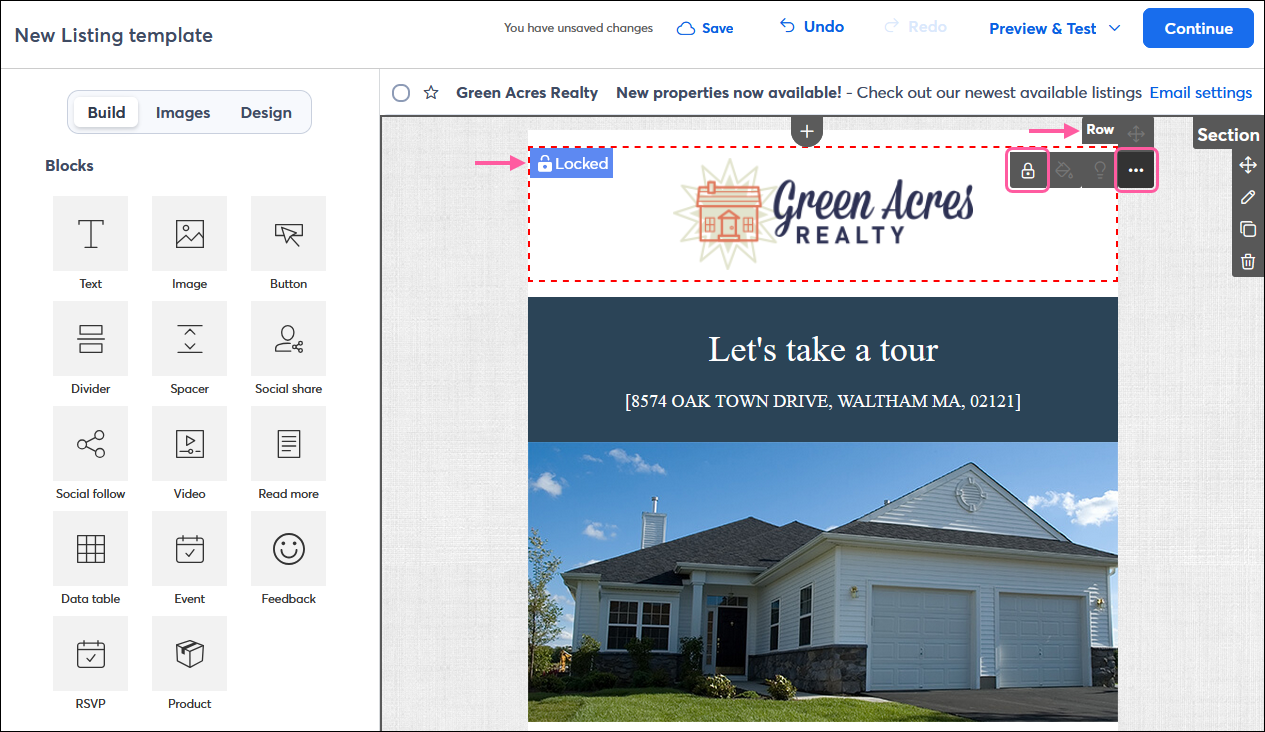
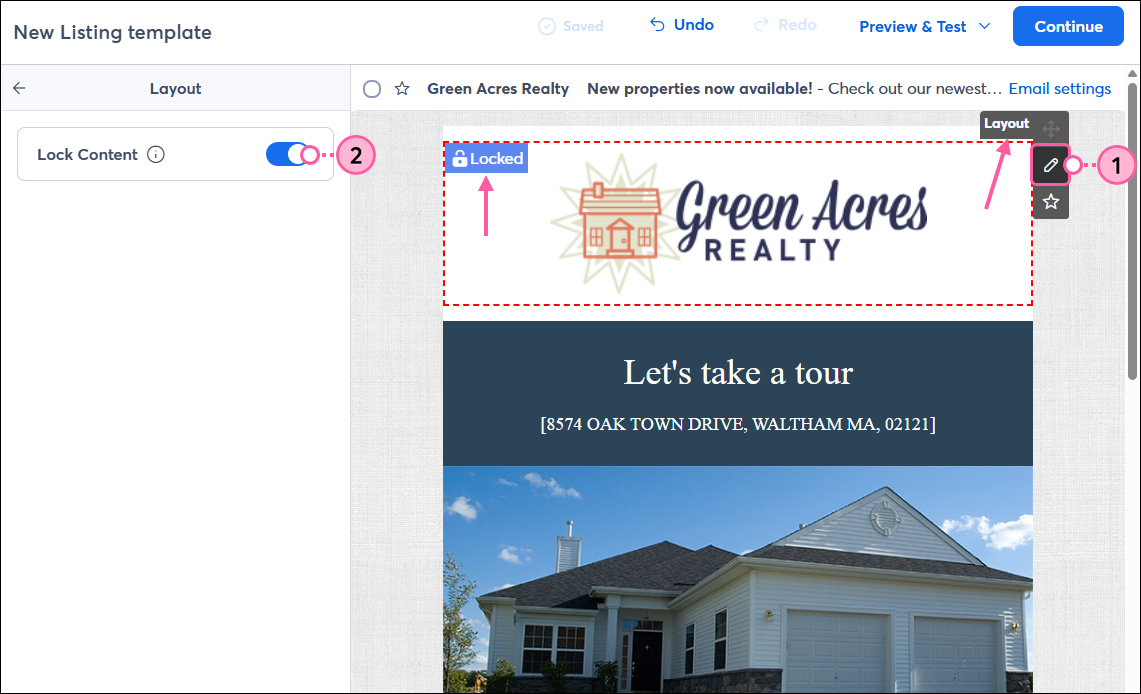
    1. Dentro del editor de correo electrónico o página de destino, coloque el cursor sobre el diseño bloqueado y haga clic en los tres puntos o en el icono del lápiz.
    2. Dependiendo de tu cuenta, haz clic en el icono del candado en los controles de la derecha o desactiva el interruptor Bloquear contenido en el panel de la izquierda.

      Editor de correo electrónico con imagen del logotipo dentro de una fila bloqueada, menú de fila expandido con icono de desbloqueoEditor de correo electrónico con imagen de logotipo dentro de un diseño bloqueado, menú de diseño expandido con icono de lápiz, panel de diseño con interruptor de bloqueo de contenido.


    Questions?

    Ask the Community

    Did this article answer your question?


    Constant Contact Logo

    Copyright © 2021 · Todos los derechos reservados · Constant Contact · Privacy Policy