Email and Digital Marketing
¿Cómo podemos ayudarlo?
Busca en nuestros artículos de ayuda, tutoriales de video y guías de inicio rápido

Podrás con esto. Podrás con nosotros. Encuentra rápidamente en nuestra Base de conocimientos las respuestas a tus preguntas sobre marketing por correo electrónico.

Reparar una conexión a un perfil de redes sociales

Article: 000041580
Updated: 23 de octubre de 2026

Solucione un error de "cuenta" cuando una cuenta de redes sociales se desconecte de su cuenta de Constant Contact volviendo a iniciar sesión en Facebook, Instagram, LinkedIn o TikTok para reparar la conexión.

En ocasiones, tus cuentas de redes sociales pueden desconectarse de tu cuenta de Constant Contact y provocar un error cuando intentas compartir una publicación en el perfil desconectado. Si quiere seguir usando el perfil de redes sociales, solo tiene que reparar la conexión:


¿Por qué se desconectan las cuentas de redes sociales de una cuenta de Constant Contact?

En ocasiones, tus cuentas de redes sociales pueden desconectarse de tu cuenta de Constant Contact cuando:


Ícono de bombilla de luz¿Sabía que…? Si se desconecta tu conexión, eso no te impide crear social posts. Las publicaciones se pueden guardar como borradores hasta que pueda reparar la conexión.


¿Cómo puedo volver a conectar mi cuenta de redes sociales para solucionar el error?

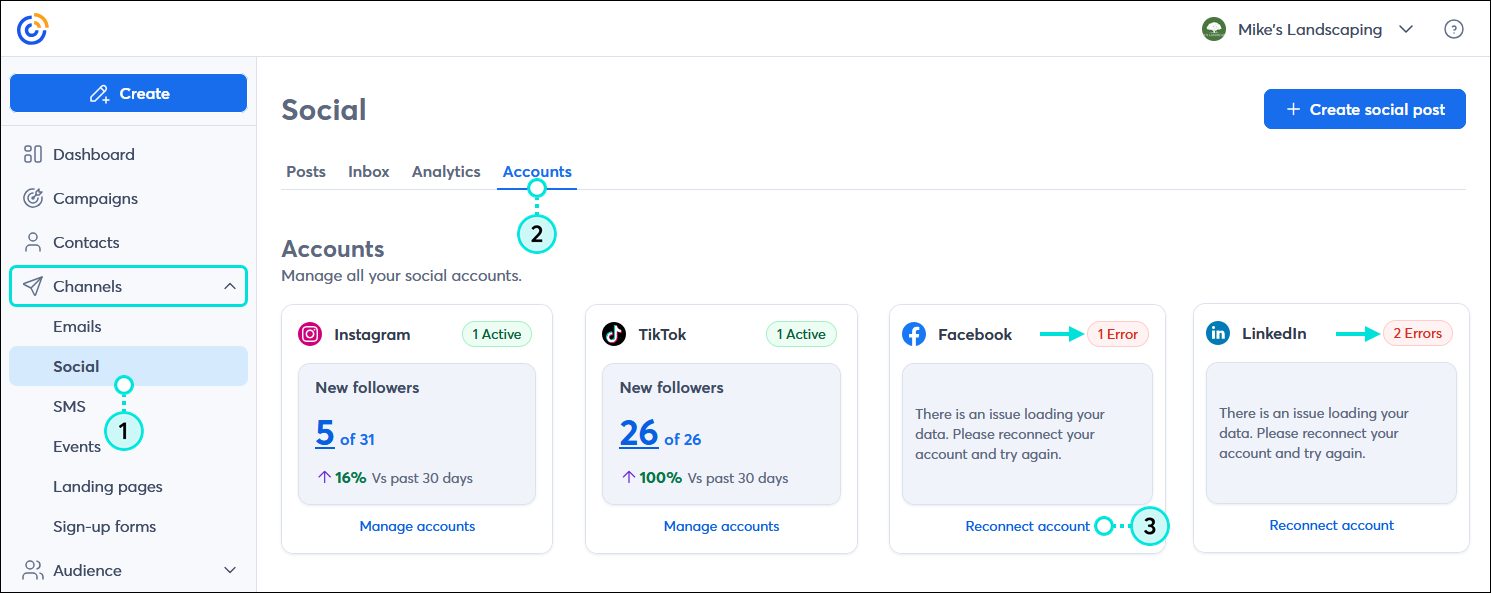
  1. En el menú que se encuentra a la izquierda, haga clic en Channels (Canales) > Social (Redes sociales).
  2. Haga clic en la pestaña Accounts (Cuentas).
  3. En la plataforma de redes sociales con el mensaje "Error", haga clic en el vínculo "Reconnect account" (Volver a conectar cuenta).
    Nota: Si su cuenta de Instagram se administra a través de su cuenta de empresa de Meta, al reparar la conexión de Facebook se reparará también la conexión de Instagram. Si su cuenta de Instagram es independiente de su cuenta de Facebook, repare la conexión a través del mosaico de Instagram.

    Menú Channels (Canales) expandido y la opción Social posts seleccionada, tablero Social (Redes sociales) con la pestaña Accounts (Cuentas) seleccionada, mosaico de Facebook con vínculo Error message (Mensaje de error) y Reconnect account (Volver a conectar cuenta)

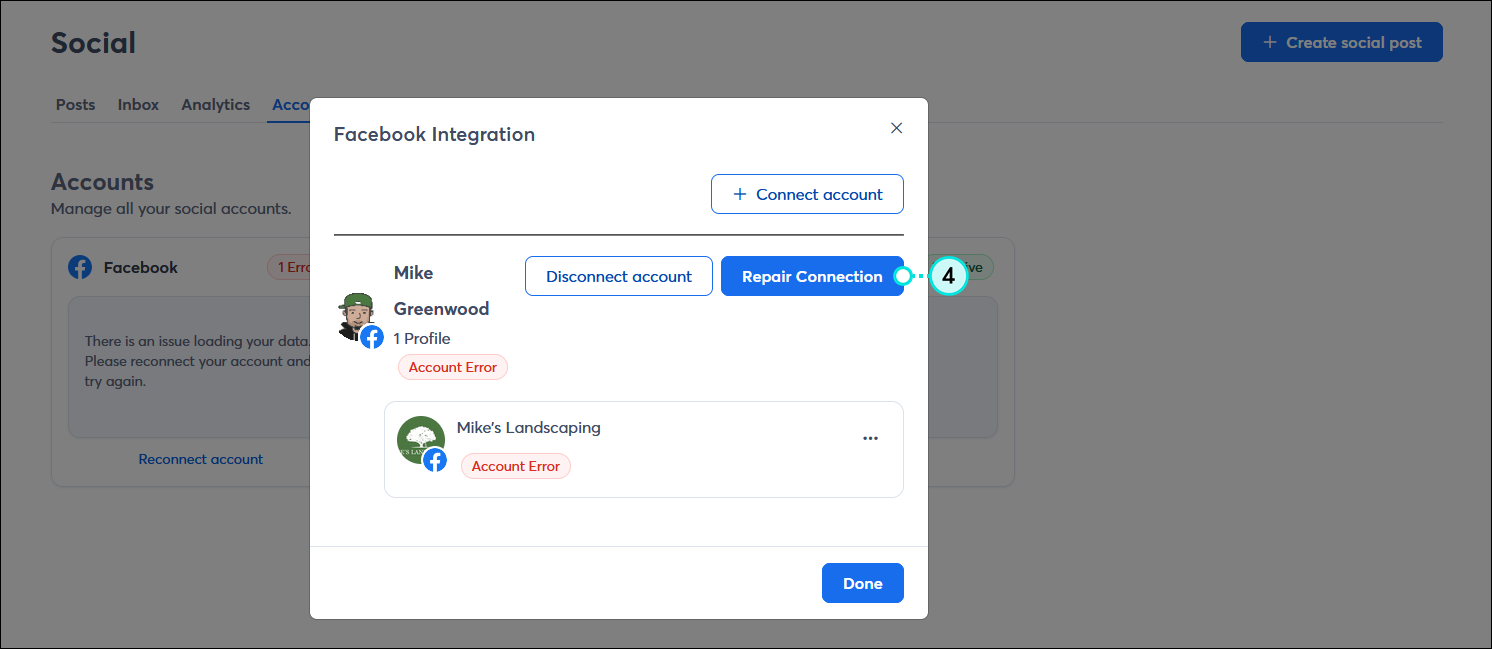
  4. Haga clic en el botón Repair Connection (Reparar conexión).

    Ventana de superposición de integración de Facebook con botón Account Errors (Errores de la cuenta) y botón Repair Connection (Reparar conexión)

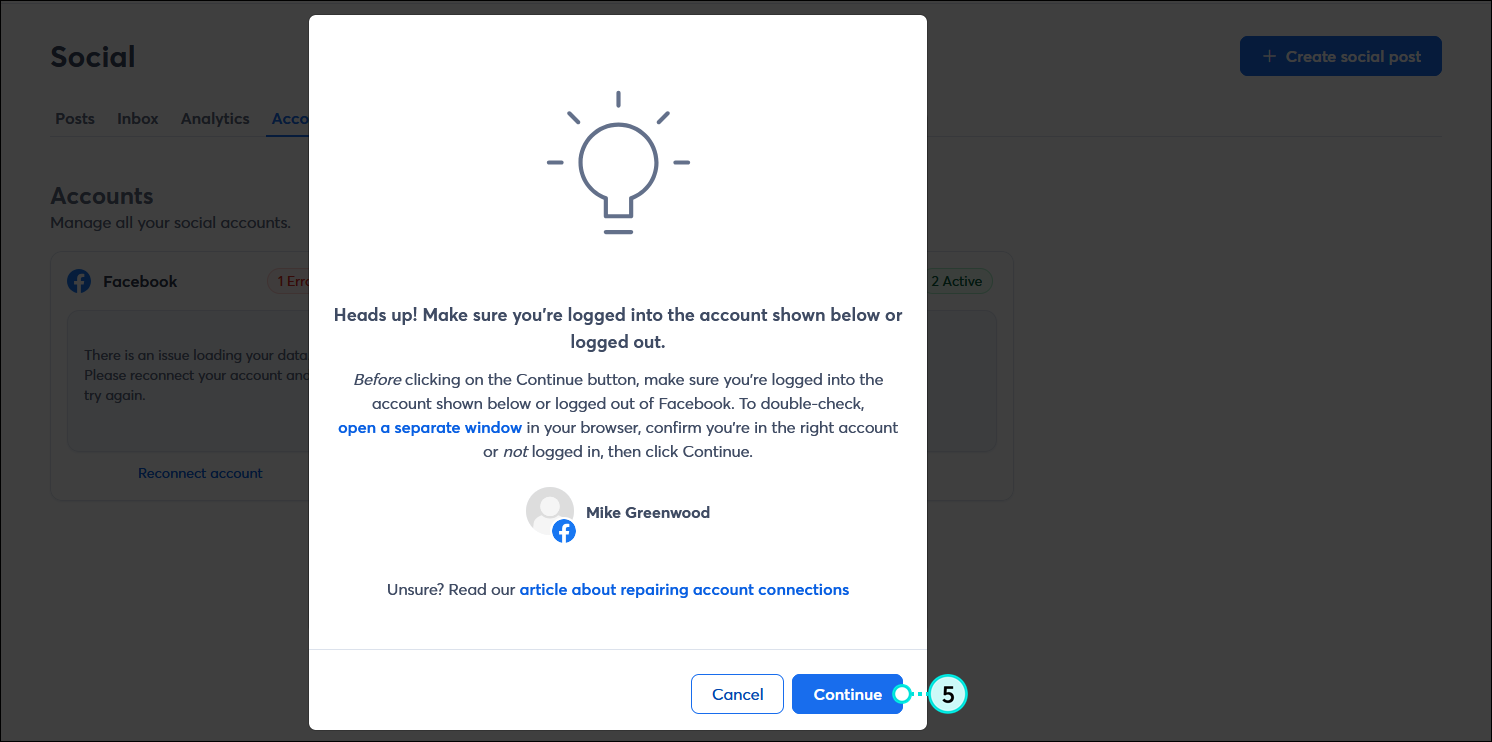
  5. Haga clic en el botón Continue (Continuar) y siga las instrucciones para volver a iniciar sesión en su cuenta de redes sociales para terminar de reparar la conexión.

    ¡Atención! Asegúrese de que está conectado a la cuenta mostrada a continuación o la ventana superpuesta con la sesión cerrada con el botón Continue (Continuar)

Una vez que se haya reparado tu conexión a las redes sociales, podrás crear y publicar publicaciones en redes sociales nuevamente sin interrupción.


Questions?

Ask the Community

Did this article answer your question?


Constant Contact Logo

Copyright © 2021 · Todos los derechos reservados · Constant Contact · Privacy Policy