Email and Digital Marketing
¿Cómo podemos ayudarlo?
Busca en nuestros artículos de ayuda, tutoriales de video y guías de inicio rápido

Podrás con esto. Podrás con nosotros. Encuentra rápidamente en nuestra Base de conocimientos las respuestas a tus preguntas sobre marketing por correo electrónico.

Desconectar las cuentas de redes sociales de Constant Contact

Article: 000037537
Updated: 3 de octubre de 2025

Desconecte Facebook, Instagram o LinkedIn, o mantenga la cuenta conectada y elimine únicamente la página o el perfil

Cuando se desconecta una cuenta o perfil de una red social, se impide compartir publicaciones sociales en ella, pero se pueden seguir creando borradores de Social Posts. La desconexión de una cuenta de Facebook o Instagram que se gestiona a través de su Meta Business Suite también impide activar Facebook e Instagram Ads o Lead Ads.
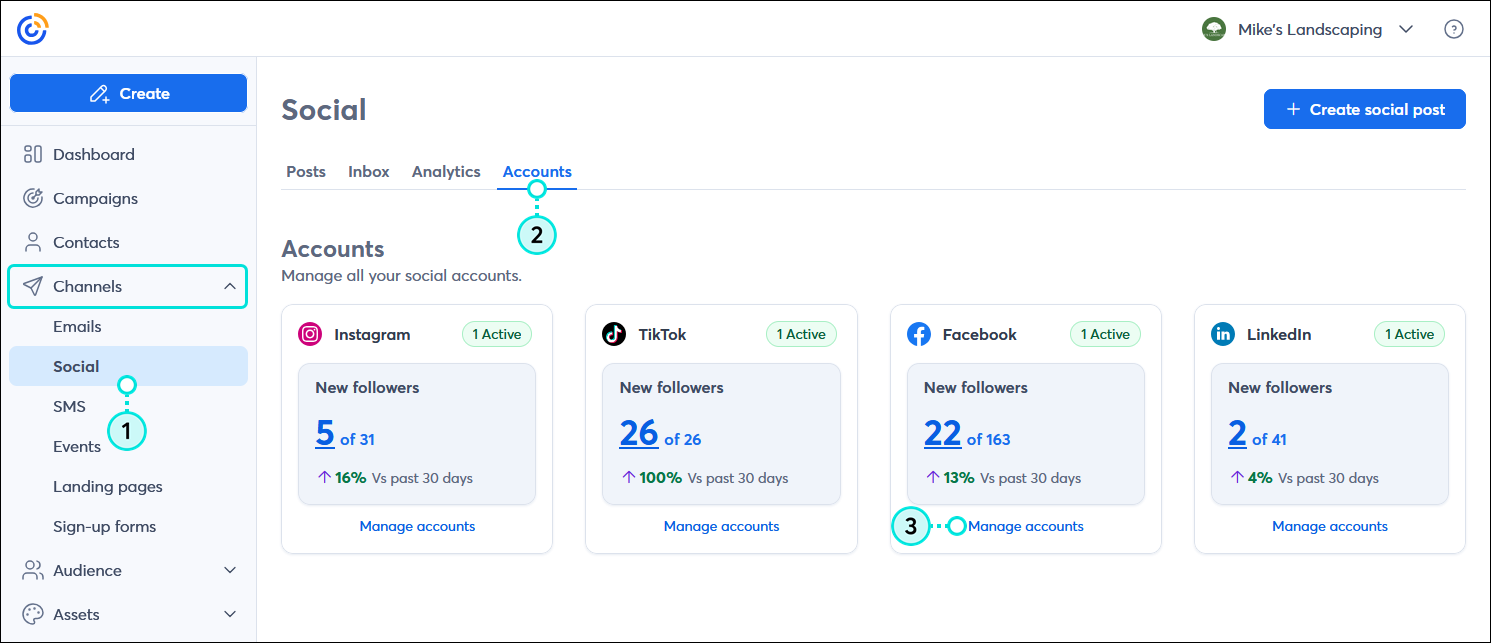
  1. Haga clic en Channels (Canales) > Social (Redes sociales).
  2. Haga clic en la pestaña Accounts (Cuentas).
  3. En la plataforma de redes sociales que quiera eliminar, haga clic en el enlace "Manage accounts" (Gestionar cuentas).

    Menú Channels (Canales) expandido con la opción Social (Redes sociales) seleccionada, tablero Social (Redes sociales) con la pestaña Accounts (Cuentas) seleccionada y el ícono de Facebook con una cuenta conectada enlace Manage accounts (Gestionar cuentas)

  4. Siga estos pasos para poder realizar lo siguiente:


Ícono de bombilla de luz¿Sabía que…? Se eliminan todos los datos de informes asociados con la cuenta del perfil, pero si vuelve a conectar su cuenta o perfil en otro momento, puede ver esa información nuevamente.


Desconectar una cuenta de red social

Desconectar una cuenta de red social elimina todos los perfiles asociados a la cuenta de red social de su cuenta de Constant Contact.
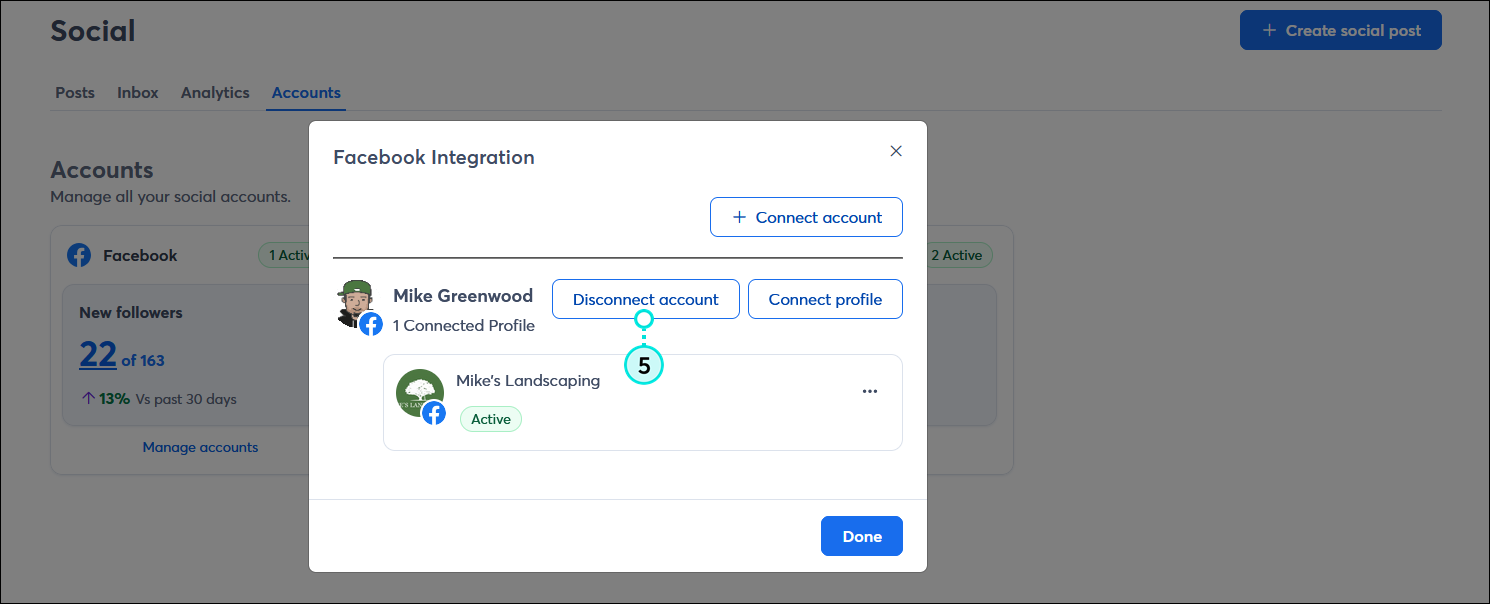
  1. En la ventana superpuesta, haga clic en el botón Disconnect account (Desconectar cuenta).

    Ventana superpuesta Facebook integration (Integración de Facebook) con un perfil conectado y botón Disconnect account (Desconectar cuenta)

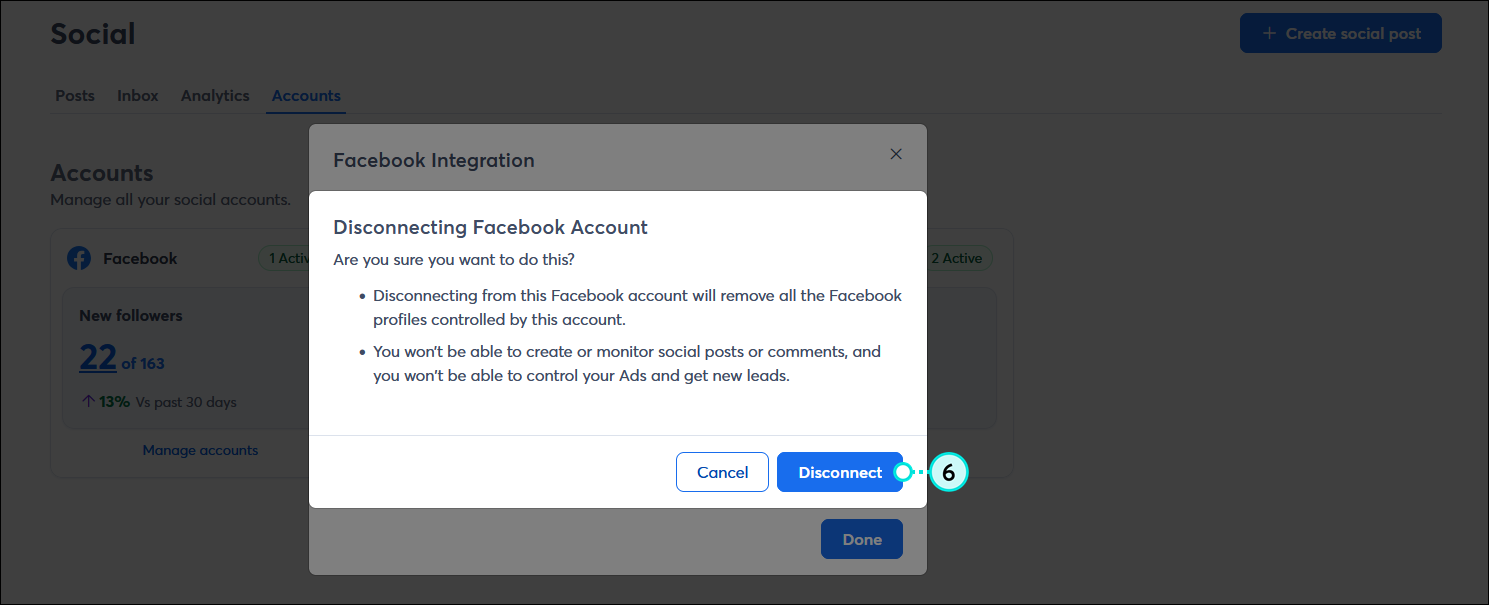
  2. Haga clic en el botón Disconnect (Desconectar) para confirmar la acción.

    Ventana superpuesta Disconnecting Facebook Account (Desconectando cuenta de Facebook) y botón Disconnect (Desconectar)

Ícono de signo de exclamaciónImportante: Desconectar una cuenta de redes sociales la quita de su cuenta de Constant Contact, pero no elimina los permisos que brinda la cuenta de redes sociales. Al hacer clic en el botón Reconnect (Reconectar), se le solicita que acceda a su cuenta de redes sociales. Si quiere eliminar su cuenta de redes sociales de forma permanente y eliminar los permisos, le recomendamos también quitar la app de Constant Contact de su cuenta de Facebook, InstagramInstagram o TikTok. Hacer clic en el botón Reconnect (Reconectar), lo redirige a acceder a su cuenta de redes sociales y otorgar los permisos de la app. 


Desconectar un perfil de red social

Desconectar un perfil de red social solo quita la página específica de su cuenta de Constant Contact y mantiene la conexión a la cuenta de red social.
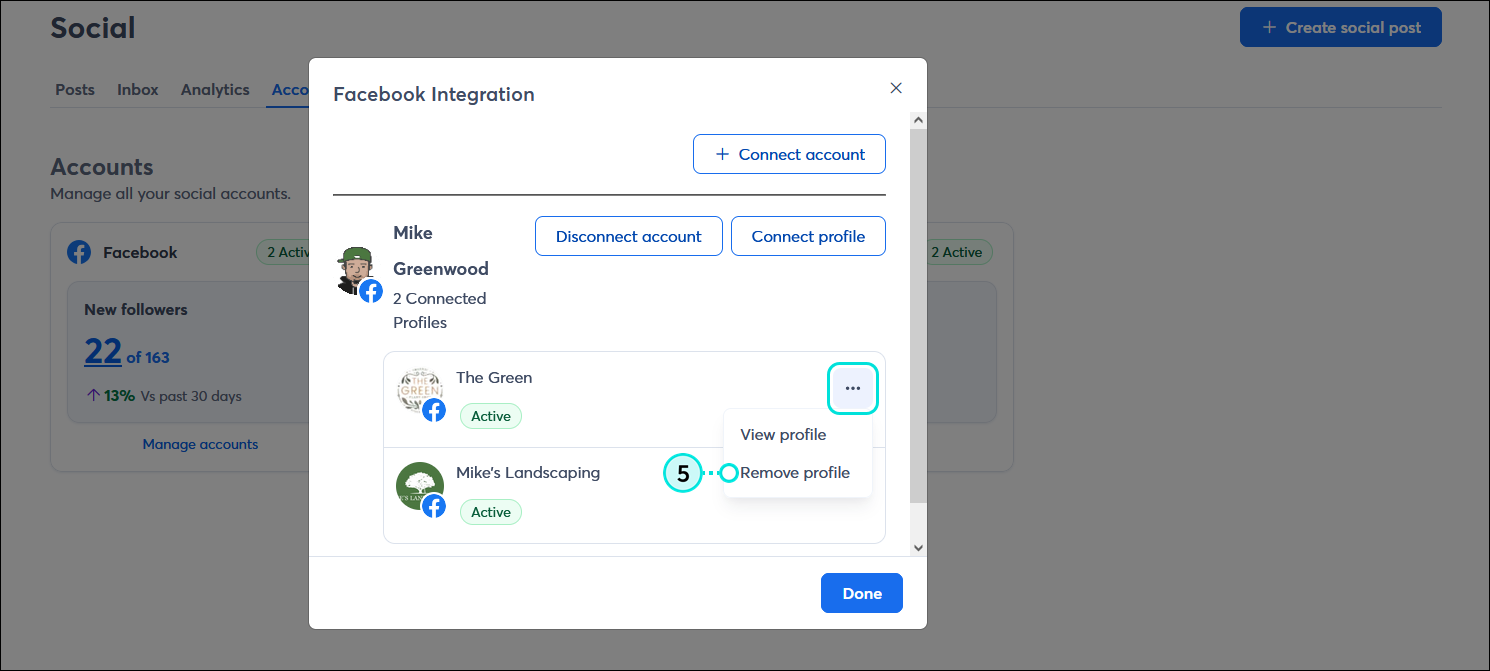
  1. En la ventana superpuesta junto al perfil que desea quitar, haga clic en . . . > Remove profile (Eliminar perfil).

    Ventana superpuesta Facebook integration (Integración de Facebook) con cuenta de Facebook conectada y dos perfiles conectados, un menú del perfil activo expandido y la opción Remove profile (Eliminar perfil)

  2. Haga clic en el botón Remove (Eliminar).

    Ventana superpuesta para confirmar la acción con botón Remove (Eliminar)


Questions?

Ask the Community

Did this article answer your question?


Constant Contact Logo

Copyright © 2021 · Todos los derechos reservados · Constant Contact · Privacy Policy