Email and Digital Marketing
¿Cómo podemos ayudarlo?
Busca en nuestros artículos de ayuda, tutoriales de video y guías de inicio rápido

Podrás con esto. Podrás con nosotros. Encuentra rápidamente en nuestra Base de conocimientos las respuestas a tus preguntas sobre marketing por correo electrónico.

Insertar un bloque de productos de comercio electrónico en un mensaje de correo

Article: 000039844
Updated: 20 de octubre de 2025

Utilice el bloque de productos para promocionar bienes en un mensaje de correo

Ícono de correo electrónico con signo másRevise su plan: esta función no está disponible en todos los planes de Constant Contact. Si no cuenta con un acceso completo, puede que necesite mejorar el nivel de su plan.


Si vende productos a través de una tienda de correo electrónico, puede promocionarlos entre sus contactos arrastrando un bloque de Product (Producto) directamente a su correo electrónico.


Conecte una plataforma de comercio electrónico

Antes de agregar el bloque de producto a su correo electrónico, asegúrese de conectar su tienda a Constant Contact, dependiendo de la plataforma de comercio electrónico que utilice:

Si tiene varias plataformas conectadas a Constant Contact, puede elegir insertar un producto desde cualquiera de sus tiendas. Al insertar productos de una tienda Shopify, BigCommerce, Squarespace, Square o Wix, tiene la posibilidad adicional de incluir variaciones del producto.
 

Agregue un bloque de productos a su correo electrónico

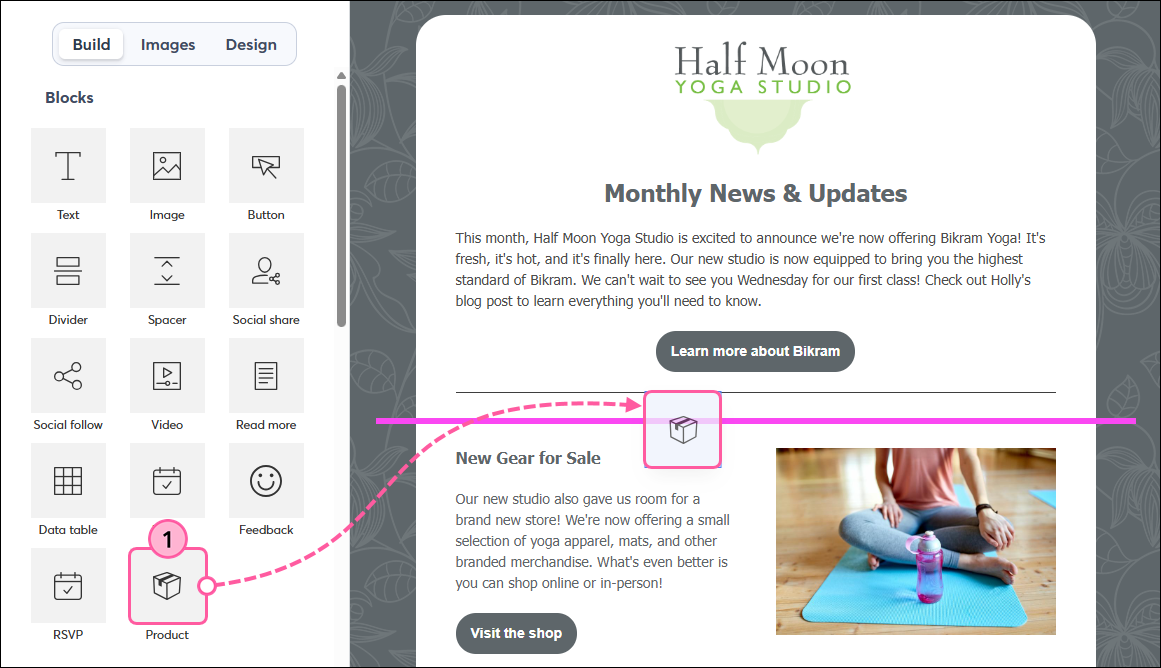
  1. Arrastre el bloque de producto a su plantilla. Utilice las pautas para encontrar el lugar adecuado. 

    Inserte el bloque Product (Producto) en el correo electrónico
     
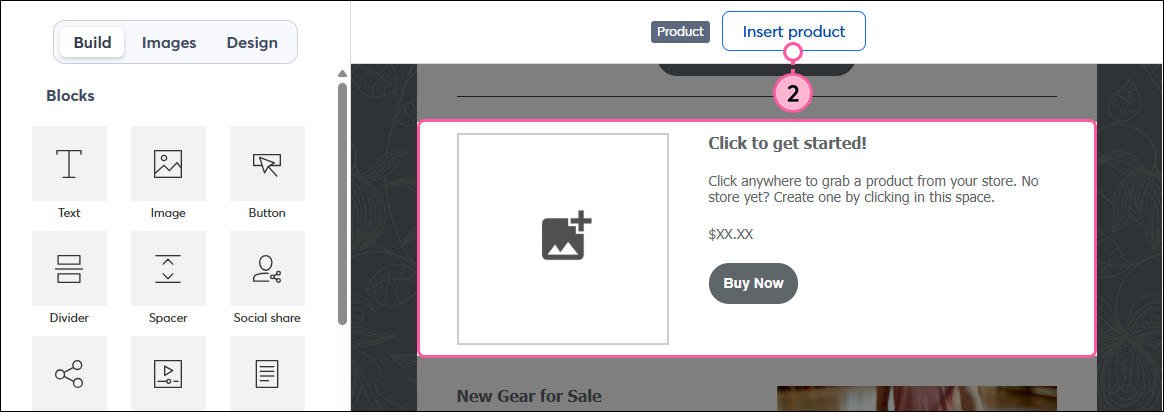
  2. Haga clic en el bloque y luego haga clic en Insert product (Insertar producto).

    Barra de herramientas del bloque Product (Producto) y botón Insert Product (Insertar producto)

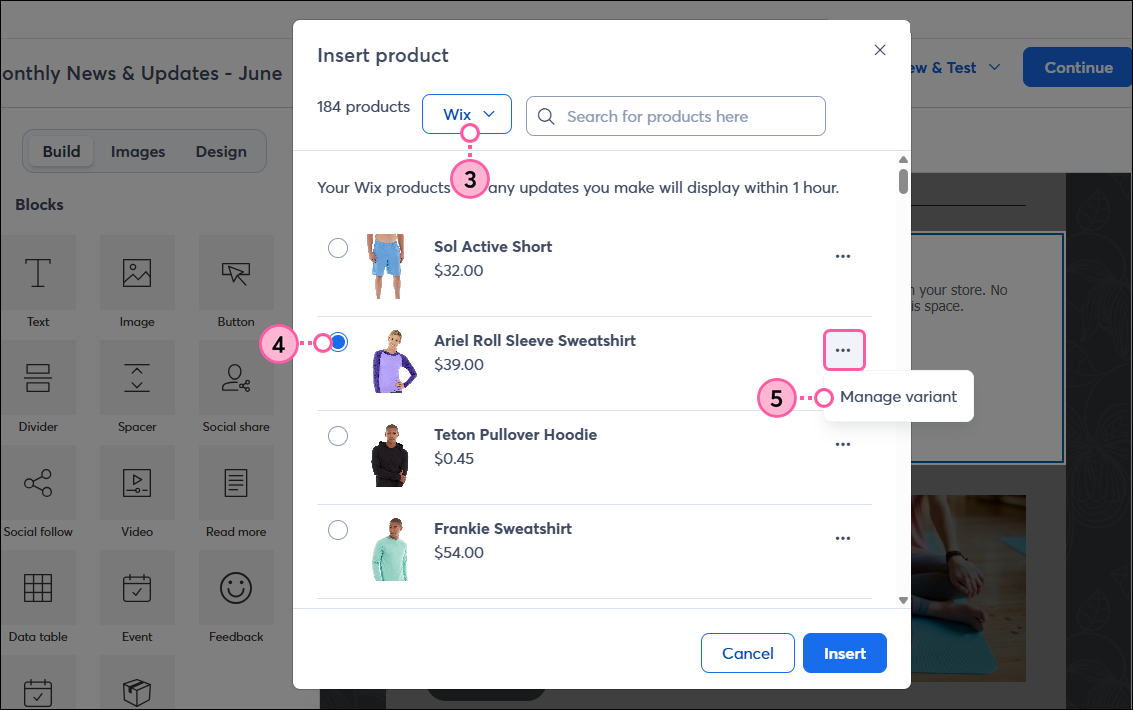
  3. Asegúrese de que la tienda adecuada esté seleccionada en el desplegable.
  4. Seleccione el producto que quiere agregar al correo electrónico. Si recién se conectó a su tienda, puede tardar hasta una hora para que se vean sus productos y cualquier actualización.
    Nota: Para las tiendas Squarespace, solo están disponibles los productos físicos para insertar.
  5. (Opcional) Haga clic en los tres puntos y seleccione Manage Variant (Administrar variante) para elegir una variante específica del producto, como un determinado color o tamaño. Si no tiene variantes, avance al paso 7.

    En el menú desplegable de la tienda, seleccionar el producto y el botón Manage Variants (Gestionar variantes)
     
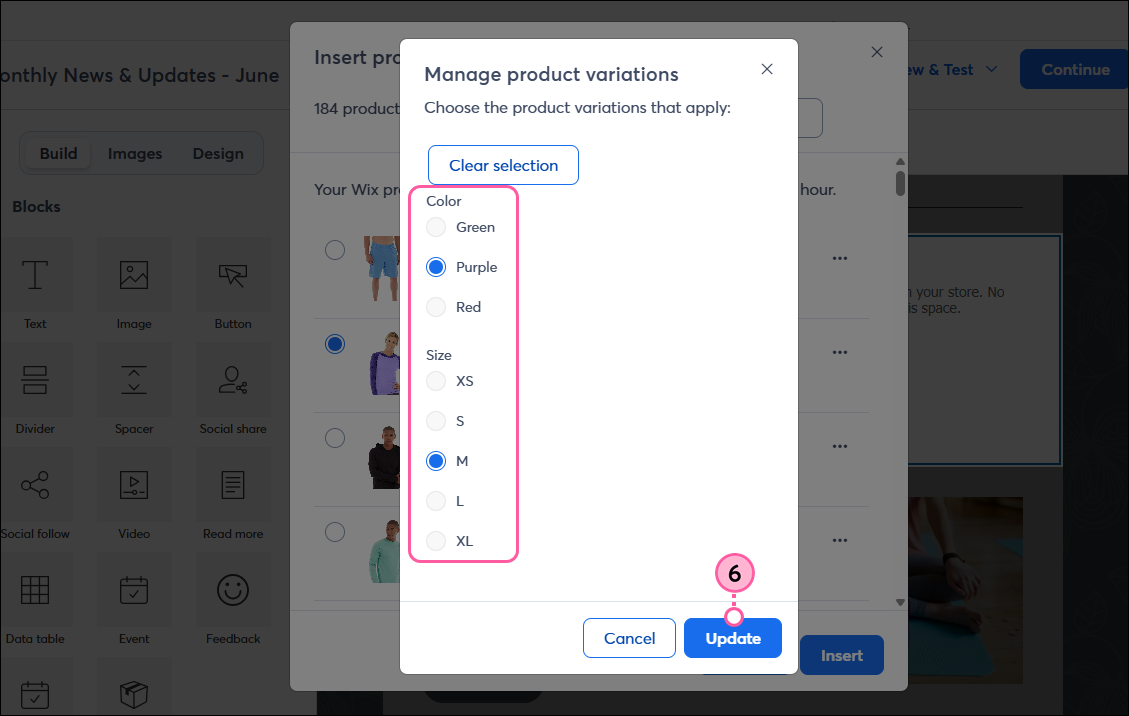
  6. Seleccione las variantes de producto que desea insertar y luego haga clic en el botón Update (Actualizar).

    Manage Product Variations (Gestionar las variaciones del producto)
     
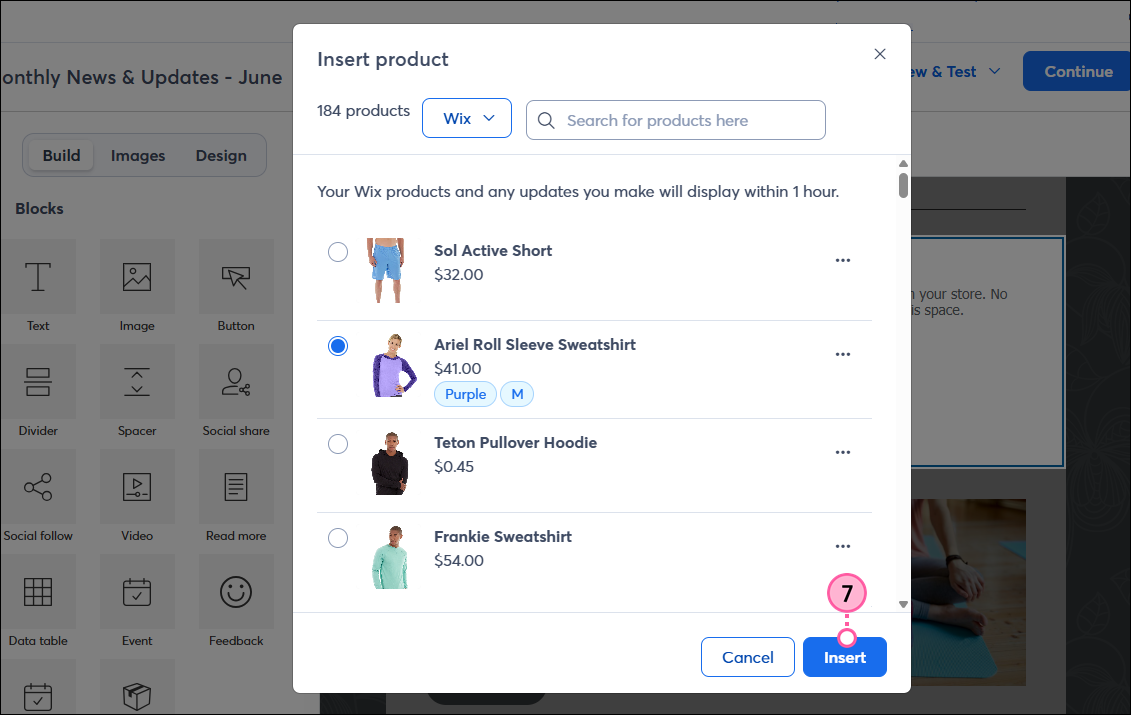
  7. Haga clic en el botón Insert (Insertar).
    Nota: Es posible que las miniaturas de sus variantes no aparezcan en su correo electrónico del mismo modo que las tiene configuradas en su cuenta de comercio electrónico integrada. Si lo desea, puede cambiar la imagen del producto que se muestra en su correo electrónico.

    Productos y variantes seleccionados, botón Insert (Insertar)

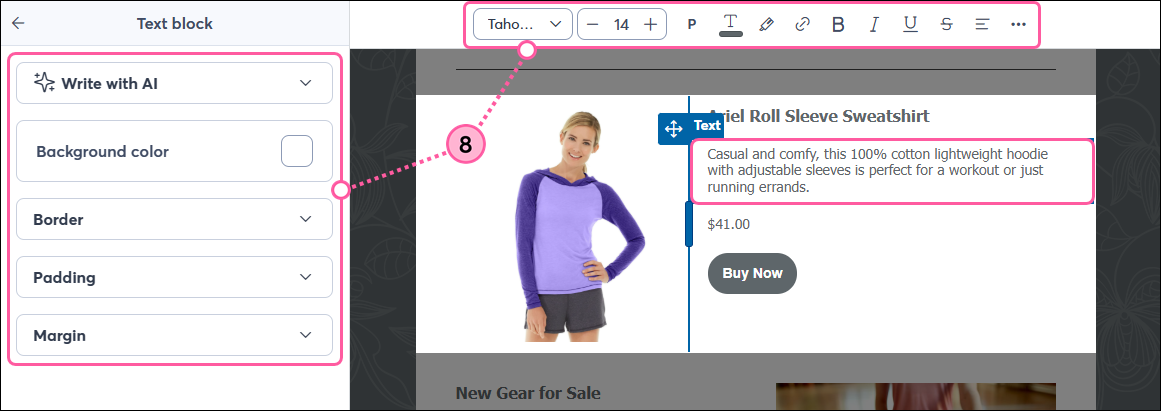
  8. Puede personalizar la imagen del producto, el nombre, la descripción y el botón como lo desee. Cuando termine, solo haga clic afuera del bloque para continuar editando el resto de su correo electrónico.

    Producto insertado, botón Done (Hecho)


Cuando termine de personalizar su correo electrónico, haga clic en el botón Continue (Continuar) para elegir las listas de contactos a las que desea enviar y cuándo. Puede seleccionar entre sus listas existentes o usar las listas de contacto segmentadas que se crearon automáticamente cuando conectó su tienda a Constant Contact.
 

Elija la miniatura del producto

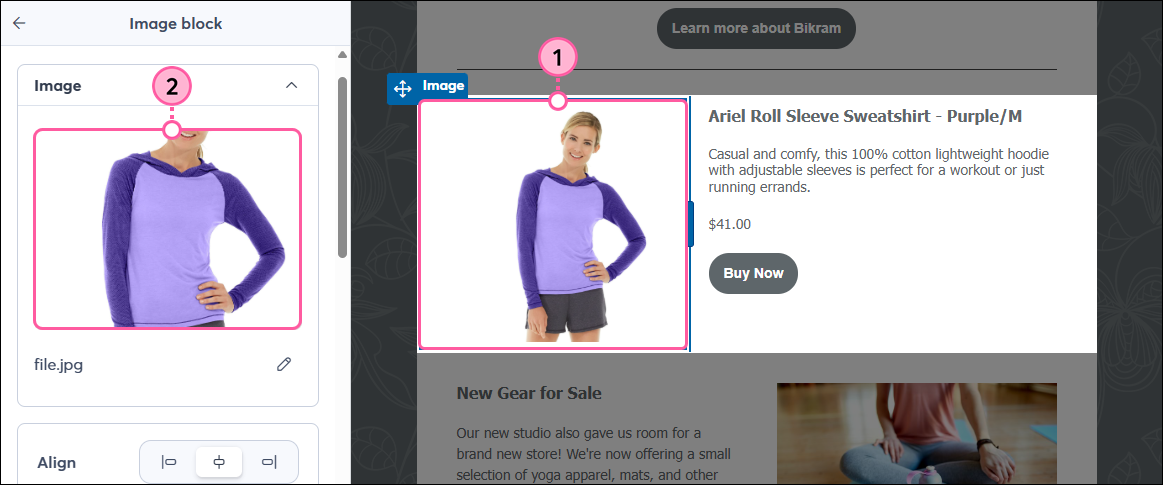
  1. Haga clic en la imagen del producto de su bloque Product (Producto).
  2. En el panel izquierdo, haga clic en la imagen para cambiarla. 


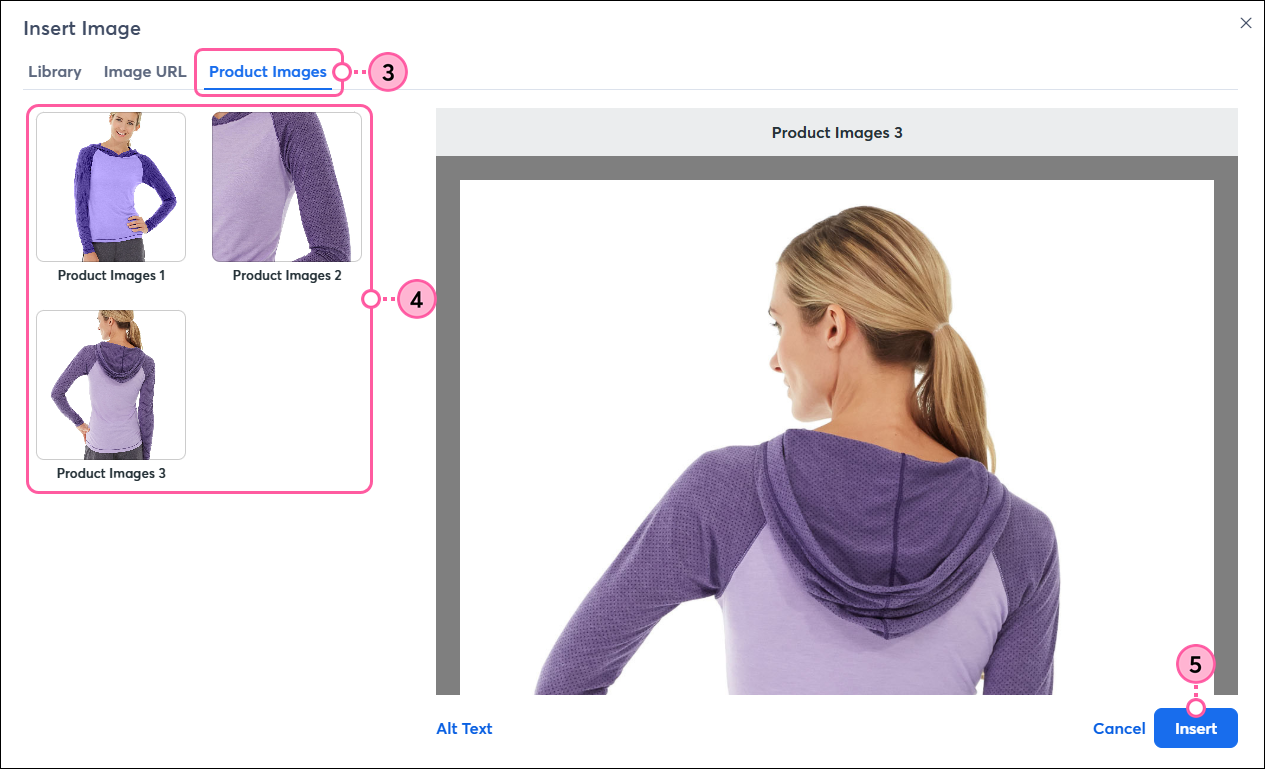
  3. Haga clic en la pestaña Product Images (Imágenes del producto).
  4. Elija una imagen para usar como miniatura del producto en su correo electrónico. También puede seleccionar una imagen de su biblioteca o de una URL de imagen.
  5. Haga clic en Insert (Insertar).


Questions?

Ask the Community

Did this article answer your question?


Constant Contact Logo

Copyright © 2021 · Todos los derechos reservados · Constant Contact · Privacy Policy