Email and Digital Marketing
¿Cómo podemos ayudarlo?
Busca en nuestros artículos de ayuda, tutoriales de video y guías de inicio rápido

Podrás con esto. Podrás con nosotros. Encuentra rápidamente en nuestra Base de conocimientos las respuestas a tus preguntas sobre marketing por correo electrónico.

Encontrar y eliminar los contactos duplicados en una hoja de cálculo de Excel

Article: 000039748
Updated: 2 de enero de 2026

Utilice las funciones de filtro de Excel para encontrar y eliminar contactos duplicados

A veces, los contactos se duplican y se debe hacer una limpieza. Puede revisar un archivo de Excel antes de importar sus contactos a su cuenta o puede unir toda la información de contactos al exportar todos sus contactos a una misma hoja de cálculo de Excel y luego usar las herramientas de filtrado de Excel para encontrar los contactos duplicados antes de importar los actualizados de nuevo a su cuenta.
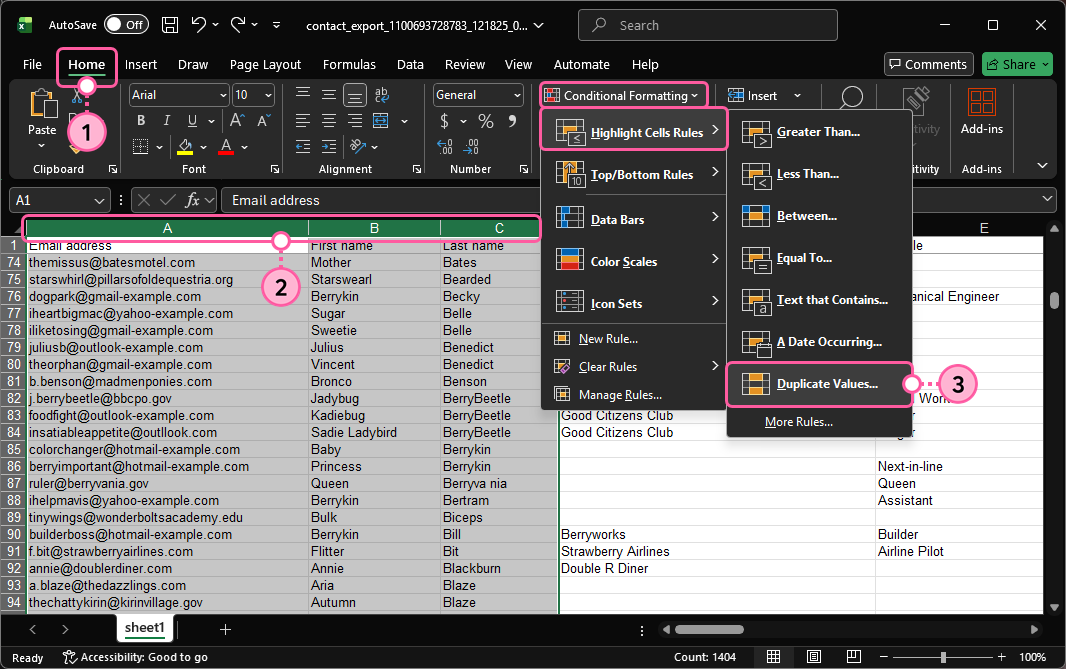
 

  1. En Excel, abra su hoja de cálculo y haga clic en Home (Inicio).
  2. Haga clic en la letra sobre la columna en la que desee buscar el contenido duplicado para resaltarla. También puede seleccionar varias columnas para resaltarlas al mismo tiempo.
    Sugerencia: Resaltar la dirección de correo electrónico, el nombre y el apellido le servirá para encontrar la mayor cantidad de duplicados de una sola vez.
  3. Haga clic en Conditional Formatting (Formato condicional) > Highlight Cells Rules (Reglas de resaltado de celdas) > Duplicate Values (Valores duplicados).

    Pestaña Home (Inicio) de Excel, columnas dirección de correo electrónico, nombre y apellido seleccionadas, menú Conditional Formatting (Formato condicional) expandido, menú Highlight Cell Rules (Reglas de resaltado de celdas) expandido y opción Duplicate Values (Valores duplicados)

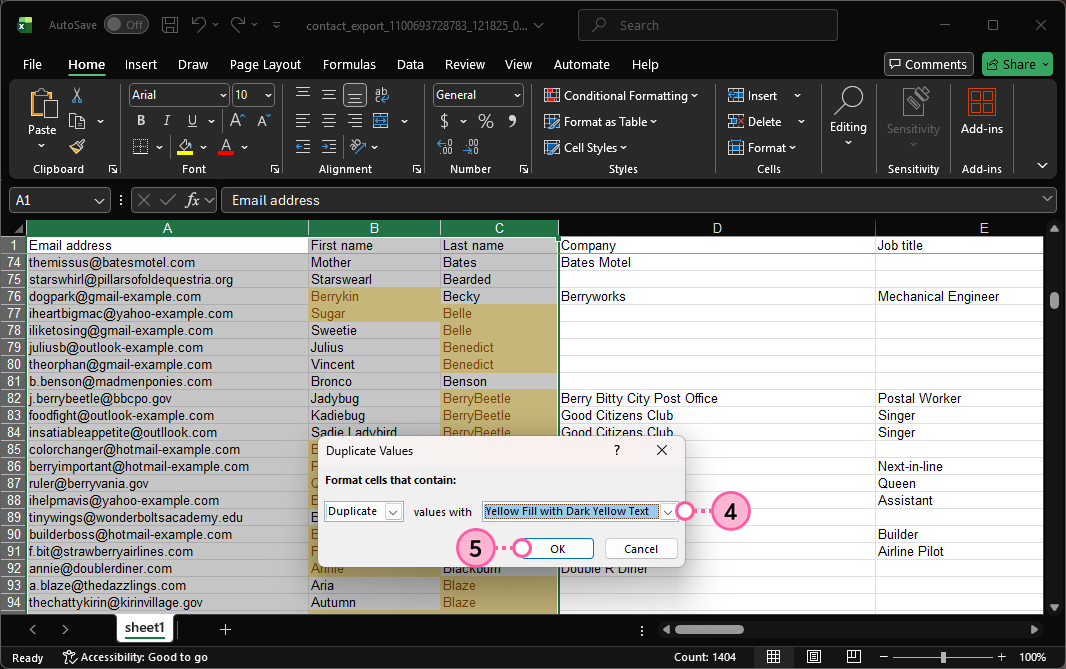
  4. Seleccione la opción de color que desee usar para resaltar el contenido duplicado.
  5. Haga clic en el botón OK (Aceptar).

    Opción Duplicate (Duplicado) seleccionada, opción de relleno amarillo con texto amarillo oscuro seleccionada y botón OK (Aceptar)

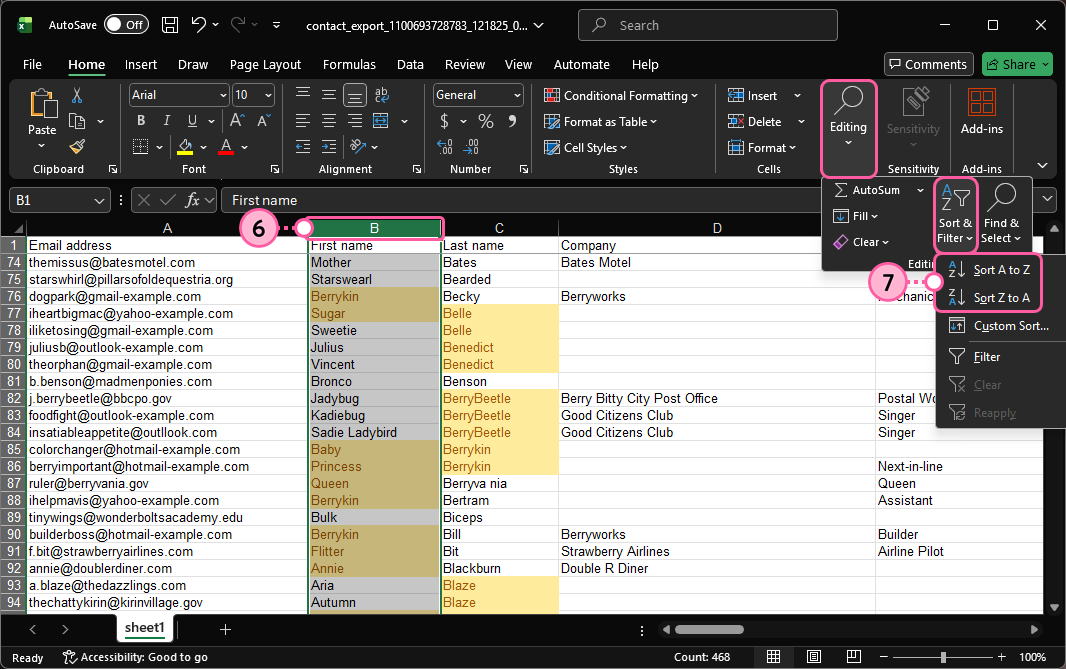
  6. Resalte la columna que desea ordenar.
  7. Haga clic en Editing (Edición) > Sort & Filter (Ordenar y filtrar) > Sort A to Z (Ordenar de la A a la Z) o Sort Z to A (Ordenar de la Z a la A).

    Columna First name (Nombre) resaltada, menú Sort & Filter (Ordenar y filtrar) expandido y opciones Sort A to Z (Ordenar de la A a la Z) y Sort Z to A (Ordenar de la Z a la A)

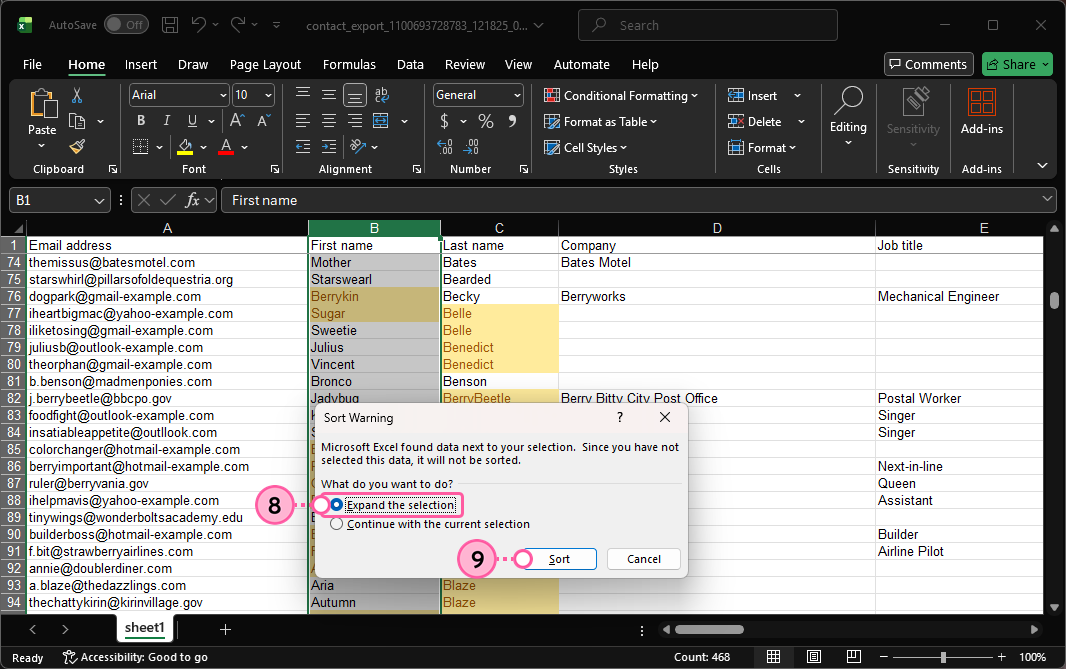
  8. Haga clic en "Expand the selection" (Expandir la selección). Esto ordena todo el contenido de la otras columnas junto en lugar de solo reordenar la columna seleccionada.
  9. Haga clic en el botón Sort (Ordenar).

    Opción Expand the selection (Expandir selección) seleccionada y botón Sort (Ordenar)

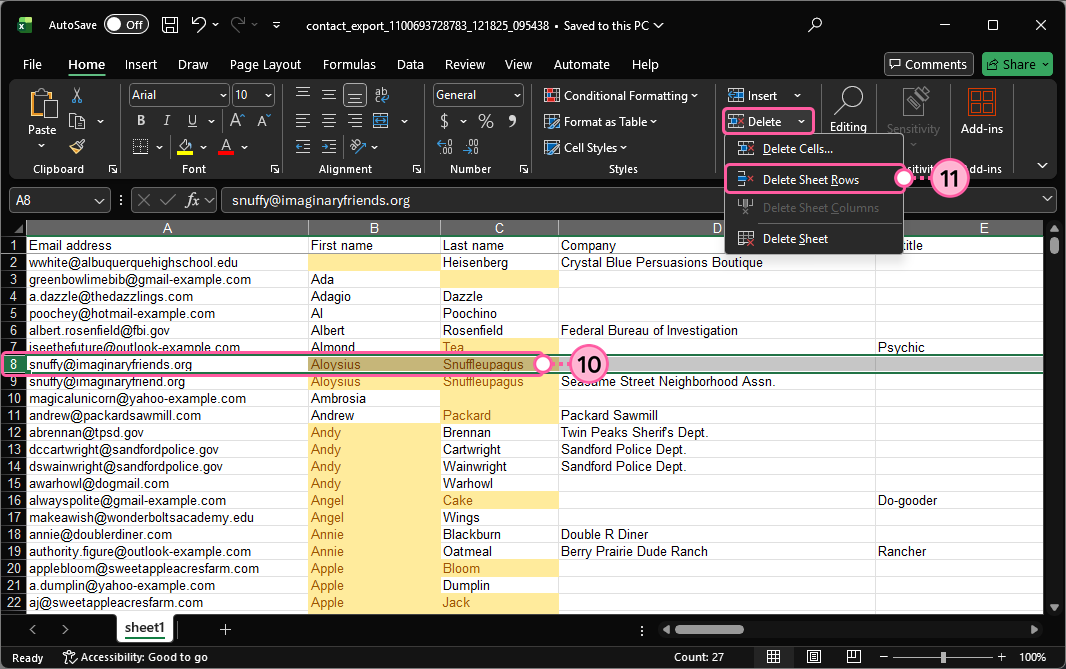
  10. Revise el contenido resaltado para asegurarse de que sean contactos duplicados reales y no solo contactos que tienen nombres similares. Si es necesario, combine la información que desea mantener para el contacto en una sola fila y luego seleccione la fila que desea eliminar.
  11. Haga clic en Delete (Eliminar) > Delete Sheet Rows (Eliminar filas de la hoja) para eliminar el contenido duplicado. Repítalo con cada fila que contenga un contacto duplicado.
    Nota: Si está utilizando la hoja de cálculo para combinar contactos duplicados, agregue una columna "Delete" (Eliminar) y luego agregue un "Yes" (Sí) a la columna junto a cada contacto duplicado que desee eliminar. Al importar su hoja de cálculo, puede crear un campo personalizado para la columna "Delete" (Eliminar) y luego gestione sus campos personalizados y seleccione todos los contactos asociados con el campo "Delete" (Eliminar) para eliminarlos todos juntos. Toda la información que haya combinado en una sola fila de contacto de su hoja de cálculo se actualizará automáticamente para los contactos restantes de su cuenta.

    Fila con contacto duplicado seleccionada, menú de clic derecho expandido y opción Delete (Eliminar)

Ahora que los contactos duplicados se han eliminado, puede cargar su hoja de cálculo a su cuenta. 


Questions?

Ask the Community

Did this article answer your question?


Constant Contact Logo

Copyright © 2021 · Todos los derechos reservados · Constant Contact · Privacy Policy