Email and Digital Marketing
¿Cómo podemos ayudarlo?
Busca en nuestros artículos de ayuda, tutoriales de video y guías de inicio rápido

Podrás con esto. Podrás con nosotros. Encuentra rápidamente en nuestra Base de conocimientos las respuestas a tus preguntas sobre marketing por correo electrónico.

Agregar o eliminar etiquetas de un contacto específico

Article: 000037408
Updated: 24 de octubre de 2025

Agregue etiquetas nuevas o elimine etiquetas existentes de un contacto en particular al editar el registro de un contacto

Puede agregar etiquetas a sus contactos para ayudarle a segmentar su público. Si usted ha creado todas sus etiquetas con anticipación, será fácil y rápido aplicarlas a un contacto individual según sea necesario. Sin embargo, las etiquetas nuevas también se pueden crear de forma simultánea cuando edita el contacto. Las etiquetas también son fáciles de eliminar cuando ya no son aplicables.
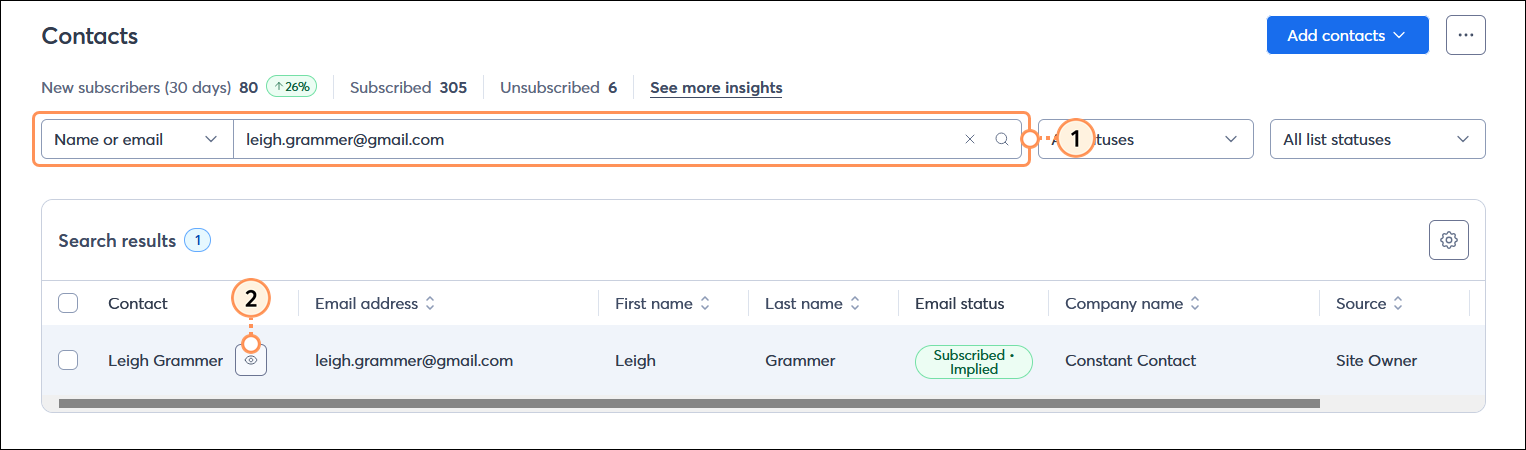
  1. En la página Contacts (Contactos), busque el contacto que desea editar.
  2. Coloque el cursor sobre el nombre del contacto y haga clic en el botón Preview (Vista previa) (ícono de ojo).
    Nota: Si hace clic en el nombre de un contacto, accederá directamente al registro de ese contacto (vea el paso 4).

    Página Contacts (Contactos) con campo de búsqueda y Search results (Resultados de la búsqueda), y contacto con el botón Preview (Vista previa)

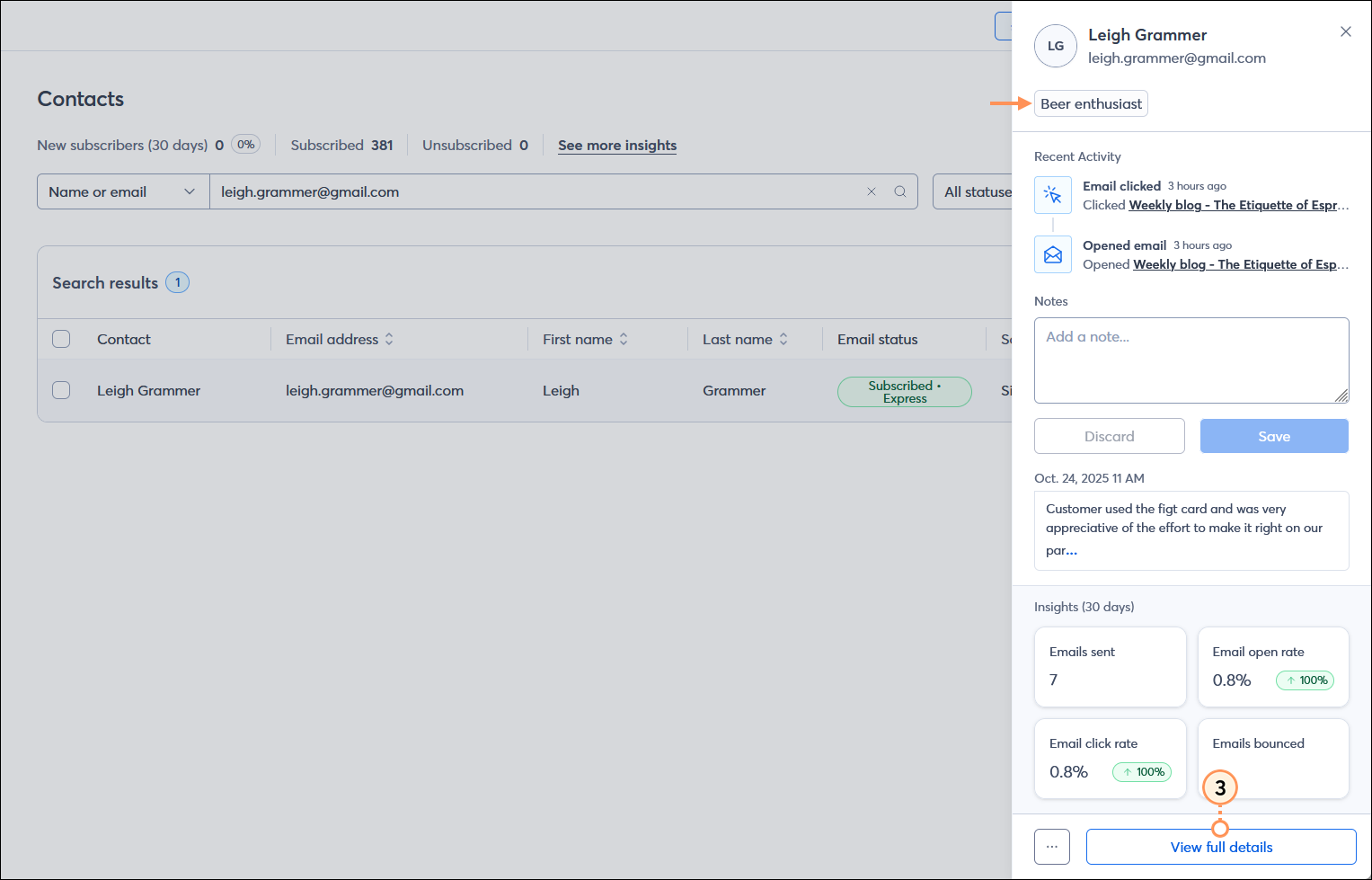
  3. En el panel en la parte derecha de la página, haga clic en el botón View full details (Ver todos los detalles).

    Página Contacts (Contactos) con el panel de contactos a la vista, etiquetas existentes a la vista y botón View full details (Ver detalles completos)

  4. En la pestaña Details (Detalles), haga clic en el encabezado Tags (Etiquetas) para expandir la sección y ver las etiquetas existentes que se aplican al contacto.

    Registro de contactos con la pestaña Details (Detalles) seleccionada y la sección Tags (Etiquetas) expandida, campo Tag (Etiqueta) con opción Edit (Editar) y con ícono de engranaje

  5. Haga clic en cualquier lugar del campo Tag (Etiqueta) para agregar o eliminar etiquetas.
    Nota: Al hacer clic en el ícono de Engranaje, se abre el Gestor de etiquetas, donde puede gestionar las etiquetas por completo dentro de su cuenta.
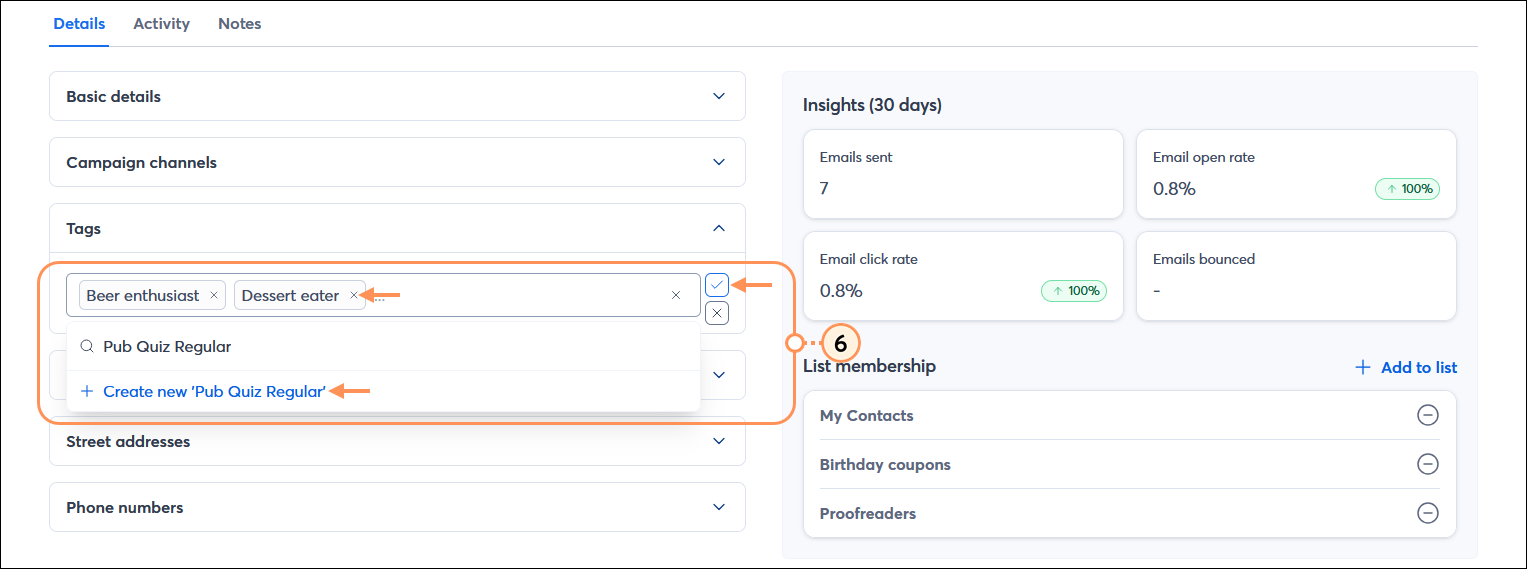
  6. Seleccione una etiqueta desde el menú desplegable o escriba algunos caracteres del nombre de la etiqueta para acotar la búsqueda. Para crear una etiqueta nueva, escriba el nombre y haga clic en la opción "Create new (Crear nueva) [nombre de la etiqueta]". Para eliminar una etiqueta existente, haga clic en la X a la derecha del nombre de la etiqueta. Cuando haya finalizado, haga clic en la casilla de verificación para cerrar las opciones de edición.
    Nota: Puede crear hasta 500 etiquetas únicas dentro de su cuenta y cada una tiene un límite máximo de 255 caracteres.

    Registro de contactos con la sección Tags (Etiquetas) expandida, campo Tag (Etiqueta) con etiquetas existentes y opción Create new tag (Crear etiqueta nueva)

Cuando envíe su próximo correo electrónico, podrá usar etiquetas para filtrar su lista y así enviar su mensaje solamente a los contactos que tengan esa etiqueta, o excluir de ese envío a los contactos etiquetados.


Ícono de bombilla de luz¿Sabía que…? Si tiene una gran cantidad de contactos que necesitan actualizarse con etiquetas, puede actualizarlos todos al mismo tiempo al importar un archivo con una columna "Tags" (Etiquetas). Obtener más información.


Questions?

Ask the Community

Did this article answer your question?


Constant Contact Logo

Copyright © 2021 · Todos los derechos reservados · Constant Contact · Privacy Policy