Email and Digital Marketing
¿Cómo podemos ayudarlo?
Busca en nuestros artículos de ayuda, tutoriales de video y guías de inicio rápido

Podrás con esto. Podrás con nosotros. Encuentra rápidamente en nuestra Base de conocimientos las respuestas a tus preguntas sobre marketing por correo electrónico.

Conectar Setmore a su cuenta de Constant Contact

Article: 000035240
Updated: 3 de agosto de 2026

Sincronice Setmore con Constant Contact para importar los contactos de Setmore agregados recientemente de forma automática


Nuestra integración con Setmore le permitirá importar de forma automática los clientes de Setmore agregados recientemente a las listas de correo electrónico de Constant Contact que usted elija. Una vez conectado, cuando los clientes reserven una cita con usted a través de su Página de reservas en Setmore o si agrega un contacto de forma manual, los contactos se incluirán de forma automática en las listas de Constant Contact que designó cuando configuró la integración.


Conecte su cuenta de Setmore

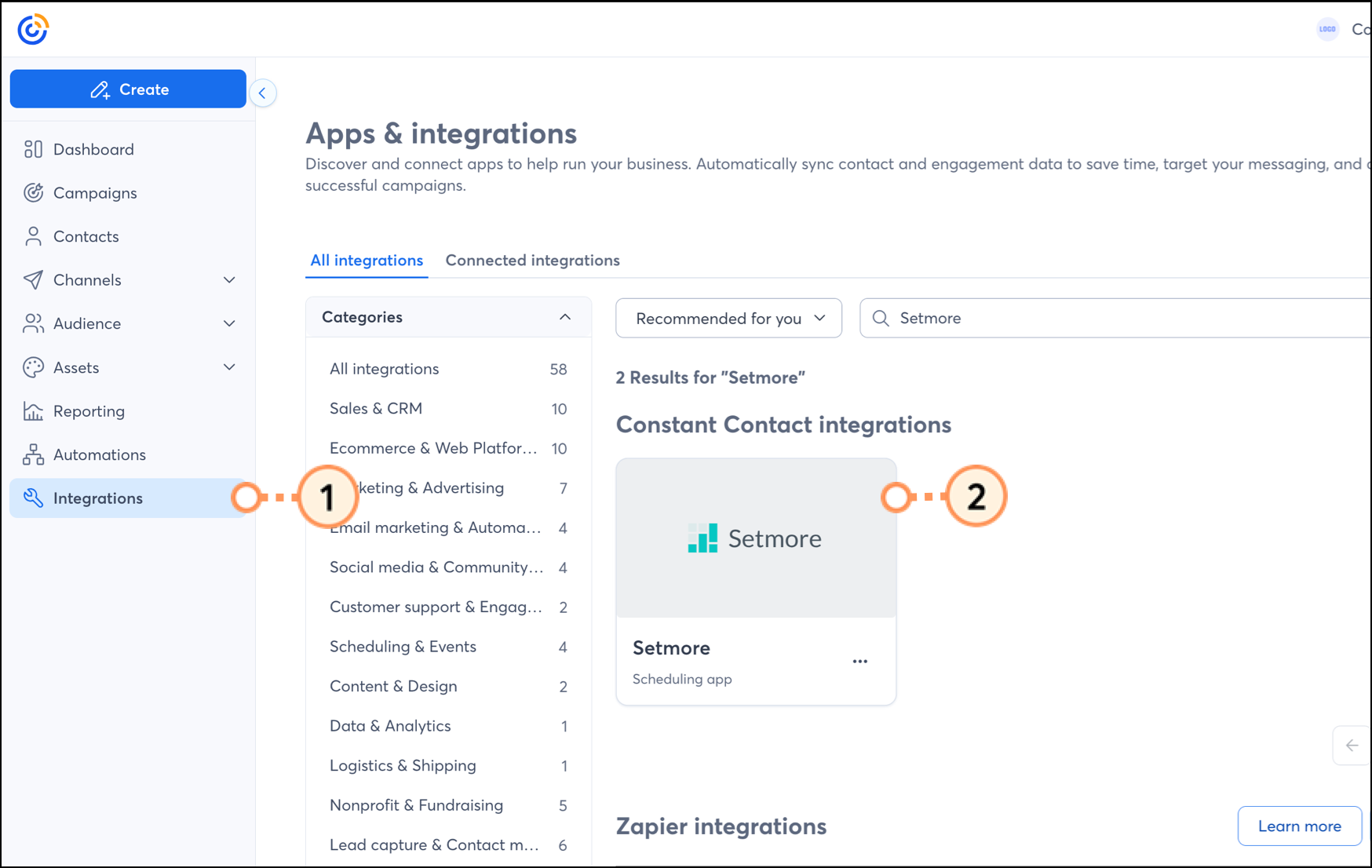
  1. Haga clic en Integrations (Integraciones).
  2. En la pestaña "All Integrations" (Todas las integraciones), busque Setmore o desplácese por la lista para ubicarlo. Luego, haga clic en el bloque.

    Tarjeta de integraciones de Setmore
     
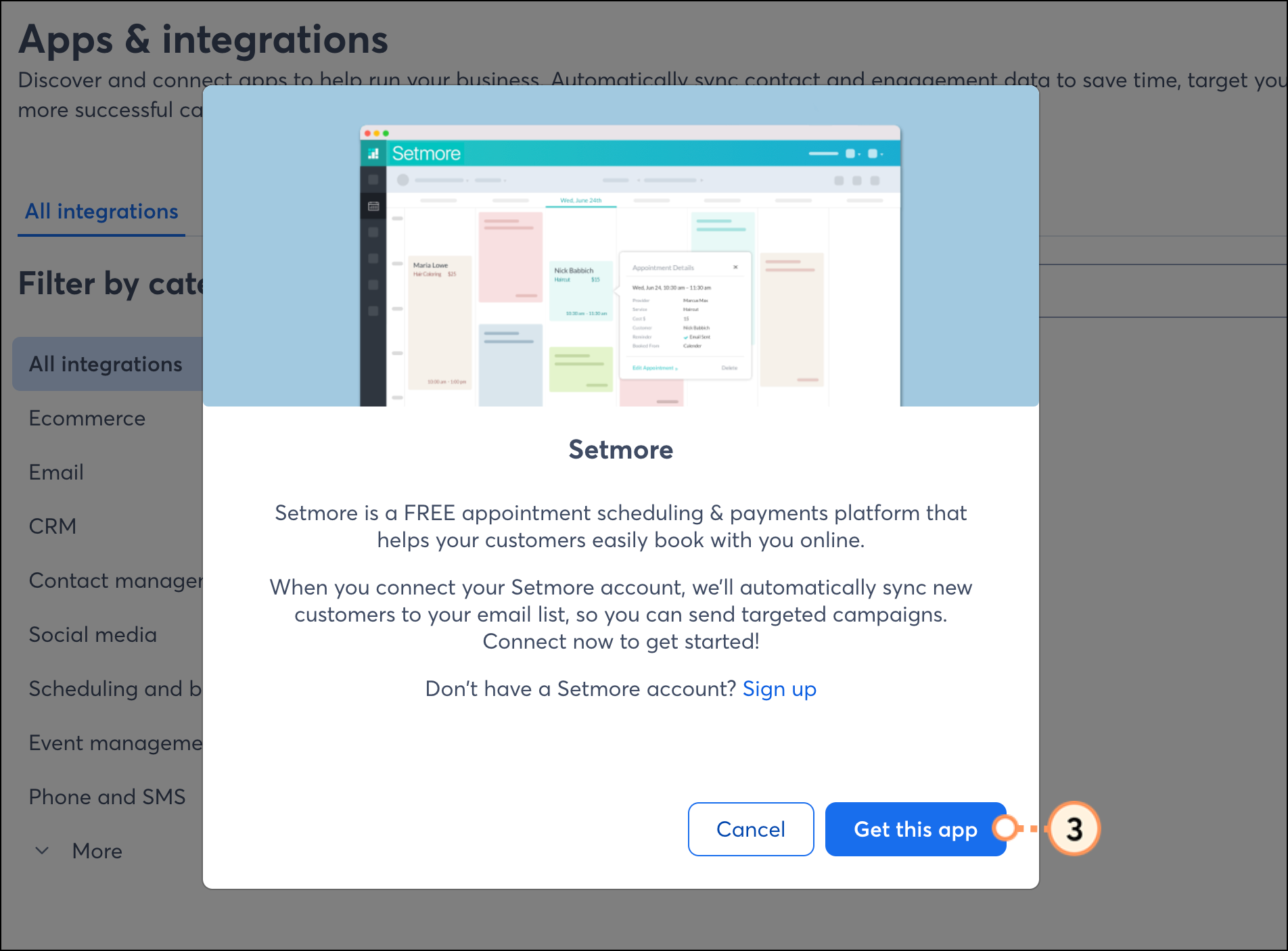
  3. Haga clic en Get this App (Obtener esta aplicación).

    Ventana emergente de resumen de Setmore con botón azul "Obtener esta aplicación".  
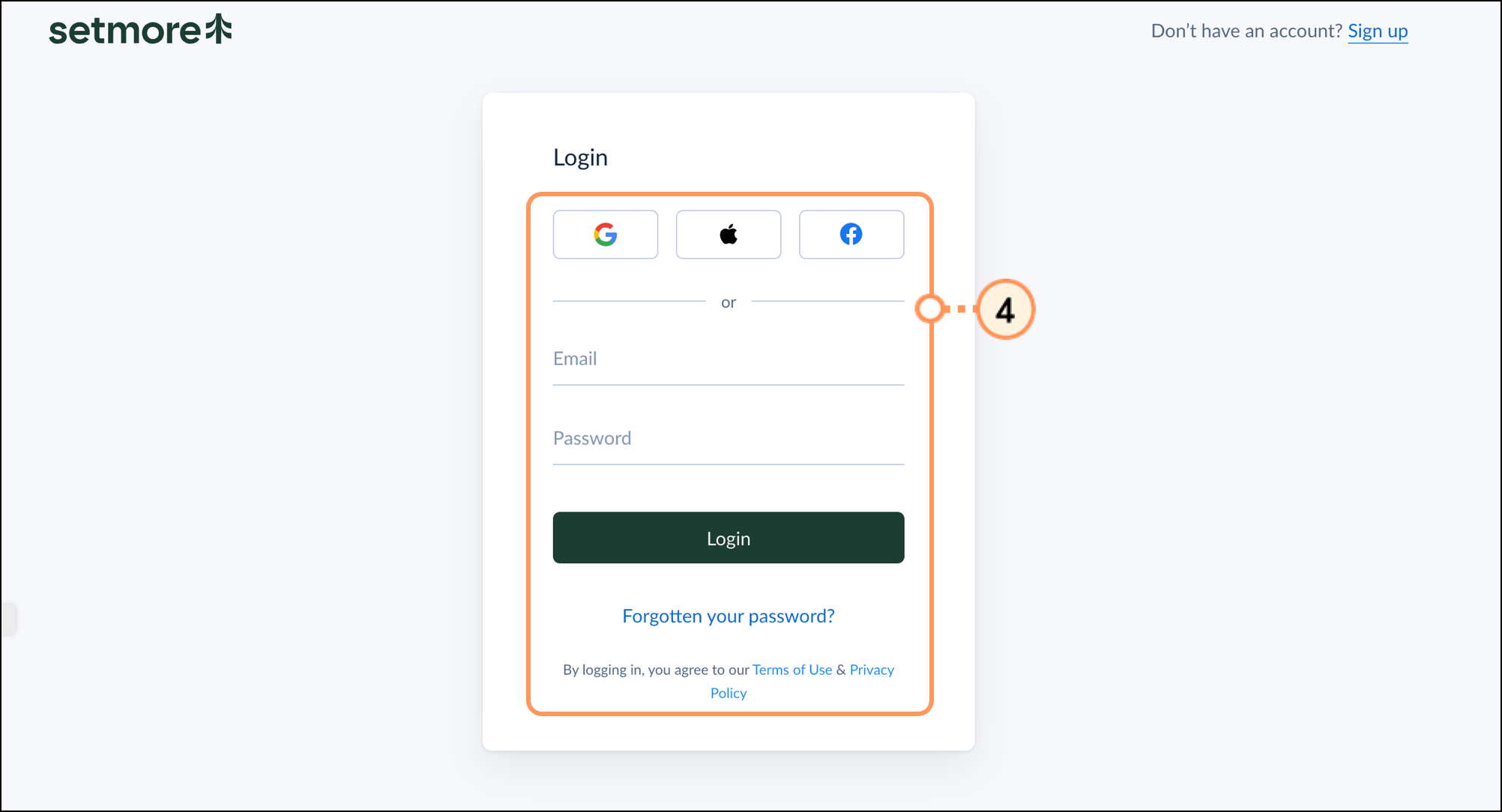
  4. Introduzca su nombre de usuario y contraseña de Setmore y, a continuación, haga clic en Iniciar sesión.

    Formulario de inicio de sesión de Setmore  
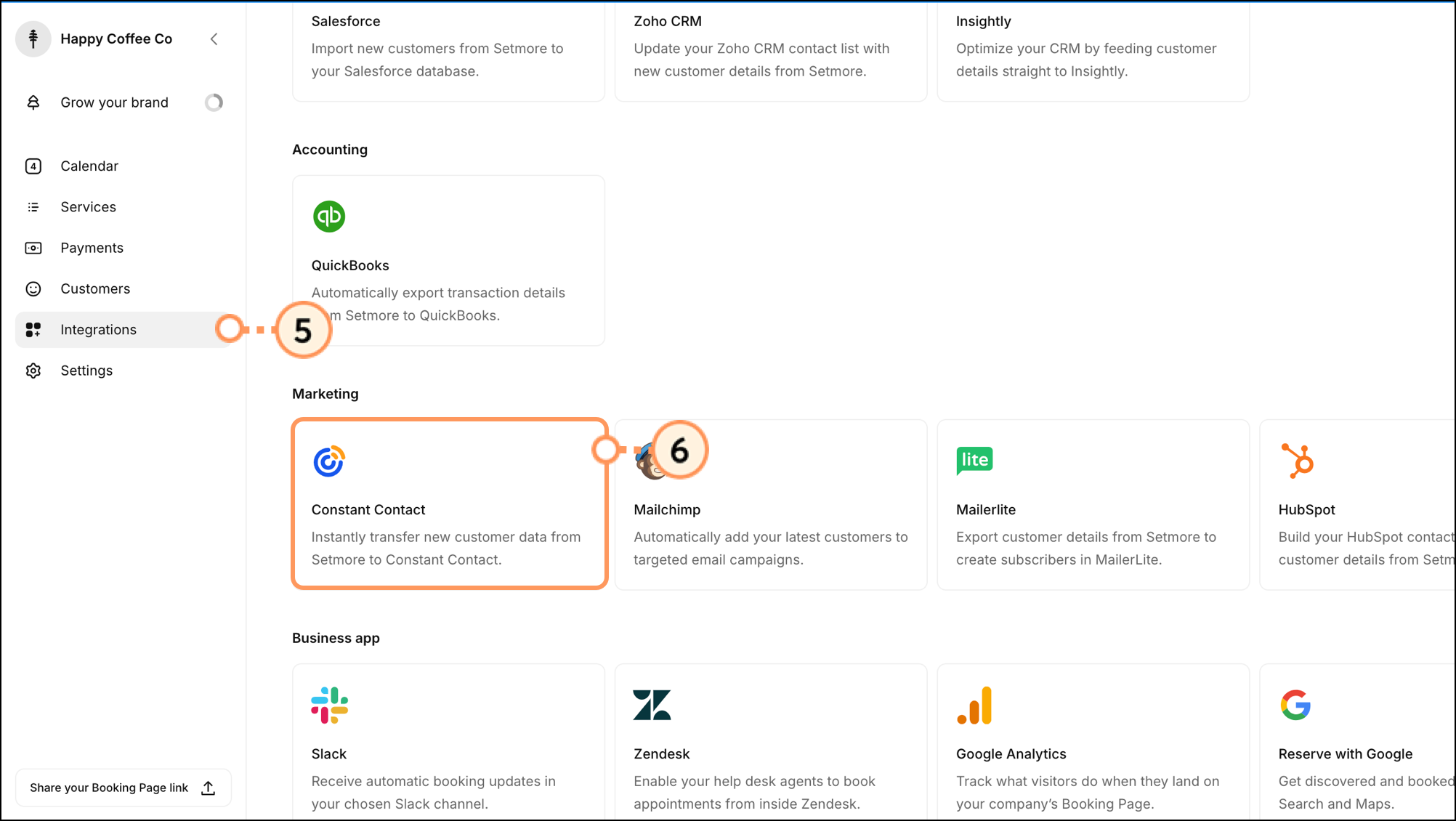
  5. Haga clic en la pestaña "Integrations" (Integraciones) del menú que se encuentra a la izquierda.
  6. En la sección Marketing, haga clic en el bloque "Constant Contact".

    Aplicación Constant Contact en Marketing, dentro de la sección Integraciones de Setmore.  
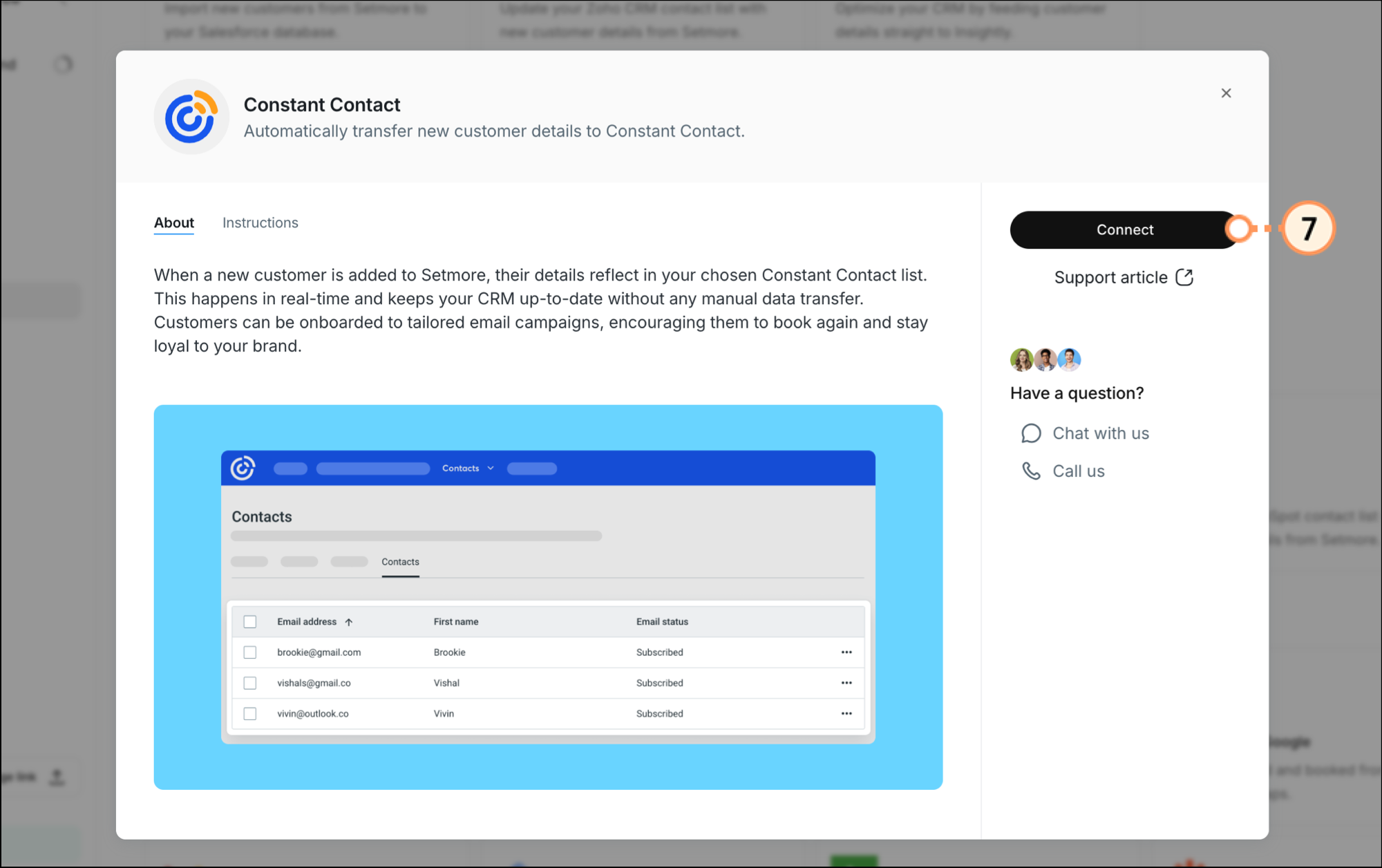
  7. Haga clic en Connect (Conectar).

    Aplicación Constant Contact Setmore con botón Connect negro  
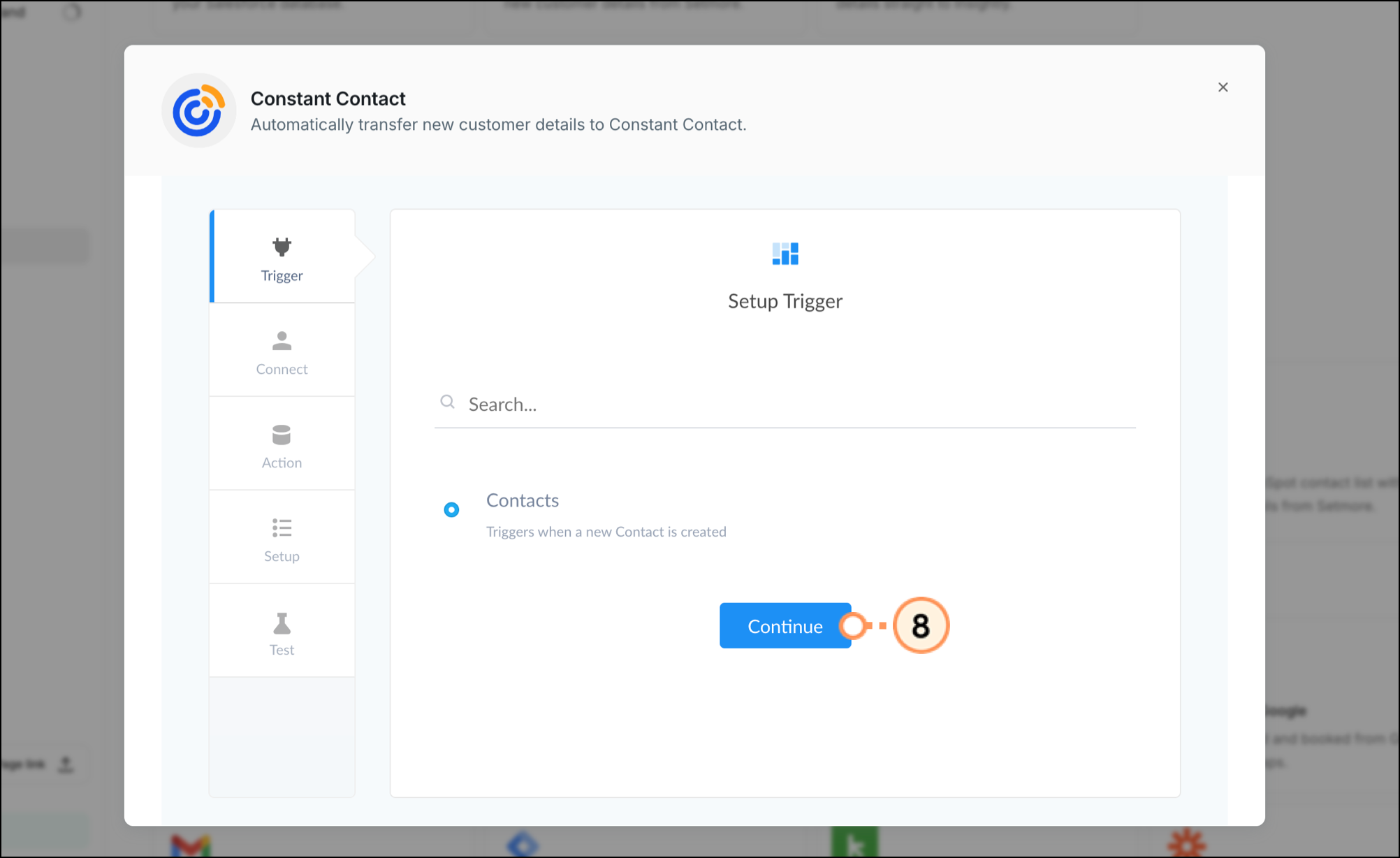
  8. En el widget de configuración de integraciones, con la opción Contacts (Contactos) seleccionada, haga clic en Continue (Continuar).

    Aplicación Constant Contact Setmore con botón azul Continuar  
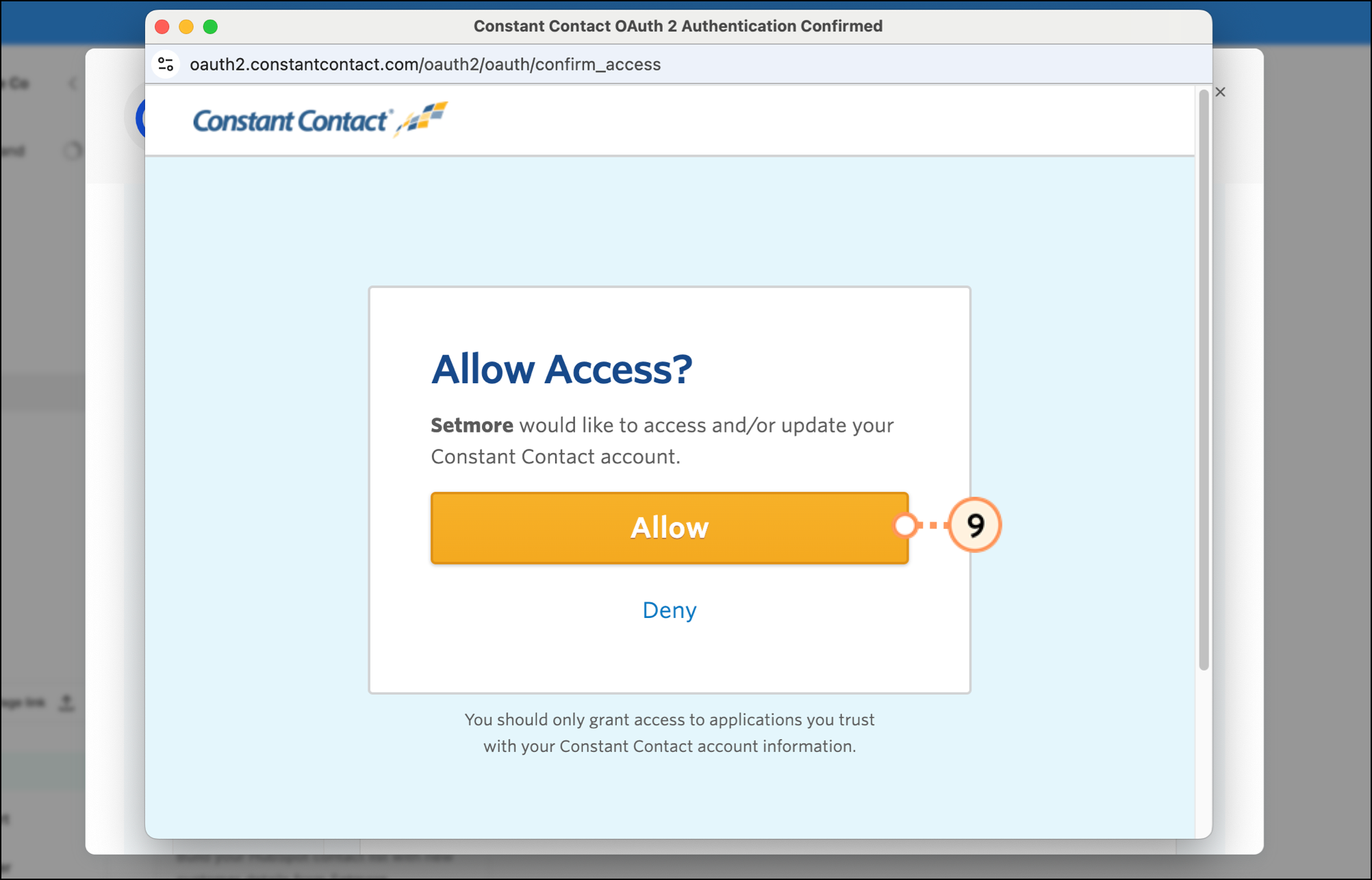
  9. Inicie sesión en su cuenta de Constant Contact y haga clic en Permitir para otorgar acceso. 

    Ventana emergente de Constant Contact para permitir el acceso con botón naranja "Permitir". 
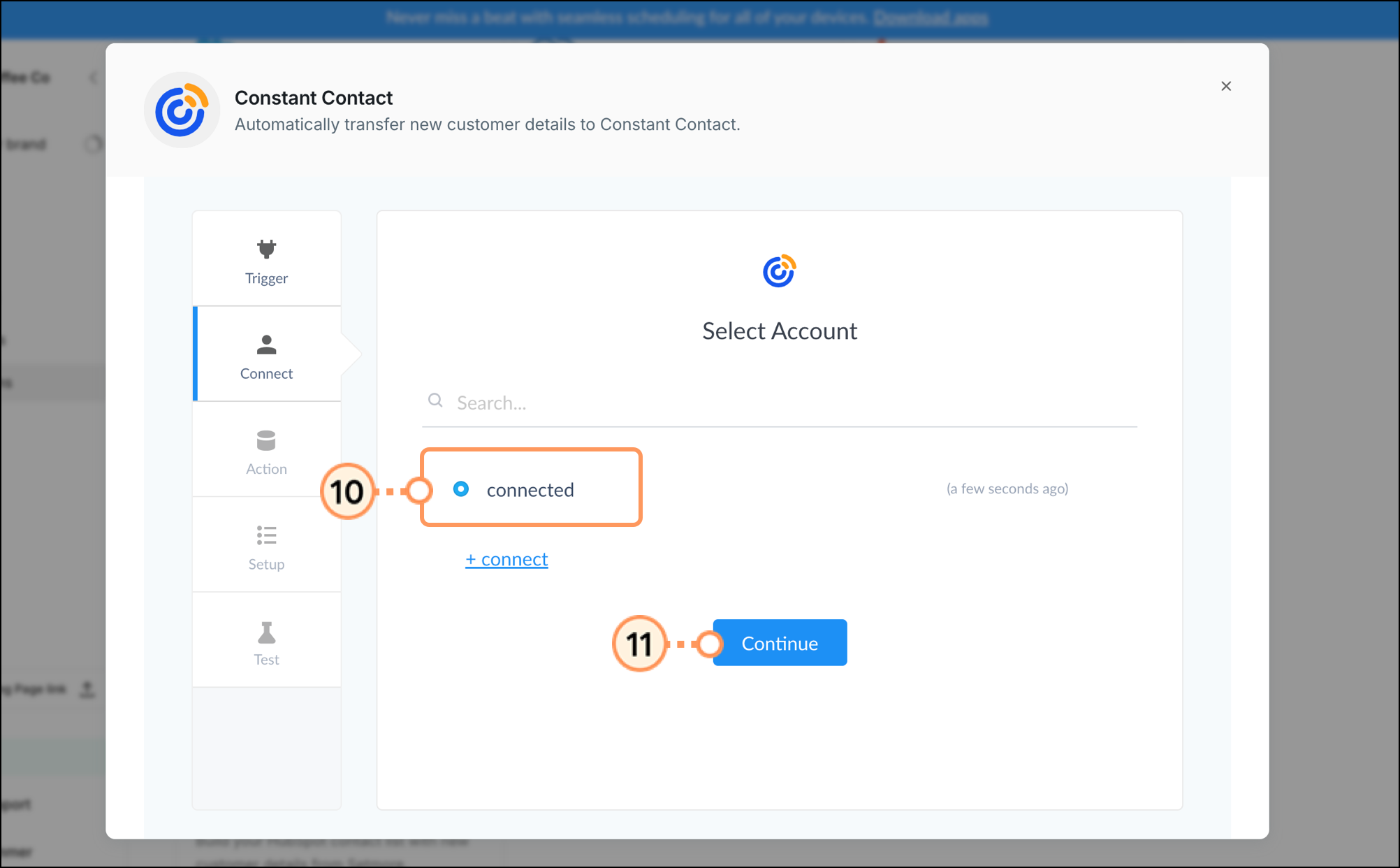
  10. Haga clic en el botón de opción junto a la cuenta de Constant Contact que se ha conectado.
  11. Haga clic en Continue (Continuar).

    Seleccione la página Cuenta en la aplicación Constant Contact Setmore con el botón azul Continuar. 
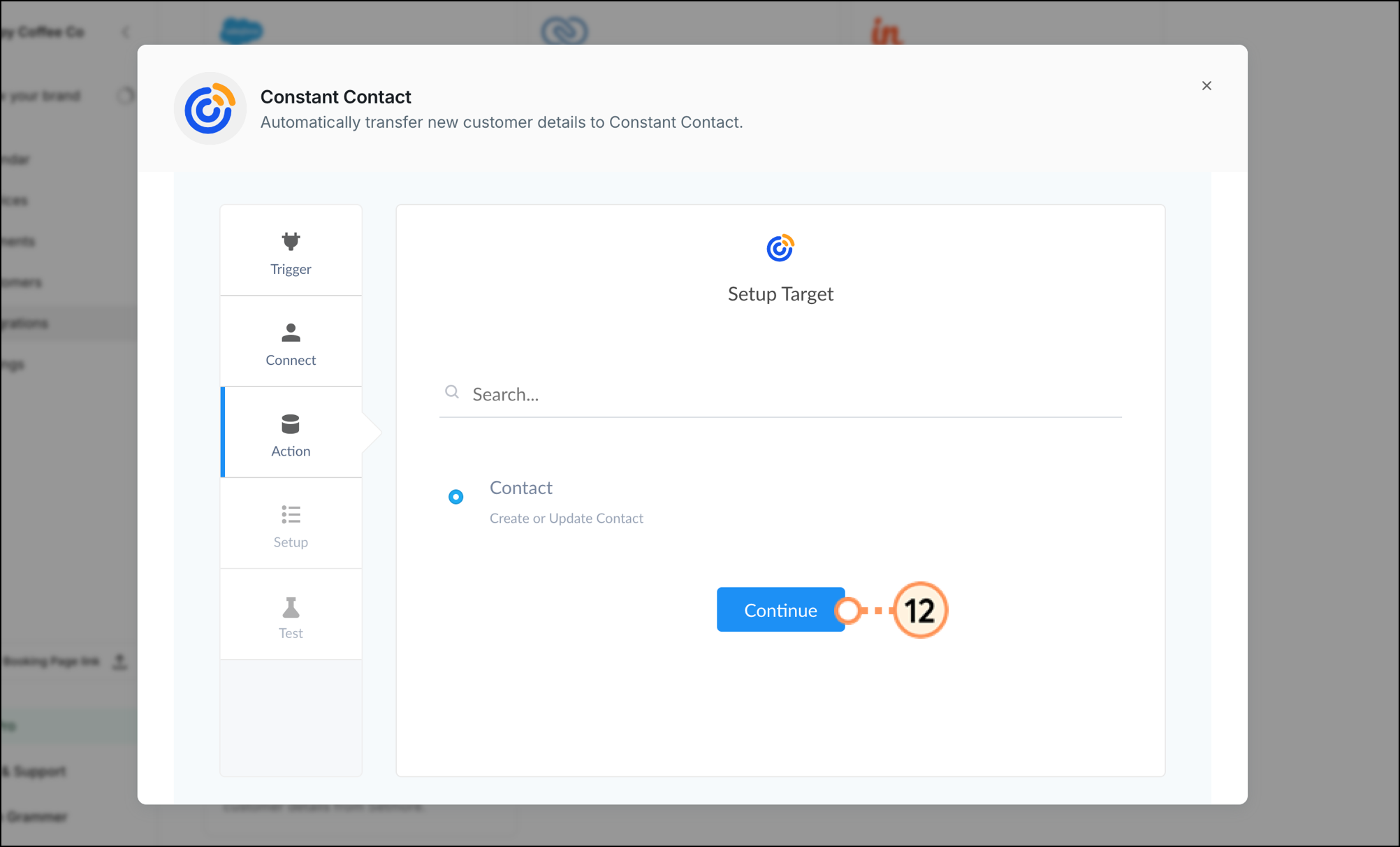
  12. Con el botón de opción para crear Contactos seleccionado, haga clic en Continue (Continuar).

    Seleccione la página de destino en la aplicación Constant Contact Setmore con el botón azul Continuar. 
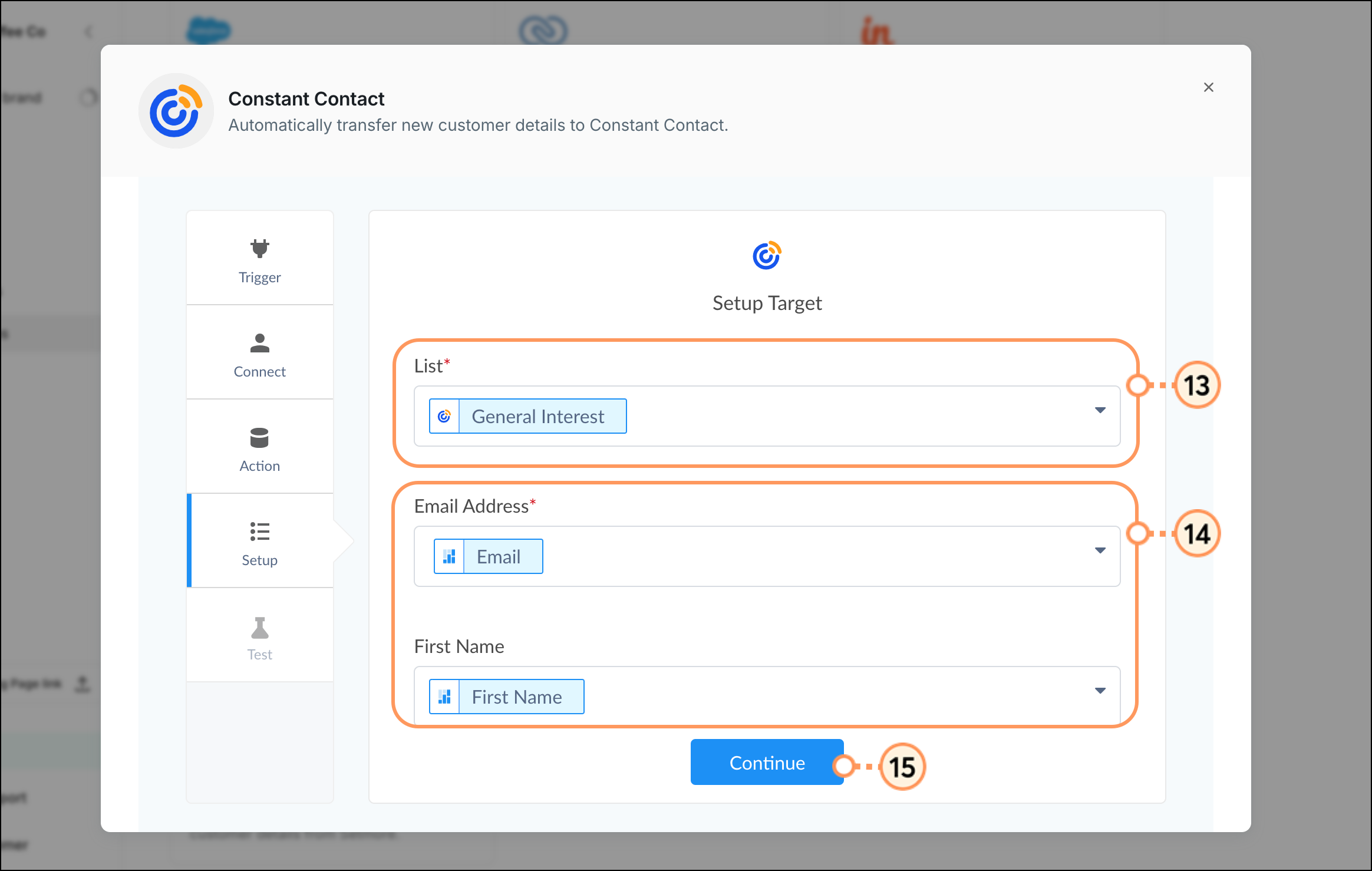
  13. Seleccione las listas a las que desea agregar sus contactos de Setmore.

     Nota
    : Solo se mostrarán las listas existentes. Si desea agregar contactos de Setmore a una nueva lista, créela antes de configurar la integración.

  14. Asocie los campos adicionales de Setmore con los campos de lista de Constant Contact.
  15. Haga clic en Continue (Continuar). 

    Configurar la página de Destino en la aplicación Constant Contact Setmore con la lista, el correo electrónico, el nombre y el botón azul Continuar. 
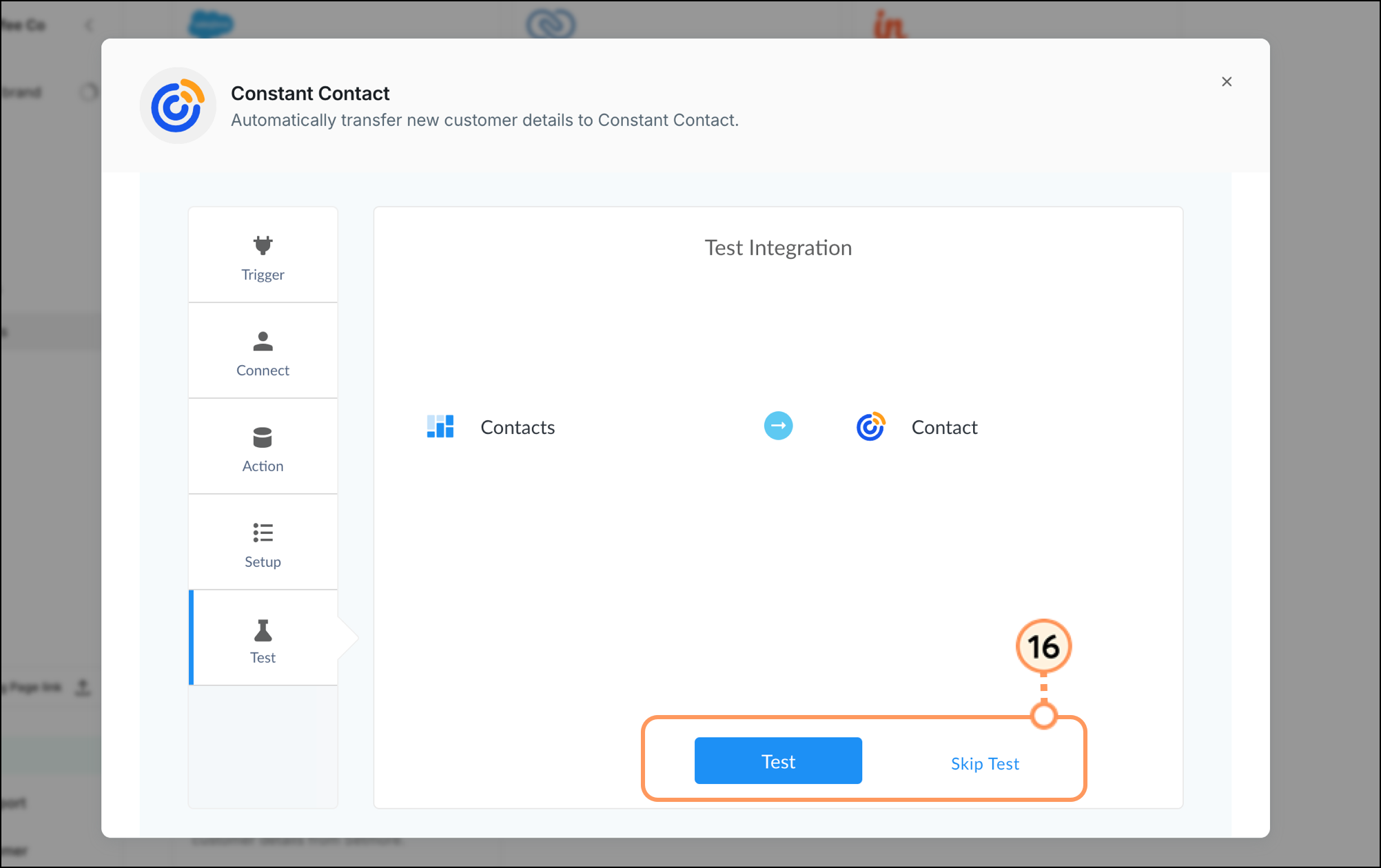
  16. Haga clic en Test (Prueba) para probar la configuración de su integración o en Skip Test (Omitir prueba). 

    Página de integración de prueba en la aplicación Constant Contact Setmore con botón azul de Prueba y botón Omitir prueba 


Impulse su marketing con la integración de Setmore

Una vez que la integración esté configurada y los clientes recién agregados estén sincronizados en Constant Contact, puede comenzar a enviarles correos electrónicos y aprovechar las herramientas de automatización y segmentación:


Insertar un enlace de reserva en un correo electrónico

Permita que sus clientes reserven citas con usted fácilmente con un enlace de reserva de Setmore en su correo electrónico.


Cree un segmento de contactos personalizado

Al importar contactos desde Setmore, todos los contactos se importarán a la(s) lista(s) que elija. Si desea segmentar aún más estos contactos para enviar mensajes específicos, puede hacerlo creando un segmento personalizado de contactos.
 

Envíe comunicaciones automatizadas

Cree comunicaciones personalizadas automatizadas por correo electrónico y SMS para sus clientes con base en sus acciones, lo que incluye correos electrónicos de bienvenida, series de agradecimiento, solicitudes de revisión y mucho más.

 Los vínculos que proporcionamos desde sitios distintos a Constant Contact o la información acerca de productos o servicios que no son de Constant Contact se ponen a su disposición como una cortesía y no deben interpretarse como un respaldo de Constant Contact a esos sitios, productos o servicios.


Questions?

Ask the Community

Did this article answer your question?


Constant Contact Logo

Copyright © 2021 · Todos los derechos reservados · Constant Contact · Privacy Policy