Email and Digital Marketing
¿Cómo podemos ayudarlo?
Busca en nuestros artículos de ayuda, tutoriales de video y guías de inicio rápido

Podrás con esto. Podrás con nosotros. Encuentra rápidamente en nuestra Base de conocimientos las respuestas a tus preguntas sobre marketing por correo electrónico.

Agregue un filtro a una imagen en su correo electrónico

Article: 000029533
Updated: 16 de octubre de 2025

Cambie el color, la textura o el tono de una imagen para que su correo electrónico transmita una sensación melancólica, vanguardista, ensoñadora o nostálgica.

Si ha encontrado la imagen perfecta, pero su mensaje de correo aún no lo convence, ¡pruebe con un filtro de imagen! Los filtros de imagen agregan calidez o frialdad para mejorar el estado de ánimo, hacen que una imagen tenga un aspecto antiguo y nostálgico, atenúan las imágenes para que no acaparen la atención del resto del contenido o incluso añaden cohesión a las imágenes. Hasta las imágenes imperfectas se pueden mejorar con un filtro que oculte sus defectos.


Puede acceder a nuestras herramientas de edición de imagen mientras edita su borrador de correo electrónico:
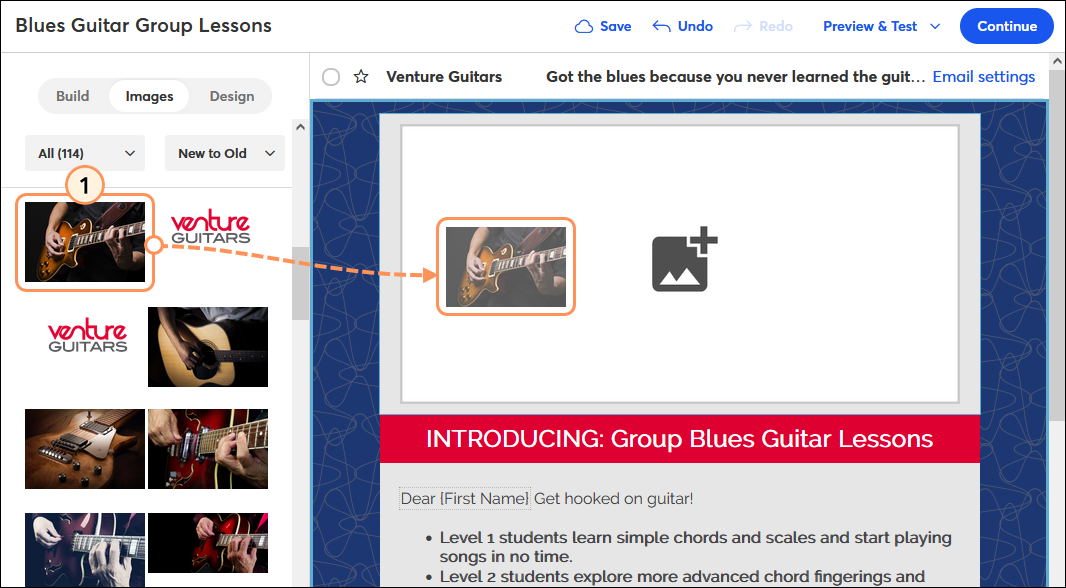
  1. Si todavía no está, inserte la imagen en la plantilla.

    Pestaña Images (Imágenes) del editor de correo electrónico, imagen de arrastrar y soltar en el marcador de posición de imagen en la plantilla
     
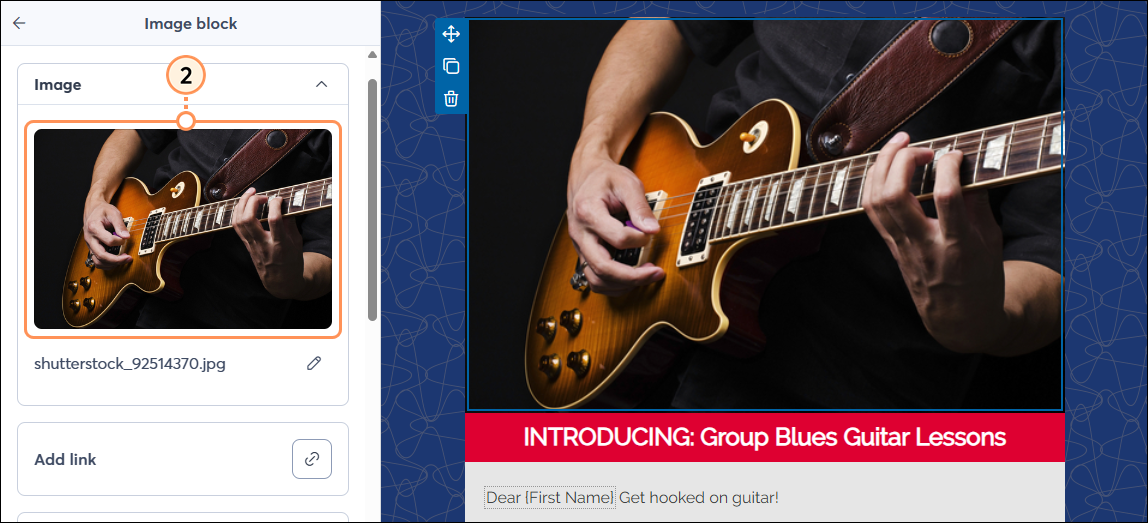
  2. Haga clic en la imagen para abrir el panel izquierdo y luego haga clic en la imagen para editarla.

    Editor de correo electrónico con el panel Image block (Bloque de imagen) y la imagen seleccionada
     
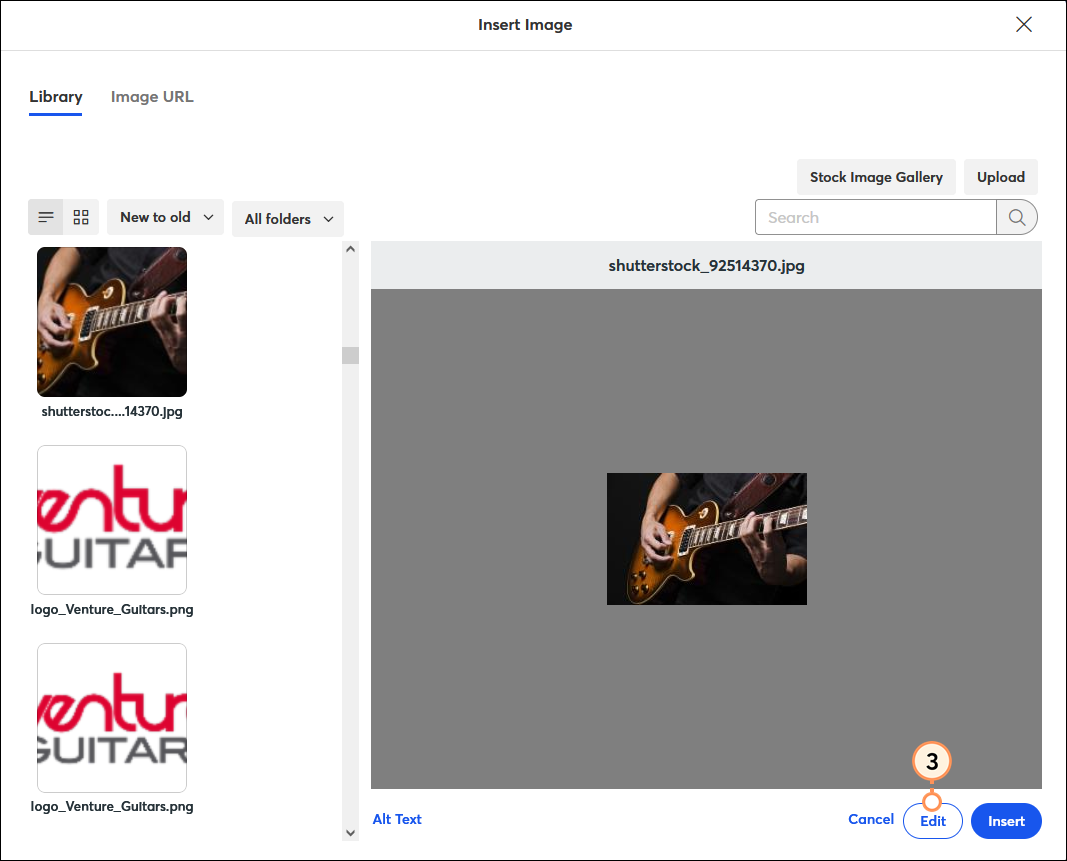
  3. Haga clic en Edit (Editar).

    Ventana superpuesta Insert Image (Insertar imagen) con pestaña Library (Biblioteca) seleccionada, vista previa de la imagen sin filtros y botón Edit (Editar)
     
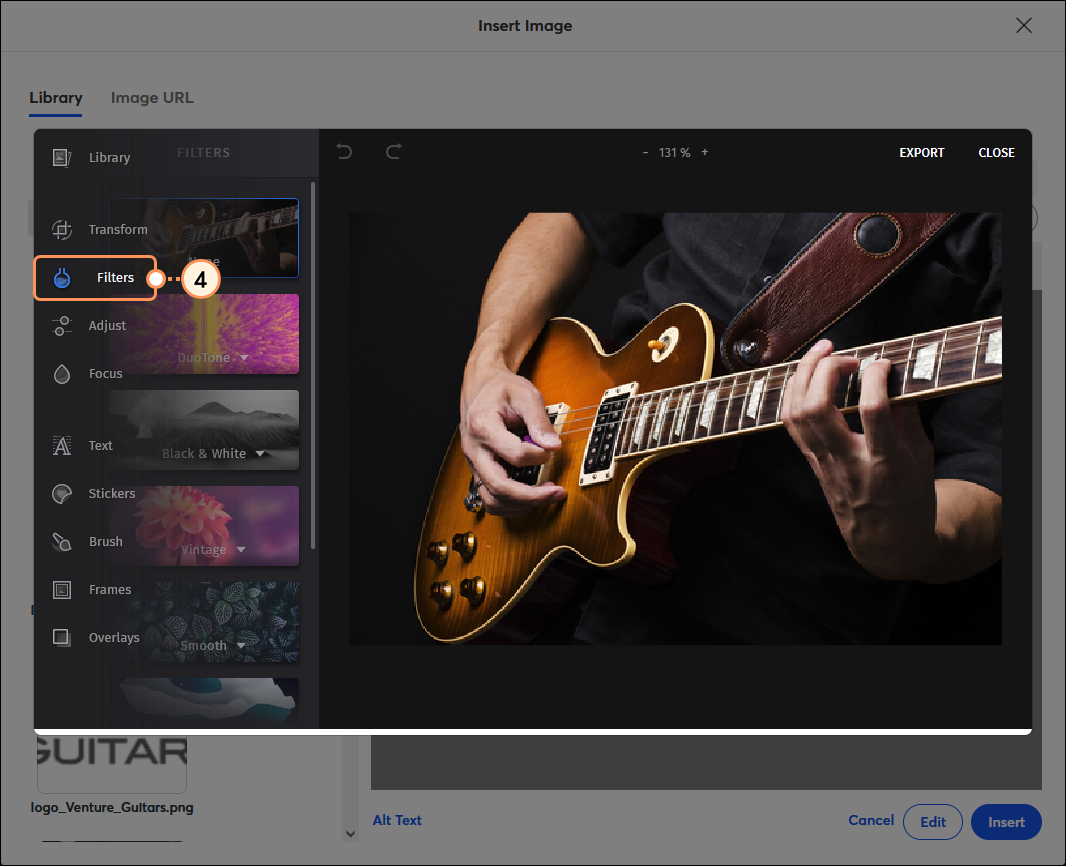
  4. En el editor de imágenes, seleccione la opción Filters (Filtros).

    Ventana superpuesta Insert Image (Insertar imagen) con editor de imágenes y opción Filters (Filtros) seleccionada
     
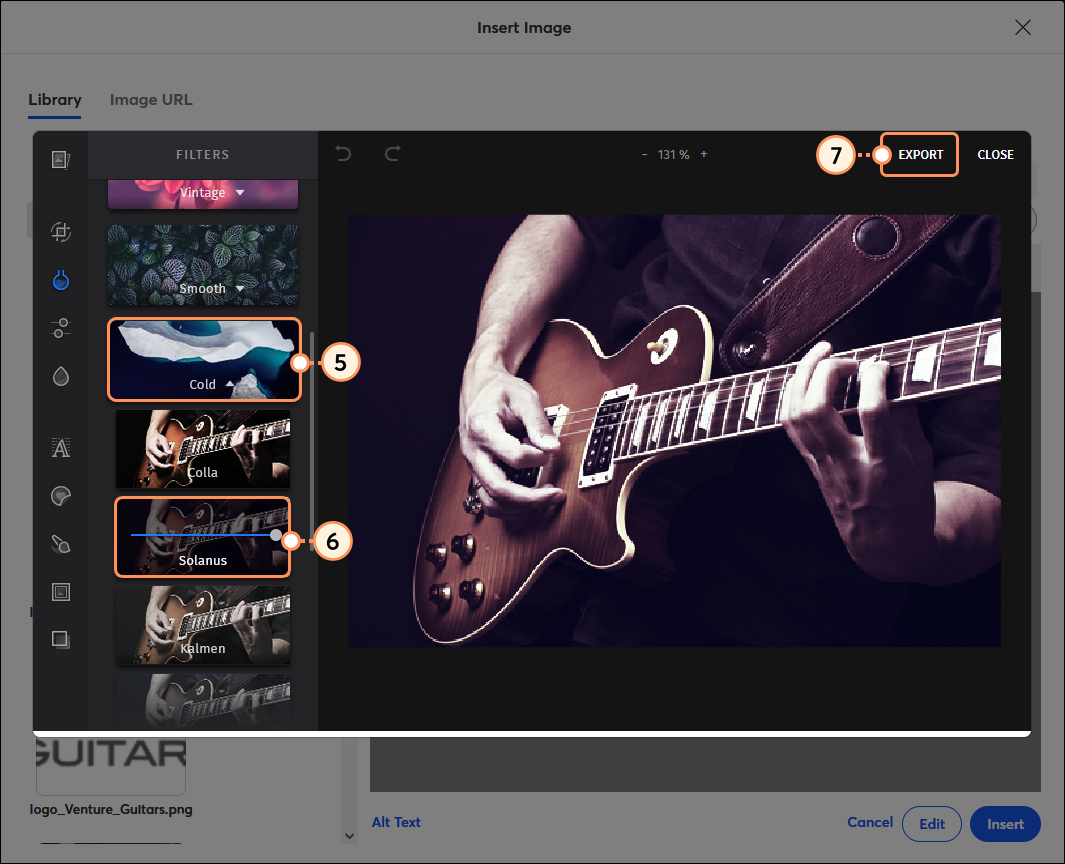
  5. Haga clic en un tipo de filtro para ver las opciones.
  6. Haga clic en un filtro para aplicarlo a la imagen. Utilice el indicador de arrastre para ajustar el efecto, si está disponible.
  7. Cuando haya terminado, haga clic en Export (Exportar).

    Ventana superpuesta Insert Image (Insertar imagen) con editor de imágenes, menú Filters (Filtros) y opción Cold (Frío) expandida, opción Solanus seleccionada y botón Export (Exportar)
     
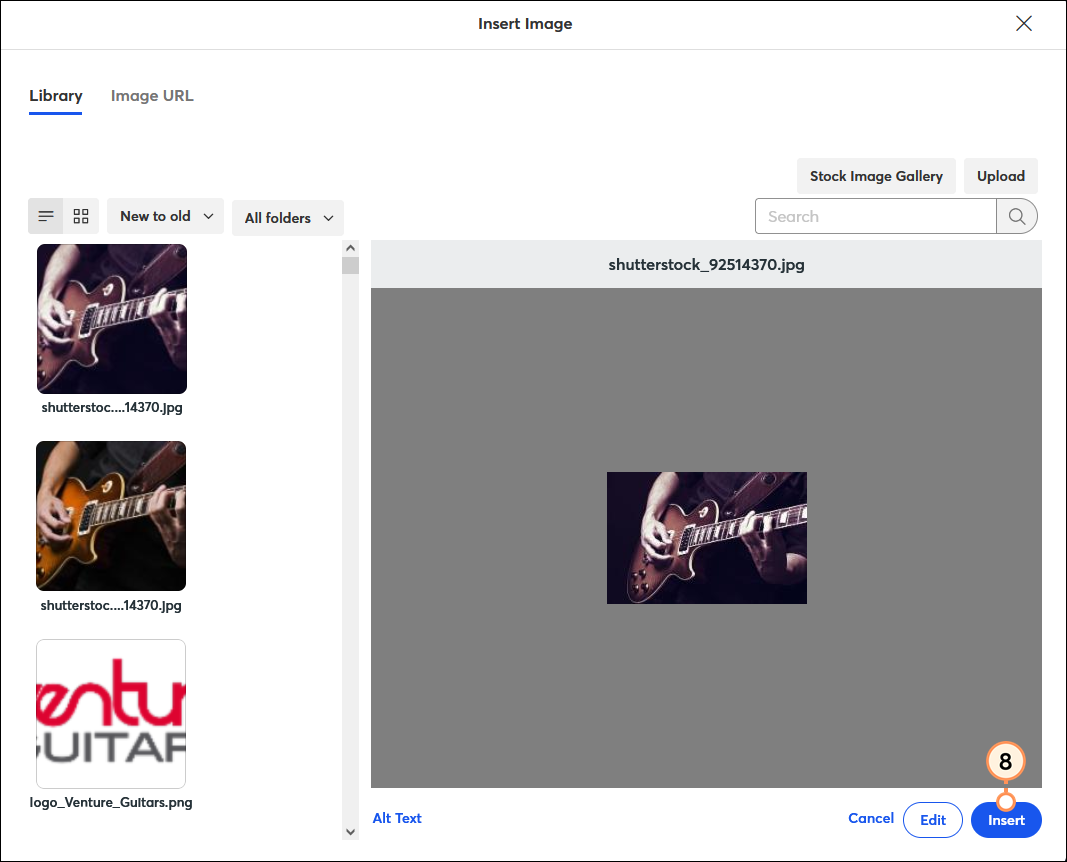
  8. Haga clic en Insert (Insertar).

    Ventana superpuesta Insert Image (Insertar imagen) con pestaña Library (Biblioteca) seleccionada, vista previa de la imagen con filtro y botón Insert (Insertar)
     

Hay varios filtros, así que tómese la libertad de experimentar. Una vez que haya guardado su filtro e insertado la nueva imagen en su correo electrónico, puede repetir el proceso para acentuar el efecto. La imagen permanece inalterada en su Biblioteca y cada vez que agrega un filtro nuevo, se guarda una nueva versión. Puede eliminar las que no le gusten.


Ícono de bombilla de luzSugerencia de diseño: ¿Desea aprovechar aún más el diseño de correo electrónico? Consulte nuestras prácticas recomendadas para que sus fotos se destaquen.


Questions?

Ask the Community

Did this article answer your question?


Constant Contact Logo

Copyright © 2021 · Todos los derechos reservados · Constant Contact · Privacy Policy