Email and Digital Marketing
¿Cómo podemos ayudarlo?
Busca en nuestros artículos de ayuda, tutoriales de video y guías de inicio rápido

Podrás con esto. Podrás con nosotros. Encuentra rápidamente en nuestra Base de conocimientos las respuestas a tus preguntas sobre marketing por correo electrónico.

Voltear o girar una imagen en su correo electrónico

Article: 000029339
Updated: 17 de octubre de 2025

Gire una imagen o voltéela para crear una imagen en espejo

Si una imagen se cargó en la dirección incorrecta o se ve un poco torcida, la puede girar para que quede en la dirección correcta o enderezada. Al voltear una imagen, se crea una versión en espejo que puede cambiar el equilibrio de su plantilla o puede usarse para atrapar el contenido entre las imágenes en espejo a fin de crear un canal de espacio en blanco. 
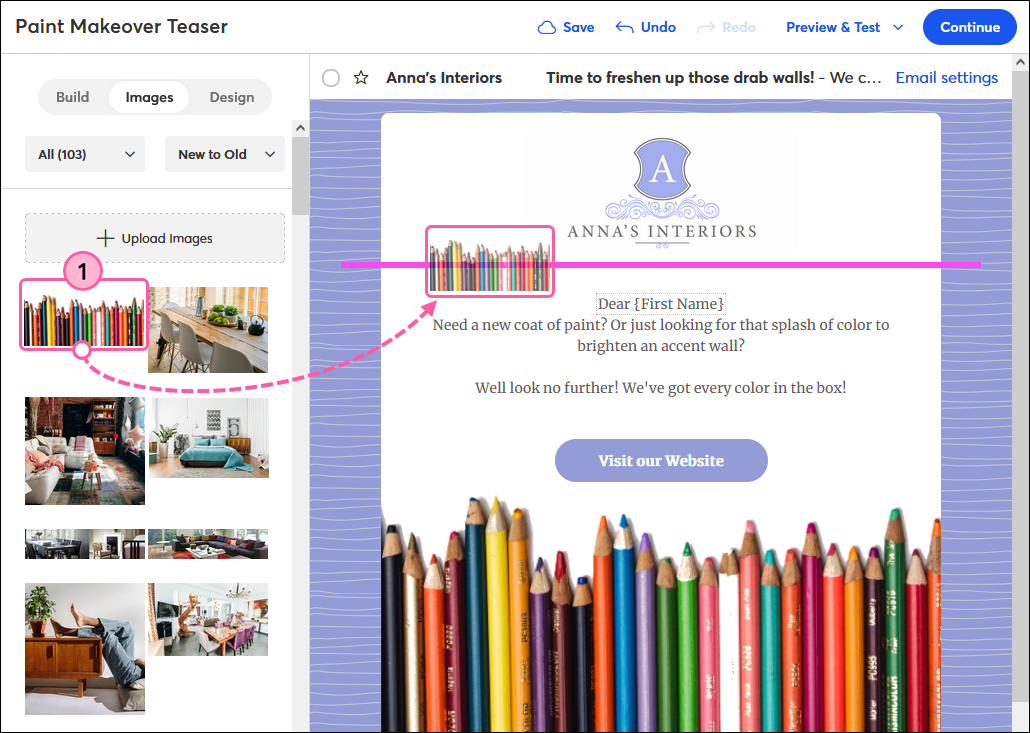
  1. Si todavía no está insertada, inserte la imagen que desea voltear o girar en la plantilla. Utilice la línea guía para ayudarle a encontrar el mejor lugar.

    Pestaña Email editor Images (Imágenes del editor de correo electrónico), arrastrar y soltar una imagen en el marcador de posición de imagen en la plantilla
     
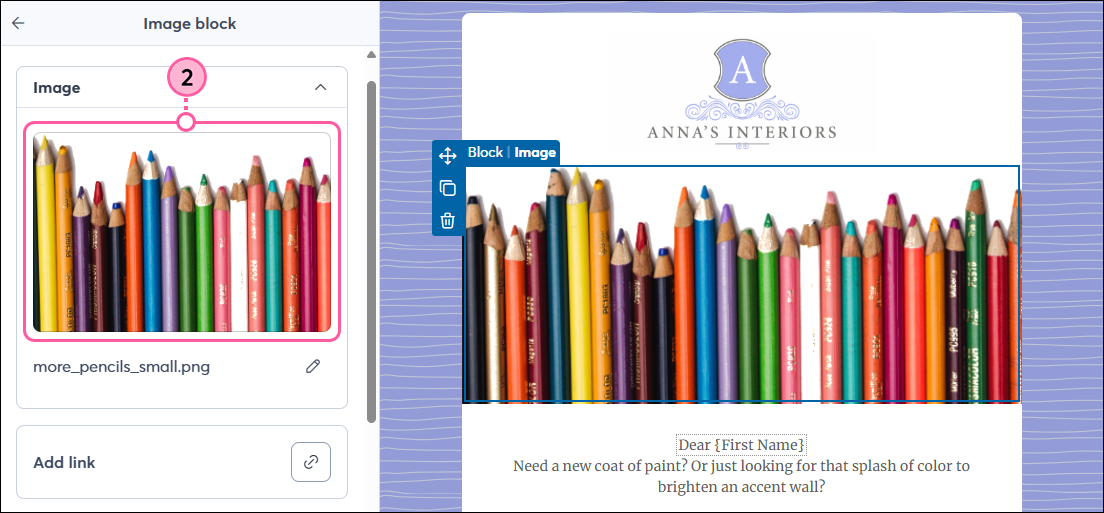
  2. Haga clic en el bloque de imagen para abrir el panel izquierdo y luego haga clic en la imagen para editarla.

    Editor de correo electrónico con el panel Image block (Bloque de imagen) y la imagen seleccionada
     
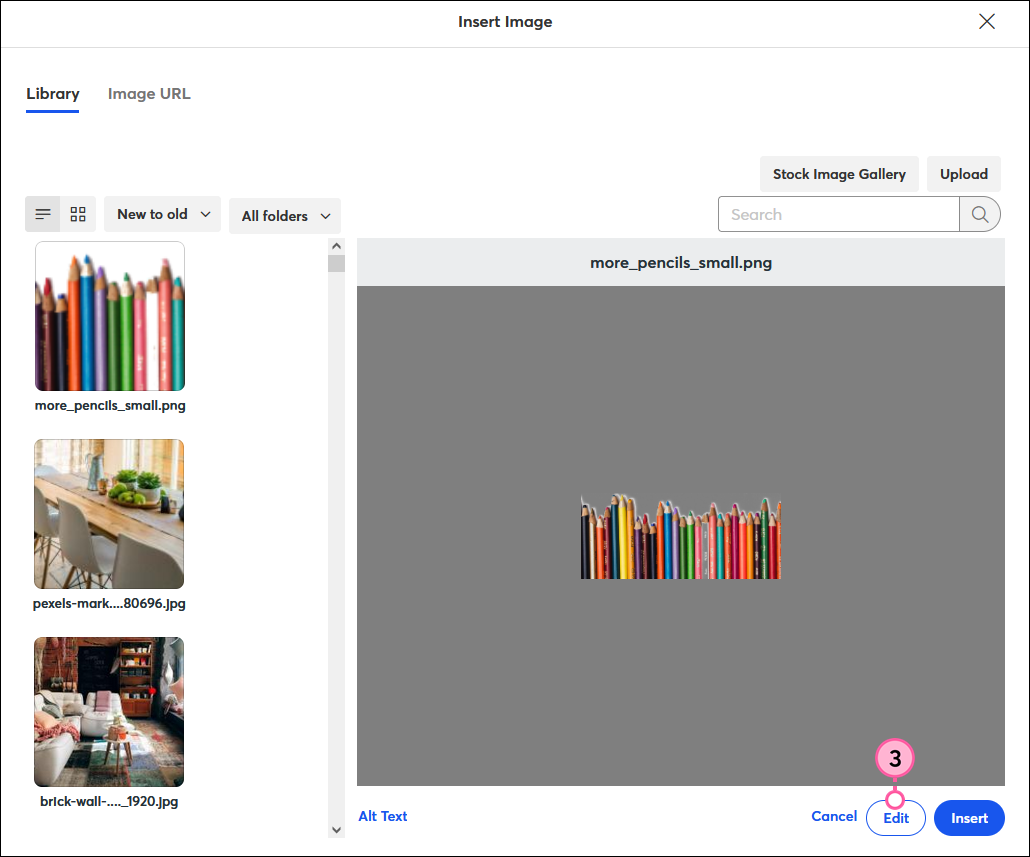
  3. Haga clic en Edit (Editar).

    Ventana Insert Image (Insertar imagen) superpuesta con la pestaña Library (Biblioteca) seleccionada, imagen sin voltear en el panel Preview (Vista previa) y botón Edit (Editar)
     
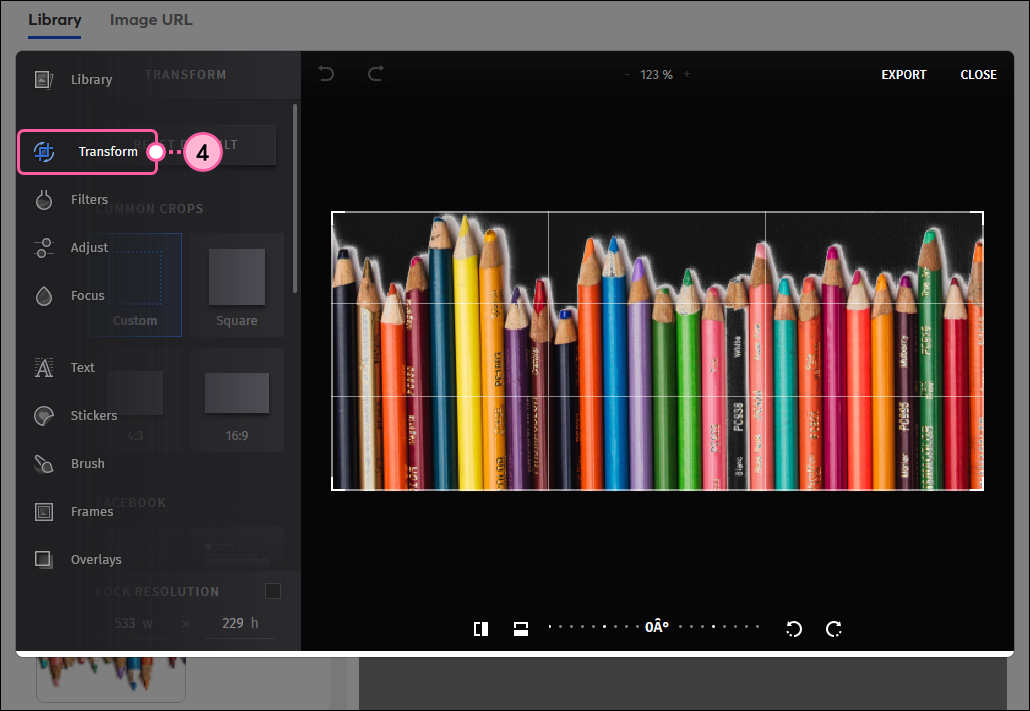
  4. En el editor de imágenes, haga clic en Transform (Transformar).

    Ventana Insert Image (Insertar imagen) superpuesta con opciones del editor de imágenes y la opción Transform (Transformar) seleccionada
     
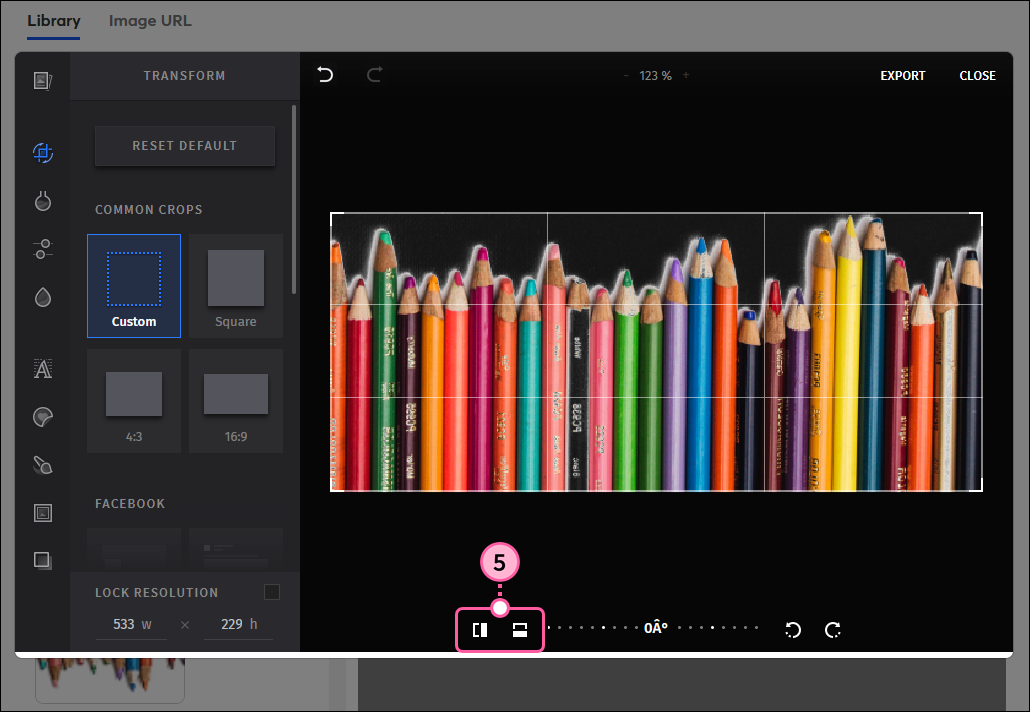
  5. Utilice las herramientas que aparecen en la parte inferior del editor para realizar cualquier combinación:
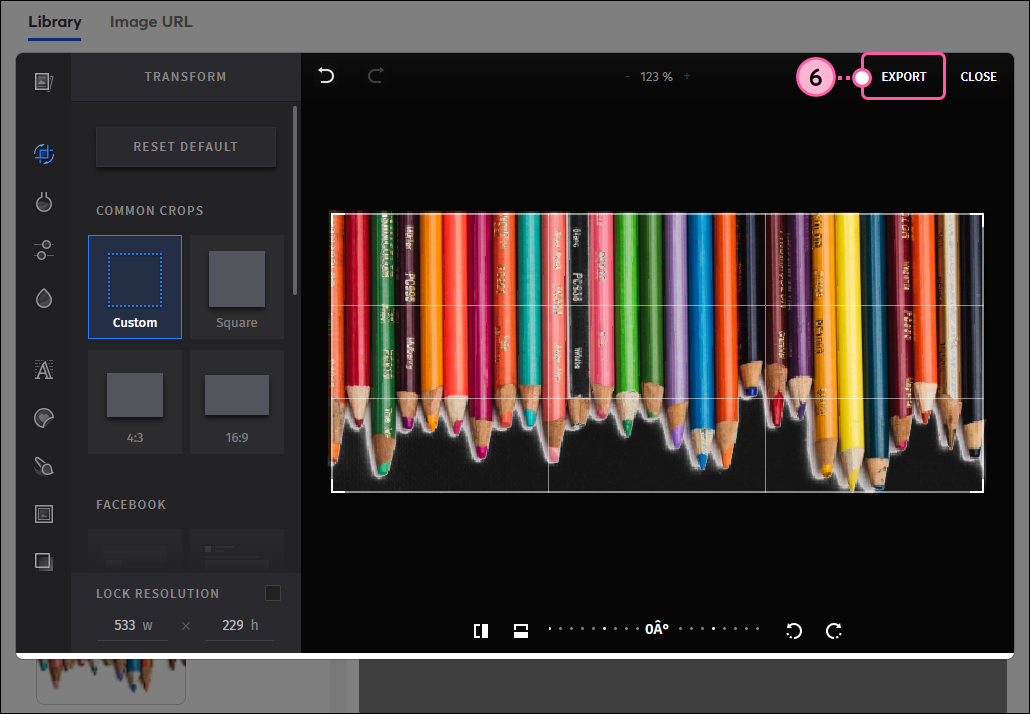
  • Voltear la imagen: si voltea una imagen, esta se da vuelta sobre su eje para crear una imagen en espejo de la original. Para voltear la imagen en dirección vertical u horizontal, haga clic en los rectángulos.
    Ejemplo: en la imagen de abajo, la imagen se volteó verticalmente. Las puntas de los lápices siguen apuntando hacia arriba, pero el lápiz negro está ahora en el lado derecho. En cambio, si la imagen se volteara horizontalmente, las puntas de los lápices apuntarían hacia abajo y el lápiz negro quedaría en el lado izquierdo (véase la imagen del paso 6). 

    Editor de imágenes con la opción Transform (Transformar) seleccionada, imagen volteada verticalmente con controles de volteo
     
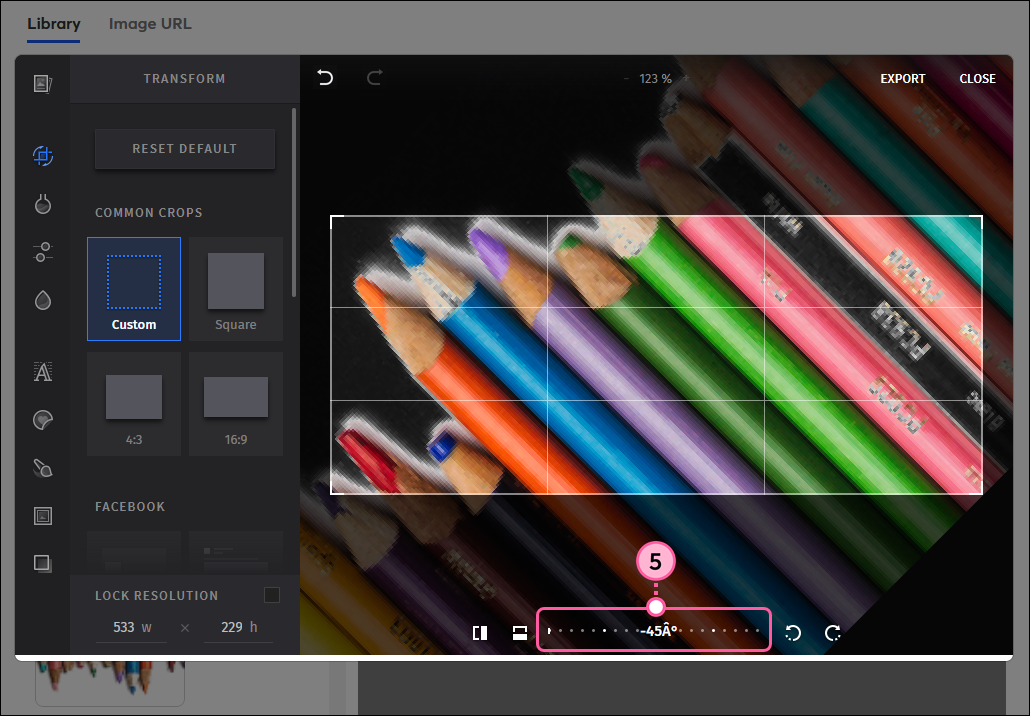
  • Inclinar la imagen: inclinar una imagen le permite ajustar la línea del horizonte en su imagen hasta 45 grados en cualquier dirección. Si la cámara estaba inclinada cuando se tomó la foto, puedes corregir la imagen para que la línea del horizonte parezca recta, o puedes exagerar la línea del horizonte para darle a tu imagen una inclinación. La imagen se amplía para ocupar todo el encuadre a medida que la gira.
    Ejemplo: la imagen de abajo ya tenía un horizonte recto, pero al girarla unos grados, los lápices se ven en diagonal a lo largo de la imagen. El lápiz negro no se ve en la imagen porque está recortado para llenar el marco.

    Editor de imágenes con la opción Transform (Transformar) seleccionada, imagen girada 45 grados con el dial de rotación
     
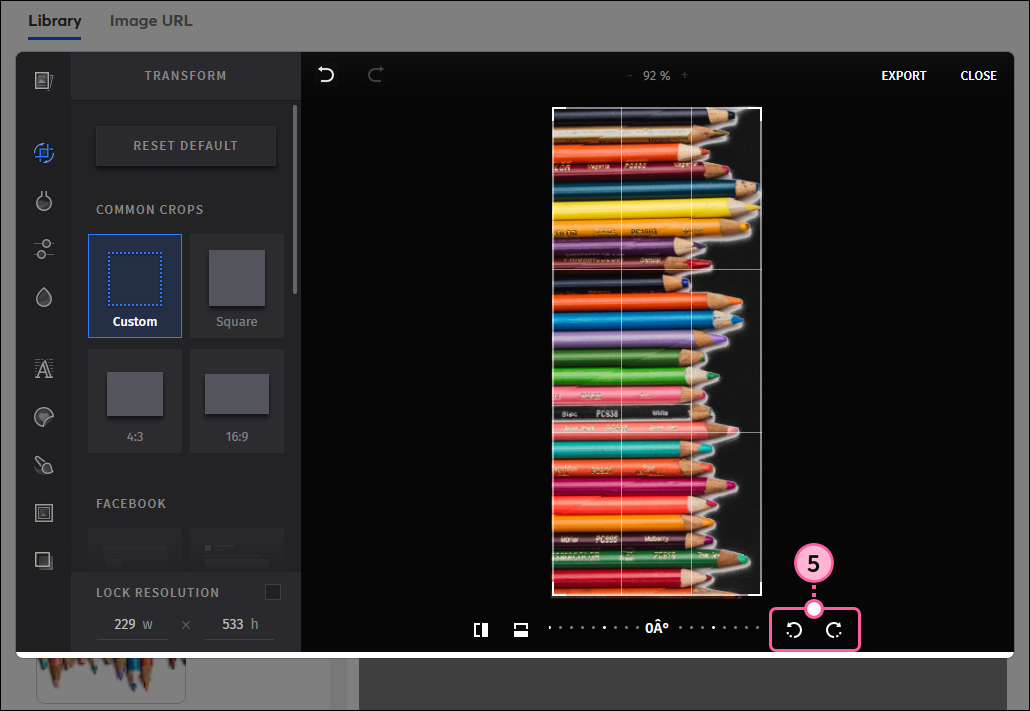
  • Girar la imagen: al girar una imagen, el mismo lado queda mirando hacia usted mientras esta se mueve alrededor de un eje central (como las manecillas de un reloj). Puede girarla en incrementos de 90 grados haciendo clic en las flechas.
    Ejemplo: en la imagen de abajo, al girar la imagen en el sentido de las agujas del reloj, las puntas de los lápices apuntan hacia la derecha y el lápiz negro queda encima. Si se gira en la misma dirección una vez más, las puntas de los lápices apuntarán hacia abajo con el lápiz negro a la derecha.

    Editor de imágenes con la opción Transform (Transformar) seleccionada, imagen girada 90 grados con controles de rotación
     
  1. Cuando la imagen esté perfecta, haga clic en Export (Exportar).

    Editor de imágenes con la imagen volteada horizontalmente y la opción Export (Exportar)
     
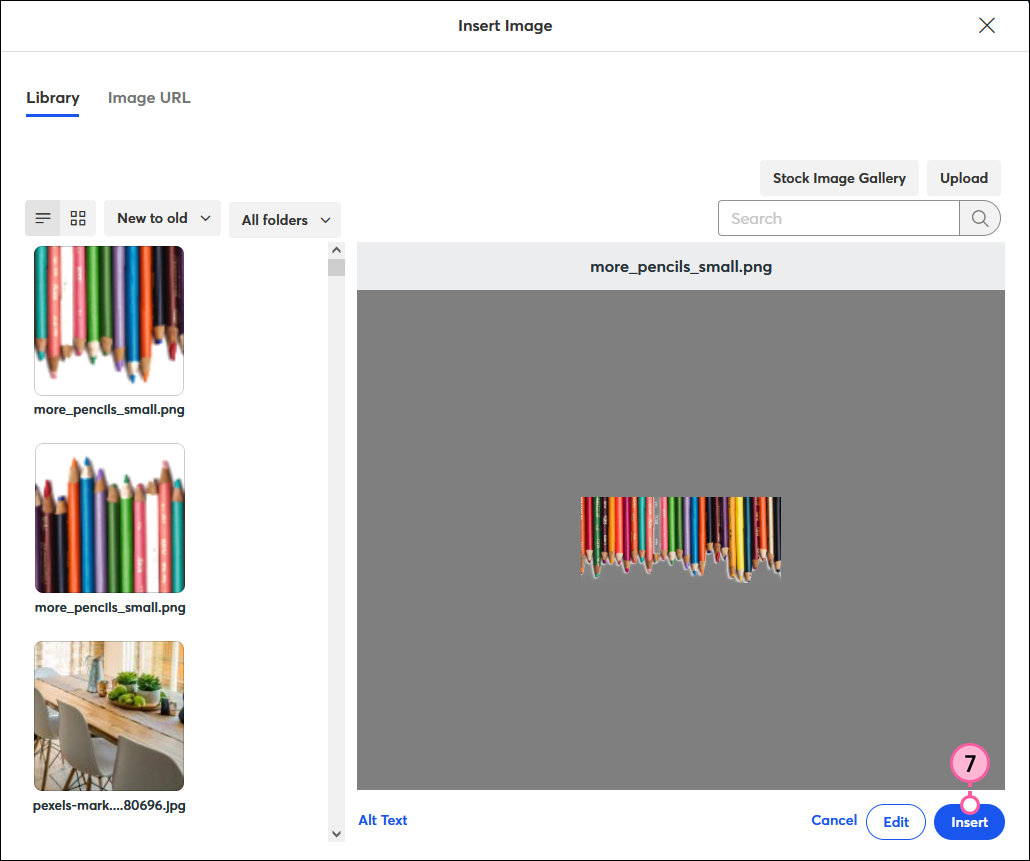
  2. Haga clic en Insert (Insertar).

    Ventana superpuesta Insert Image (Insertar imagen) con pestaña Library (Biblioteca) seleccionada, imagen volteada en el panel Preview (Vista previa) y botón Insert (Insertar)
     

Para personalizar su imagen aún más, pruebe cambiar el tamaño de la imagen o ajustar el relleno de la imagen hasta que alcance el equilibrio correcto en la plantilla. El editor de imágenes también incluye diversas herramientas para ayudarle a crear el diseño de correo electrónico perfecto.


Ícono de bombilla de luzConsejo de diseño: ¿desea aprovechar aún más el diseño del correo electrónico? Consulte nuestras prácticas recomendadas para que sus fotos se destaquen.


Questions?

Ask the Community

Did this article answer your question?


Constant Contact Logo

Copyright © 2021 · Todos los derechos reservados · Constant Contact · Privacy Policy