Email and Digital Marketing
Comment pouvons-nous vous aider?
Parcourez nos articles d'aide, nos tutoriels en vidéo et nos guides de démarrage rapide.

Comptez sur nous. Nous avons le nécessaire. Parcourez notre base de connaissances pour rapidement trouver des réponses à vos questions en matière de marketing par e-mail.

Choisir des critères et utiliser la logique ET/OU dans le créateur de segments

Article: 000025205
Updated: 3 novembre 2025

Regroupez vos contacts dans des segments sur la base d’une combinaison de critères, tels que leurs interactions avec vos e-mails, leur appartenance à des listes, les informations sur le contact, leurs tags et leur activité d’e-commerce, afin d’envoyer des e-mails plus ciblés

Icône Email PlusReview your plan (Vérifiez votre abonnement) : cette fonctionnalité n’est pas disponible dans tous les abonnements Constant Contact. Si vous n’avez pas un accès complet, il se peut que vous deviez mettre à niveau votre abonnement.


Vous avez peut-être déjà entendu les termes « segmentation des contacts » ou « segmentation des listes ». Il s’agit d’une façon élégante de dire que vous divisez un grand groupe de contacts en parties plus petites en fonction des intérêts, des caractéristiques ou des comportements communs de ces contacts. Lorsque vous prenez le temps de segmenter vos contacts et d’envoyer le message approprié aux destinataires appropriés, vous obtenez de meilleurs taux d’ouverture et une meilleure interaction globale avec vos e-mails.


Icône en forme de ruban bleuSoyez un meilleur spécialiste du marketing : la personnalisation favorise un marketing efficace. Apprenez-en davantage sur le pouvoir de la segmentation.


Comment fonctionne la segmentation


Nos outils de segmentation vous permettent de diviser vos contacts en groupes personnalisés sur la base de n’importe quelle combinaison de leurs interactions avec vos e-mails, des listes de contacts sur lesquelles ils se trouvent actuellement, des informations personnelles que vous avez pu collecter, des tags que vous leur avez attribués et de leur activité d’e-commerce. Par exemple, vous pouvez trouver :

  • Des contacts tagués avec une caractéristique ou un intérêt similaire, afin d’adapter le contenu de votre e-mail à cette caractéristique ou à cet intérêt.
  • Vos contacts les plus engagés qui ouvrent et cliquent systématiquement dans vos e-mails, pour leur envoyer des remises exclusives afin de les remercier.
  • Vos contacts les moins engagés qui n’ont pas ouvert vos e-mails, pour leur proposer une promotion spéciale et les reconquérir.
  • Des contacts appartenant à une même organisation, afin de leur envoyer des informations ciblées et parfaitement adaptées.
  • Des clients Shopify ayant une activité d’achat similaire, pour les inciter à acheter à nouveau chez vous.

Une fois les différents critères de votre segment définis, tous vos contacts seront analysés et seuls ceux correspondant à ces critères seront ajoutés à votre segment. Lorsque votre e-mail est prêt, vous pouvez l’envoyer directement au segment ciblé. Le segment est réutilisable et actualisé avant chaque envoi, afin que vous ayez toujours la garantie que vos e-mails sont envoyés au groupe le plus récent de contacts répondant à vos critères.


Icône en forme d’ampouleLe saviez-vous ? Les segments sont également actualisés lorsque des contacts sont ajoutés ou mis à jour, soit manuellement, soit lorsque les contacts effectuent des actions, comme ouvrir un e-mail, cliquer sur un lien, s’engager dans une activité d’e-commerce qui peut être suivie via nos intégrations de Shopify.


Exemples de segments

Il existe différents types de critères de segmentation que vous pouvez utiliser seuls ou combinés pour filtrer vos contacts. Chaque type de segment peut être utilisé une seule fois, mais vous disposez des options logiques « et » et « ou » pour rendre le processus aussi simple ou complexe que vous le souhaitez :

  • Profils de contact : vous pouvez choisir l’une des rubriques standard ou des champs personnalisés que vous utilisez pour collecter des informations sur vos contacts. Par exemple :
    Les contacts dont le mois de naissance est [entrer une date]. Les contacts dont la ville est [entrer un nom de ville] OU les contacts dont la ville est [entrer un nom de ville] ET les contacts dont le mois de naissance est [entrer un mois].
  • Activités d’e-mail : vous pouvez choisir parmi les actions que vous avez effectuées ou non, comme l’envoi ou non d’un e-mail, les actions que vos contacts ont effectuées ou non, comme l’ouverture d’un e-mail ou le fait de ne pas cliquer sur un lien, et parmi différents niveaux d’interaction. Par exemple :
    Les contacts qui ont ouvert vos 5 derniers e-mails. Les contacts qui ont reçu un e-mail spécifique [choisir une campagne] ET les contacts qui n’ont cliqué sur aucun lien dans vos 5 derniers e-mails.
  • Engagement : vous pouvez choisir parmi différents niveaux d’engagement. Par exemple :
    Les contacts dont le niveau d’engagement actuel est [sélectionner un niveau d’engagement]. Les contacts dont le niveau d’engagement précédent est [sélectionner un niveau d’engagement] ET dont le niveau d’engagement actuel n’est pas [sélectionner un niveau d’engagement].
  • Activités de facture : vous pouvez choisir d’inclure ou d’exclure des contacts en fonction du statut des factures, du montant des factures, du nombre de factures ou des dates de paiement des factures. Par exemple :
    Contacts dont le montant total des factures est [entrer le montant].
    Contacts qui ont réglé une facture au cours de la période [entrer une plage de dates] OU dont le montant moyen des factures est [entrer une valeur].
  • Appartenance à une liste : vous pouvez choisir d’inclure les contacts qui figurent sur un maximum de 10 listes spécifiques. Par exemple :
    Les contacts qui appartiennent à la liste [choisir une liste]. Les contacts qui appartiennent à la liste [choisir une liste] ET les contacts qui appartiennent à la liste [choisir une liste] ET les contacts qui n’appartiennent pas à la liste [choisir une liste].
  • Activité d’achat : vous pouvez choisir Shopify, puis choisir des comportements, comme passer une commande ou abandonner une commande, ou des quantités, comme le montant dépensé ou le nombre de commandes passées. Par exemple :
    Les clients qui ont abandonné une commande au cours de [choisir une période]. Les clients qui ont passé une commande pour un montant de [entrer un montant] OU les clients qui ont dépensé une moyenne par commande supérieure à [entrer un montant].
  • Activités SMS : vous pouvez choisir d’inclure ou d’exclure des contacts en fonction de leur statut SMS. Par exemple :
    les contacts dont le statut SMS est [choisir un statut].
  • Sources et fournisseurs : vous pouvez choisir parmi vos sources de contact, comme la date de création ou de mise à jour d’un contact, ou la manière dont le contact a été ajouté à votre compte. Par exemple :
    Les contacts créés avant le [entrer une date]. Les contacts dont le nom de la source est [sélectionner une source] OU les contacts actualisés avant le [entrer une date]
  • Balises : vous pouvez choisir d’inclure des contacts, issus de différentes listes, qui ont été tagués avec une caractéristique ou un intérêt commun. Par exemple :
    Les contacts auxquels on a attribué le tag [choisir un tag]. Les contacts auxquels on a attribué le tag [choisir un tag] ET les contacts auxquels on n’a pas attribué le tag [choisir un tag].
  • Suivi du site Web : vous pouvez choisir d’inclure ou d’exclure des contacts en fonction de leur engagement avec votre site Web lorsque le code de suivi du site Web Constant Contact a été ajouté. Par exemple :
    Les contacts qui visitent la page [entrer l’URL].


Lorsque vous combinez les différents critères en un seul segment, vous disposez d’un outil encore plus puissant pour cibler les bons contacts pour votre e-mail. Voici quelques exemples :

Les contacts qui consultent la page [entrer l’URL] ET qui appartiennent à la liste [choisir une liste] OU qui appartiennent à la liste [choisir une liste] ET qui ont passé une commande dans la plage de dates [choisir une plage de dates]. Les contacts dont le niveau d’engagement actuel est [choisir un statut] ET  auxquels on a attribué le tag [choisir un tag] ET les contacts auxquels on n’a pas attribué le tag [choisir un tag].


Plus vous choisissez de critères, plus le segment de contacts que vous obtenez sera ciblé. Si votre liste est plus petite, veillez à ne pas utiliser trop de critères, afin de ne pas vous retrouver avec un segment sans aucun contact.


Utiliser la logique ET et OU

Les segments sont puissants, car ils peuvent être personnalisés pour être aussi larges ou aussi spécifiques que vous le souhaitez. Voici comment les options ET et OU vous permettent d’étendre ou d’affiner un segment :

Logique ET

La logique ET est la plus restrictive. Un contact doit répondre à tous les critères avant de pouvoir être ajouté au segment. Par exemple :

Pour être ajouté à un segment, votre contact doit répondre au critère A ET au critère B. 
  • S’il ne répond qu’au critère A, il n’est pas ajouté au segment.
  • S’il ne répond qu’au critère B, il n’est pas ajouté au segment.
  • S’il répond aux deux critères, il est ajouté au segment.
  • S’il ne répond à aucun des deux critères, il n’est pas ajouté au segment.

Pour affiner encore plus un segment, vous pouvez ajouter un critère C. Un contact doit maintenant répondre aux critères A, B et C pour être ajouté à votre segment.


Logique OU

La logique OU est la moins restrictive. Un contact doit uniquement répondre à l’un des critères avant de pouvoir être ajouté au segment. Par exemple :

Pour être ajouté à un segment, votre contact doit répondre au critère A OU au critère B. 
  • S’il ne répond qu’au critère A, il est ajouté au segment.
  • S’il ne répond qu’au critère B, il est ajouté au segment.
  • S’il répond aux deux critères, il est ajouté au segment.
  • S’il ne répond à aucun des deux critères, il n’est pas ajouté au segment.

Pour étendre encore plus votre segment, vous pouvez ajouter un critère C. Un contact a maintenant une chance supplémentaire de répondre à un critère pour être ajouté à votre segment.


Combinaison des logiques ET et OU

Un seul segment peut avoir plusieurs critères et utiliser la logique ET et la logique OU combinées. Ceci vous permet d’être restrictif avec les contacts qui répondent à certains critères, et moins restrictif avec les contacts par rapport à d’autres critères à l’intérieur d’un même segment. Par exemple :

Pour être ajouté à un segment, votre contact doit répondre au critère A ET au critère B, OU au critère C.
  • S’il ne répond qu’au critère A, il n’est pas ajouté au segment.
  • S’il ne répond qu’au critère B, il n’est pas ajouté au segment.
  • S’il répond aux critères A et B, il est ajouté au segment.
  • S’il répond aux critères A, B et C, il est ajouté au segment.
  • S’il répond aux critères A et C, il est ajouté au segment.
  • S’il répond aux critères B et C, il est ajouté au segment.
  • S’il répond seulement au critère C, il est ajouté au segment.
  • S’il ne répond à aucun des critères A, B et C, il n’est pas ajouté au segment.


Utilisation de la logique ET et OU avec des conditions négatives

Dans les exemples précédents, les contacts sont ajoutés à un segment en fonction des critères remplis, mais les segments peuvent aussi être utilisés pour exclure les contacts qui répondent à certains critères. Les segments avec des conditions négatives incluent le mot « pas ». Par exemple :

  • is not (n’est pas)
  • were not (n’était pas)
  • did not (n’a pas)
  • have not (n’ont pas)


La logique ET avec une condition négative est la moins restrictive.  Pour être ajouté à un segment, votre contact doit répondre au critère A ET au critère B. Par exemple :

Les contacts qui ne sont pas sur la liste des Coupons d’anniversaire  ET les contacts qui ne sont pas sur la liste des Offres mensuelles.
  • Si un contact est uniquement sur la liste des Coupons d’anniversaire, il est ajouté au segment.
  • Si un contact est uniquement sur la liste des Offres mensuelles, il est ajouté au segment.
  • Si un contact est à la fois sur la liste des Coupons d’anniversaire et des Offres mensuelles, il n’est pas ajouté au segment.
  • Si un contact n’est ni sur la liste des Coupons d’anniversaire ni sur la liste des Offres mensuelles, il est ajouté au segment.


La logique OU avec une condition négative est la plus restrictive. Pour être ajouté à un segment, votre contact ne doit répondre à aucun des critères, A OU B. Par exemple :

Les contacts qui ne sont pas sur la liste des Coupons d’anniversaire  OU les contacts qui ne sont pas sur la liste des Offres mensuelles.
  • Si un contact est uniquement sur la liste des Coupons d’anniversaire, il n’est pas ajouté au segment.
  • Si un contact est uniquement sur la liste des Offres mensuelles, il n’est pas ajouté au segment.
  • Si un contact est à la fois sur la liste des Coupons d’anniversaire et des Offres mensuelles, il n’est pas ajouté au segment.
  • Si un contact n’est ni sur la liste des Coupons d’anniversaire ni sur la liste des Offres mensuelles, il est ajouté au segment.


Choisir les critères d’un segment

Profils de contact

Critères des profils de contactOpérateur 1Opérateur 2Opérateur 3
Anniversaire
  • is (est)
  • is not (n’est pas)
  • lesser than (inférieur à)
  • greater than (supérieur à)
Entrer une date 
  • between (entre)
  • not between (pas entre)
Entrer une plage de dates 
  • in the last (dans les derniers)
  • 7 jours
  • 14 jours
  • 30 jours
  • 45 jours
  • 60 jours
  • 90 jours
  • 180 jours
  • 365 jours
  • is set (est défini)
  • is blank (est vide)
 
Birthday month (Mois d’anniversaire)
  • is (est)
  • is not (n’est pas)
  • January (Janvier)
  • February (Février)
  • March (Mars)
  • April (Avril)
  • May (Mai)
  • June (Juin)
  • July (Juillet)
  • August (Août)
  • September (Septembre)
  • October (Octobre)
  • November (Novembre)
  • December (Décembre)
 
  • is set (est défini)
  • is blank (est vide)
 
Company (Entreprise)
  • starts with (commence par)
  • ends with (se termine par)
  • contains (contient)
  • does not contain (ne contient pas)
Entrer quelques caractères du nom de l’entreprise 
  • is (est)
  • is not (n’est pas)
Entrer le nom de l’entreprise en entier 
  • is set (est défini) is blank (est vide)
 
Champ personnalisé

Remarque : si vous désirez créer un nouveau champ personnalisé, vous devez le faire avant de créer le segment.
Sélectionner un champ personnalisé
  • is (est)
  • is not (n’est pas)
Entrer la variable du champ personnalisé
  • contains (contient)
  • starts with (commence par)
  • ends with (se termine par)
Entrer quelques caractères de la variable du champ personnalisé
  • is set (est défini)
  • is blank (est vide)
 
Home city (Ville de résidence)
  • starts with (commence par)
  • ends with (se termine par)
  • contains (contient)
  • does not contain (ne contient pas)
Entrer quelques caractères du nom de la ville 
  • is (est)
  • is not (n’est pas)
Entrer le nom de la ville en entier 
  • is set (est défini)
  • is blank (est vide)
 
Home country (Pays de résidence)
  • starts with (commence par)
  • ends with (se termine par)
  • contains (contient)
  • does not contain (ne contient pas)
Entrer quelques caractères du nom du pays 
  • is (est)
  • is not (n’est pas)
Entrer le nom du pays en entier 
  • is set (est défini)
  • is blank (est vide)
 
Home state (État de résidence)
  • starts with (commence par)
  • ends with (se termine par)
  • contains (contient)
  • does not contain (ne contient pas)
Entrer quelques caractères du nom de l’État 
  • is (est)
  • is not (n’est pas)
Entrer le nom de l’État en entier 
  • is set (est défini)
  • is blank (est vide)
 
Job title (Intitulé du poste)
  • starts with (commence par)
  • ends with (se termine par)
  • contains (contient)
  • does not contain (ne contient pas)
Entrer quelques caractères de l’intitulé du poste 
  • is (est)
  • is not (n’est pas)
Entrer l’intitulé du poste en entier 
  • is set (est défini)
  • is blank (est vide)
 
Postal code (Code postal)
  • starts with (commence par)
  • ends with (se termine par)
  • contains (contient)
  • does not contain (ne contient pas)
Entrer quelques chiffres du code postal 
  • is (est)
  • is not (n’est pas)
Enter le code postal en entier 
  • is set (est défini)
  • is blank (est vide)


Champs personnalisés

Critères des champs personnalisésOpérateur 1Opérateur 2Opérateur 3
Champs personnalisés

Remarque : vous devez avoir créé des champs personnalisés pour utiliser ces critères.
  • Sélectionner un champ personnalisé
  • ends with (se termine par)
  • starts with (commence par)
  • contains (contient)
  • does not contain (ne contient pas)
Entrer le caractère a ou quelques caractères
  • is (est)
  • is not (n’est pas)
Entrer toutes les informations
  • is set (est défini)
  • is blank (est vide)


Activités d’e-mail

Critères des profils de contactOpérateur 1Opérateur 2Opérateur 3
Clicked (A cliqué)
  • a specific email (un e-mail spécifique)
Sélectionner l’e-mail envoyé
  • any email (n’importe quel e-mail)
  • between (entre)
Sélectionner une plage de dates
  • in the last (dans les derniers)
  • 7 jours
  • 14 jours
  • 30 jours
  • 45 jours
  • 60 jours
  • 90 jours
  • 180 jours
  • 365 jours
  • any of your last 5 emails (l’un de vos 5 derniers e-mails)
Not clicked (N’a pas cliqué)
  • a specific email (un e-mail spécifique)
Sélectionner l’e-mail envoyé
  • any email (n’importe quel e-mail)
  • between (entre)
Sélectionner une plage de dates
  • in the last (dans les derniers)
  • 7 jours
  • 14 jours
  • 30 jours
  • 45 jours
  • 60 jours
  • 90 jours
  • 180 jours
  • 365 jours
  • any of your last 5 emails (l’un de vos 5 derniers e-mails)
Not opened (N’a pas ouvert)
  • a specific email (un e-mail spécifique)
Sélectionner l’e-mail envoyé
  • any email (n’importe quel e-mail)
  • between (entre)
Sélectionner une plage de dates
  • in the last (dans les derniers)
  • 7 jours
  • 14 jours
  • 30 jours
  • 45 jours
  • 60 jours
  • 90 jours
  • 180 jours
  • 365 jours
  • any of your last 5 emails (l’un de vos 5 derniers e-mails)
Opened (A ouvert)
  • a specific email (un e-mail spécifique)
Sélectionner l’e-mail envoyé
  • any email (n’importe quel e-mail)
  • between (entre)
Sélectionner une plage de dates
  • in the last (dans les derniers)
  • 7 jours
  • 14 jours
  • 30 jours
  • 45 jours
  • 60 jours
  • 90 jours
  • 180 jours
  • 365 jours
  • any of your last 5 emails (l’un de vos 5 derniers e-mails)
Sent (A envoyé)
  • a specific email (un e-mail spécifique)
Sélectionner l’e-mail envoyé
  • any email (n’importe quel e-mail)
  • between (entre)
Sélectionner une plage de dates
  • in the last (dans les derniers)
  • 7 jours
  • 14 jours
  • 30 jours
  • 45 jours
  • 60 jours
  • 90 jours
  • 180 jours
  • 365 jours
  • any of your last 5 emails (l’un de vos 5 derniers e-mails)
Were not sent (N’a pas reçu)
  • a specific email (un e-mail spécifique)
Sélectionner l’e-mail envoyé
  • any email (n’importe quel e-mail)
  • between (entre)
Sélectionner une plage de dates
  • in the last (dans les derniers)
  • 7 jours
  • 14 jours
  • 30 jours
  • 45 jours
  • 60 jours
  • 90 jours
  • 180 jours
  • 365 jours
  • any of your last 5 emails (l’un de vos 5 derniers e-mails)


Engagement

Pour plus d’informations sur la création d’un segment basé sur l’interaction des contacts, y compris l’utilisation de segments prédéfinis, veuillez consulter notre article sur la segmentation des contacts en fonction de leur engagement.


Activités de facture

Veuillez noter que votre compte Xero doit avoir été synchronisé avec Constant Contact pour que vous puissiez sélectionner des critères d’activités de facture.

Critères d’activités de factureOpérateur 1Opérateur 2Opérateur 3 Opérateur 4Opérateur 5
Montant moyen des factures
  • to date (à ce jour)
  • is (est)
  • is not (n’est pas)
  • lesser than (inférieur à)
  • greater than (supérieur à)
Entrer une valeur de facture
  • between (entre)
  • not between (pas entre)
Sélectionner une plage de dates
  • during period (au cours de la période)
  • is (est)
  • lesser than (inférieur à)
  • greater than (supérieur à)
Entrer une date
  • is (est)
  • lesser than (inférieur à)
  • greater than (supérieur à)
Entrer le montant
  • between (entre)
Entrer une plage de dates
  • between (entre)
Sélectionner une plage de dates
  • is (est)
  • lesser than (inférieur à)
  • greater than (supérieur à)
Entrer le montant
  • between (entre)
Entrer une plage de dates
  • in the last (dans les derniers)
  • 7 jours
  • 14 jours
  • 30 jours
  • 45 jours
  • 60 jours
  • 90 jours
  • 180 jours
  • 365 jours
  • is (est)
  • lesser than (inférieur à)
  • greater than (supérieur à)
Entrer le montant
  • between (entre)
Entrer une plage de dates
Premier paiement
  • is (est)
  • is not (n’est pas)
  • lesser than (inférieur à)
  • greater than (supérieur à)
Entrer une date
  • between (entre)
  • not between (pas entre)
Sélectionner une plage de dates
  • in the last (dans les derniers)
  • 7 jours
  • 14 jours
  • 30 jours
  • 45 jours
  • 60 jours
  • 90 jours
  • 180 jours
  • 365 jours
  • is set (est défini)
  • is blank (est vide)
N’a pas réglé de factures
  • pour un montant de
  • is (est)
  • is not (n’est pas)
  • lesser than (inférieur à)
  • greater than (supérieur à)
Entrer le montant
  • between (entre)
  • not between (pas entre)
Entrer une plage de dates
  • during period (au cours de la période)
  • is (est)
  • is not (n’est pas)
  • lesser than (inférieur à)
  • greater than (supérieur à)
Entrer une date
  • between (entre)
  • not between (pas entre)
Sélectionner une plage de dates
  • in the last (dans les derniers)
  • 7 jours
  • 14 jours
  • 30 jours
  • 45 jours
  • 60 jours
  • 90 jours
  • 180 jours
  • 365 jours
Nombre de factures réglées
  • to date (à ce jour)
  • is (est)
  • is not (n’est pas)
  • lesser than (inférieur à)
  • greater than (supérieur à)
Entrer un nombre
  • between (entre)
Entrer une plage de dates
  • during period (au cours de la période)
  • is (est)
  • lesser than (inférieur à)
  • greater than (supérieur à)
Entrer une date
  • is (est)
  • lesser than (inférieur à)
  • greater than (supérieur à)
Entrer le montant
  • between (entre)
Entrer une plage de dates
  • between (entre)
Sélectionner une plage de dates
  • is (est)
  • lesser than (inférieur à)
  • greater than (supérieur à)
Entrer le montant
  • between (entre)
Entrer une plage de dates
  • in the last (dans les derniers)
  • 7 jours
  • 14 jours
  • 30 jours
  • 45 jours
  • 60 jours
  • 90 jours
  • 180 jours
  • 365 jours
  • is (est)
  • lesser than (inférieur à)
  • greater than (supérieur à)
Entrer le montant
  • between (entre)
Entrer une plage de dates
A réglé une facture
  • pour un montant de
  • is (est)
  • is not (n’est pas)
  • lesser than (inférieur à)
  • greater than (supérieur à)
Entrer le montant
  • between (entre)
  • not between (pas entre)
Entrer les montants
  • during period (au cours de la période)
  • is (est)
  • is not (n’est pas)
  • lesser than (inférieur à)
  • greater than (supérieur à)
Sélectionner une date
  • between (entre)
  • not between (pas entre)
Sélectionner une plage de dates
  • in the last (dans les derniers)
  • 7 jours
  • 14 jours
  • 30 jours
  • 45 jours
  • 60 jours
  • 90 jours
  • 180 jours
  • 365 jours
Montant total des factures
  • to date (à ce jour)
  • is (est)
  • is not (n’est pas)
  • lesser than (inférieur à)
  • greater than (supérieur à)
Entrer le montant
  • between (entre)
  • not between (pas entre)
Entrer une plage de dates
  • during period (au cours de la période)
Sélectionner une plage de dates


Appartenance à une liste

Critères d’appartenance à une listeOpérateur 1Opérateur 2
List membership (Appartenance à une liste)

Remarque : si vous désirez créer une nouvelle liste, vous devez le faire avant de créer le segment.
  • is (est)
  • is not (n’est pas)
Sélectionner une liste de contacts
  • is set (est défini)
  • is blank (est vide)


Activités SMS

Critères d’activités SMSOpérateur 1Opérateur 2
Statut SMS
  • is (est)
  • is not (n’est pas)
Sélectionner le statut
  • is set (est défini)
  • is blank (est vide)


Activité d’achat

Veuillez consulter notre article sur la création d’un segment personnalisé basé sur l’activité d’e-commerce pour des informations détaillées sur les critères d’e-commerce.


Sources et fournisseurs

Critères des sources et fournisseursOpérateur 1Opérateur 2
Created (Créé)
  • on (le)
  • not on (pas le)
  • before (avant)
  • after (après)
Entrer une date
  • between (entre)
  • not between (pas entre)
Sélectionner une plage de dates
  • in the last (dans les derniers)
  • 7 jours
  • 14 jours
  • 30 jours
  • 45 jours
  • 60 jours
  • 90 jours
  • 180 jours
  • 365 jours
  • is set (est défini)
  • is blank (est vide)
 
Last updated (Actualisé)
  • on (le)
  • not on (pas le)
  • before (avant)
  • after (après)
Entrer une date
  • between (entre)
  • not between (pas entre)
 Sélectionner une plage de dates
  • in the last (dans les derniers)
  • 7 jours
  • 14 jours
  • 30 jours
  • 45 jours
  • 60 jours
  • 90 jours
  • 180 jours
  • 365 jours
  • is set (est défini)
  • is blank (est vide)
 
Source name (Nom de la source)
  • is (est)
  • is not (n’est pas)
Sélectionner une source
  • is set (est défini)
  • is blank (est vide)


Tags

Critères des tagsOpérateur 1Opérateur 2
Tag membership (Appartenance à un tag)

Remarque : si vous désirez créer un nouveau tag, vous devez le faire avant de créer le segment.
  • is (est)
  • is not (n’est pas)
Sélectionner le tag
  • is set (est défini)
  • is blank (est vide)


Suivi Web

Critères du suivi WebOpérateur 1Opérateur 2Opérateur 3
Web tracking (Suivi Web)

Remarque : vous devez avoir activé le suivi Web pour pouvoir utiliser ces critères.
  • Visites d’une page
  • is exactly (est exactement)
Entrer l’URL de la page
  • contains (contient)
  • does not contain (ne contient pas)
Entrer quelques caractères de l’URL de la page


Créer un segment

La création d’un nouveau segment se fait depuis la page Lists and segments (Listes et segments) :

Votre nouveau segment se trouve également sur la page Lists and segments (Listes et segments) et peut être sélectionné lors de la programmation de votre e-mail. Vos segments sont automatiquement actualisés au moment de l’envoi de votre e-mail, assurant que seuls les contacts répondant à vos critères au moment exact de l’envoi recevront votre message.
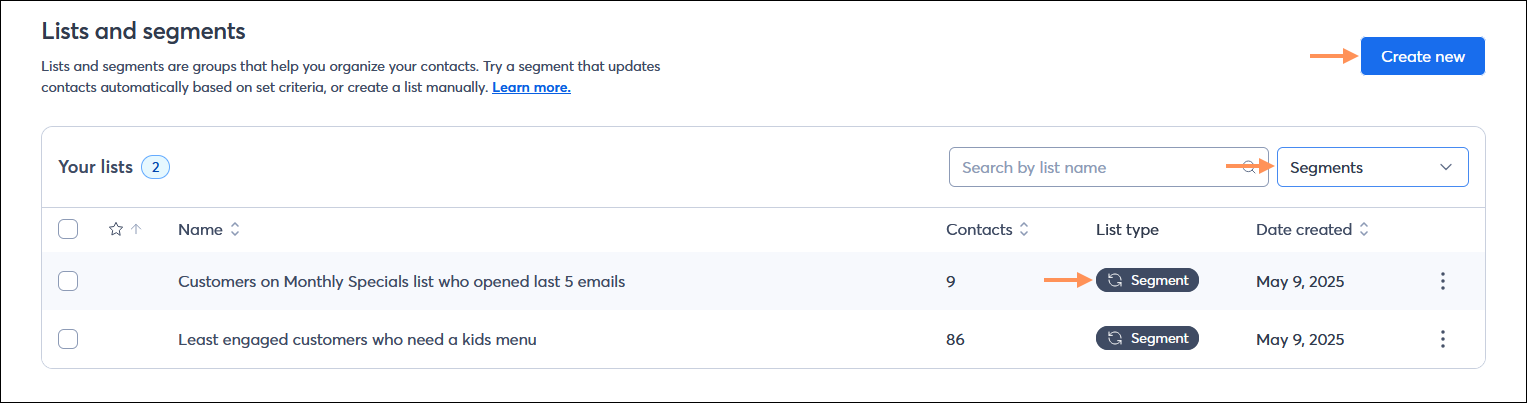
Page Lists and segments (Listes et segments) avec le menu déroulant List type (Type de liste) et l’option Segments sélectionnée, et le bouton Create (Créer)


Icône en forme d’ampouleLe saviez-vous ? Les adresses e-mail ayant provoqué des rebonds ne sont pas incluses dans les résultats de votre segment. Si vous vous attendez à voir une adresse e-mail spécifique dans votre segment et qu’elle n’y figure pas, vérifiez les rebonds dans vos rapports d’e-mail. Plus d’informations.


Que faire de votre segment

La segmentation est très souple et peut évoluer en fonction des besoins de votre organisation.

    • Envoyer un e-mail à votre segment : une fois votre segment créé, vous pouvez lui envoyer régulièrement des e-mails, comme vous le faites pour n’importe quelle liste. Le segment s’actualise avant chaque envoi, ce qui vous permet d’atteindre le groupe le plus récent de contacts répondant à vos critères.
    • Envoyer un message SMS à votre segment : pour autant que votre segment contienne des contacts SMS, vous pouvez ajouter votre segment à une liste et envoyer un message SMS à cette liste.
    • Exporter votre segment : lorsque vous affichez un segment, vous avez toujours la possibilité de l’exporter afin de le gérer à l’aide d’un tableur.
    • Ajouter votre segment à une liste : il peut arriver que des publics différents aient besoin de recevoir le même message. Vous pouvez créer des segments pour trouver vos publics en fonction de différents critères, puis les combiner en une liste unique.
    • Modifier votre segment : si le groupe de contacts de votre segment est trop grand ou trop petit, vous pouvez modifier les critères à tout moment. Le segment peut même être renommé pour refléter vos changements.
    • Filtrer les contacts dans un parcours d’automatisation : vous pouvez sélectionner un certain nombre de déclencheurs différents pour votre parcours d’automatisation, et ajouter des filtres de sorte que les contacts doivent satisfaire à la fois le déclencheur et les critères de filtre pour démarrer votre parcours.
    • Empêcher automatiquement les contacts de poursuivre un parcours d’automatisation : lorsque vous sélectionnez un déclencheur pour un parcours d’automatisation, vous pouvez créer des règles pour déterminer quand vous souhaitez que les contacts quittent automatiquement le parcours sans l’avoir terminé à l’aide du créateur de segments.
    • Créer un parcours d’automatisation basé sur un segment : lorsque vous créez un parcours d’automatisation personnalisé, vous pouvez le déclencher pour les contacts ajoutés à un segment. Vous avez la possibilité de choisir un segment existant, de modifier un segment existant ou de créer un nouveau segment à partir du Créateur de parcours.


Icône en forme de mégaphoneSoyez un meilleur spécialiste du marketing : consultez notre Coup de projecteur sur un client pour découvrir comment un vrai client Constant Contact utilise la segmentation pour une meilleure communication avec des publics différents ! CGI Festival international de jazz de Rochester : la musique au service de la communauté


Questions?

Ask the Community

Did this article answer your question?


Constant Contact Logo

Copyright © 2021 · Tous droits réservés · Constant Contact · Privacy Policy