Email and Digital Marketing
¿Cómo podemos ayudarlo?
Busca en nuestros artículos de ayuda, tutoriales de video y guías de inicio rápido

Podrás con esto. Podrás con nosotros. Encuentra rápidamente en nuestra Base de conocimientos las respuestas a tus preguntas sobre marketing por correo electrónico.

Administrar listas de contactos en la aplicación móvil de Constant Contact

Article: 000024810
Updated: 24 de marzo de 2026

Ver los contactos de una lista de correos electrónicos existente, crear una lista nueva, agregar contactos a una lista o eliminar una lista

Puedes gestionar fácilmente tus listas de contactos desde la aplicación móvil. 


Ver listas de contactos

En Android, sigue estos pasos para acceder a tus listas. 

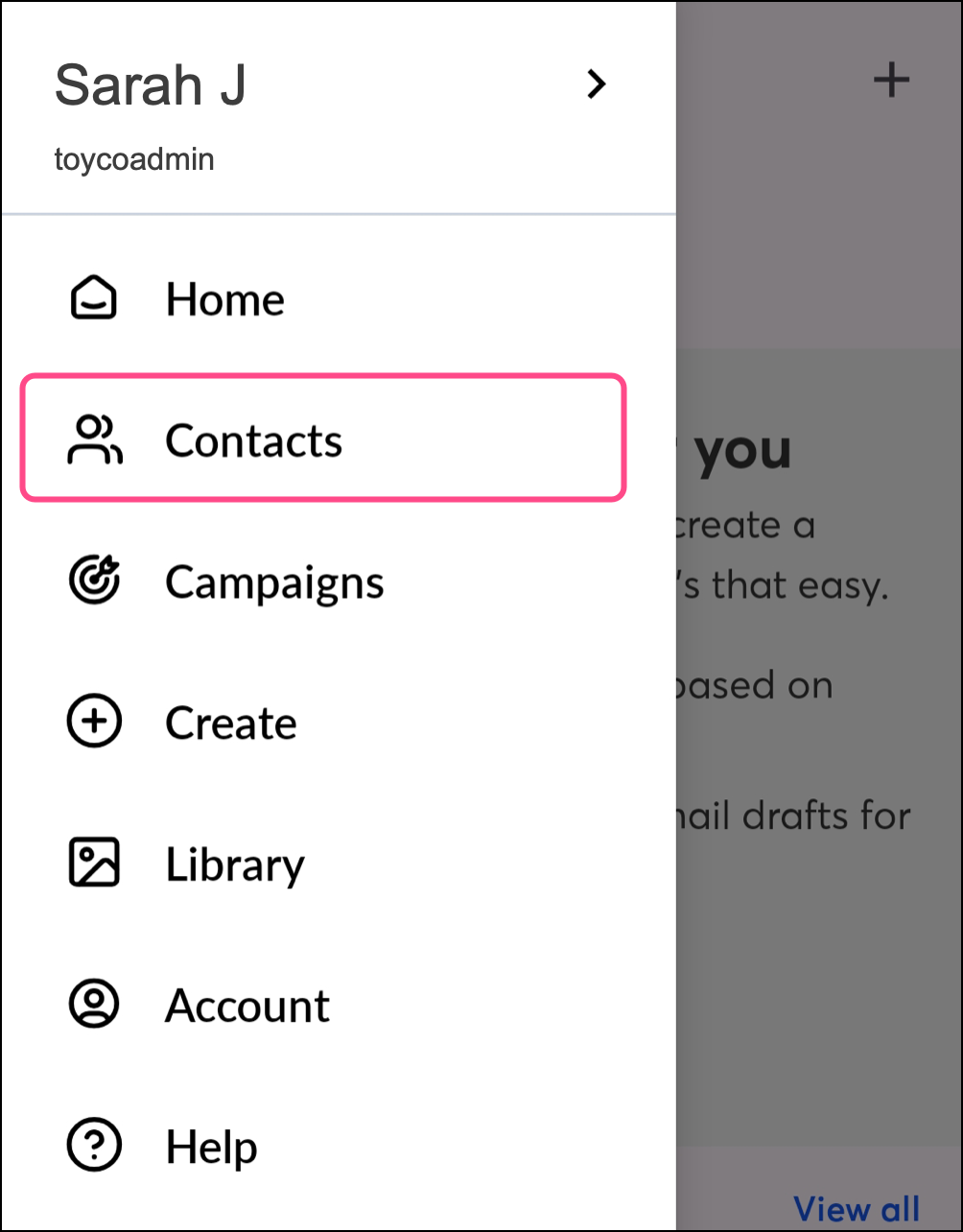
  1. Pulsa el icono del menúÍcono de menú y luego Contactos.


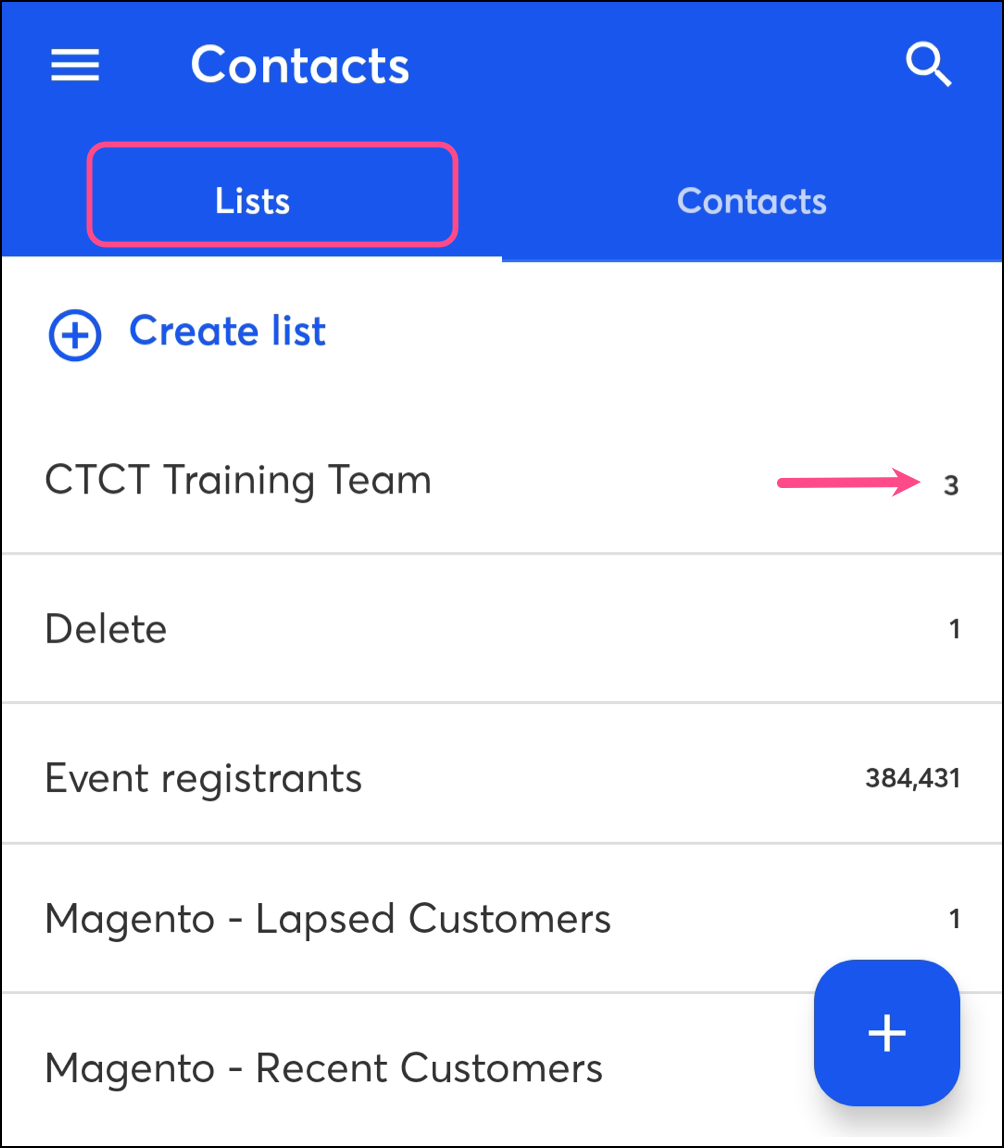
  2. Pulse Lists (Listas).
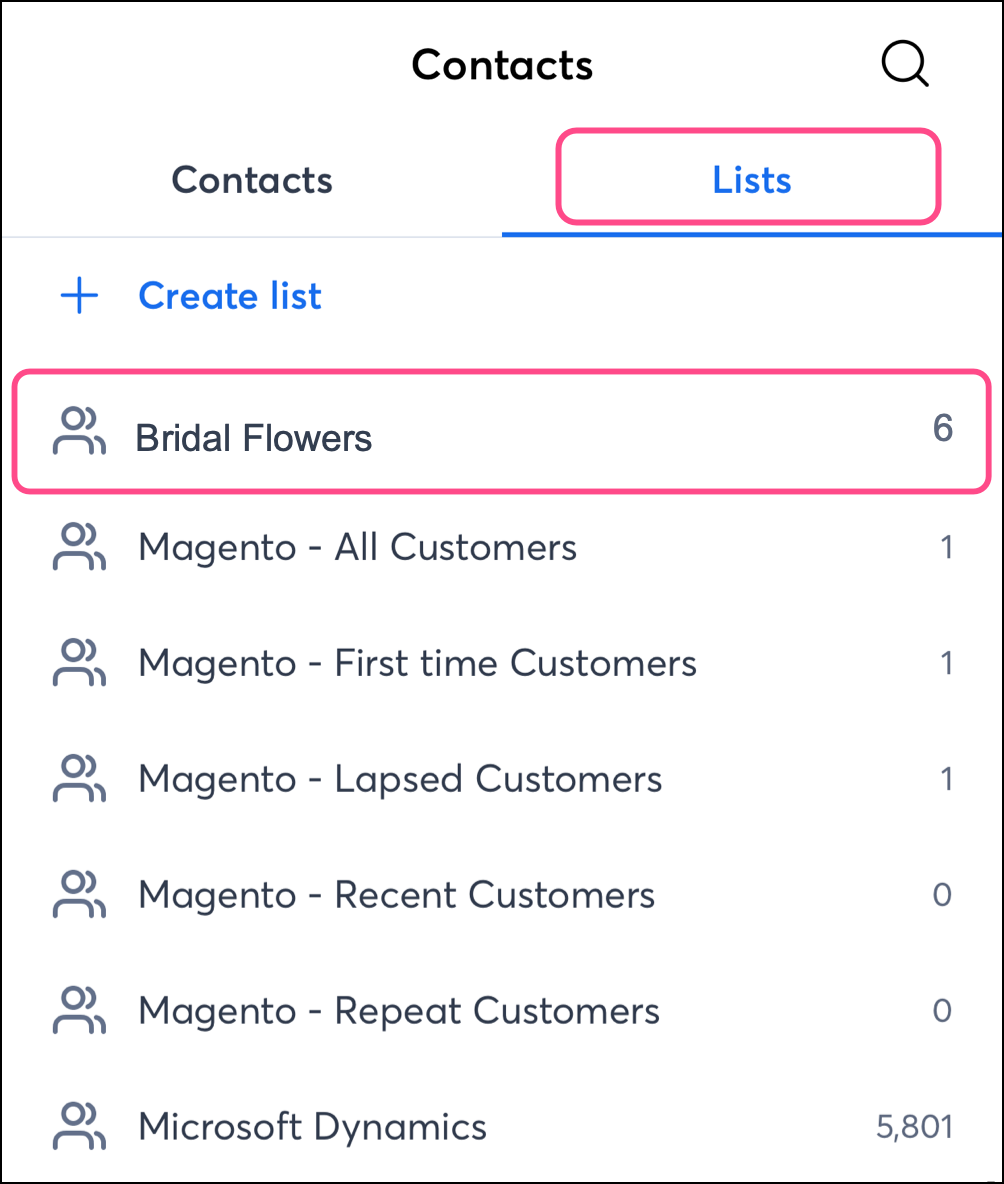
  3. Pulse el nombre de la lista para ver los contactos. El número que se muestra a la derecha del nombre de la lista indica la cantidad total de contactos que hay actualmente en esa lista.


En iOS, siga los siguientes pasos para acceder a sus listas.
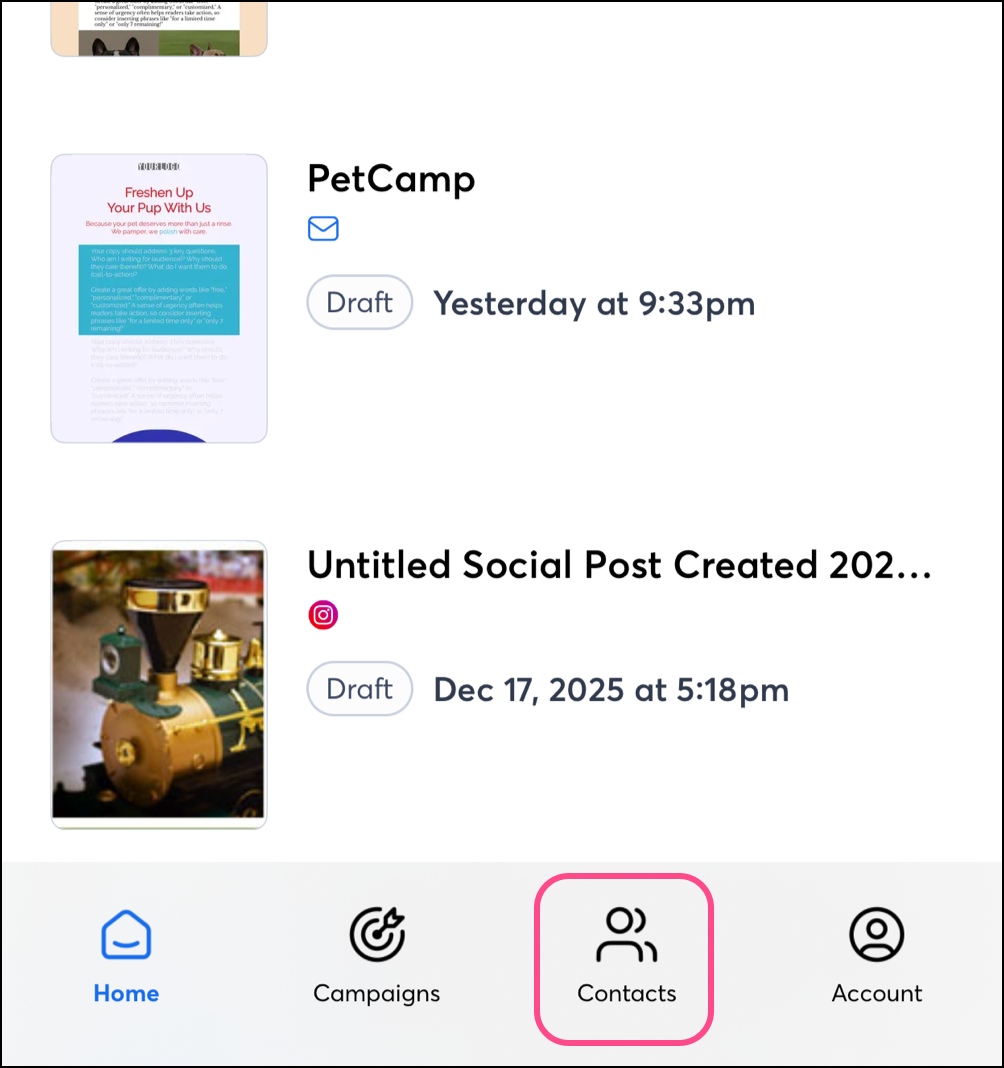
  1. Pulsa Contactos en la barra de navegación inferior. 


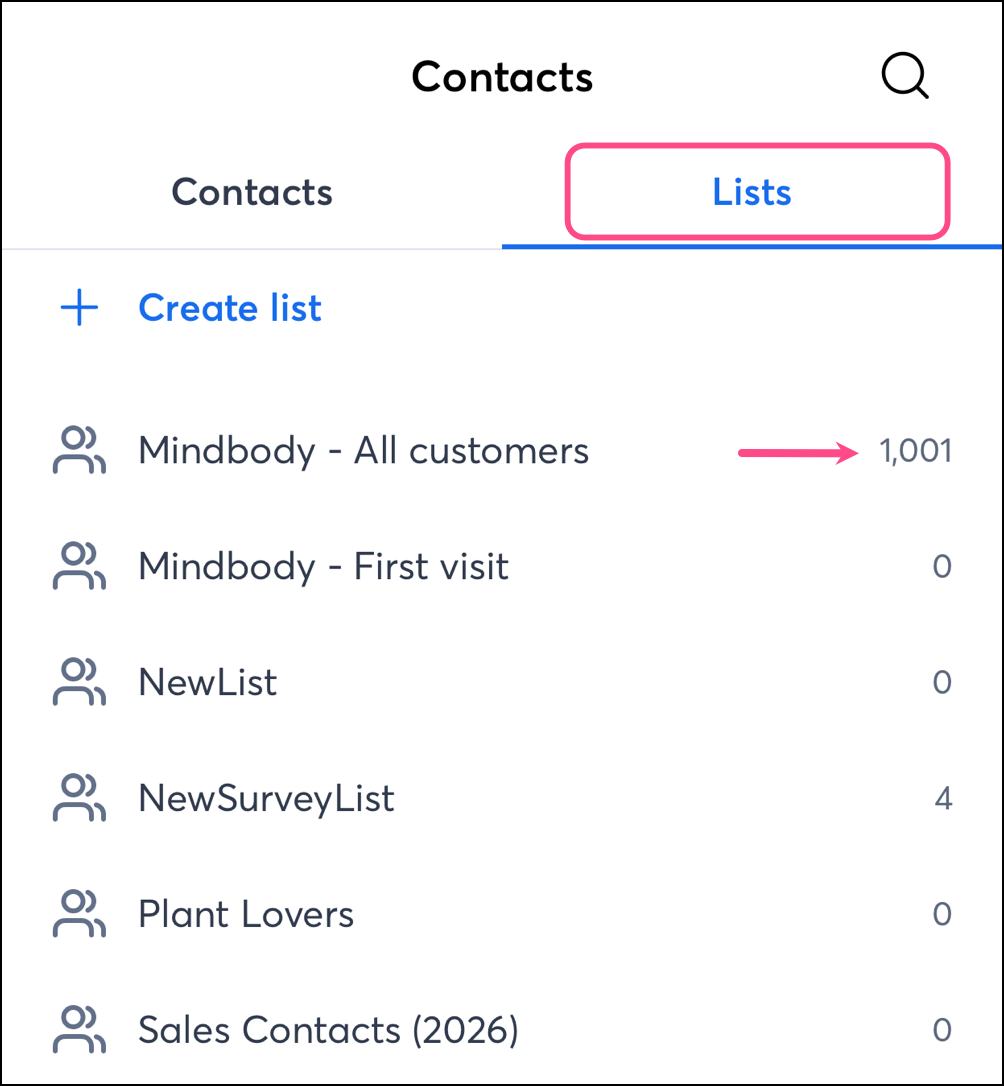
  2. Pulse Lists (Listas). 
  3. Pulse el nombre de la lista para ver los contactos. El número que se muestra a la derecha del nombre de la lista indica la cantidad total de contactos que hay actualmente en esa lista.


Crear una lista nueva de contactos

Sigue estos pasos en Android o iOS para crear una nueva lista:
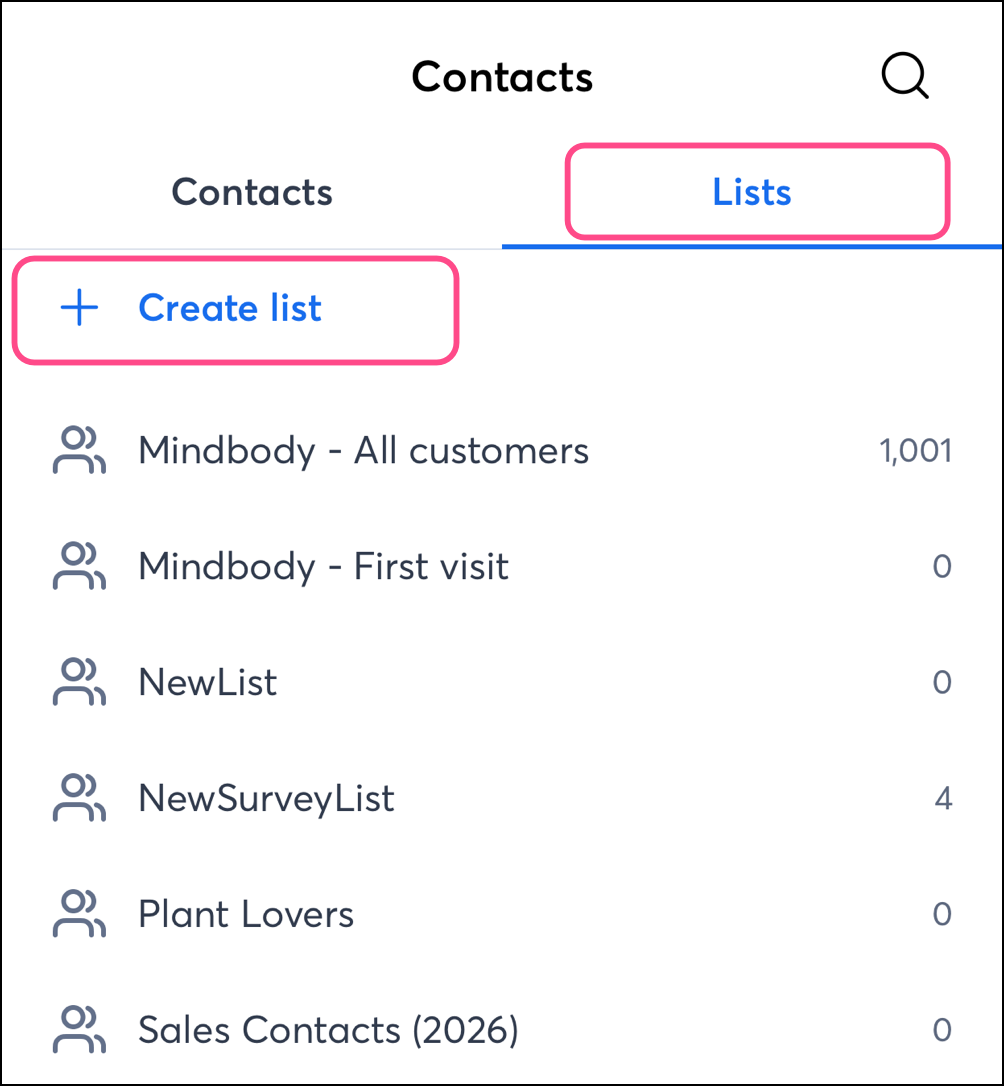
  1. Mientras visualiza sus contactos, pulse Lists (Listas).
  2. Toque + Create list (+ Crear lista).


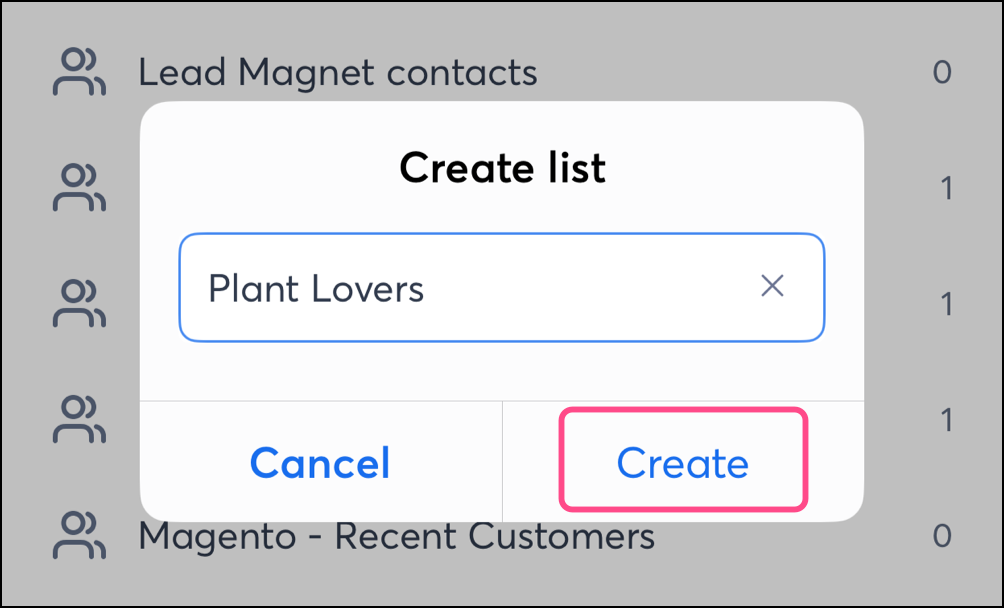
  3. Introduzca un nombre para su lista.
  4. Toque Create (Crear).


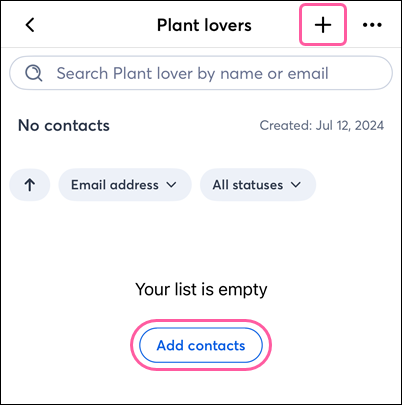
  5. La lista de contactos está inicialmente vacía. Pulse el símbolo más o Add contacts (Agregar contactos). También puede agregar contactos existentes a su lista manualmente.

    Lista de correo vacía con opciones para agregar contactos


Cambiar el nombre de una lista de contactos

Sigue los siguientes pasos en Android o iOS para cambiar el nombre de un contacto. list: 
  1. Mientras visualiza sus contactos, pulse Lists (Listas).
  2. Pulse la lista a la que desee cambiarle el nombre.


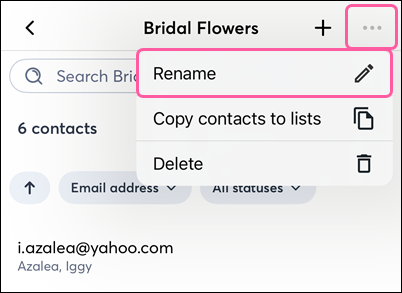
  3. Toque . . . Rename (Cambiar nombre).

    Lista de correo electrónico con la opción Edit (Editar)
     
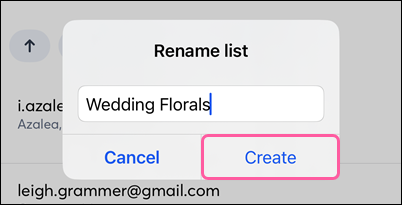
  4. Introduzca un nuevo nombre para su lista.
  5. Toque Create (Crear).

    Cambiar el nombre de la lista de correo electrónico


Agregar contactos a una lista

Agregar múltiples contactos a una lista

En Android o iOS, siga estos pasos para agregar varios contactos a una lista.
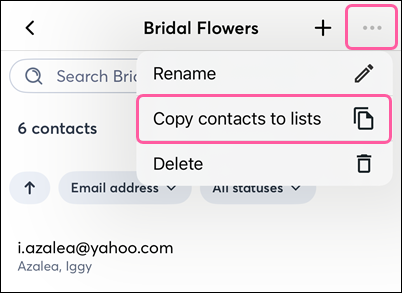
  1. Mientras visualizas tus listas de contactos, toca la lista de la que deseas copiar los contactos.


  2. Tocar . . . > Copy contacts to lists (Copiar contactos a listas).

    Email List (Lista de correo electrónico) con opción Copy Contacts to Lists (Copiar contactos a listas)
     
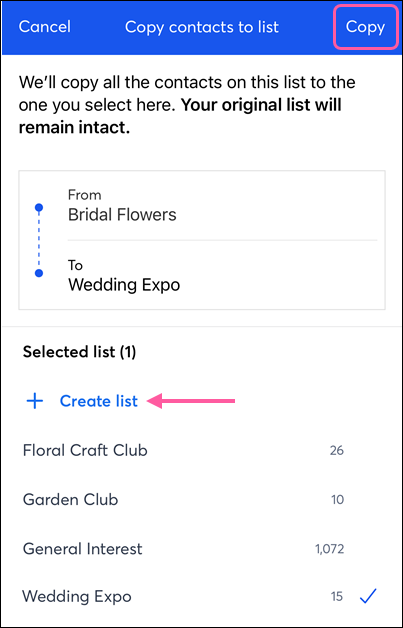
  3. Toca la lista en la que quieres copiar estos contactos, o toca Crear lista para agregarlos a una nueva lista.
  4. Pulse Copy (Copiar).

    Lista seleccionada para copiar contactos y botón Copy (Copiar)
     
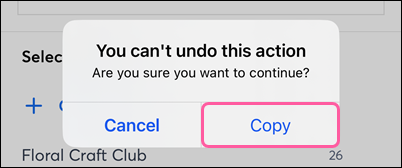
  5. Pulsa Copiar para confirmar.

    Mensaje de confirmación de copiar


Agregar un contacto individual a una lista

Sigue estos pasos en Android o iOS para añadir un único contacto a una lista.
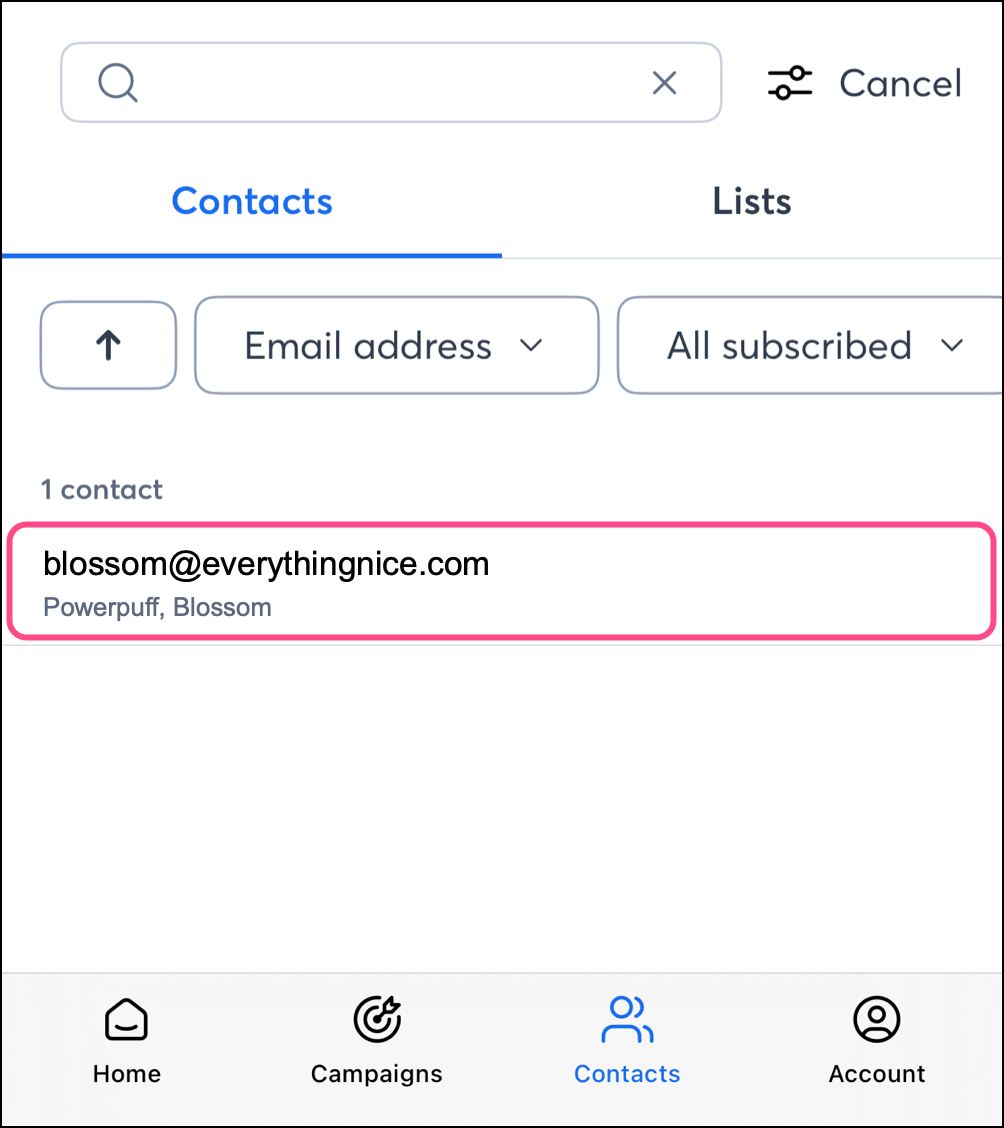
  1. Mientras visualiza sus contactos, pulse el contacto para ver sus detalles.


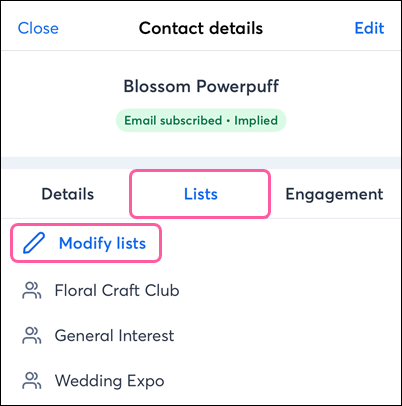
  2. Pulse Lists (Listas).
  3. Toque Modify Lists (Modificar listas).

    Detalles de contacto, listas de correo electrónico y opción Modify Lists (Modificar listas)
     
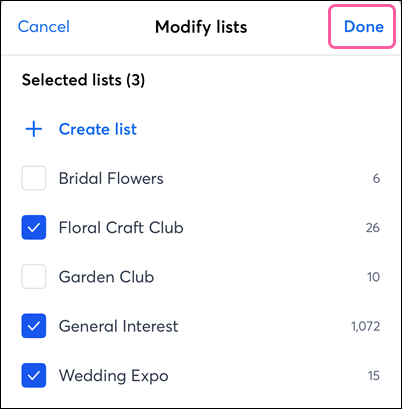
  4. Seleccione las listas de correo electrónico a las que quiere añadir el contacto y, luego, pulse Done (Hecho). 

    Seleccione la lista de correo electrónico y toque la flecha hacia atrás.


Eliminar una lista de contactos

En Android o iOS, siga estos pasos para eliminar una lista:
  1. Mientras visualiza sus listas de contactos, pulse la que desea eliminar.

    Contact Lists (Listas de contactos) y lista seleccionada
     
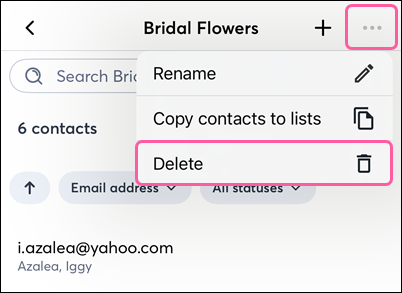
  2. Pulsa los tres puntos y seleccionaEliminar.

    Email List (Lista de correo electrónico) con opción Delete (Eliminar)
     
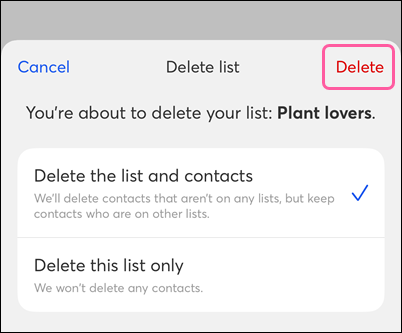
  3. Elige si deseas eliminar la lista y sus contactos, o solo la lista. Luego, pulse Eliminar.

    Opciones Delete List and Contacts (Eliminar la lista y contactos) y Delete List Only (Eliminar solo la lista)
     
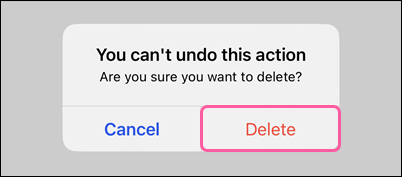
  4. Pulsa Eliminar para confirmar.

    Mensaje de confirmación de eliminar


Questions?

Ask the Community

Did this article answer your question?


Constant Contact Logo

Copyright © 2021 · Todos los derechos reservados · Constant Contact · Privacy Policy