Agregar contactos
En Android, siga los siguientes pasos:
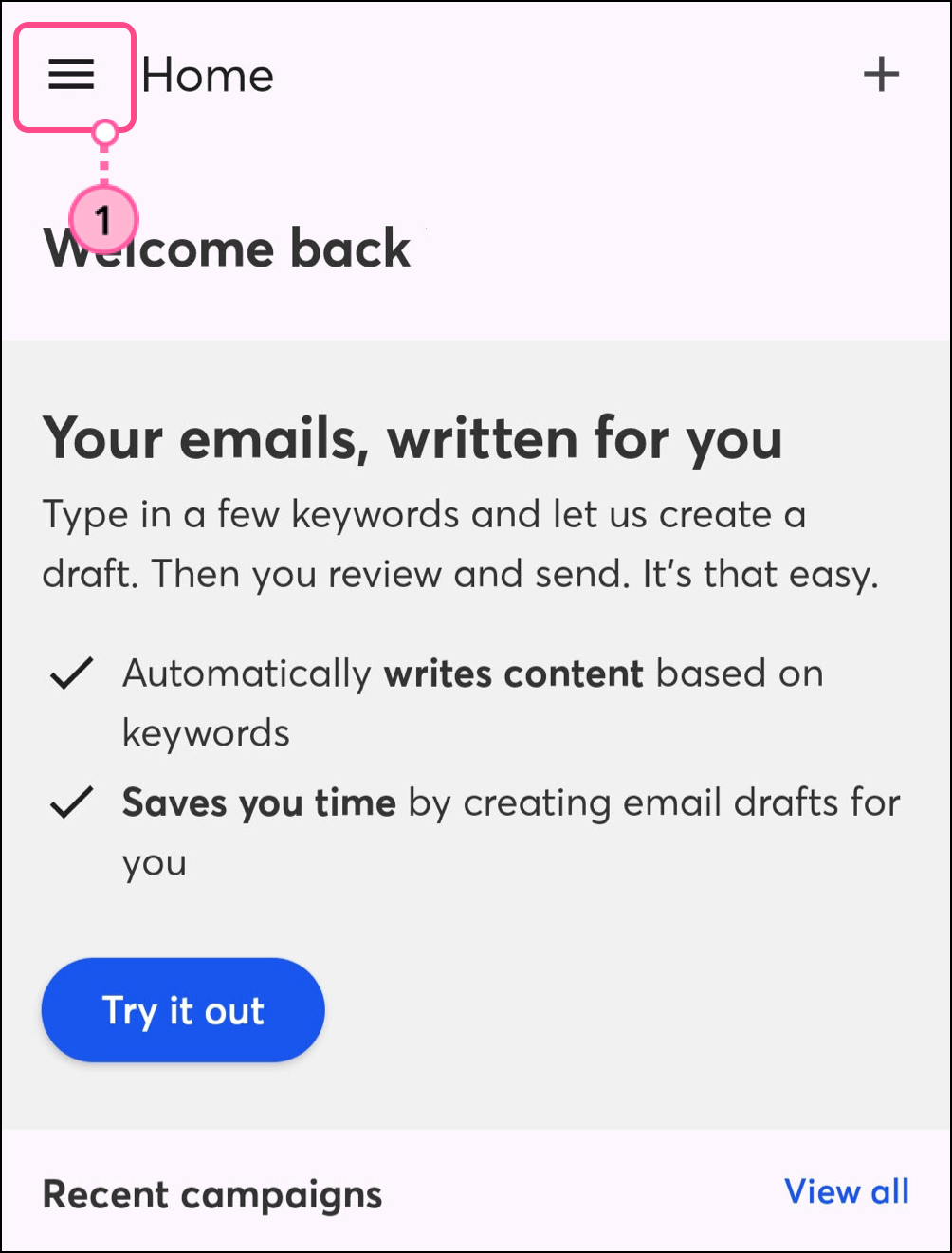
- Pulsa el icono
 Menú.
Menú.
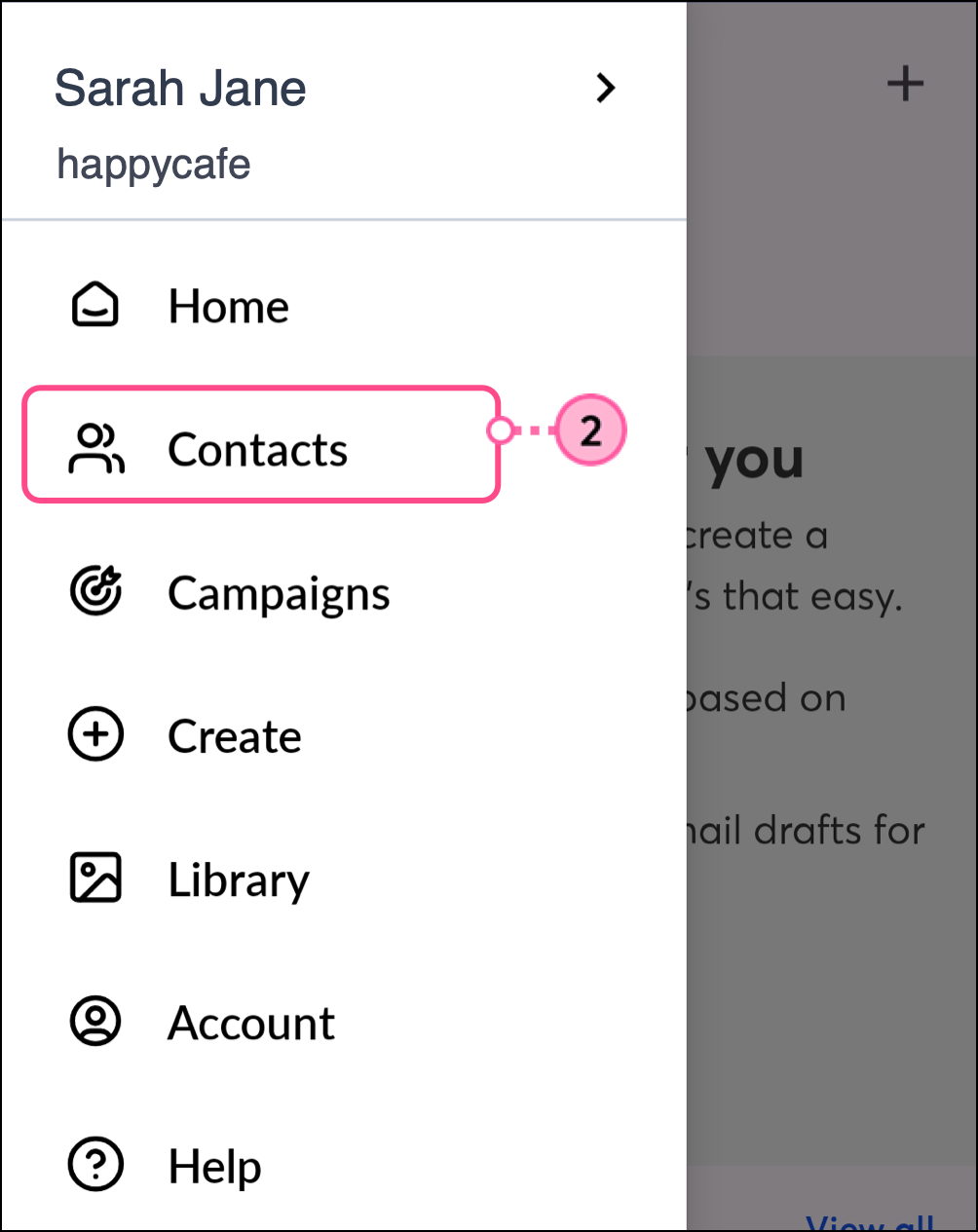
- Seleccione Contactos.
- Pulsa el icono
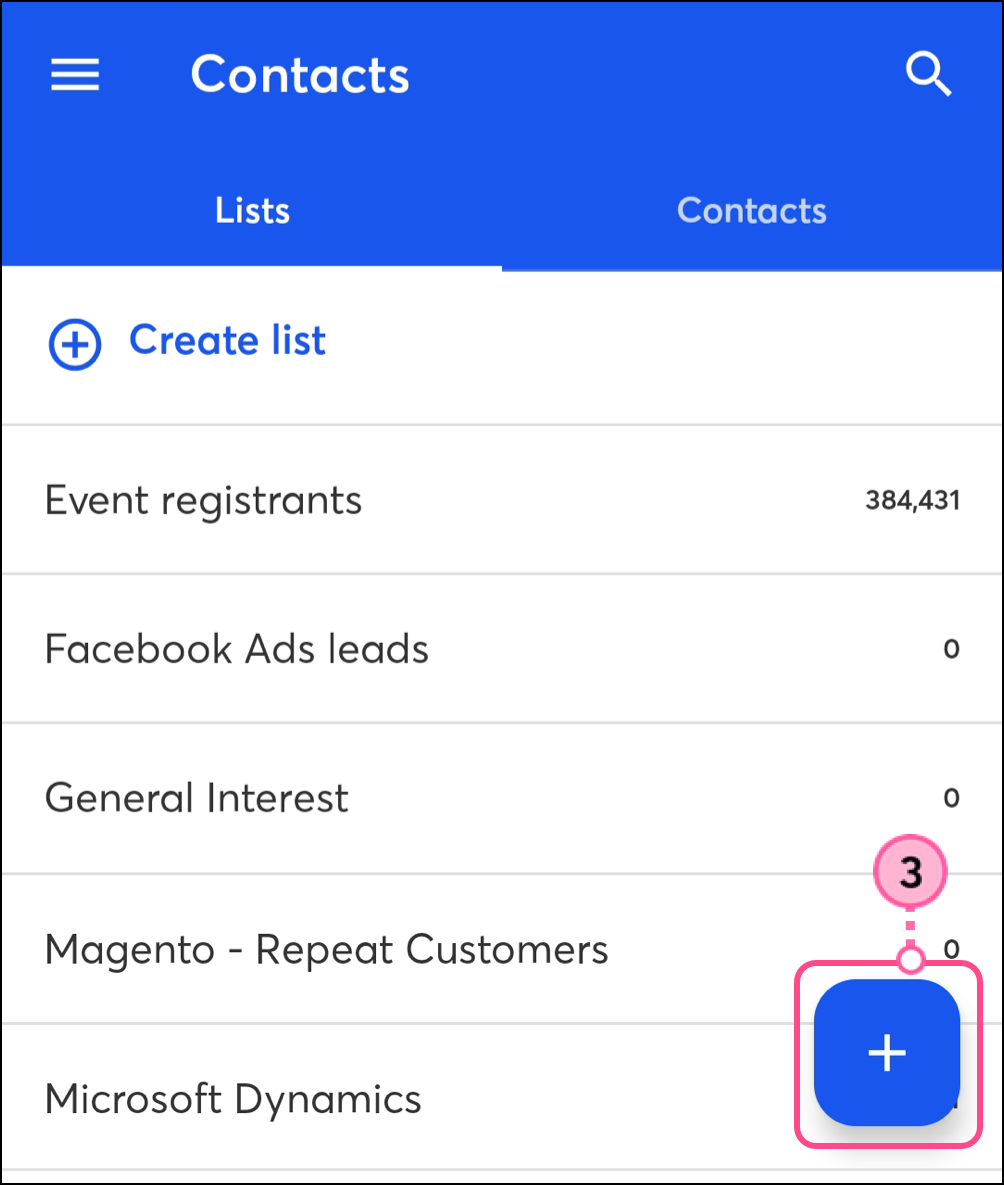
 más en la esquina inferior derecha de la pantalla.
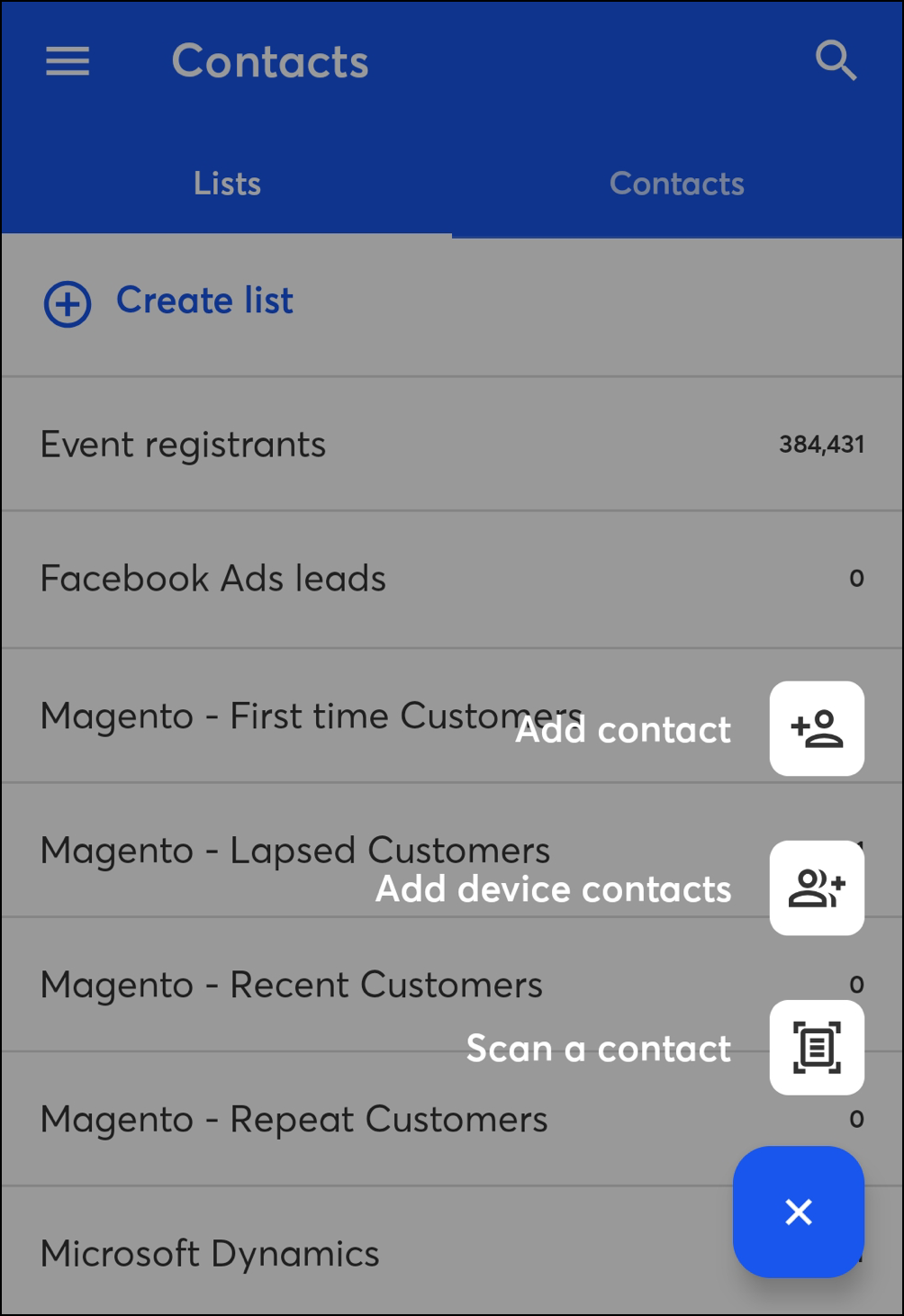
- Elija cómo desea agregar su contacto:
- Agregar contacto - Agregue manualmente un solo contacto a su cuenta.
- Agregar contactos del dispositivo: agregue a su cuenta varios contactos almacenados en su dispositivo móvil
- Escanee un contacto -Agregue un contacto a su cuenta tomando una foto de una tarjeta de presentación u otro material físico con la dirección de correo electrónico del contacto.
En iOS, siga los siguientes pasos:
- Pulsa el botón Añadir contacto en la pantalla de inicio y elige tu método para añadir un nuevo contacto, o pulsa Contactos en el menú de navegación.
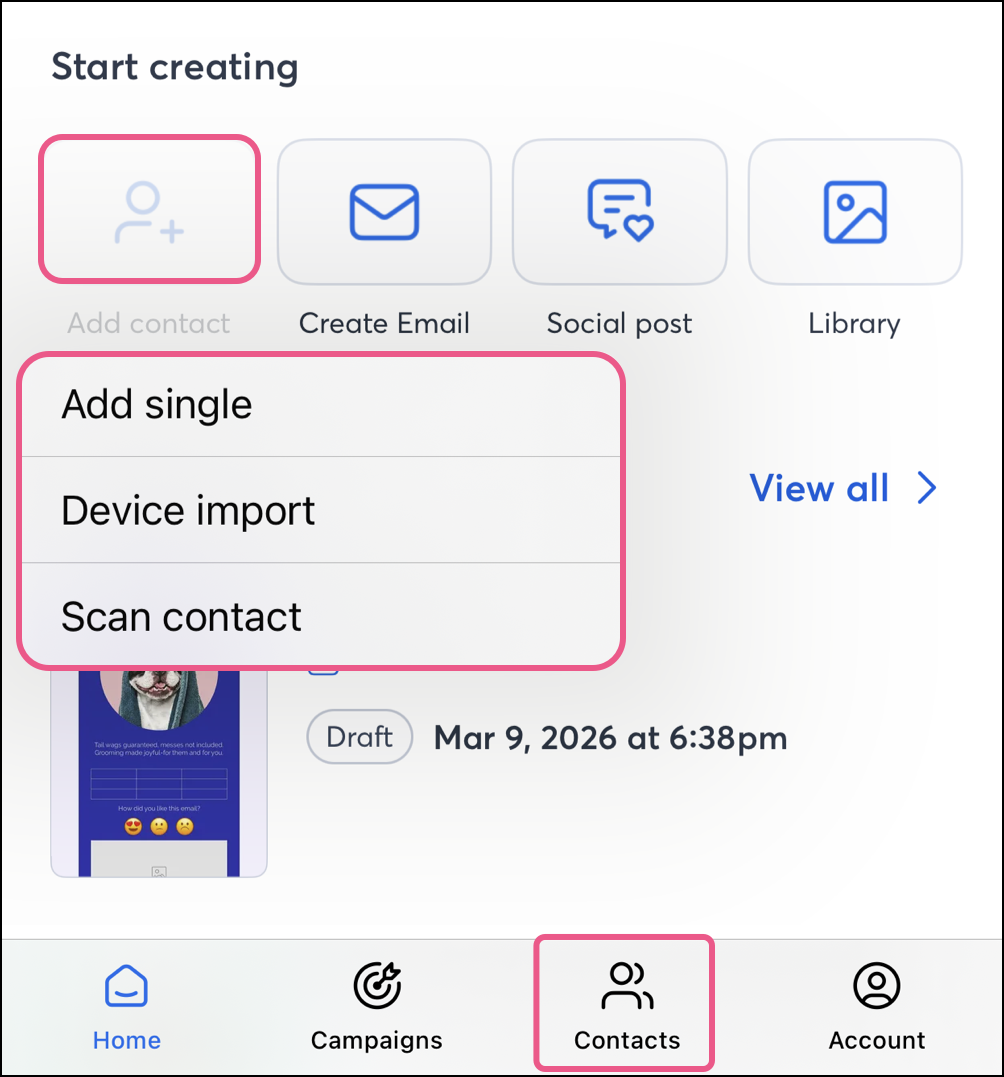
- Si has accedido a la pestaña Contacto, elige cómo deseas agregar tu contacto:
- Agregue manualmente un único contacto a su cuenta.
- Importa varios contactos que estén almacenados en tu dispositivo móvil.
- Agrega un contacto a tu cuenta tomando una foto de una tarjeta de presentación u otro material físico que contenga la dirección de correo electrónico del contacto.
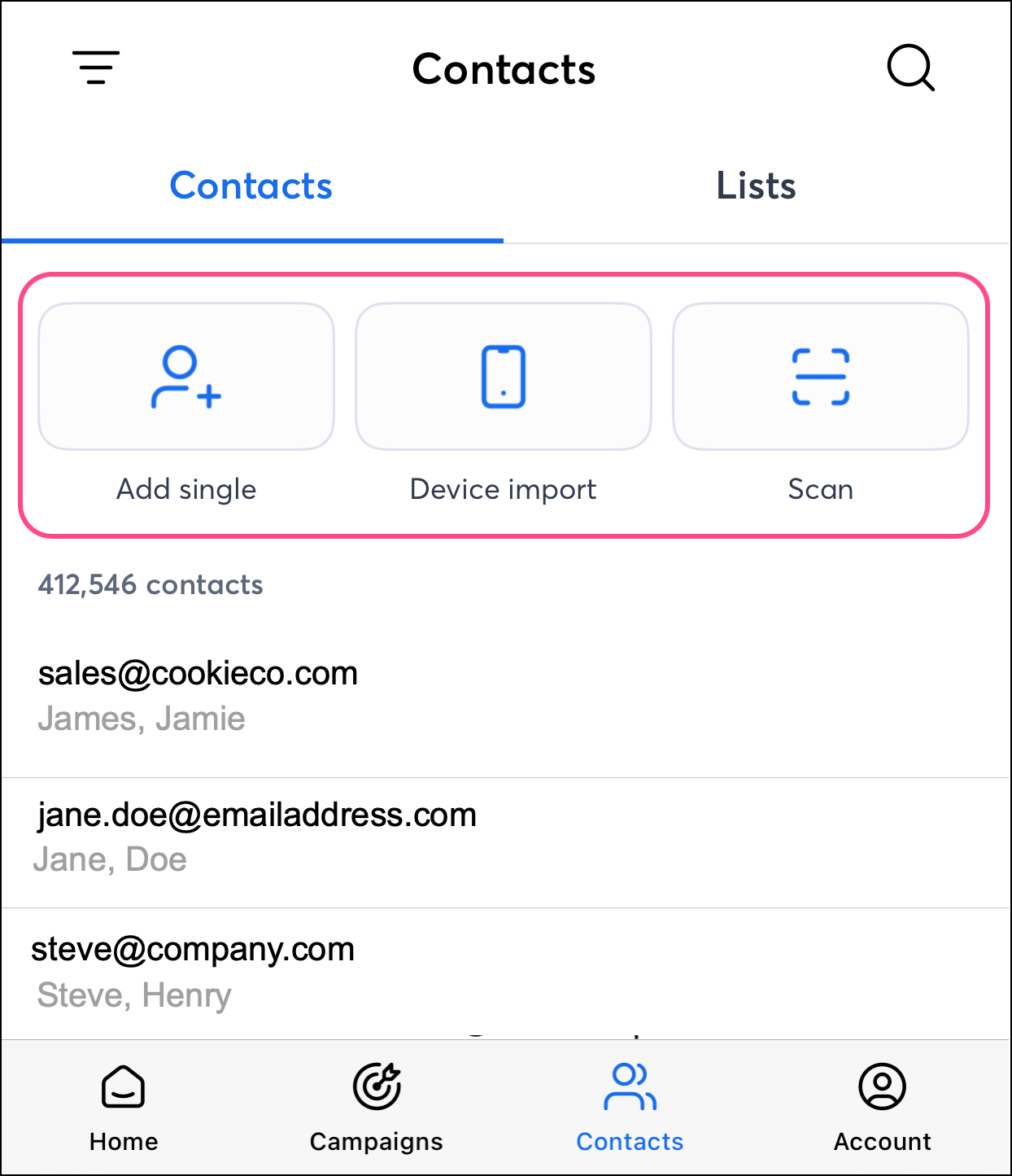
Agregar un contacto individual:
En Android e iOS, siga los siguientes pasos para agregar un solo contacto en la aplicación móvil:
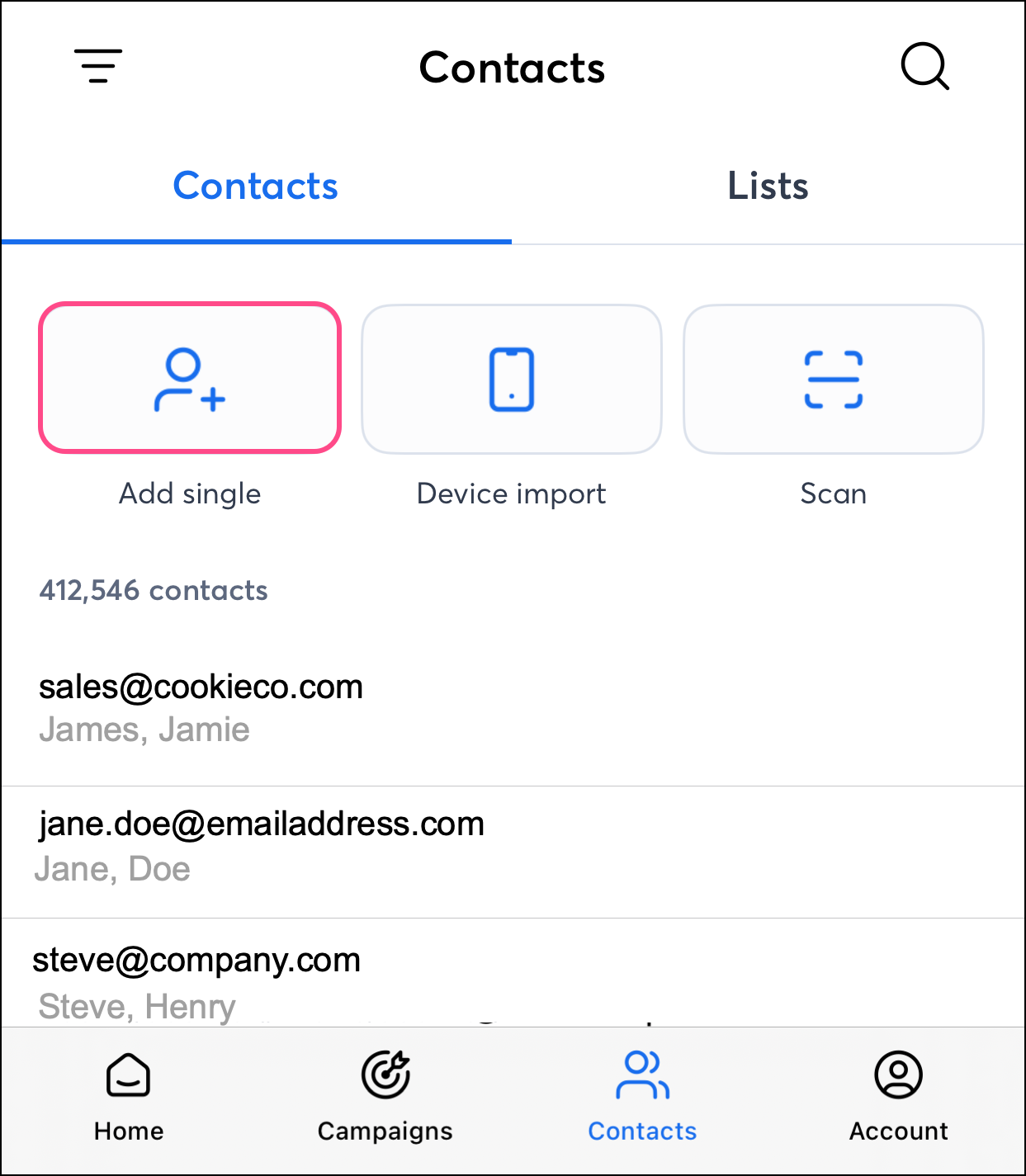
- Pulsa Añadir contacto en Android, o Añadir persona en iOS.
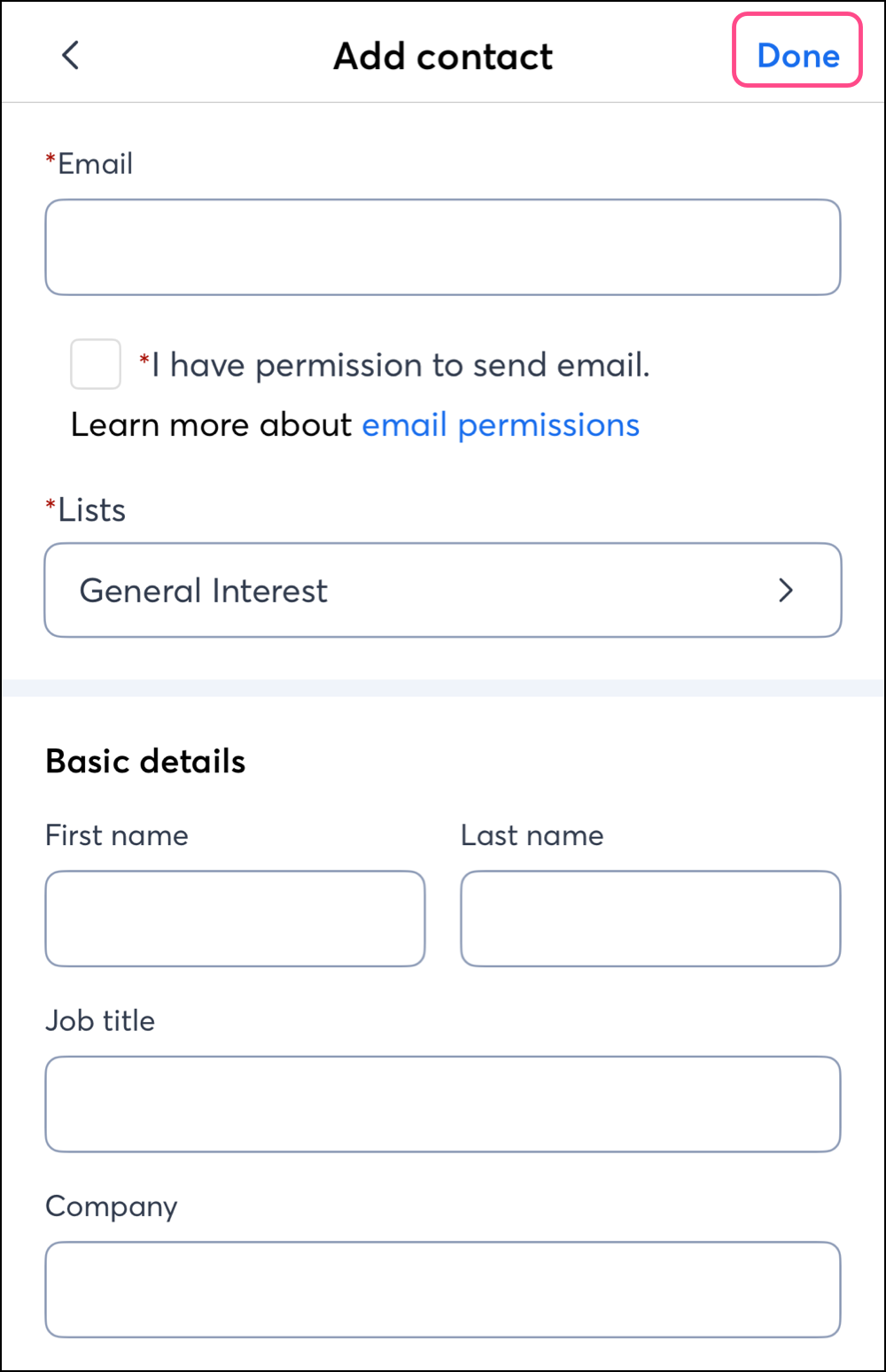
- Complete los nuevos datos de contacto:
- Introduzca una dirección de correo electrónico para su contacto.
- Pulsa para confirmar que tienes permiso para enviar el correo electrónico de contacto.
- Seleccione la (s) lista(s) de correo electrónico a la (s) que desea agregar el contacto y luego toqueListo.
- Opcionalmente, ingrese el nombre y apellidode su contacto, cargo, empresa, número(s) de teléfonoy dirección(es) física(s).
- Pulsa Guardar en Android oListo en iOS.
Agregar contactos del dispositivo
En Android e iOS, siga los siguientes pasos para importar los contactos de su teléfono:
- Pulsa Añadir contactos del dispositivo en Android, oImportar dispositivo en iOS.
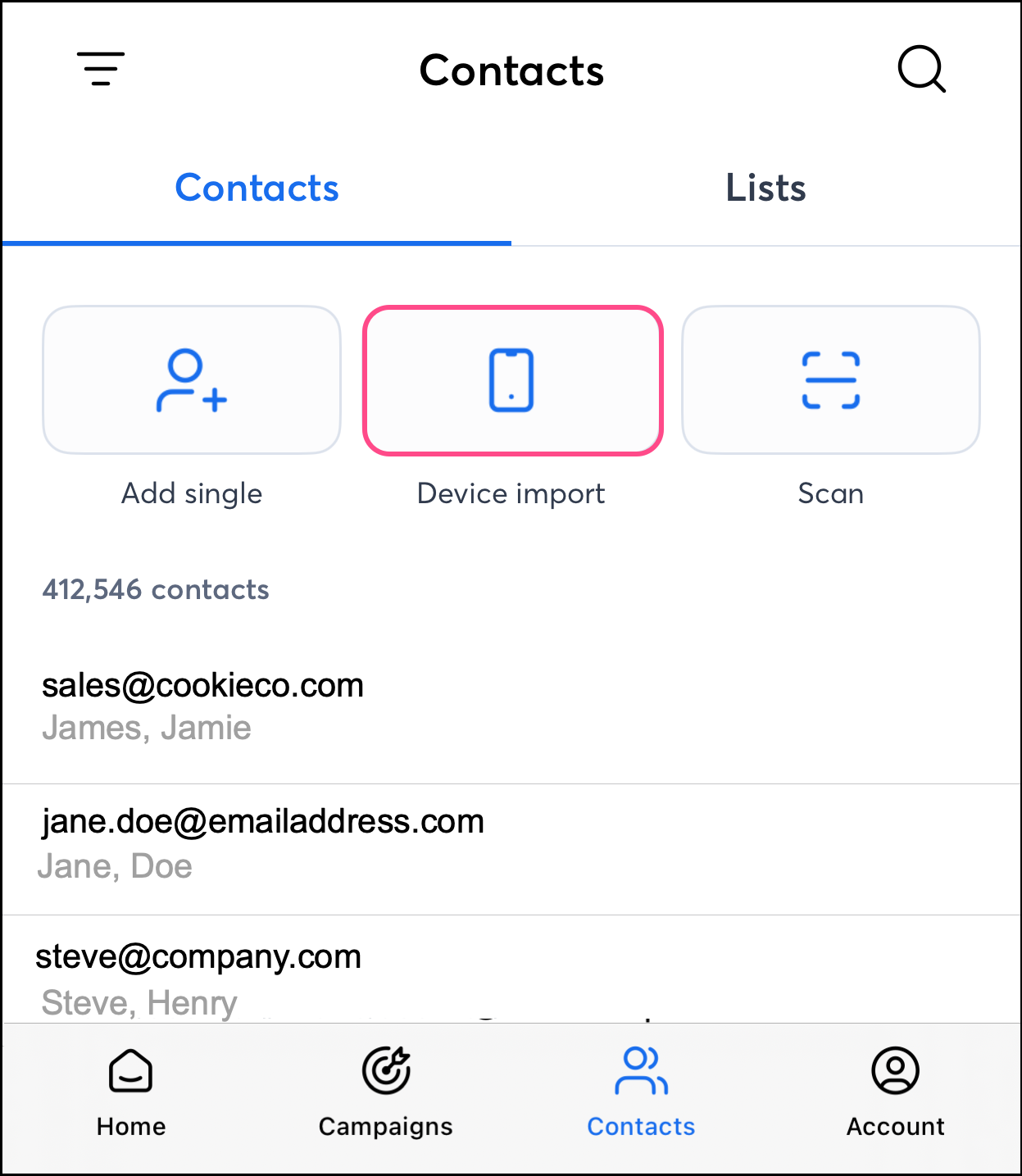
Nota: Primero deberá otorgar a Constant Contact permiso para acceder a los contactos de su teléfono. Si anteriormente has rechazado los permisos, tendrás que ir a la configuración de tu teléfono para gestionarlos.
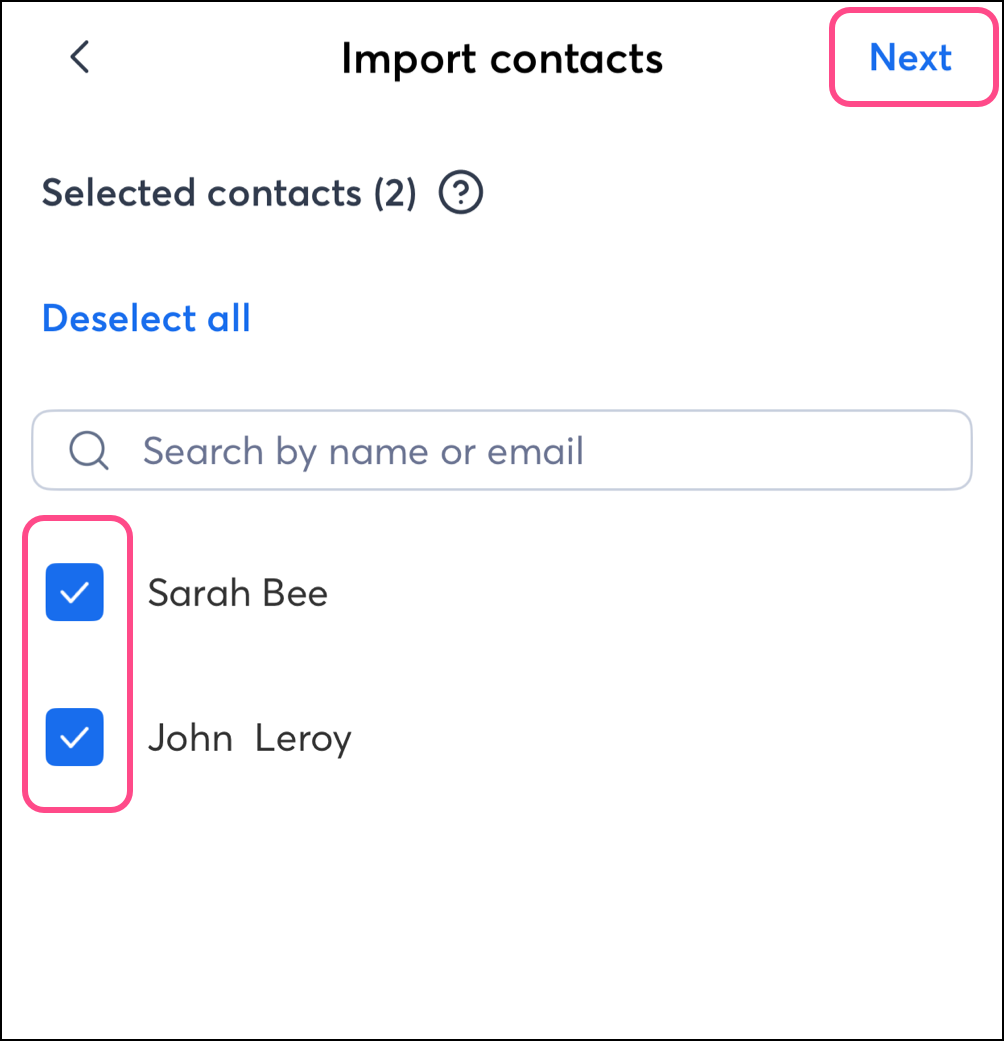
- Deselecciona los contactos que no quieras importar desde tu dispositivo.
- Toque Next (Siguiente).
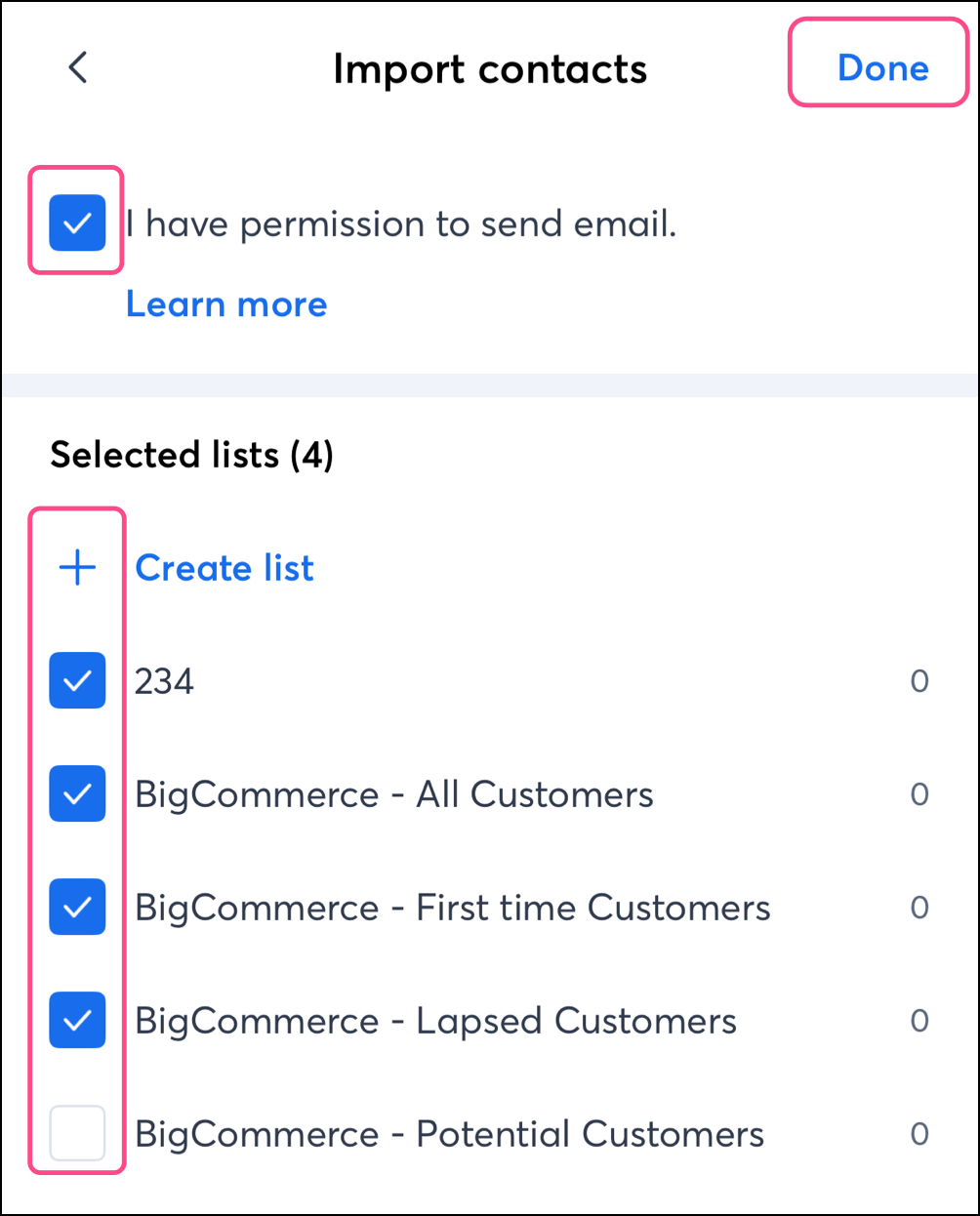
- Marque la casilla para confirmar que tiene permiso para enviar correos electrónicos a estos contactos.
- Seleccione las listas de correo electrónico a las que le gustaría agregar los contactos.
Nota: para crear una nueva lista, toque + Create list (+ Crear lista). Introduce un nombre para tu lista y pulsa Crear.
- Pulse Done (Hecho).
Escanear un contacto
En Android e iOS, siga los siguientes pasos para escanear un artículo físico (como una tarjeta de presentación o un folleto) e importar la información de un contacto:
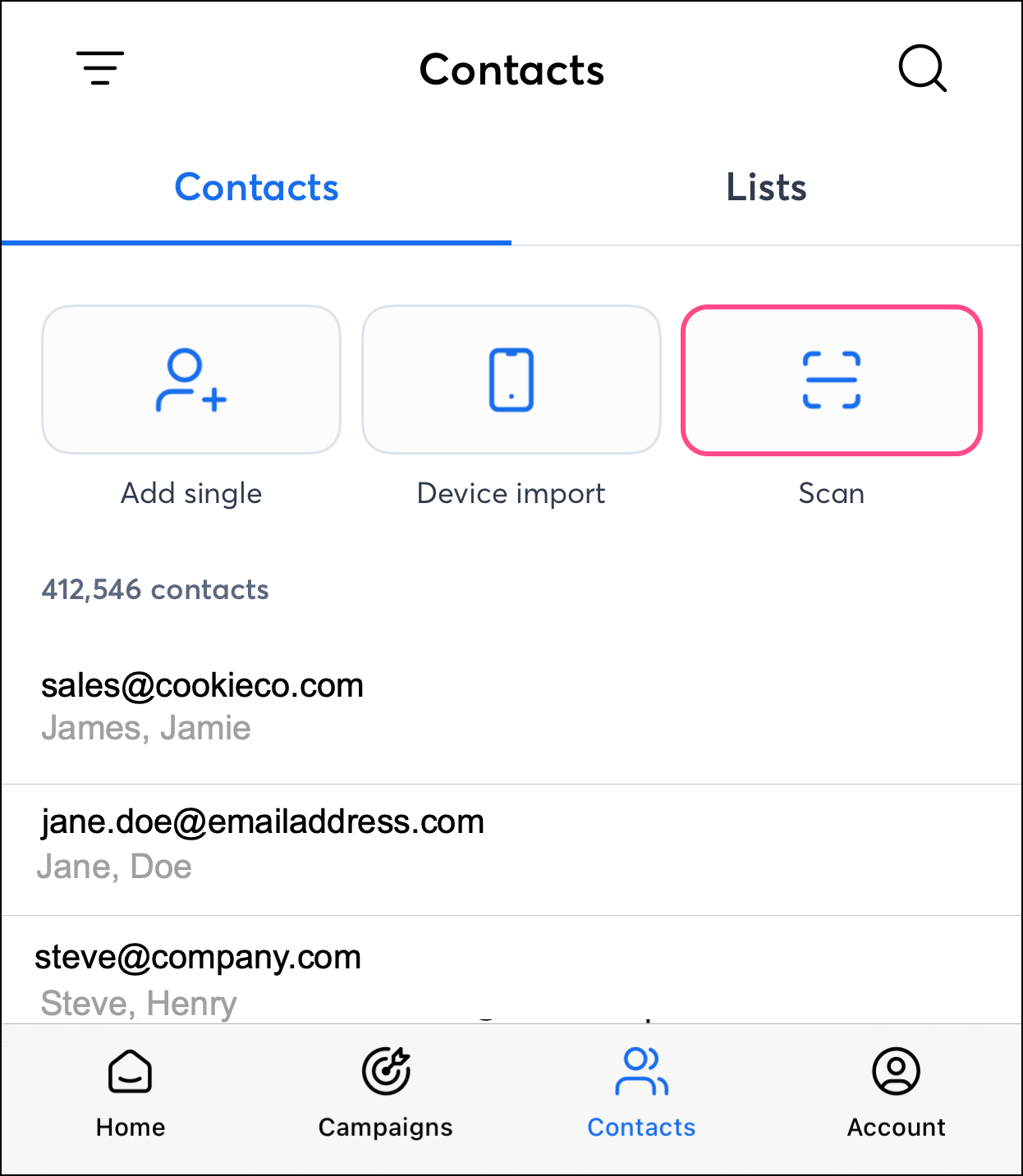
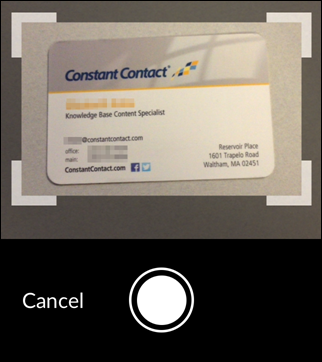
- Pulsa Escanear un contacto en Android, o pulsa Escanearen iOS.
Nota: Solo se escaneará la dirección de correo electrónico en la información de contacto. Si no lo has hecho antes, tendrás que otorgar a Constant Contact acceso a la aplicación de la cámara para completar el escaneo.
- Coloque la tarjeta en una superficie plana para que el texto quede horizontal y centre la ventana del visor de imagen sobre la tarjeta. Enfoca la imagen tocando la pantalla y luego toca el botón del obturador para tomar la imagen.
- Complete cualquier detalle adicional que no se haya rellenado automáticamente tras el escaneo:
- Pulsa para confirmar que tienes permiso para enviar el correo electrónico de contacto.
- Seleccione la (s) lista(s) de correo electrónico a la (s) que desea agregar el contacto y luego toqueListo.
- Opcionalmente, ingrese el nombre y apellidode su contacto, cargo, empresa, número(s) de teléfonoy dirección(es) física(s).
- Pulsa Guardar en Android oListo en iOS.
Buscar, ordenar y ver contactos
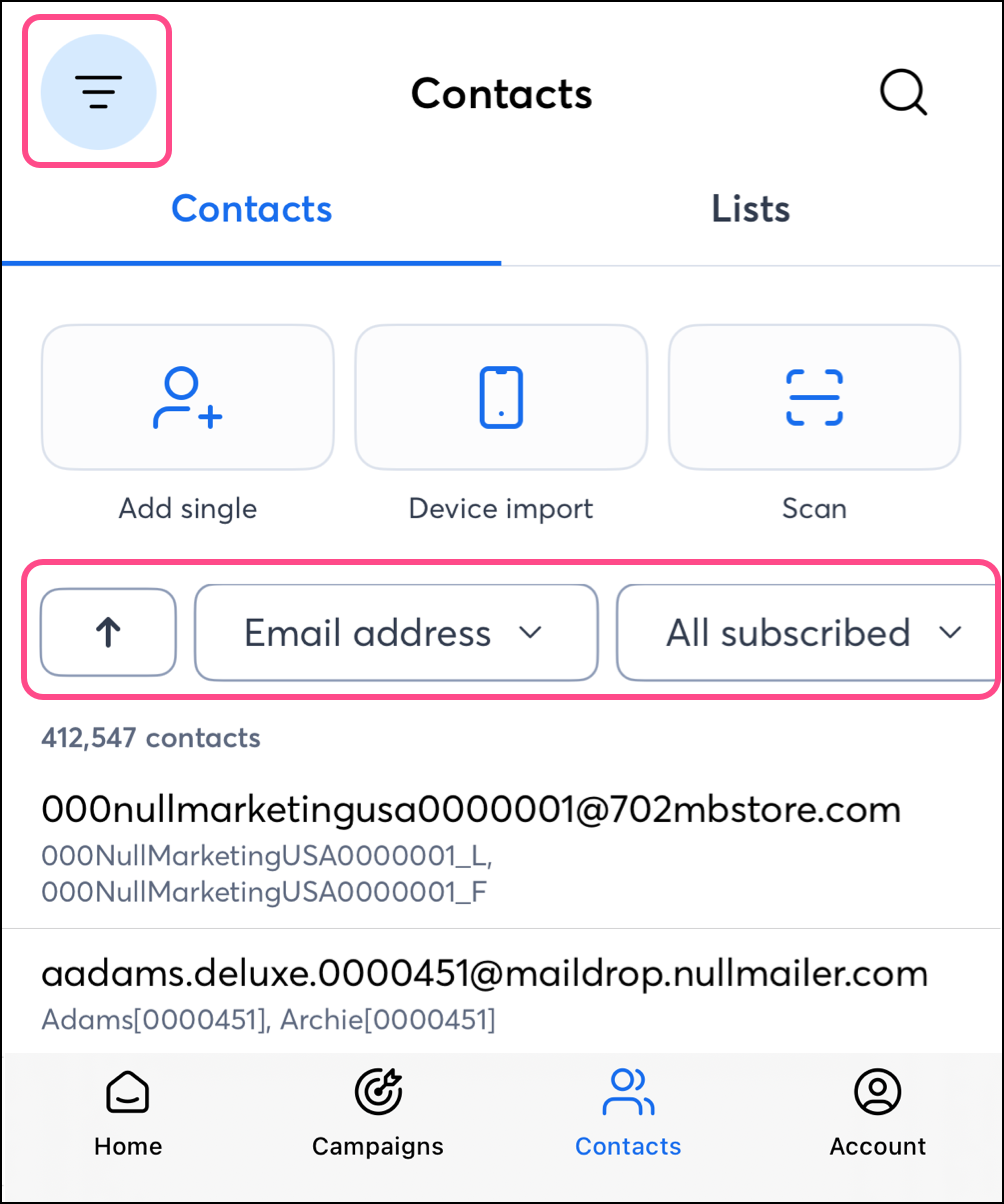
Desde la página de Contactos, puedes buscar y filtrar tus contactos. Utilice el botónOrdenar para expandir las distintas opciones de ordenación disponibles, cambiando la forma en que se ordena su contenido. displayed:
- Ascending/Descending Ordenar flecha - Elija si desea mostrar primero el contacto creado más recientemente o el contacto creado más antiguo.
- Campo de contacto - Elija si desea mostrar de forma destacada los campos Correo electrónico, Nombre, Apellido, Nombre de la empresa o Fecha de adición.
- Estado de la suscripción de contacto - Elija mostrar los contactos independientemente del estado de la suscripción, solo los contactos suscritos, solo los contactos suscritos y confirmados, solo los contactos en espera de confirmación, solo los contactos en espera temporal, los contactos sin permisos establecidos o los contactos no suscritos.
- Estado de la lista - Elija mostrar los contactos independientemente de su estado en la lista, los contactos que están en una lista o los contactos que no están en ninguna lista.
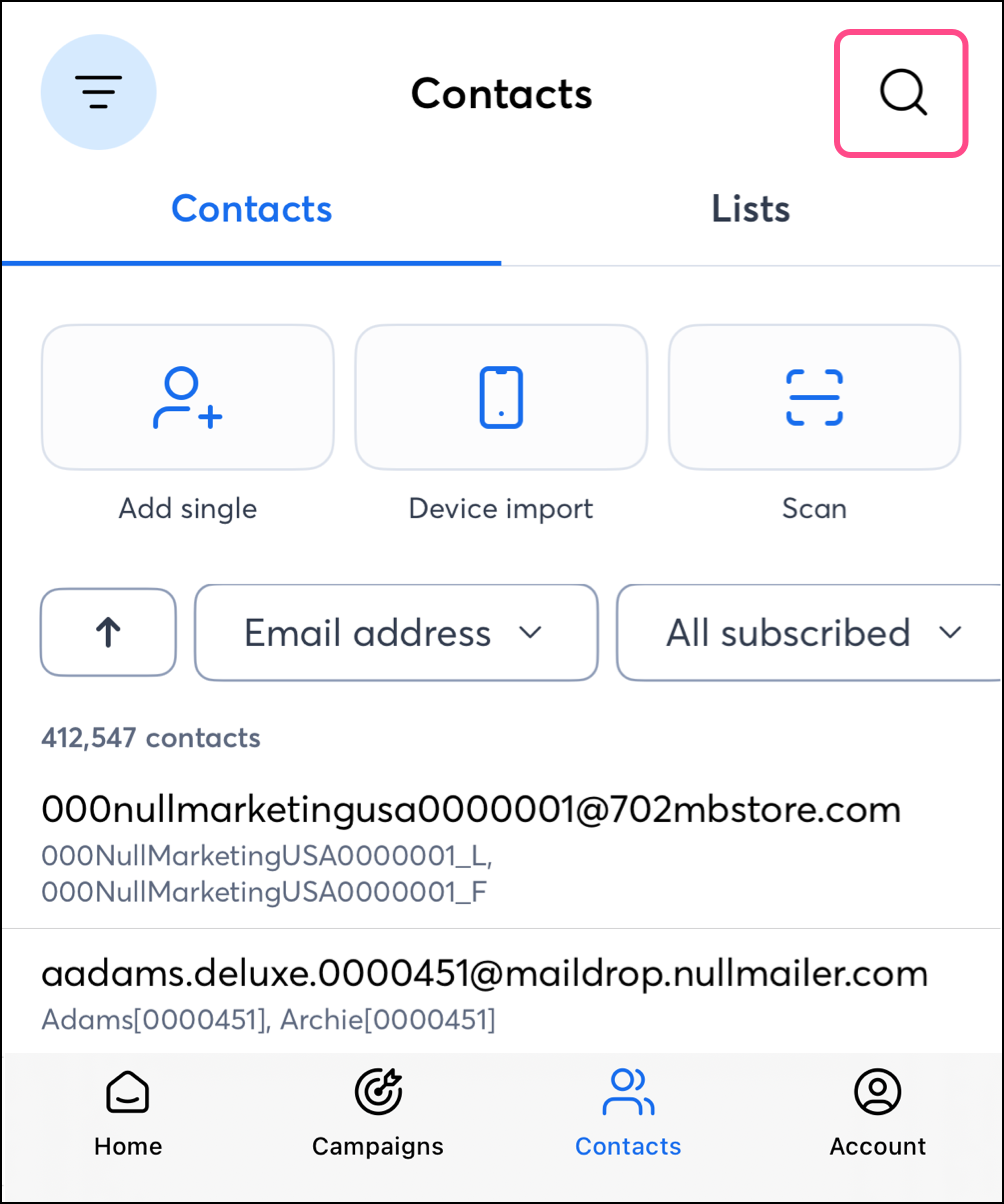
Utilice el botón buscar para pasar de crear nuevos contactos a buscar contactos existentes.
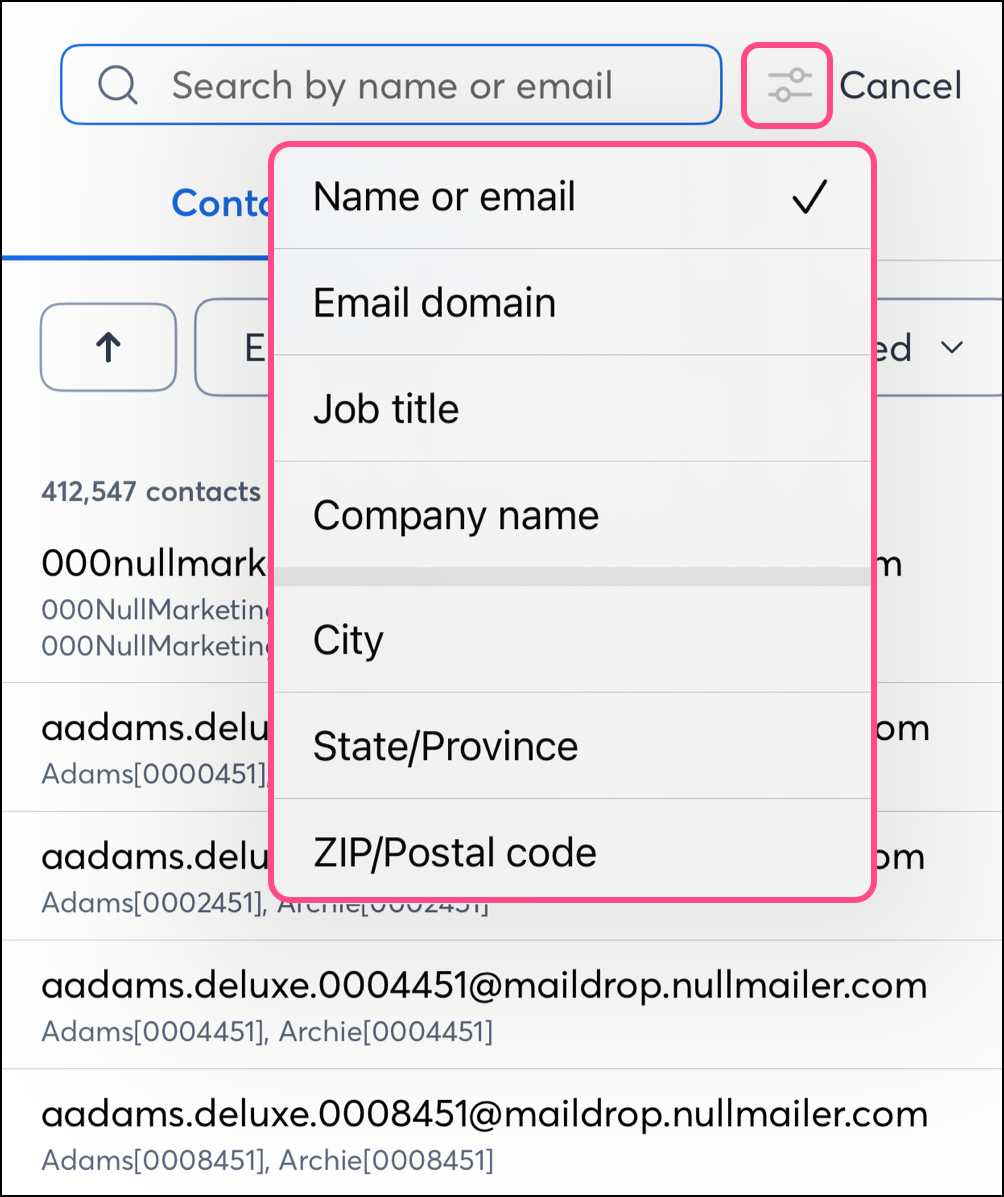
El botónFiltro le permite cambiar de la búsqueda por Nombre o correo electrónico del contacto (predeterminado), a la búsqueda by:
- Dominio de correo electrónico
- Puesto de trabajo
- Nombre de la empresa
- Ciudad
- Estado/Provincia
- Zip/Código postal
Esto afecta a los resultados de los datos introducidos en la barra de búsqueda.
Una vez que hayas filtrado o buscado tu contacto, toca sobre él para ver sus detalles.
Gestiona tus contactos en tabletas
En dispositivos tablet, pulsa el botónAgregar contacto en la pantalla de inicio y elige tu método preferido para añadir un nuevo contacto, o pulsa Contactosen el menú de navegación en la parte superior de la pantalla.
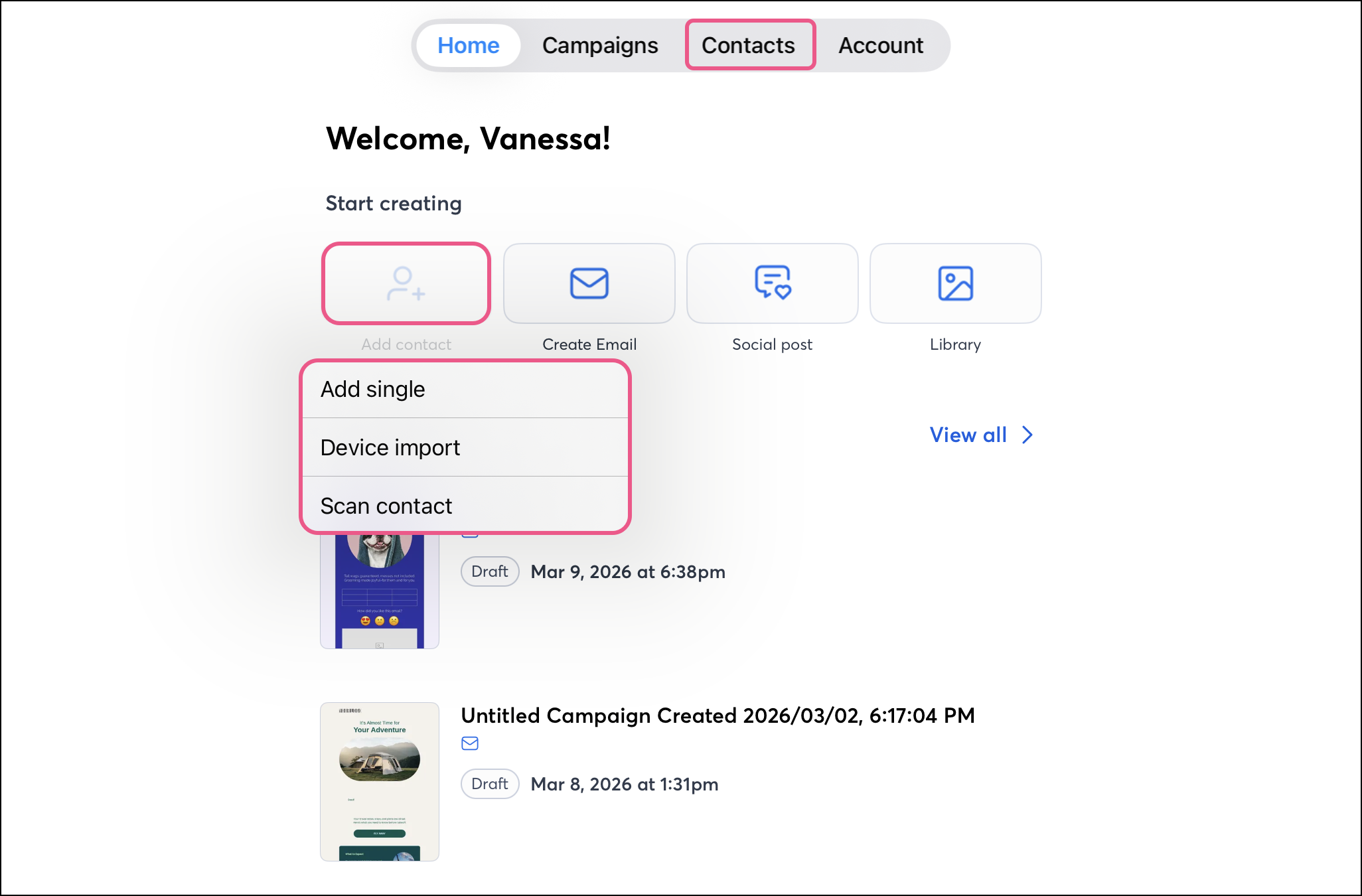
Desde la pestaña Contactos, el diseño en paralelo optimiza el espacio disponible en la pantalla para facilitar la gestión de tus contactos. Visualice o navegue fácilmente por susListas a la izquierda mientras gestiona susContactos a la derecha.
Para crear nuevos contactos, elige cómo deseas agregarlos:
-
- Agregue manualmente un único contacto a su cuenta.
- Importa varios contactos que estén almacenados en tu dispositivo móvil.
- Agrega un contacto a tu cuenta tomando una foto de una tarjeta de presentación u otro material físico que contenga la dirección de correo electrónico del contacto.
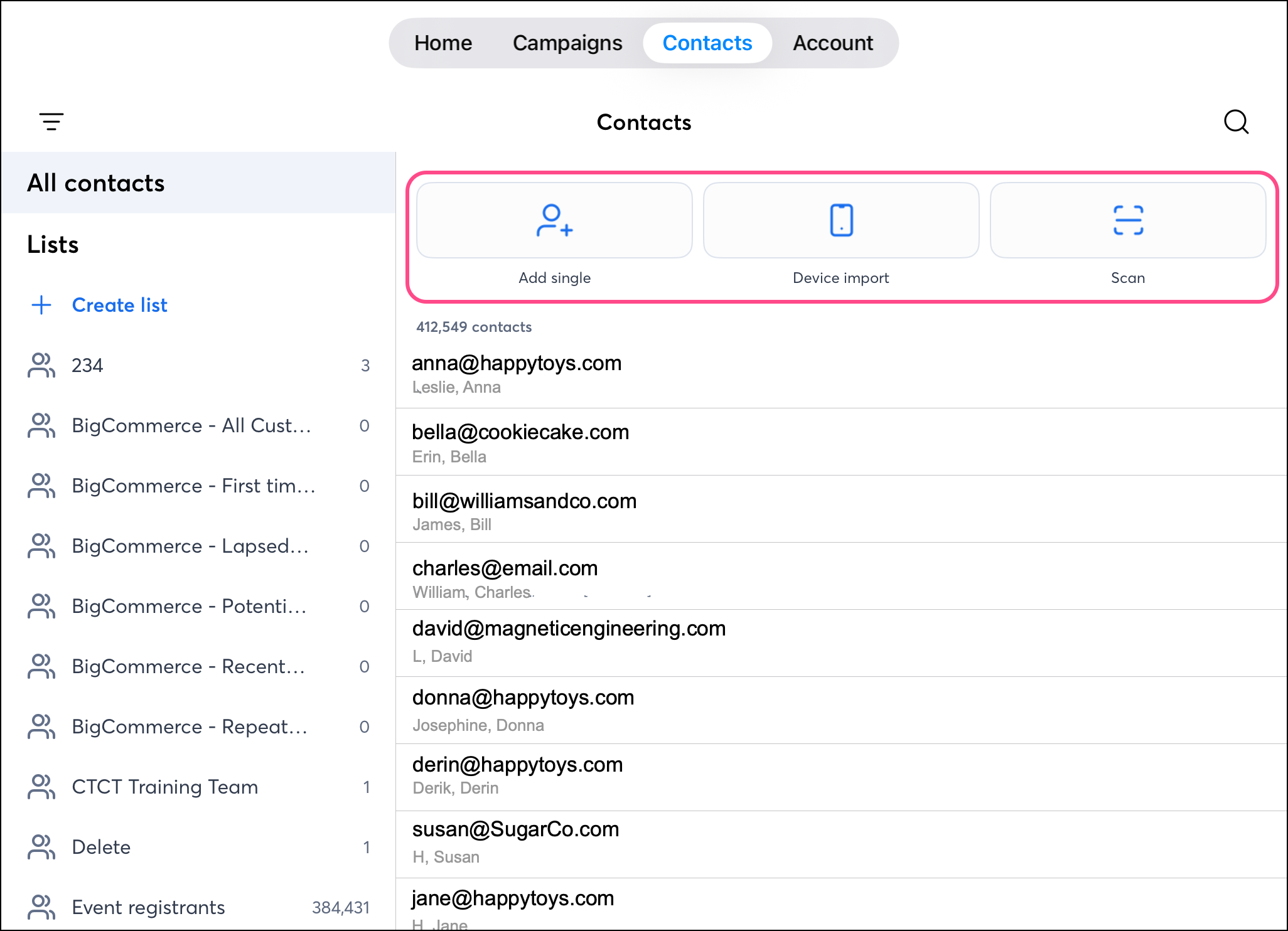
Pulsa el icono Buscar para cambiar de añadir contactos al campo de búsqueda.
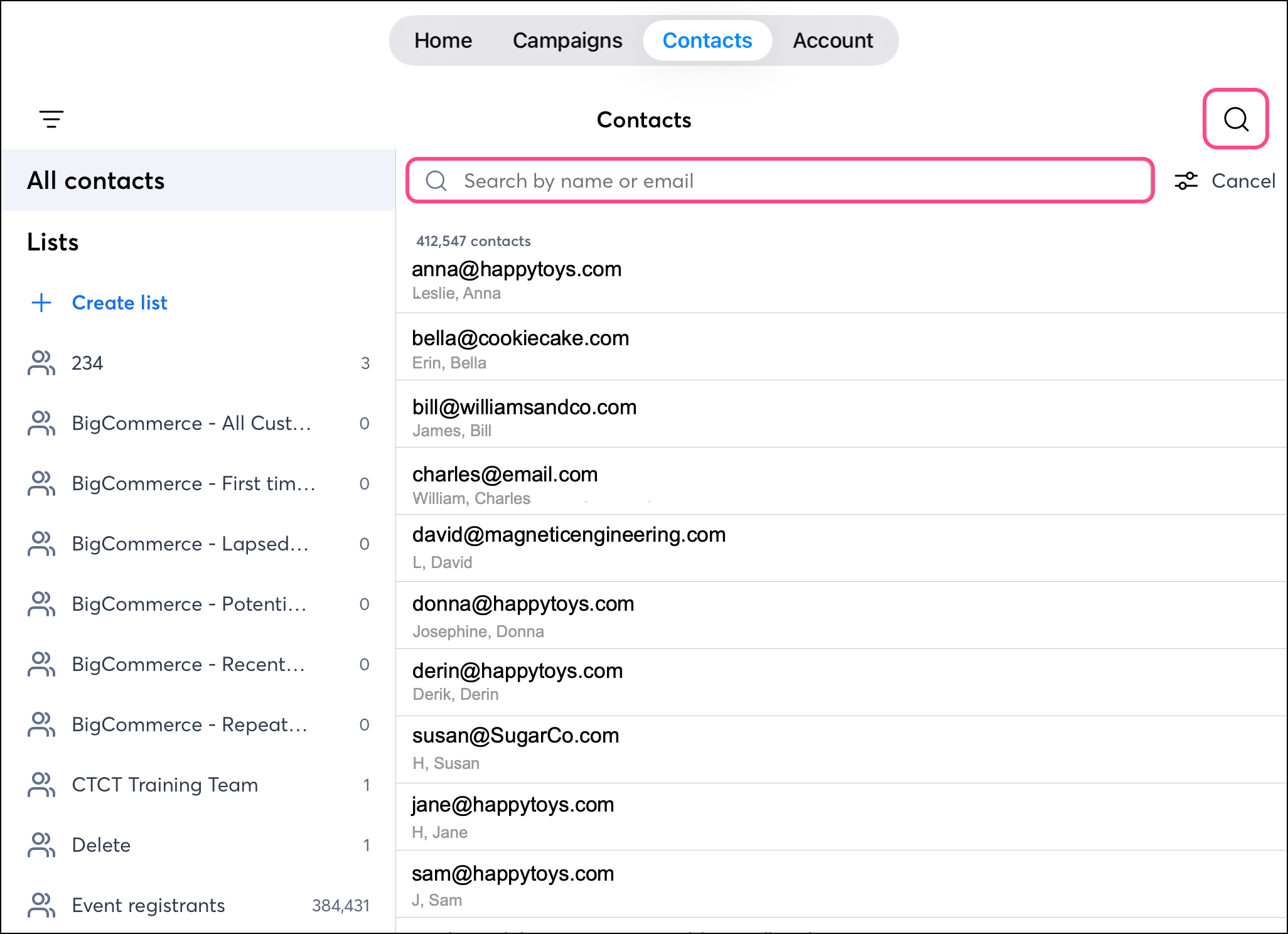
Utilice el botón Ordenar para expandir las distintas opciones de ordenación disponibles, cambiando la forma en que se ordena su contenido. displayed:
- Ascending/Descending Ordenar flecha - Elija si desea mostrar primero el contacto creado más recientemente o el contacto creado más antiguo.
- Campo de contacto - Elija si desea mostrar de forma destacada los campos Correo electrónico, Nombre, Apellido, Nombre de la empresa o Fecha de adición.
- Estado de la suscripción de contacto - Elija mostrar los contactos independientemente del estado de la suscripción, solo los contactos suscritos, solo los contactos suscritos y confirmados, solo los contactos en espera de confirmación, solo los contactos en espera temporal, los contactos sin permisos establecidos o los contactos no suscritos.
- Estado de la lista - Elija mostrar los contactos independientemente de su estado en la lista, los contactos que están en una lista o los contactos que no están en ninguna lista.
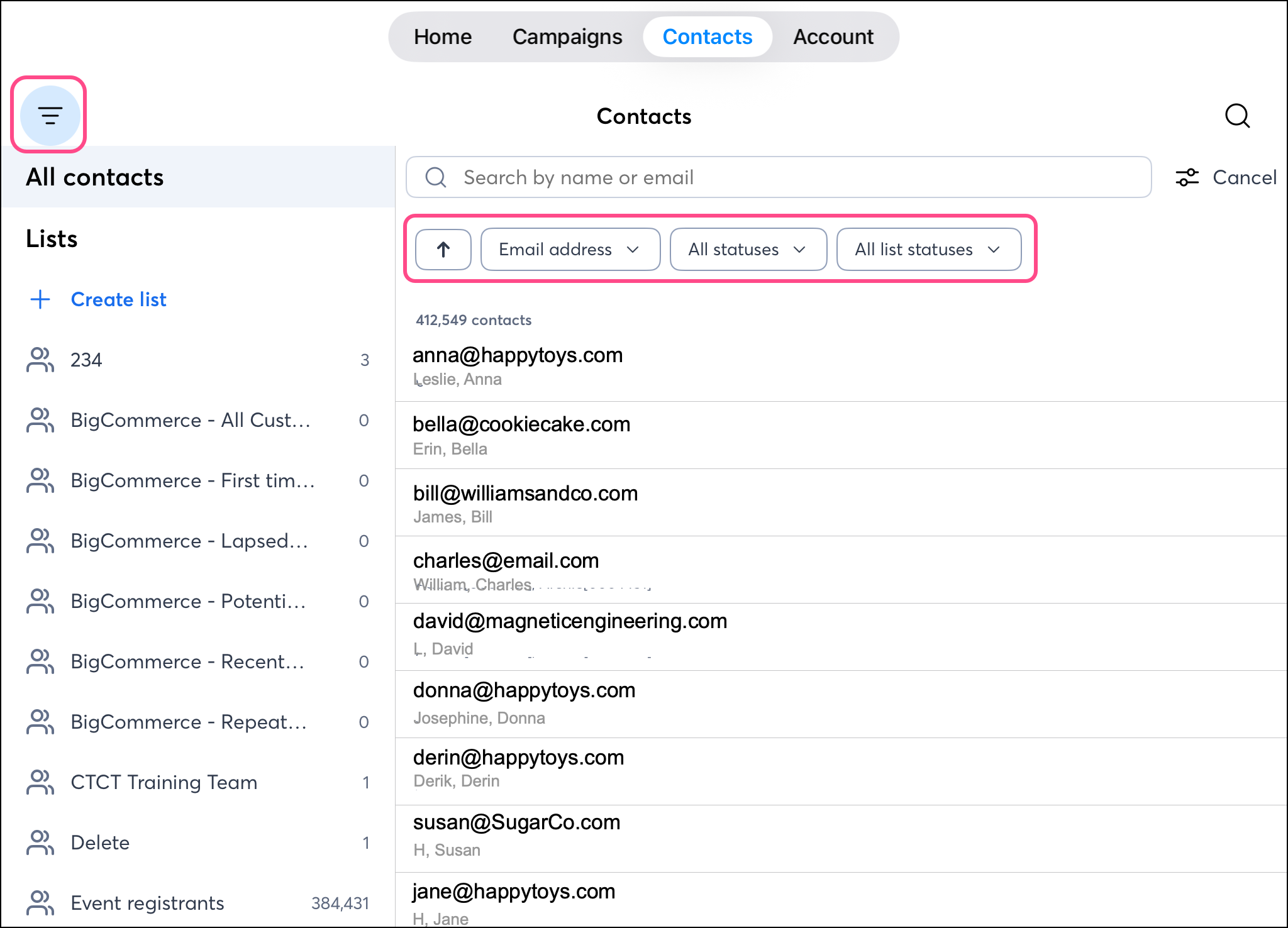
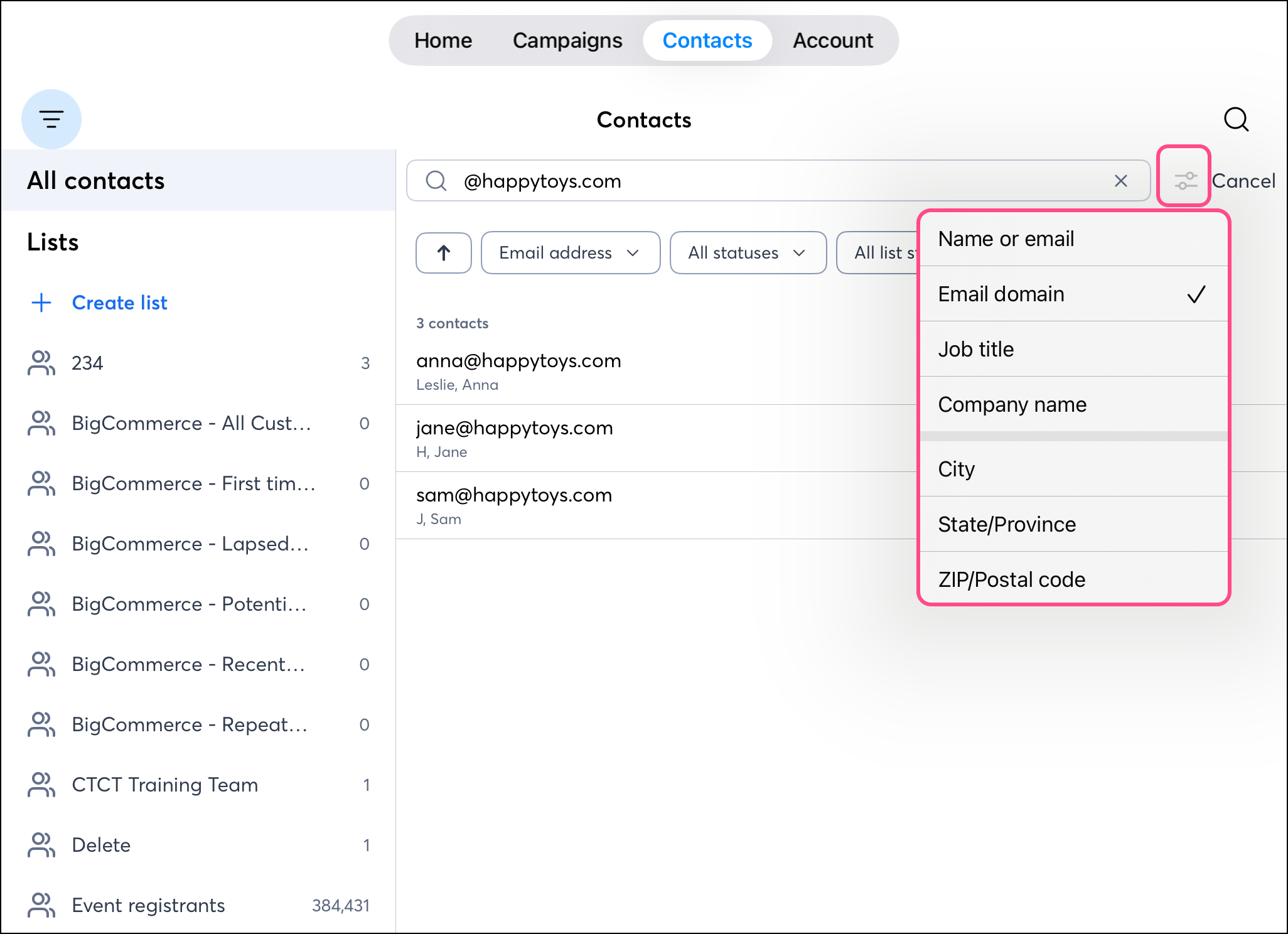
El botónFiltro le permite cambiar de la búsqueda por Nombre o correo electrónico del contacto (predeterminado), a la búsqueda by:
- Dominio de correo electrónico
- Puesto de trabajo
- Nombre de la empresa
- Ciudad
- Estado/Provincia
- Zip/Postal código
Esto afecta a los resultados de los datos introducidos en la barra de búsqueda.
Editar detalles del contacto
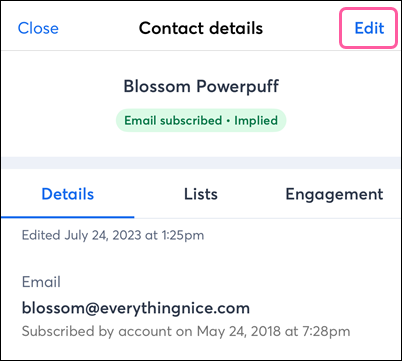
- Mientras visualiza los detalles de un contacto, pulseEditar.
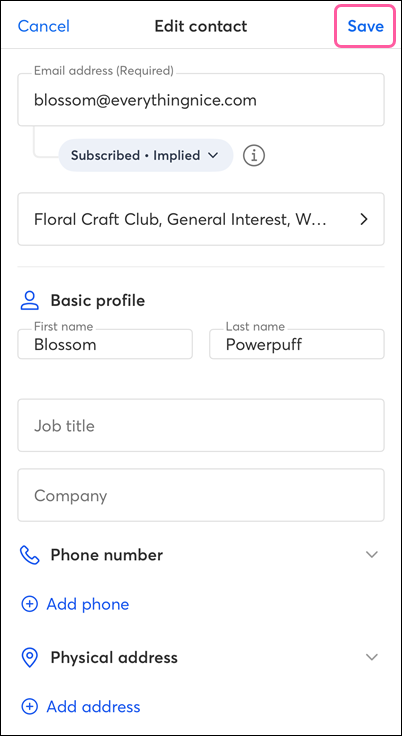
- Toque para agregar o eliminar una lista de correo electrónico.
- Actualice el correo electrónico, el nombre, el apellido, el cargo, la empresa, el número de teléfono o la dirección física del contacto.
- Toque Save (Guardar) cuando haya terminado.
Eliminar un contacto
Cuando eliminas contactos de tu cuenta, la acción no se puede deshacer; sin embargo, los contactos pueden volver a unirse a tu lista en cualquier momento a través de un formulario de registro.
Importante: Te esforzaste mucho para crear una lista de contactos que te dieron permiso para enviar correos electrónicos o mensajes SMS. Con un poco de cariño, puedes recuperar su atención, así que antes de eliminartus contactos desconectados, busca maneras devolver a conectar con ellos. !
- Mientras visualiza los detalles de un contacto, pulseEditar.
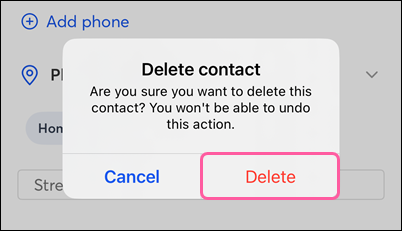
- Desplácese hasta el final y toque Delete contact (Eliminar contacto).
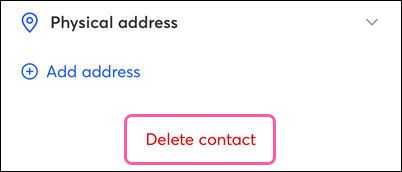
- Toque Delete (Eliminar) para confirmar la eliminación.
Información que se conserva:
- El estado del correo electrónico del contacto (se puede exportar)
- Información de contacto y campos personalizados (se pueden exportar)
- Notas dentro del registro de contacto (se pueden exportar)
- Abra y haga clic en la información de informes dentro de sus informes de correo electrónico (se puedeexportar)
Información que se pierde:
- Listado de asignaciones (se puede exportar)
- Asignaciones de etiquetas (se pueden exportar)
- Información relevante de los últimos 30 días en el registro de contacto (la exportación no está disponible, pero se puede guardar haciendo una captura de pantalla).
- Actividad dentro del registro de contacto (la exportación no está disponible, pero se puede guardar haciendo una captura de pantalla).