Un formulario de suscripción en línea se incrusta en el código HTML de un sitio web o blog para que pueda recopilar suscriptores a medida que las personas visitan una página web determinada. Puede agregar un mismo formulario a varias páginas web, o incluso puede crear y personalizar varios formularios para diferentes páginas del sitio web; pero primero debe crear el contenido y seleccionar la información que desea recopilar de sus suscripciones:
Crear un formulario de suscripción en línea
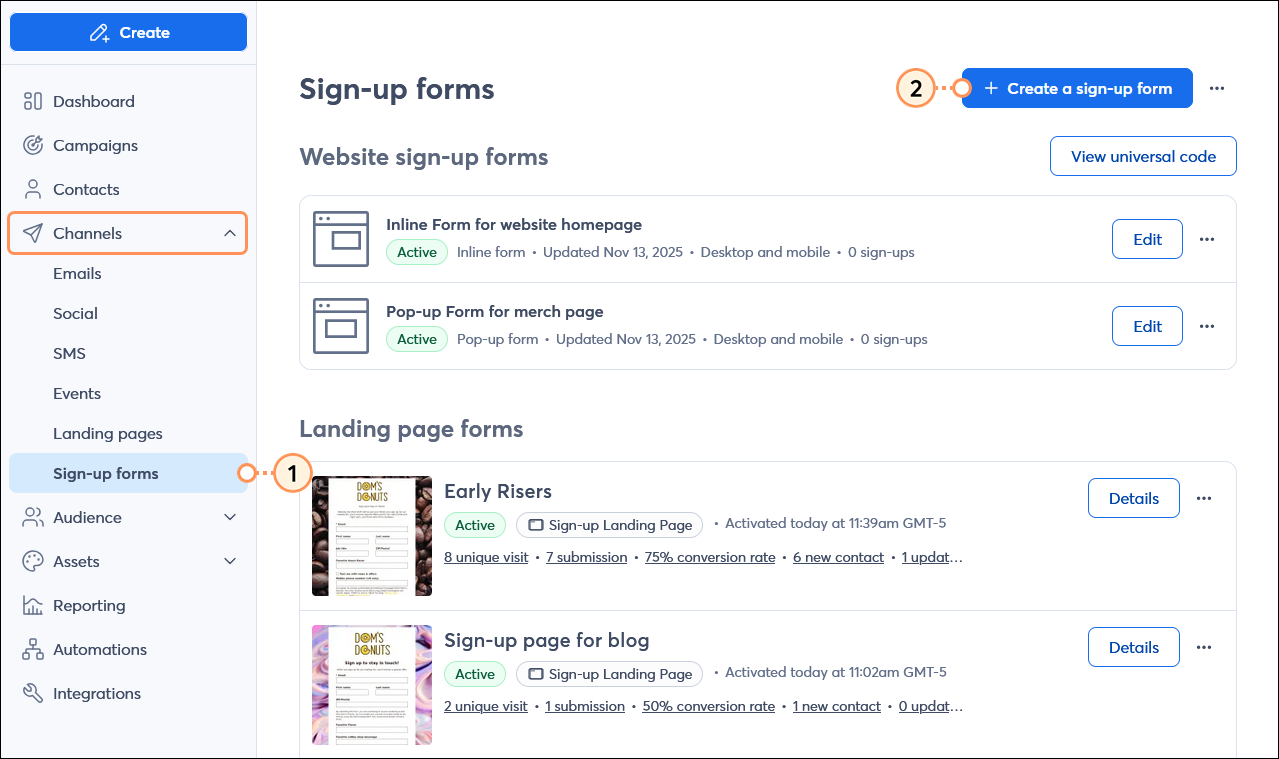
- En el menú que se encuentra a la derecha, haga clic en Channels (Canales) > Sign-up forms (Formularios de suscripción).
- Haga clic en el botón Create Sign-Up Form (Crear formulario de suscripción).
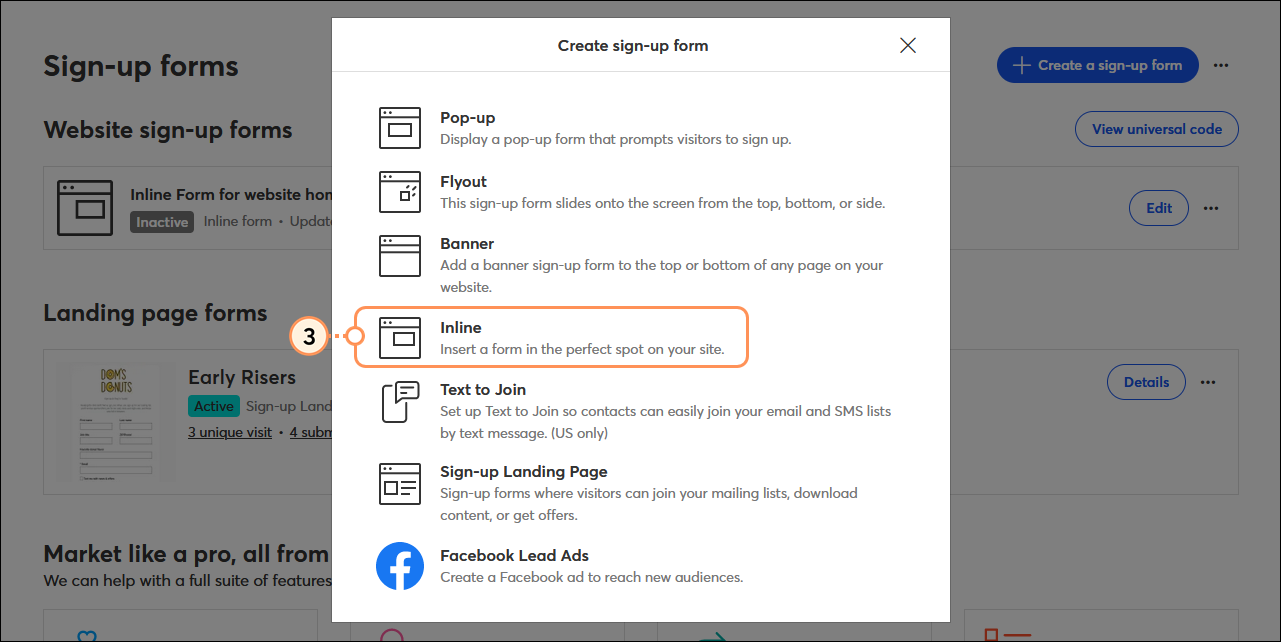
- Seleccione Inline (En línea).
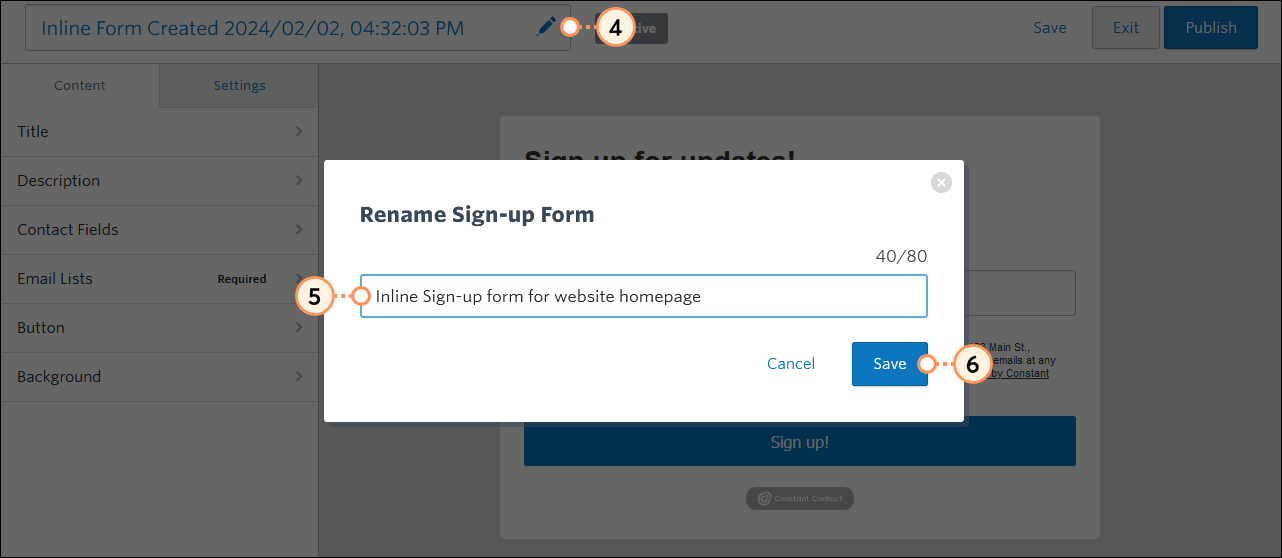
- Haga clic en el nombre del formulario de suscripción.
- Ponga un nombre único a su formulario de suscripción para poder identificarlo luego en su cuenta. Los visitantes de su página web nunca ven este nombre.
- Haga clic en Save (Guardar).
Personalizar el contenido del formulario
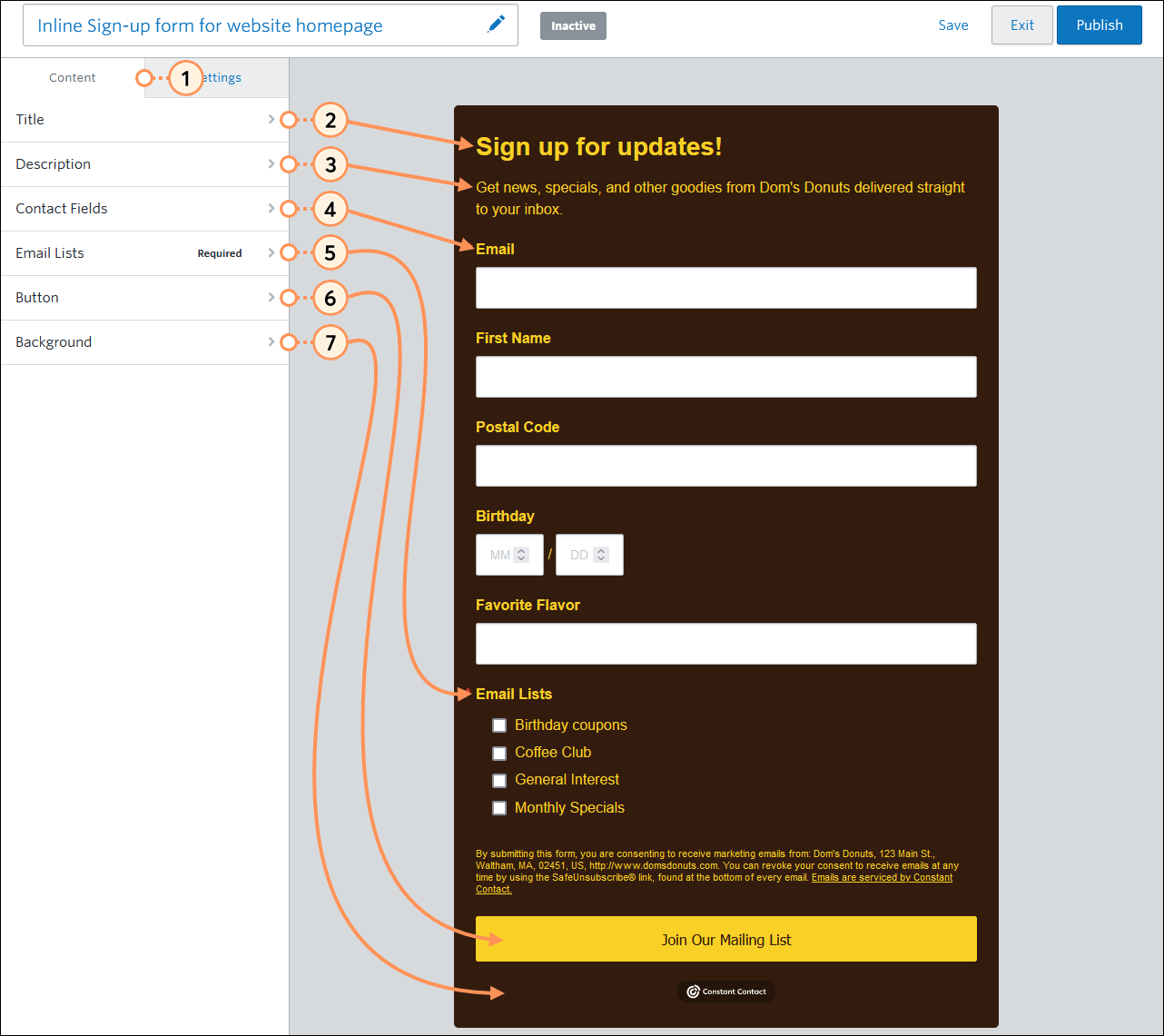
- Haga clic en Content (Contenido) para personalizar lo que aparece en su formulario de suscripción.
- Haga clic en Title (Título) para cambiar el título y el color del texto del título. Elija de la paleta de colores o agregue un valor hexadecimal específico.
Consejo: si desea usar los colores exactos de su marca, pero no está seguro del valor hexadecimal, use un selector de color, como Color Cop, para encontrarlos. - Haga clic en Description (Descripción). Use la descripción como una oportunidad para informarles a sus contactos respecto del tipo de contenido que pueden esperar y con qué frecuencia los contactará. Elija de la paleta de colores o agregue un valor hexadecimal específico.
- Haga clic en Contact Fields (Campos de contacto). Elija los campos que sus contactos deberán completar cuando se suscriban. De manera predeterminada, siempre es obligatorio incluir una dirección de correo electrónico. Para solicitar datos de contacto adicionales y campos personalizados, marque la casilla para seleccionar un campo y luego haga clic en el interruptor junto a este para convertirlo en un campo obligatorio. Es posible que las personas no quieran completar formularios con muchos campos obligatorios. Mantenga solo la información esencial en su formulario; siempre puede pedir más información más adelante.
Nota: Puede añadir nuevos campos personalizados, pero, para cambiar el nombre o eliminar los campos personalizados existentes, tiene que gestionarlos a través de la pestaña Contacts (Contactos) primero. - Haga clic en Email Lists (Listas de correo electrónico) para seleccionar las listas a las que desea permitir que sus contactos se puedan agregar cuando se suscriban. Disponer de varias listas le ayuda a dividir sus contactos en grupos segmentados en función de sus intereses y le facilita la personalización del contenido de sus correos electrónicos para ellos.
Nota: Puede crear listas nuevas, pero para cambiar el nombre o eliminar las existentes, tiene que gestionarlas a través de la pestaña Contacts > Lists (Contactos > Listas). - Haga clic en Button (Botón) para editar el texto y cambiar su color y cambiar el color de fondo del botón. Elija de la paleta o agregue un valor hexadecimal específico.
- Haga clic en Background (Fondo) para cambiar el color de fondo del formulario para que se destaque en su sitio web. Elija de la paleta de colores o agregue un valor hexadecimal específico.
Para cambiar la apariencia del formulario de suscripción fuera del color del fondo y de los botones, debe editar la configuración del tema, seleccionar un tema nuevo o actualizar las CSS de su sitio web una vez que haya instalado el formulario en su sitio web. Su administrador de sitios o el soporte de su editor de sitio web pueden ayudarle con esto.
Elegir los tipos de dispositivos en los que desea mostrar su formulario
Puede crear formularios personalizados para mostrar a los visitantes de su sitio web según el dispositivo desde el que están viendo.
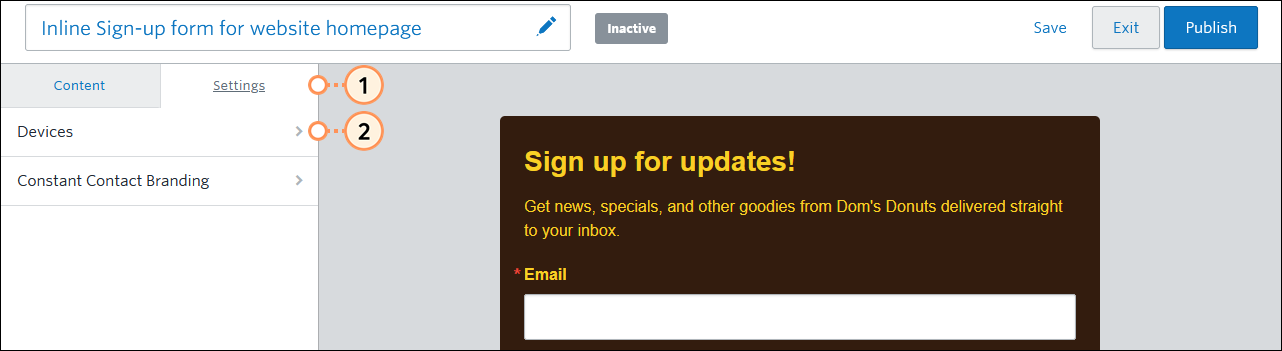
- Haga clic en Settings (Configuración).
- Haga clic en Devices (Dispositivos).
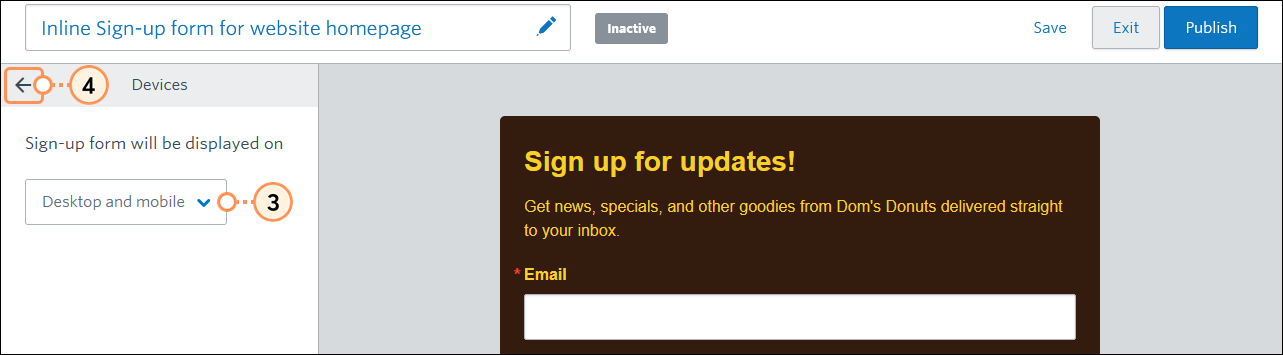
- En el menú desplegable, seleccione:
- Desktop and mobile (Computadora de escritorio y móvil): esto muestra su formulario de registro a todos, independientemente del tipo de computadora o dispositivo móvil desde el que estén viendo su sitio web.
- Desktop only (Escritorio solamente): esto solo muestra su formulario de suscripción a las personas que ven su sitio web en computadoras de escritorio o portátiles.
- Mobile only (Móvil solamente): esto solo muestra su formulario de suscripción a las personas que ven su sitio web en dispositivos móviles, como teléfonos inteligentes.
- Haga clic en la flecha hacia atrás para volver al menú Settings (Configuración).
(Opcional) Quitar la imagen de marca de Constant Contact
Su plan de correo electrónico determina si puede eliminar la imagen marca. Si ve la opción, pero no puede seleccionarla, debe cambiar su plan de correo electrónico a uno superior.
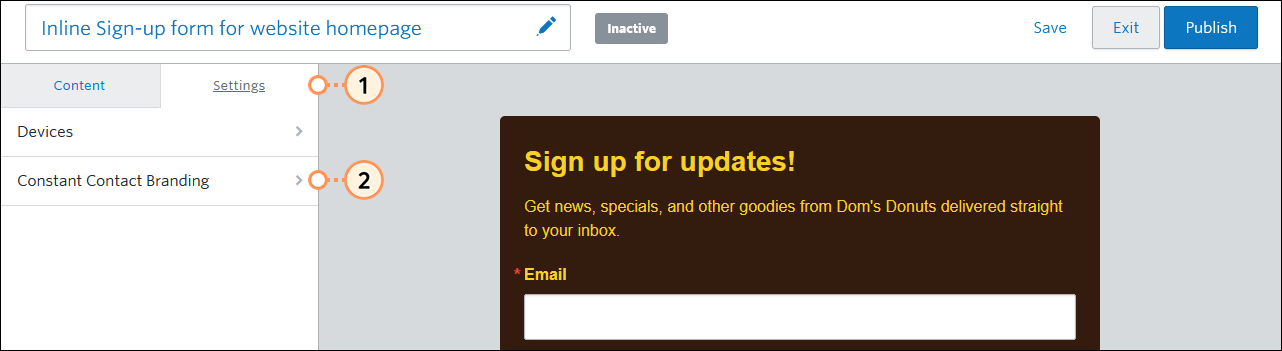
- Haga clic en Settings (Configuración).
- Haga clic en la marca Constant Contact.
- Seleccione "Hide Constant Contact Branding" (Ocultar marca Constant Contact) para eliminar el logo que aparece en la parte inferior del formulario. Esto no afecta el descargo de responsabilidad de consentimiento arriba del botón, que no puede eliminarse ni alterarse.
- Haga clic en "Save" (Guardar).
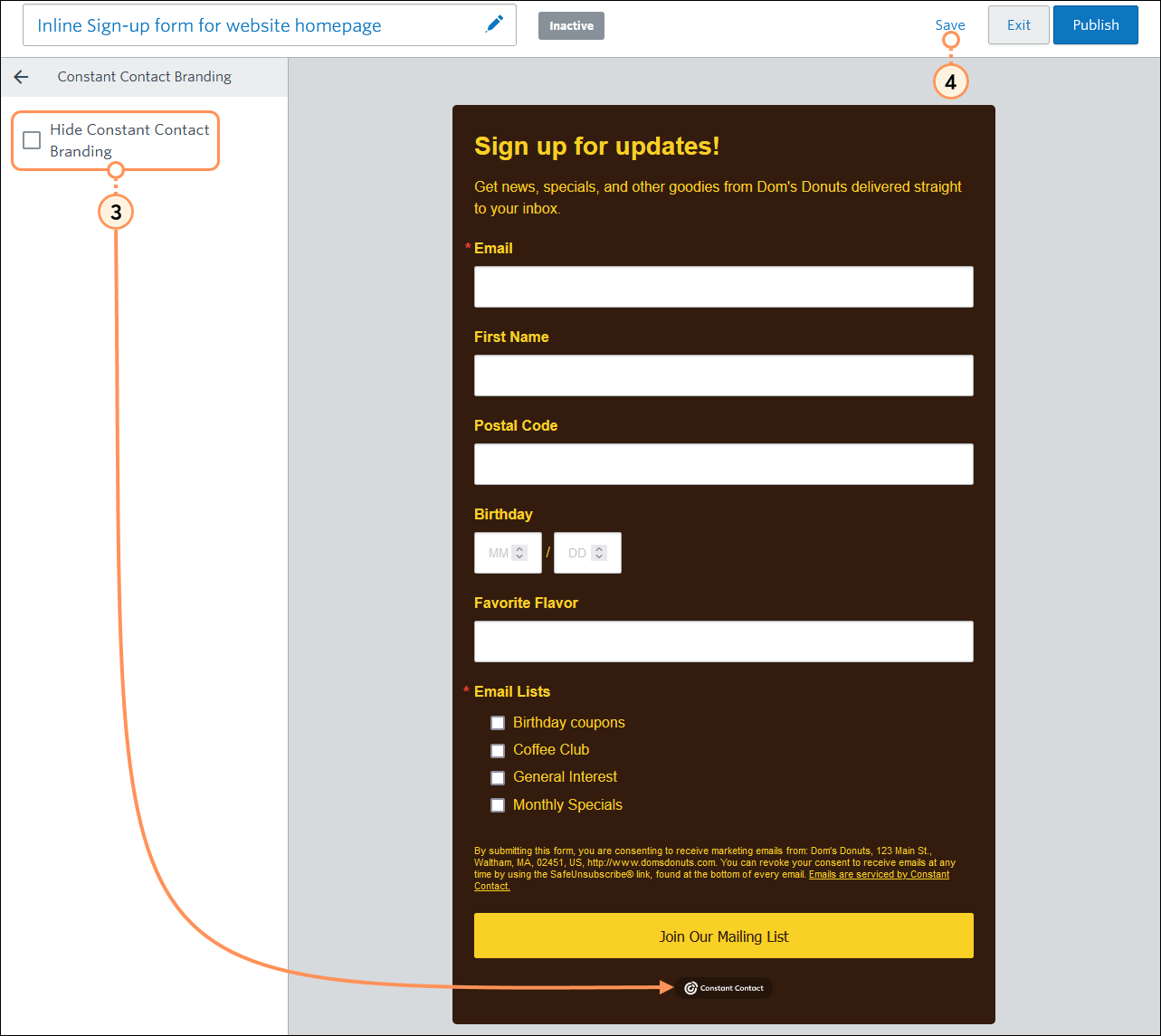
La eliminación del logotipo solo se aplica al formulario de suscripción individual en el que está trabajando y no se eliminará de todos sus formularios de suscripción o correos electrónicos. Puede eliminar el logotipo del pie de página de todos sus correos electrónicos e invitaciones si sigue estos pasos.
Instalar un formulario de suscripción en línea
 | Importante: Necesitará saber editar el código HTML para su sitio web, pero si no sabe hacerlo, su administrador de sitios podrá ayudarlo con el código. Si utiliza un editor de sitios web, la información de soporte también puede serle de ayuda. |
Cuando haya terminado de personalizar su formulario de suscripción en línea, puede activarlo y luego con instalar el Código universal y el Código en línea en su sitio web.
- Código universal: el Código universal conecta su formulario de suscripción en línea a su cuenta de Constant Contact y generalmente, se añade al pie de página de su sitio web.
- Código en línea: el Código en línea se usa para agregar el formulario de suscripción a un sitio web específico colocándolo dentro del código del cuerpo de la página. Puede agregar un formulario de suscripción único a varias páginas y también agregar varios formularios de suscripción a una misma página web.
Consulte las siguientes instrucciones detalladas para activar e instalar su formulario de suscripción. Al instalar el formulario de suscripción en línea se agregan cookies a su sitio web.
Todos los enlaces que proporcionamos desde sitios que no son de Constant Contact o información sobre productos o servicios que no son de Constant Contact se proporcionan a modo de cortesía y no deben interpretarse como un respaldo de Constant Contact.


