Email and Digital Marketing
¿Cómo podemos ayudarlo?
Busca en nuestros artículos de ayuda, tutoriales de video y guías de inicio rápido

Podrás con esto. Podrás con nosotros. Encuentra rápidamente en nuestra Base de conocimientos las respuestas a tus preguntas sobre marketing por correo electrónico.

Agregue un borde de imagen en un correo electrónico

Article: 000017877
Updated: 20 de octubre de 2025

Encuadre una imagen con un borde para hacer que se destaque

¿Está intentando hacer que su imagen realmente se destaque en su contenido? Puede agregar un borde o marco decorativo para agregar definición sin salir de su borrador de correo electrónico usando el panel de bloque Image (Imagen) o nuestras herramientas de edición de imágenes.
Agregar un borde coloreado alrededor de su imagen


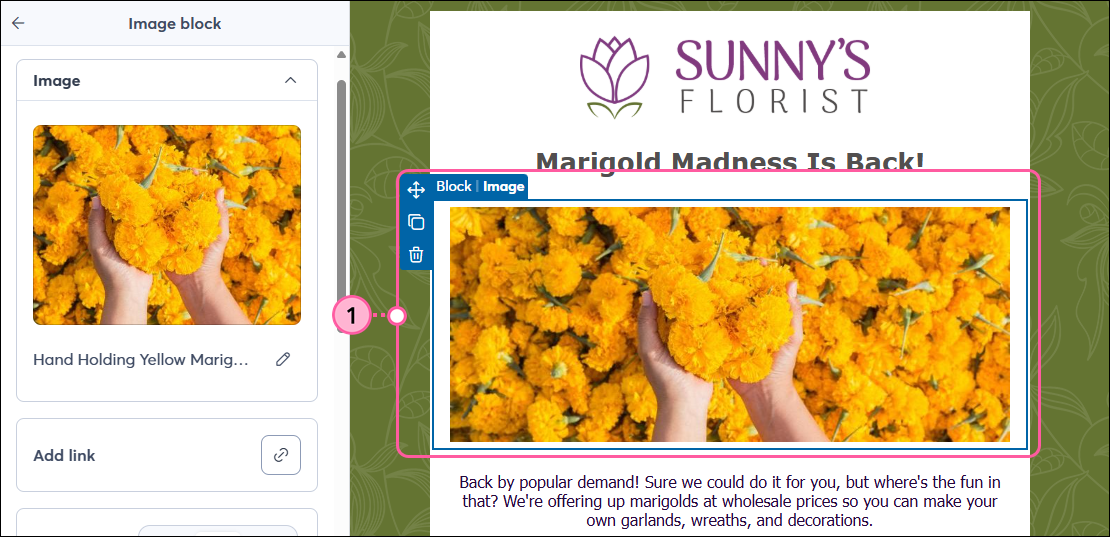
  1. Haga clic en Image block (Bloque de imagen).

    Editor de correo electrónico con Image block (Bloque de imagen) seleccionado
     
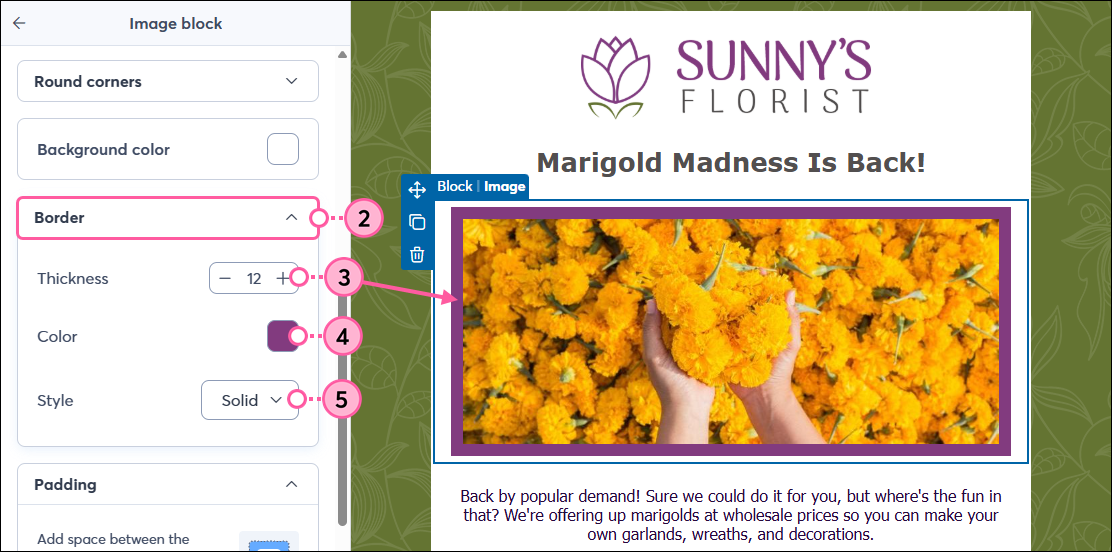
  2. En el panel izquierdo, desplácese hacia abajo hasta la sección Border (Borde) y haga clic para expandirlo como sea necesario.
  3. Ajuste el grosor del borde alrededor del bloque de imagen.
  4. Haga clic en la muestra de color para elegir un color para el borde.
  5. Utilice el menú desplegable Style (Estilo) para seleccionar si desea un borde sólido, discontinuo o punteado.

    Panel Image block (Bloque de imagen) con opciones de Border (Borde)


Agregar un marco decorativo a su imagen


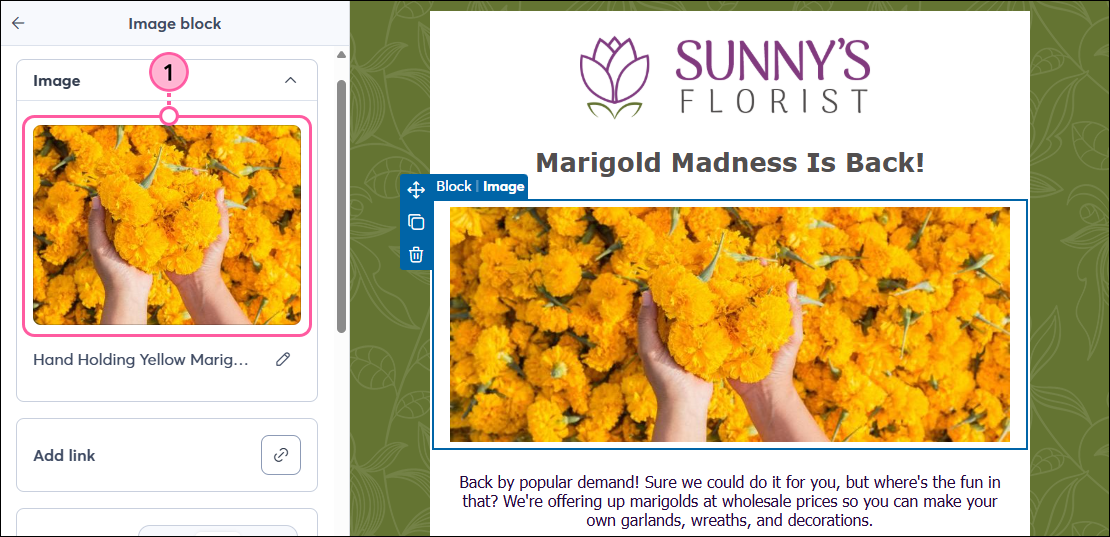
  1. Haga clic en el bloque de imagen y luego en la imagen en el panel a la izquierda para editarla.

    Editor de correo electrónico con el panel del bloque de imagen y la imagen seleccionada
     
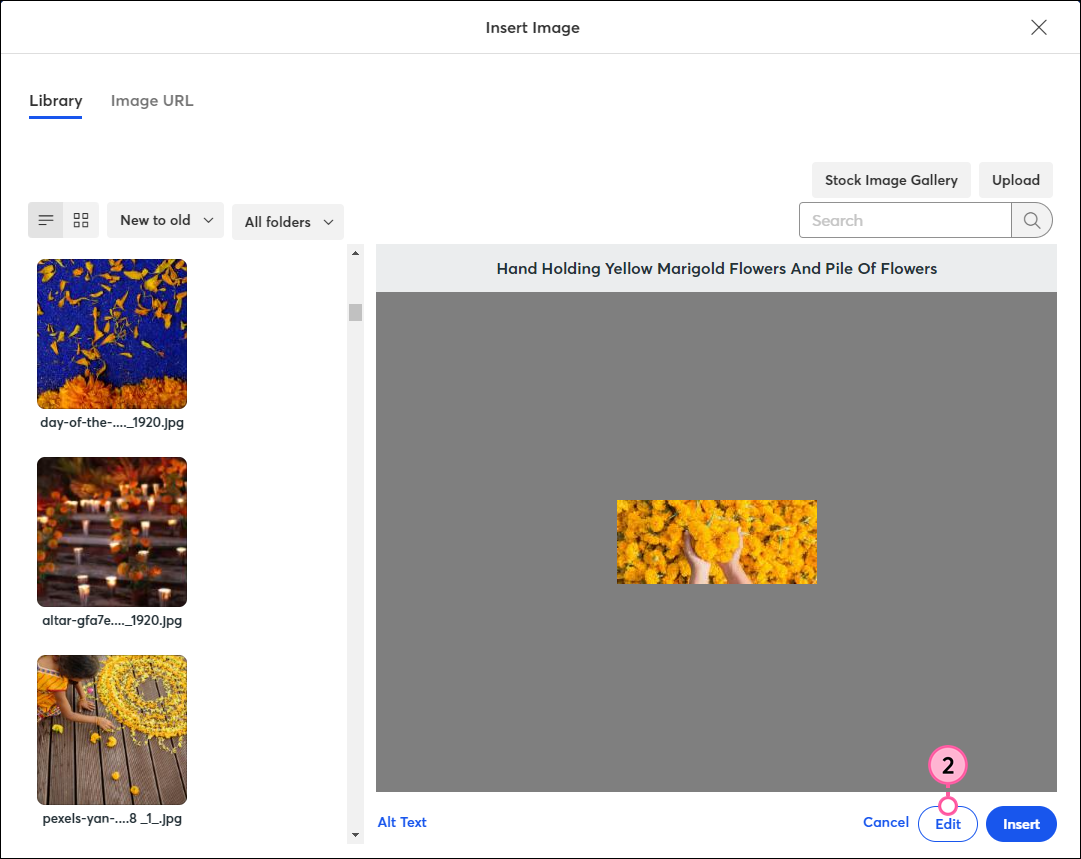
  2. Haga clic en Edit (Editar).

    Ventana superpuesta Insert Image (Insertar imagen) con pestaña Library (Biblioteca) seleccionada, List View (Vista de lista) seleccionada y botón Edit (Editar)
     
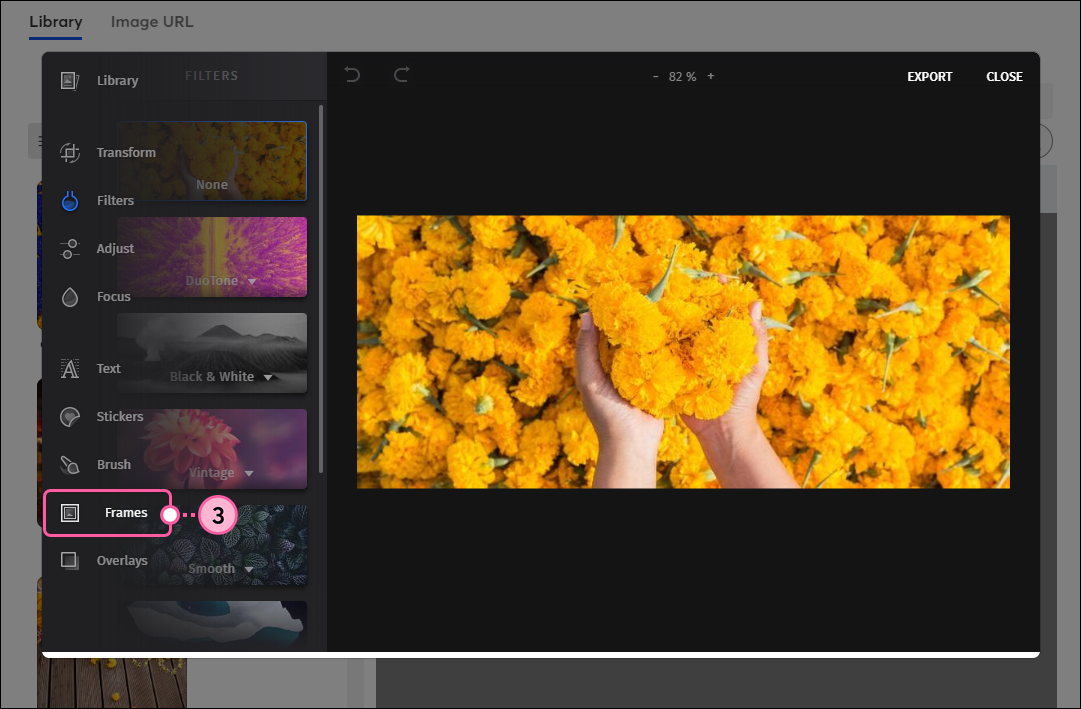
  3. Desde el editor de imágenes, seleccione la opción Frames (Marcos).

    Editor de imágenes con menú de herramientas expandido y opción Frames (Marcos) seleccionada
     
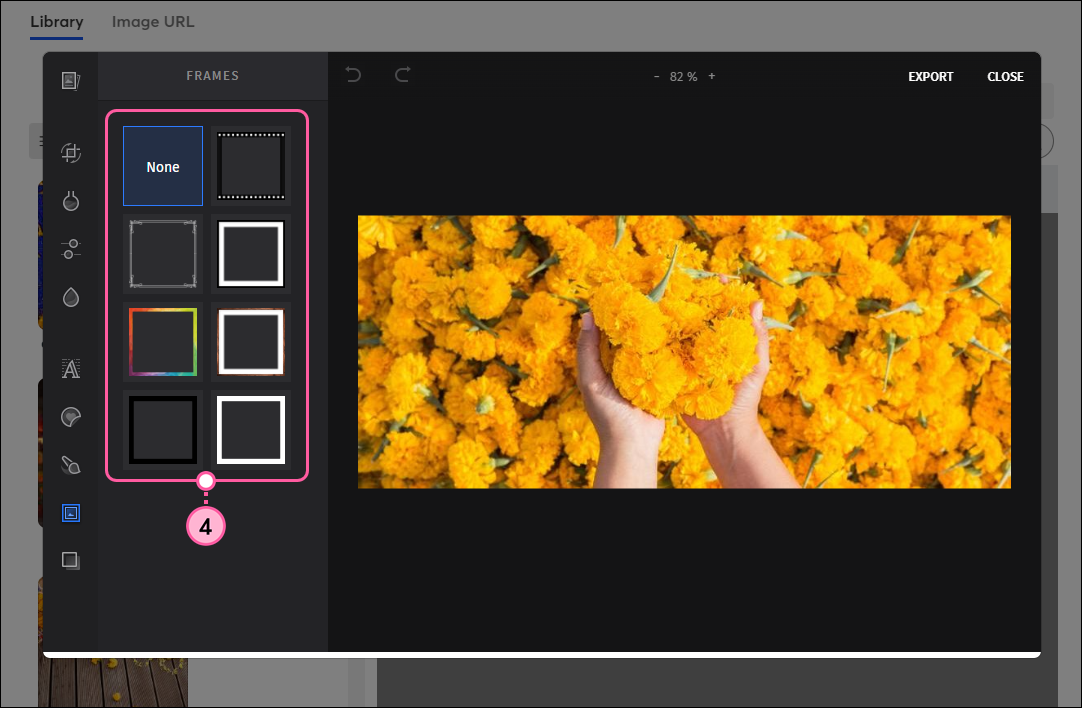
  4. Elija un estilo de marco.

    Editor de imágenes con opción Frames (Marcos) seleccionada y opciones del menú Frames (Marcos)
     
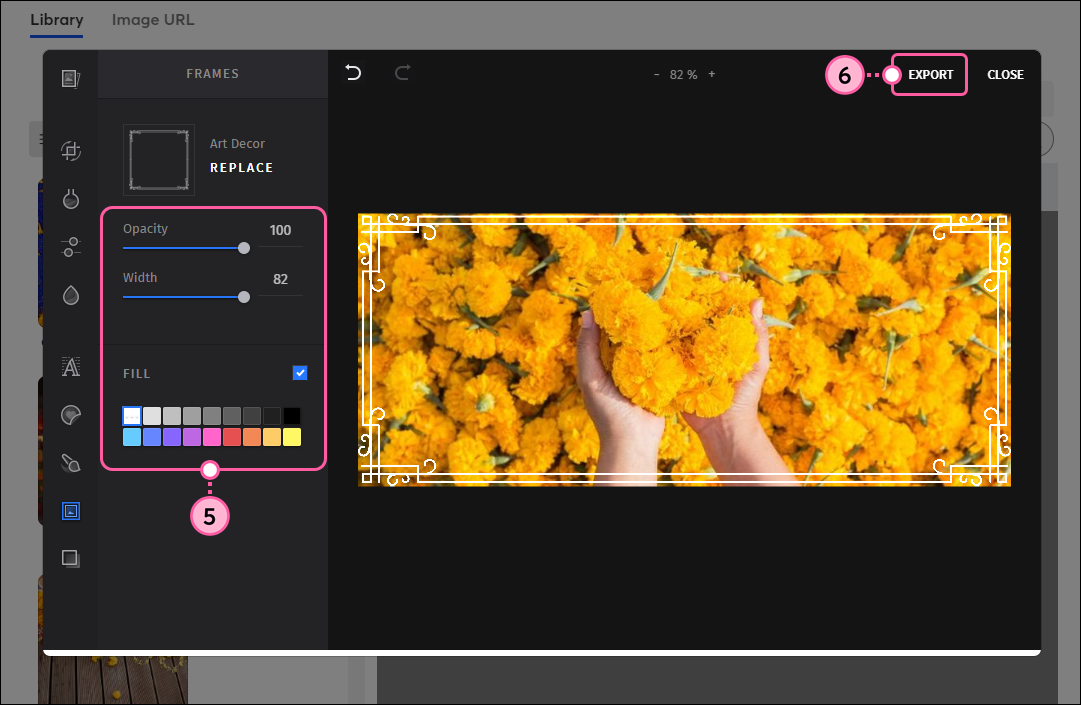
  5. Ajuste la opacidad y el ancho. Algunas opciones de marcos también incluyen un color de relleno que puede seleccionar.
  6. Cuando haya terminado, haga clic en Export (Exportar).

    Editor de imágenes con opción de marco Art Decor seleccionada, opciones de ajuste Opacity (Opacidad) y Width (Ancho), opciones de color de relleno, vista previa de imagen con borde y botón Export (Exportar)
     
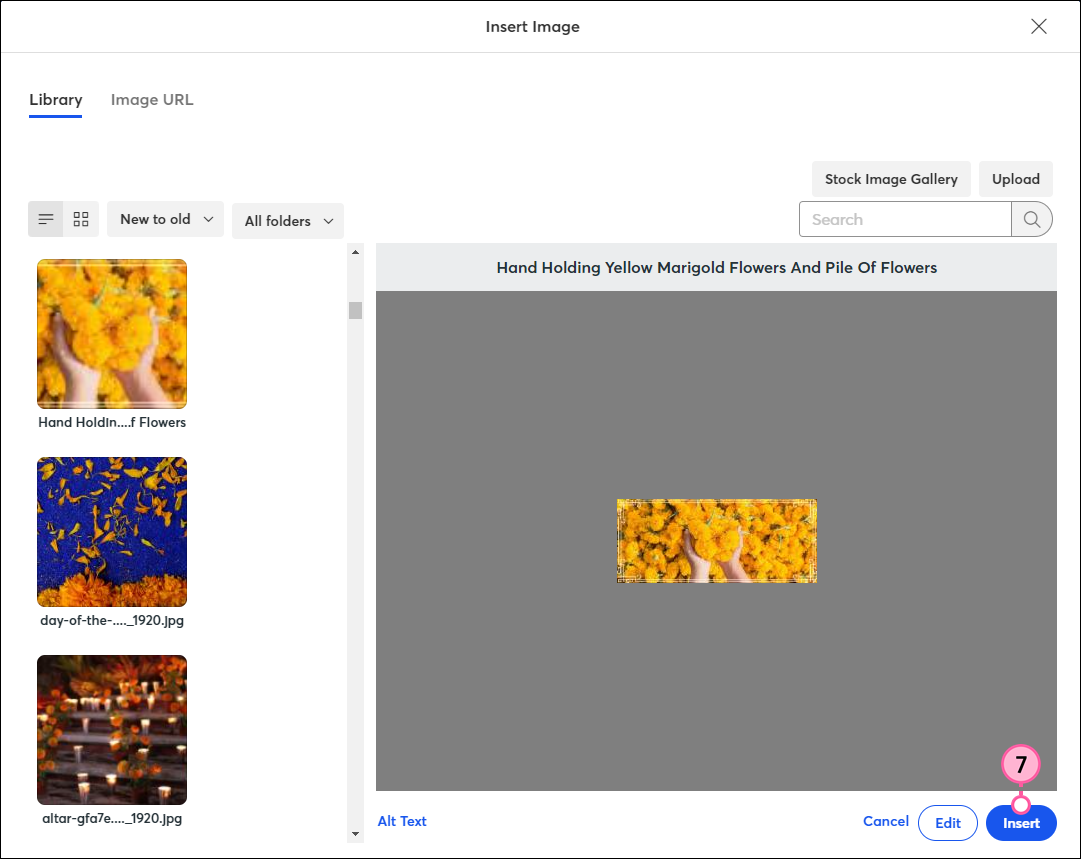
  7. Haga clic en Insert (Insertar).

    Ventana superpuesta Insert Image (Insertar imagen) con pestaña Library (Biblioteca) seleccionada, opción List View (Vista de lista) seleccionada, vista previa de la imagen con borde y botón Insert (Insertar)
     

El borde de la imagen ahora se puede ver en su plantilla de correo electrónico y, además, puede seguir editando su correo. Para dar más énfasis alrededor de su imagen, también puede cambiar el color de fondo del bloque.


Ícono de bombilla de luzSugerencia de diseño: ¿desea aprovechar aún más el diseño del correo electrónico? Consulte nuestras prácticas recomendadas para que sus fotos se destaquen.


Questions?

Ask the Community

Did this article answer your question?


Constant Contact Logo

Copyright © 2021 · Todos los derechos reservados · Constant Contact · Privacy Policy