Email and Digital Marketing
¿Cómo podemos ayudarlo?
Busca en nuestros artículos de ayuda, tutoriales de video y guías de inicio rápido

Podrás con esto. Podrás con nosotros. Encuentra rápidamente en nuestra Base de conocimientos las respuestas a tus preguntas sobre marketing por correo electrónico.

Añadir una leyenda a una imagen en un correo electrónico

Article: 000017772
Updated: 25 de junio de 2026

Sugerencias para crear leyendas de imágenes útiles que hagan que su correo electrónico sea accesible para sus receptores con lectores de pantalla

Los pies de foto son útiles para identificar quién aparece en una fotografía o para explicar lo que sucede en la imagen, pero también son muy útiles para los contactos que utilizan un lector de pantalla para ver tu correo electrónico.


Ícono de bombilla de luz¿Sabía que...? Algunos lectores de pantalla pueden configurarse para que detecten los nombres de los archivos de imagen. Al usar una combinación del nombre de archivo, la descripción de la imagen y una leyenda, se asegura de que quienes reciban sus correos electrónicos realmente puedan acceder a sus imágenes.

Consejos para escribir y diseñar leyendas de imágenes

Las mejores leyendas de imagen van directamente al punto, incluyen información esencial y no repiten simplemente el contenido del correo electrónico.

  • Los pies de foto deben tener un formato diferente al del resto del texto, y el estilo debe usarse de manera consistente para cada imagen.
  • Si tiene texto integrado en su imagen, considere también incluir una leyenda con el mismo texto, los lectores de pantalla no pueden distinguir el texto cuando está superpuesto sobre la imagen.
  • Los pies de foto solo deben tener una o dos frases. Si necesitas proporcionar más información sobre el contenido de una imagen, puedes incorporarla en el cuerpo de tu correo electrónico.
  • Cuando tengas una imagen que no necesite un pie de foto o que no añada nada a tu correo electrónico más allá del atractivo visual, incluye unadescripción de la imagen en su lugar.


Añadir una leyenda encima o debajo de una imagen

Agregar un título encima o debajo de una imagen es fácil de hacer con un bloque de texto. No importa si su imagen está en una columna o abarca el ancho de su plantilla.
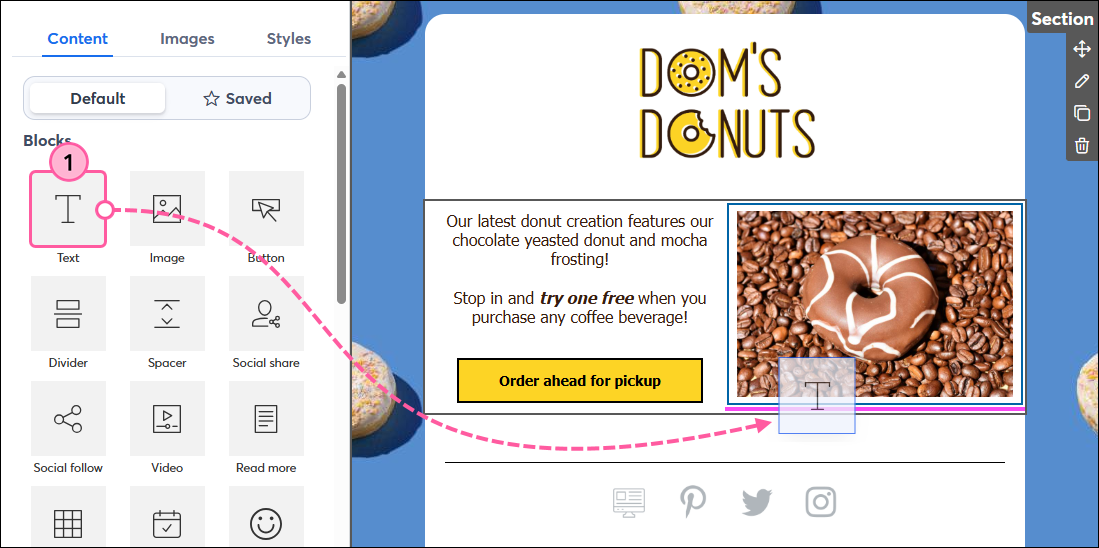
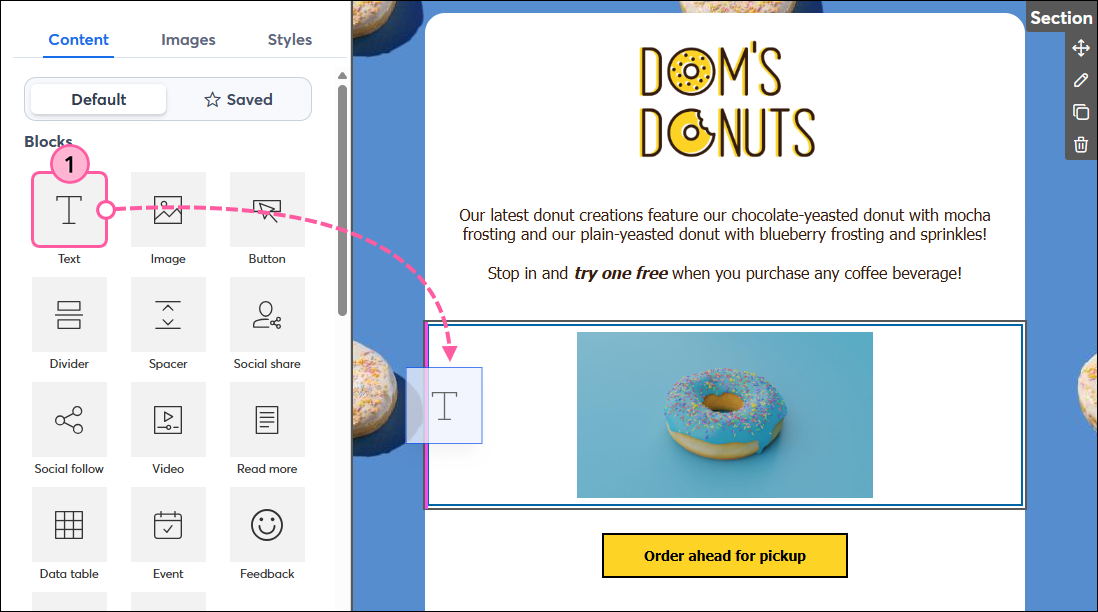
  1. Arrastre un bloque de Texto a su plantilla. Utilice la guía rosa para ayudarlo a colocarlo encima o debajo de su imagen.

    Arrastre y suelte un bloque de texto debajo de una imagen
     
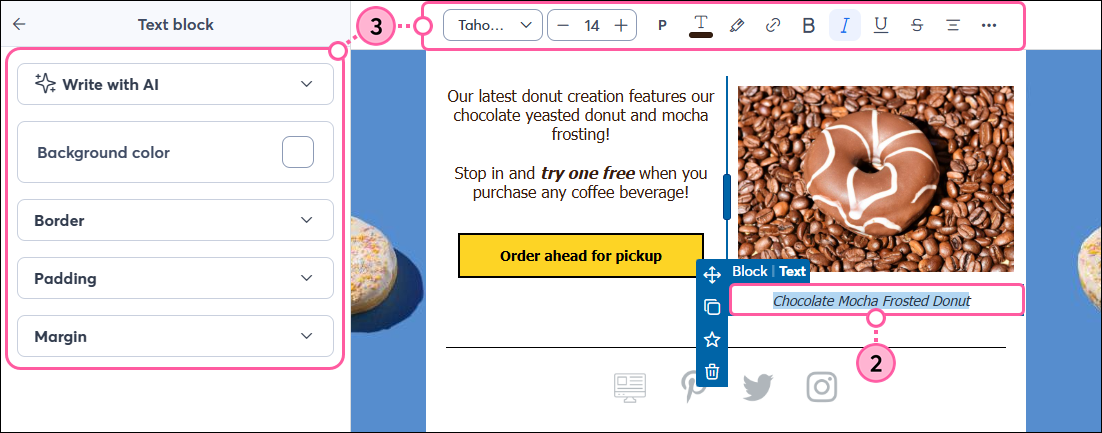
  2. Agregue su texto de encabezado
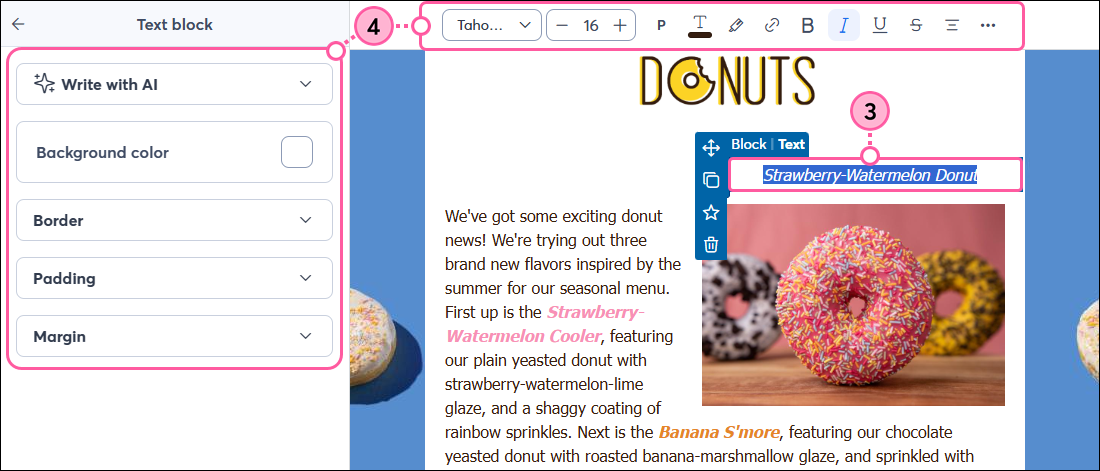
  3. Utilice la barra de herramientas y el panel izquierdo paradar estilo al texto de su pie de foto.

    Texto de encabezado de imagen debajo de una imagen con barra de herramientas de texto


Añadir una leyenda a la izquierda o derecha de una imagen

También puede insertar un bloque de texto a la izquierda o a la derecha de una imagen en su plantilla, o utilizar uno de los bloques de artículo en la sección Diseños de la pestaña Contenido para agregar un pie de foto al lado de una imagen. 
  1. Arrastre un bloque de Texto a su plantilla. Utiliza la línea guía rosa para ayudarte a colocarla a la izquierda o a la derecha de tu imagen.

    Arrastra y suelta un bloque de texto junto a una imagen.
     
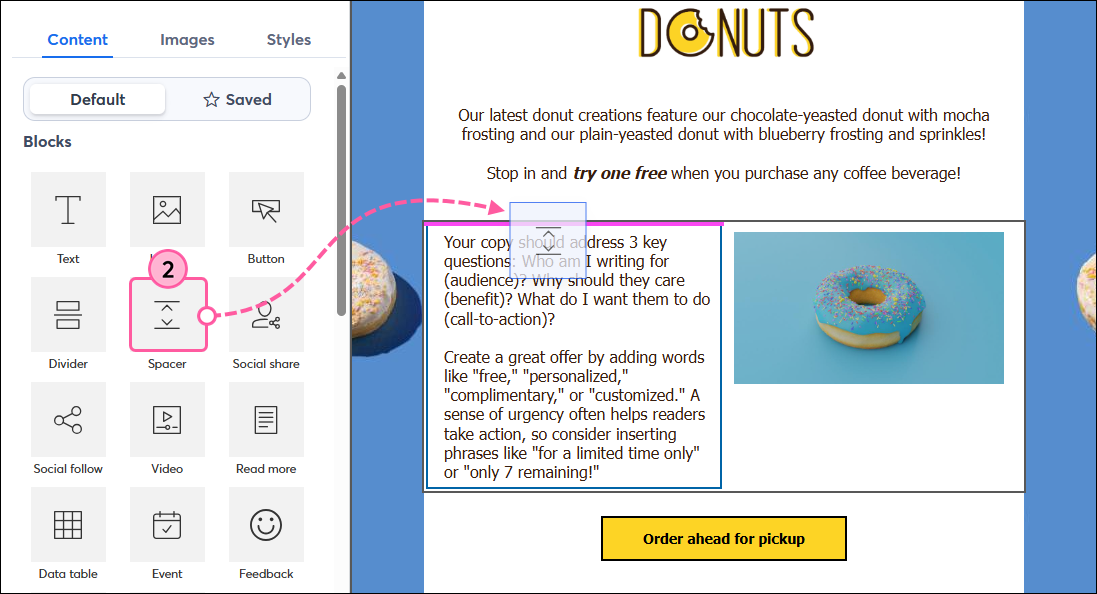
  2. Inserta un bloque espaciador encima del texto. Es más fácil hacerlo ahora, antes de que se reemplace el texto de marcador de posición. 

    Arrastra y suelta el bloque Espaciador encima del bloque Texto en una columna.
     
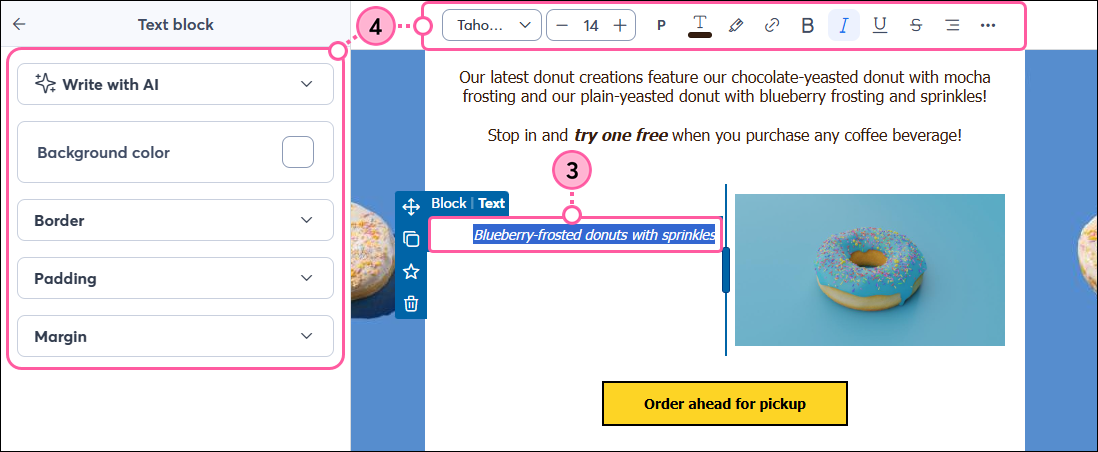
  3. Reemplaza el texto predeterminado con tu pie de foto.
  4. Utilice la barra de herramientas y el panel izquierdo paradar estilo al texto de su pie de foto.

    Texto del pie de foto con la barra de herramientas de texto expandida
     
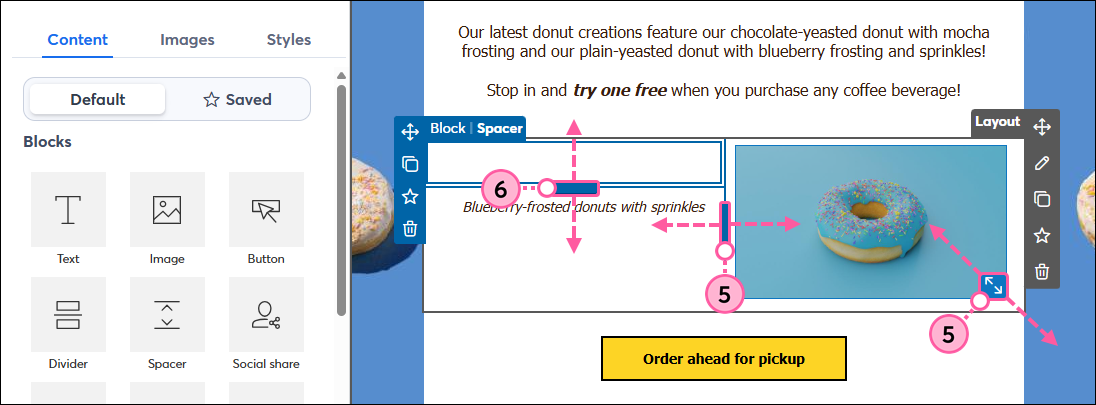
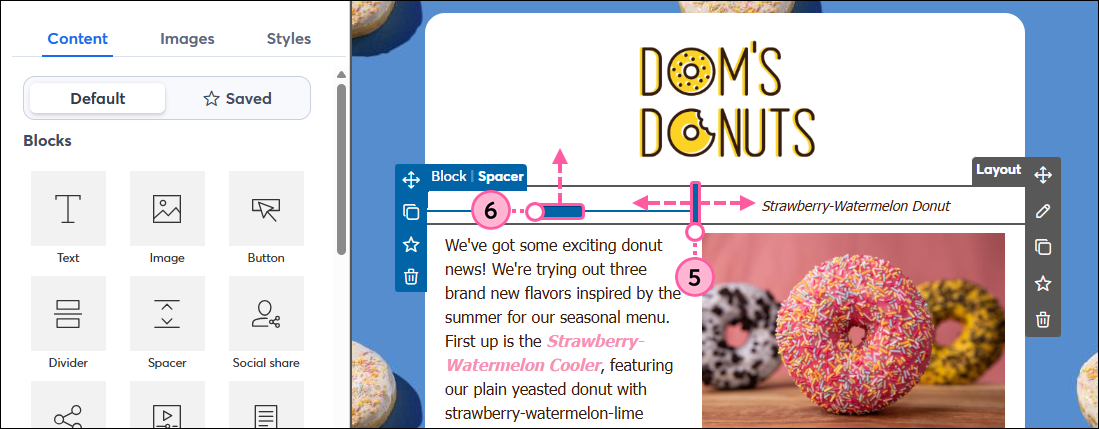
  5. Ajuste el tamaño de la imagen y el ancho de la columna para encontrar el equilibrio adecuado. 
  6. Aumente o disminuya el grosor del espaciador para centrar el texto.

    Arrastra los tiradores para cambiar el tamaño del ancho de la columna, la altura del espaciador y el tamaño de la imagen.


Añadir una leyenda a una imagen de modo que el texto la envuelva

Cuando se ajusta el texto alrededor de una imagen, resulta un poco más complicado añadir un pie de foto, pero se puede hacer con un bloque de texto y un bloque espaciador encima de la imagen.
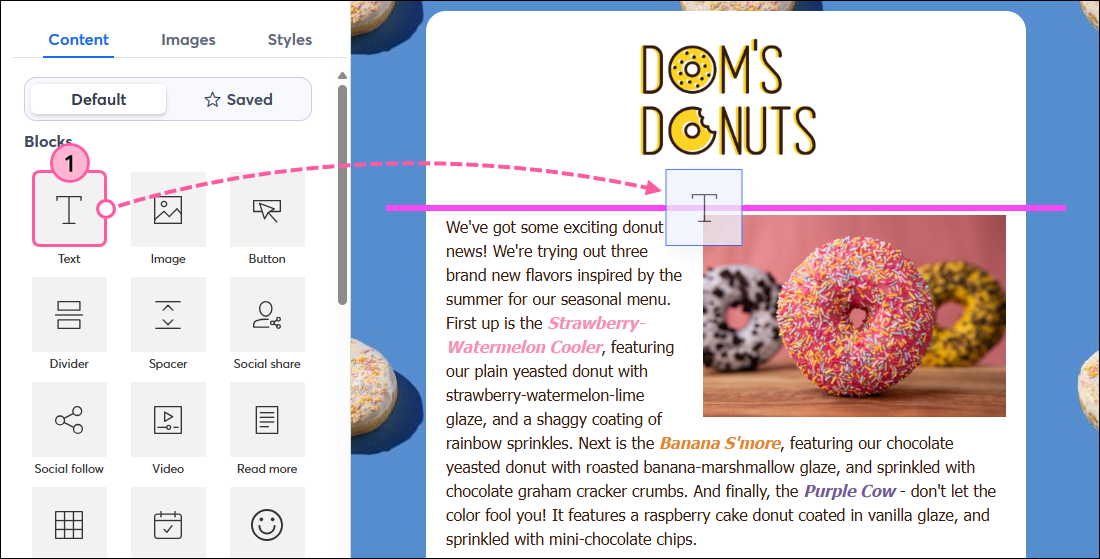
  1. Agregue un bloque de texto encima de la imagen. Utilice la línea guía rosa para asegurarse de que abarque todo el ancho de la plantilla.

    Arrastre y suelte el bloque de texto en la plantilla del correo
     
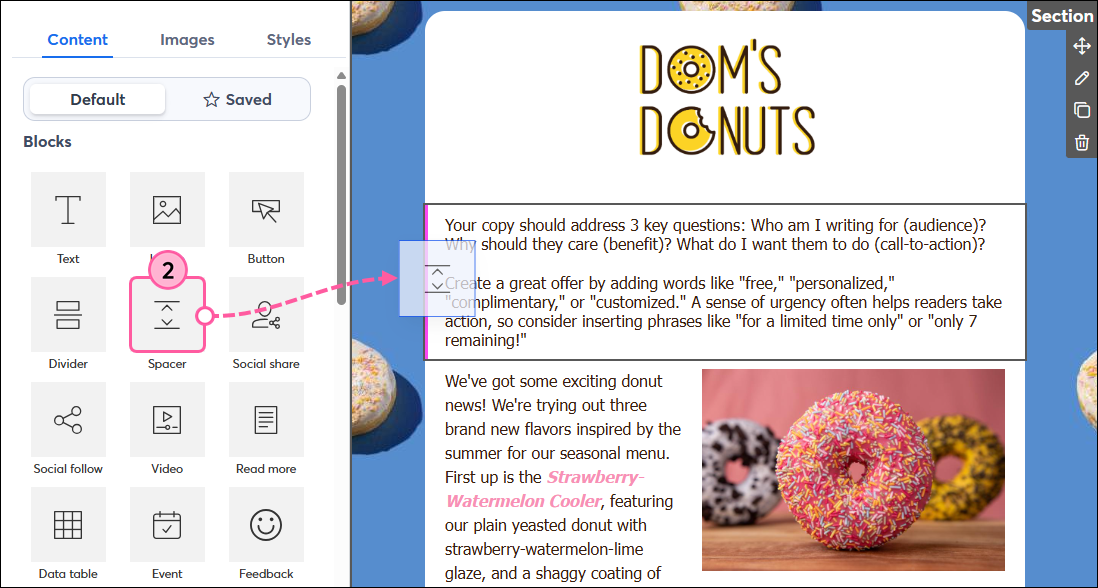
  2. Agregue un bloque Espaciador junto al bloque Texto para crear una nueva columna.

    Arrastre y suelte el bloque espaciador en la plantilla que se encuentra junto al bloque de texto
     
  3. Reemplaza el texto predeterminado con tu pie de foto.
  4. Utilice la barra de herramientas y el panel izquierdo paradar formato al texto.

    Opciones de barra de herramientas de texto para el pie de foto de la imagen
     
  5. Ajusta el ancho del bloque de texto para que el pie de foto quede alineado con la imagen.
  6. Reduzca el grosor de su espaciador para evitar espacios cuando su contenido se apila en un dispositivo móvil.

    Controlador de arrastre de ancho de columna y controlador de arrastre de espesor del espaciador
     
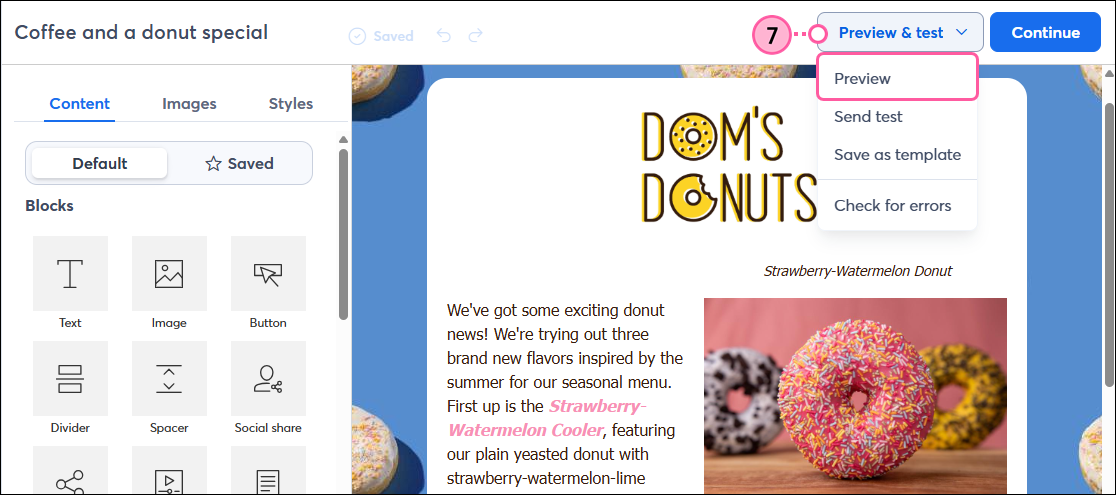
  7. Haz clic en Vista previa & prueba > Vista previa.

    Menú desplegable de vista previa y prueba expandido y opción de vista previa
     
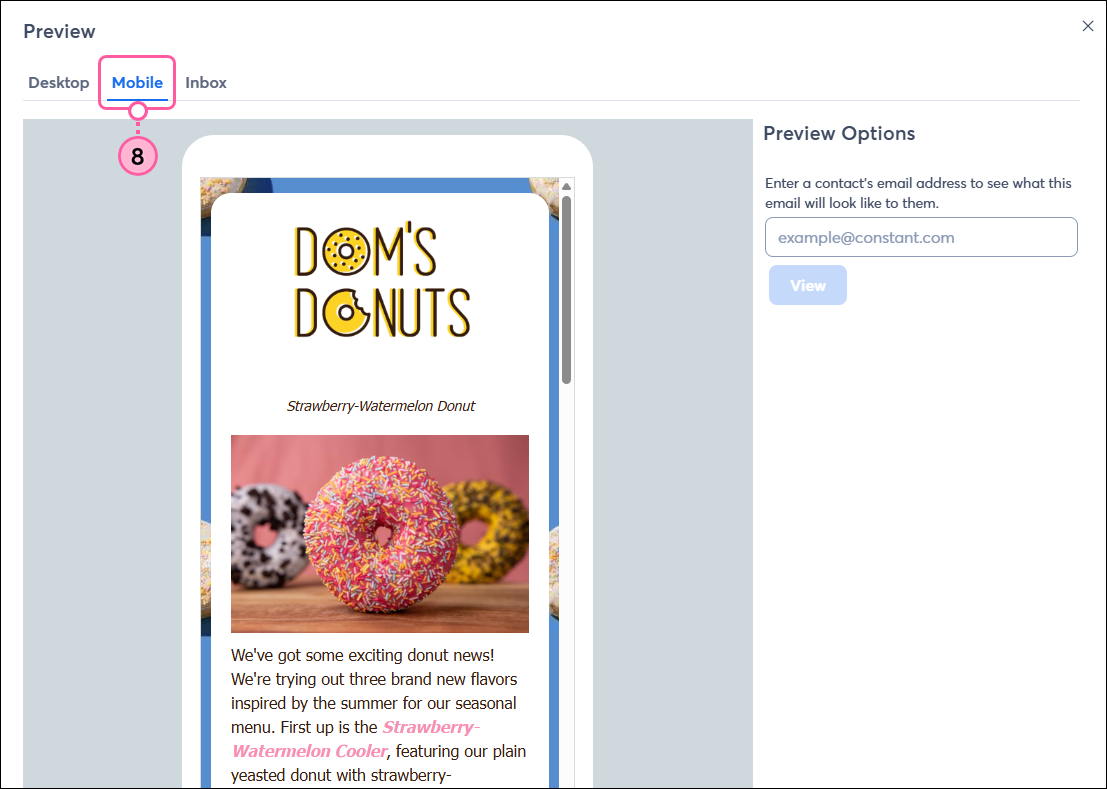
  8. Haga clic en la pestaña Mobile (Móvil) para asegurarse de que las cosas se alineen de la manera que desea. Las columnas se apilan de izquierda a derecha, por lo que si su imagen está en el lado izquierdo de su plantilla, el espaciador se apila en la parte superior del título, mientras que el título se apila en la parte superior del espaciador cuando la imagen está en el lado derecho.

    Vista previa de superposición, pestaña Móvil y contenido de correo electrónico con espaciador sobre subtítulos y texto


Todo enlace que proporcionemos a sitios que no sean de Constant Contact, así como cualquier información sobre productos o servicios que no sean de Constant Contact, se facilita como cortesía y no debe interpretarse como un aval por parte de Constant Contact.


Questions?

Ask the Community

Did this article answer your question?


Constant Contact Logo

Copyright © 2021 · Todos los derechos reservados · Constant Contact · Privacy Policy