Si envió un correo electrónico con un bloque RSVP, puede buscar las respuestas RSVP en esa sección de la página Email Details (Detalles del correo electrónico). Una vez que reúna las respuestas, puede planificar cómo desea comunicarse con los contactos que respondieron o cómo atraer mejor a los que no respondieron.
Ver sus respuestas de RSVP
Para ver cómo respondieron sus contactos a su bloque RSVP y qué contactos proporcionaron cada respuesta, haga lo siguiente:
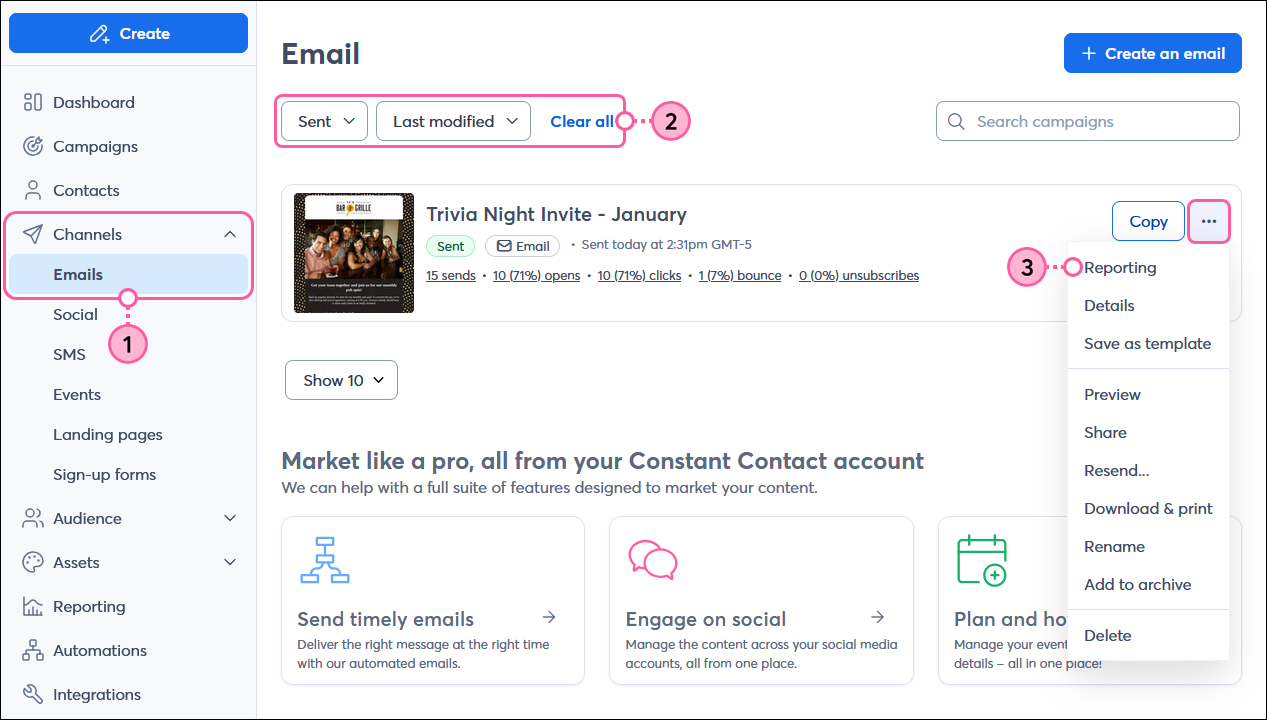
- En el menú que se encuentra a la izquierda, haga clic en Channels (Canales) > Emails (Correos electrónicos).
- (Opcional) Haga clic en Status (Estado) > Sent (Enviados) y seleccione una opción del menú Sort By (Ordenar por) para ayudar a acotar su búsqueda.
- Junto al correo electrónico que desee ver, haga clic en los tres puntos y seleccione la opción "Reporting" (Informes).
- En la página Email Details (Detalles del correo electrónico), haga clic en la pestaña Reporting (Informes).
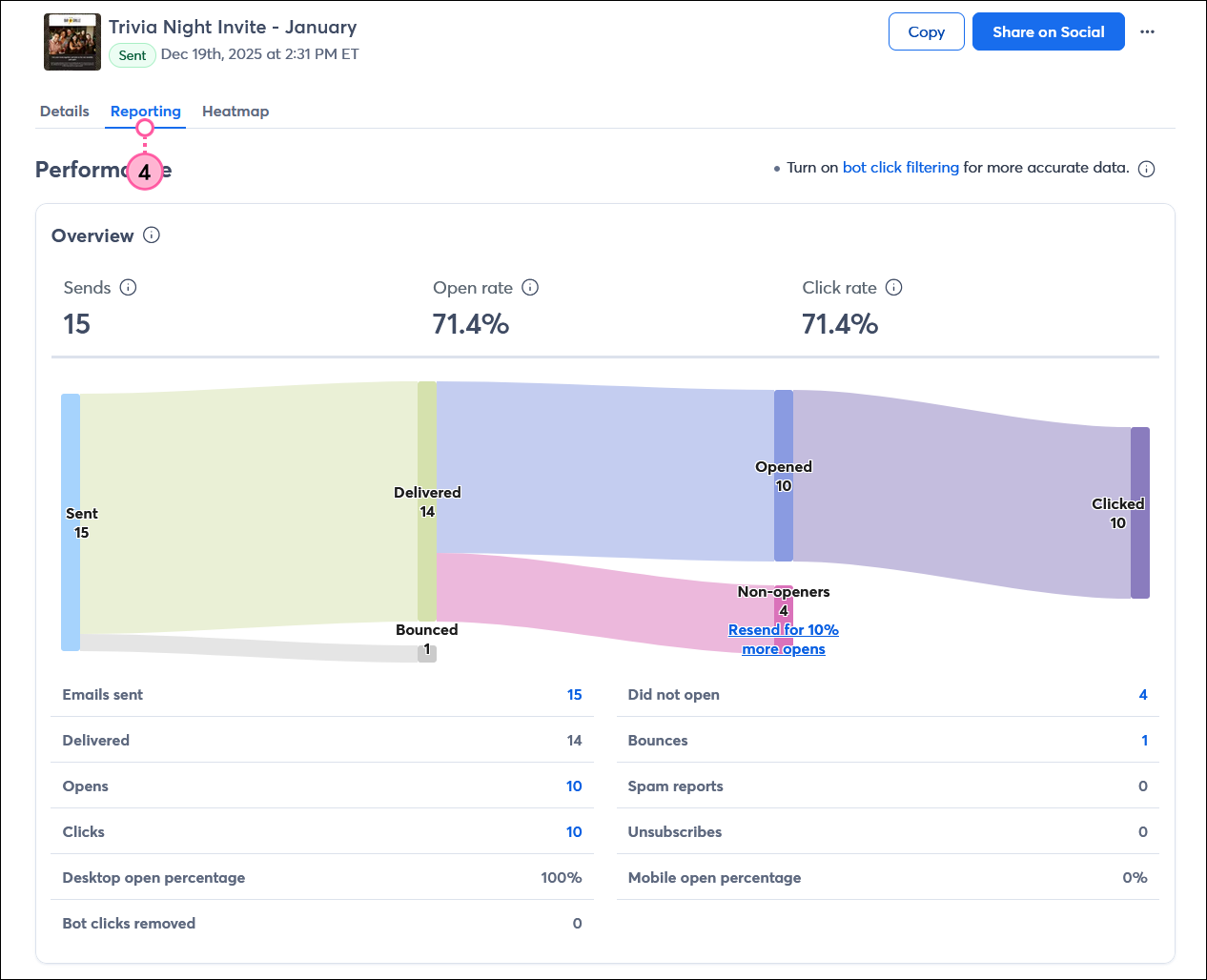
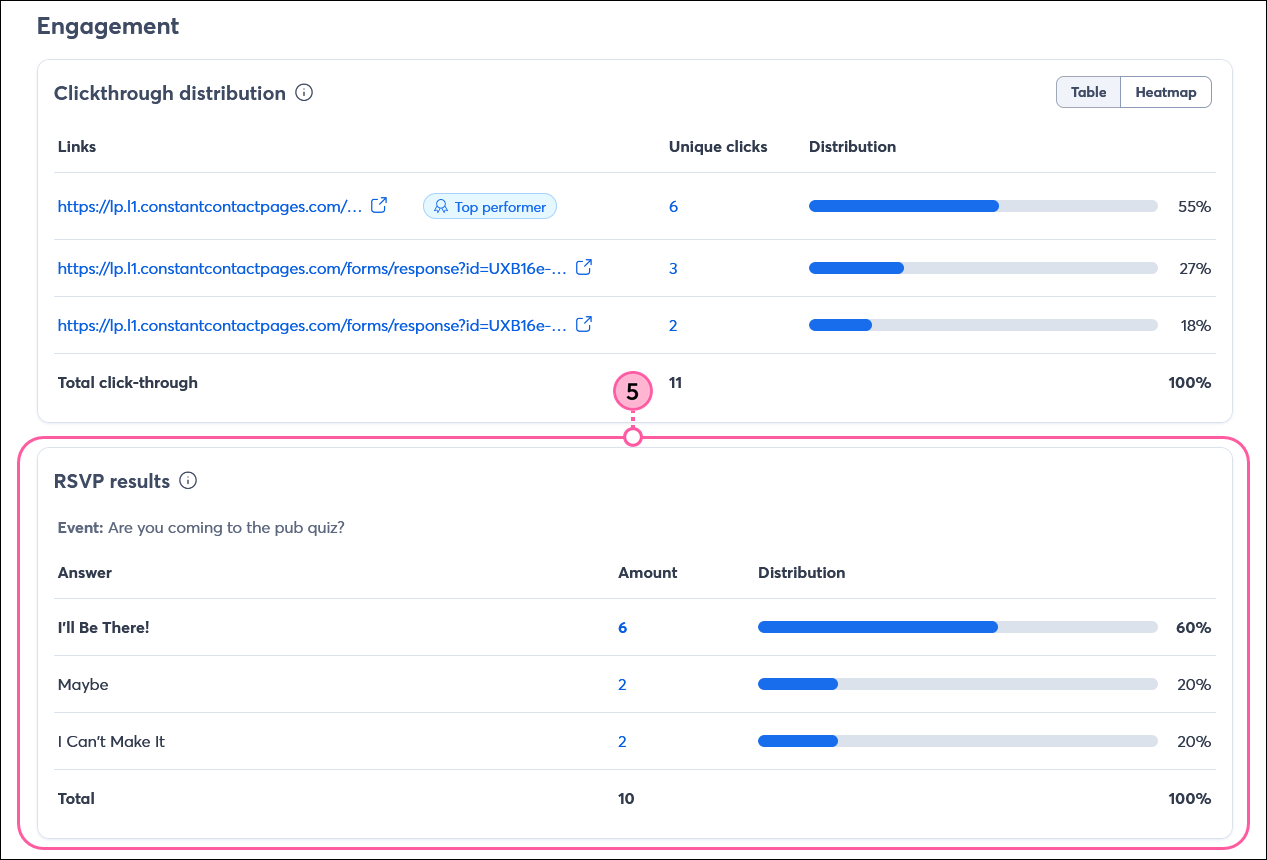
- Desplácese hacia abajo hasta la sección RSVP para ver lo siguiente:
- Answers (Respuestas): cada opción de respuesta se incluye en el orden en el que aparece en su correo electrónico.
Nota: en la sección Clickthrough distribution (Distribución de clics) arriba de la sección RSVP results (Resultados de RSVP) también se incluyen las URL únicas para cada una de las respuestas al RSVP de su correo electrónico. Los números no siempre coinciden porque sus contactos pueden cambiar de idea y cambia su respuesta al RSVP, lo cual cambia la Cantidad en la tabla RSVP results (Resultados de RSVP), pero no elimina el clic original de la columna Unique clicks (Clics únicos) en la tabla Links (Enlaces). - Amount (Cantidad): es la cantidad total de clics únicos en cada respuesta. Al hacer clic en algún número con hipervínculo, se muestran los contactos específicos que proporcionaron cada respuesta.
Nota: puede agregar los contactos de cada respuesta a una lista y enviarles contenido específico para proporcionarles más información sobre su próximo evento, intentar atraer a quienes tengan dudas, o enviar un mensaje de "nos vemos la próxima" a quienes lo rechazaron. - Distribution (Distribución): la distribución se calcula dividiendo la cantidad de cada respuesta por la cantidad total de respuestas. Esto le informa la tasa de selección de cada respuesta.
Los contactos pueden cambiar sus respuestas hasta el momento del evento; por ello, se recomienda verificar el informe de RSVP periódicamente para tener una lista actualizada de los asistentes.
Hacer un seguimiento con quienes respondieron
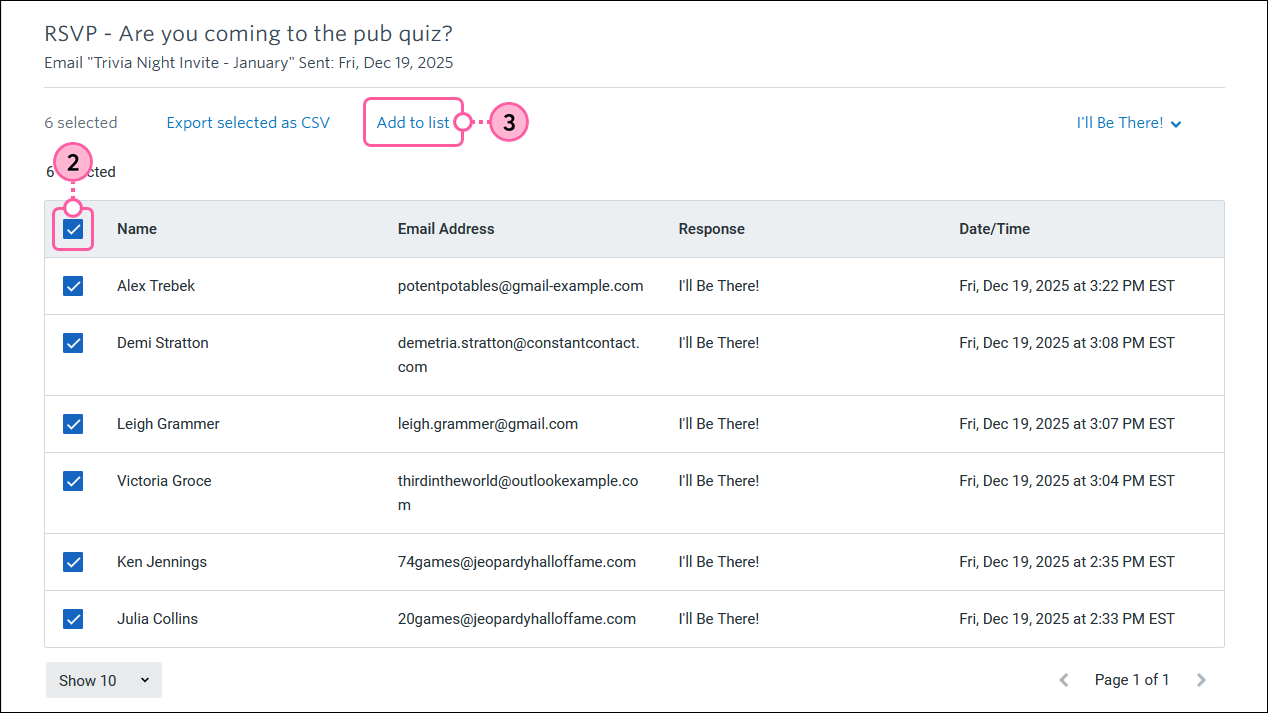
Ver sus resultados de RSVP es excelente, pero tomar medidas con base en esos resultados es aún mejor. Luego de hacer clic en algún número con hipervínculo en la columna Amount (Cantidad) de la sección de resultados de RSVP, puede agregar los contactos a una lista que elija y enviarles contenido personalizado según la respuesta que seleccionaron.
- (Opcional) Haga clic en el menú desplegable en la parte derecha de arriba de la tabla para seleccionar un tipo de respuesta.
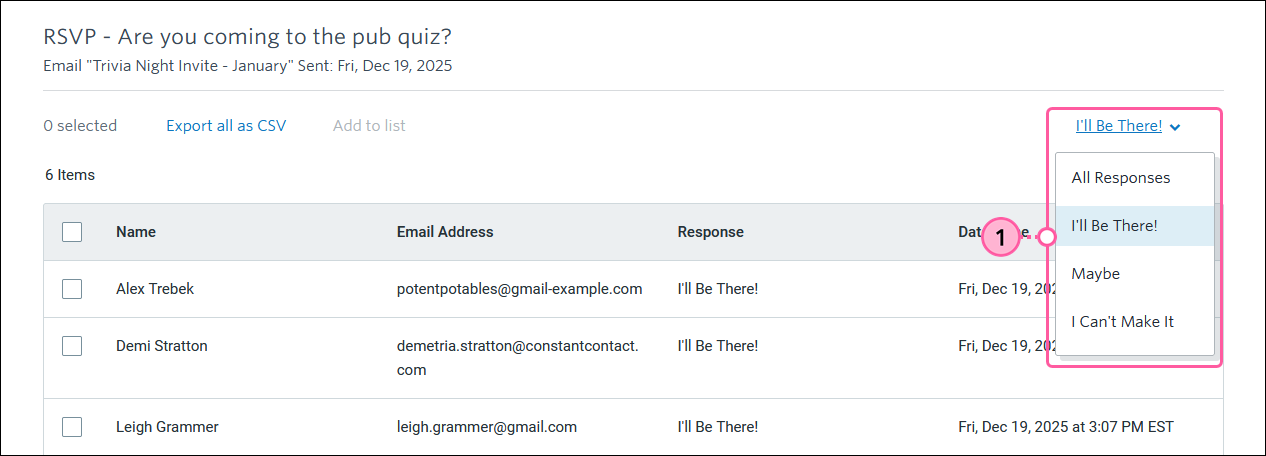
- Seleccione todos los contactos.
- Haga clic en la opción "Add to list" (Agregar a una lista).
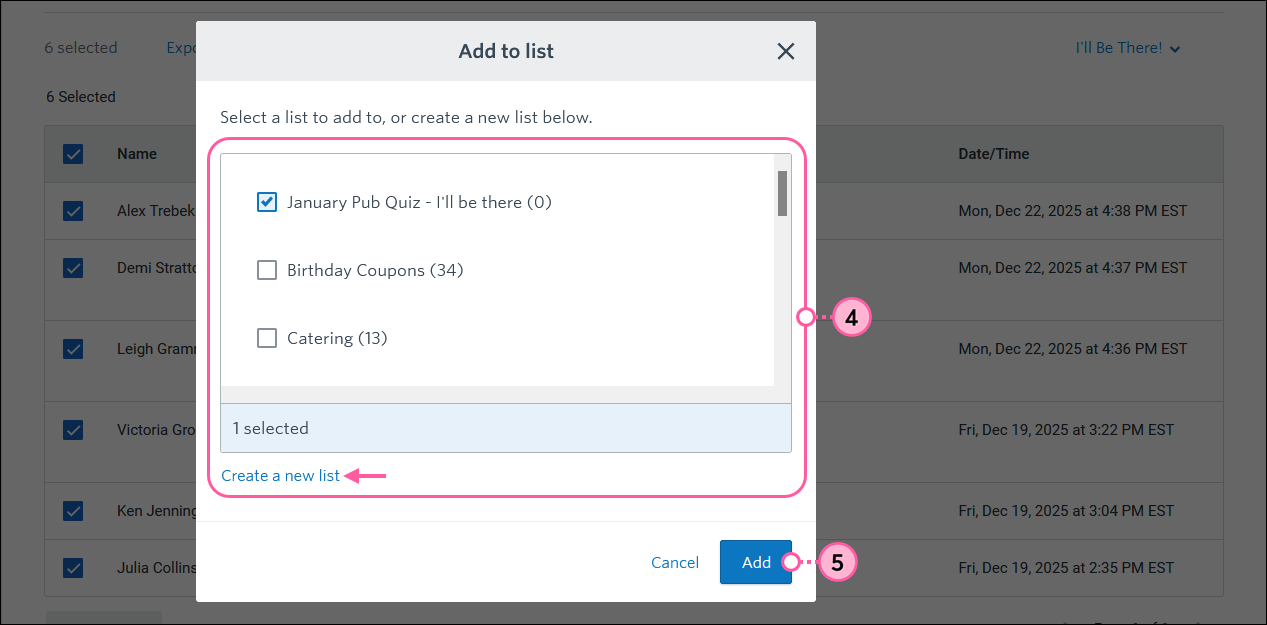
- En la ventana superpuesta Add to list (Agregar a una lista), seleccione la lista a la cual desea agregar los contactos o haga clic en "Create a new list" (Crear una lista nueva).
- Haga clic en el botón Add (Agregar).
A continuación, incluimos algunas ideas para comunicarse con los diferentes contactos que respondieron, una vez que los agregó a una lista:
- Si es necesario, cree una lista con los contactos que respondieron "sí" para verificar su asistencia. Si alguien invita a un amigo, ¡solicítele que se una a su lista de correo!
- Envíe un correo electrónico de recordatorio a los contactos que respondieron "yes" (sí) 1 o 2 semanas antes de su evento.
- Envíe un correo electrónico a los contactos que respondieron “yes” (sí) y “maybe” (tal vez) con más información sobre el evento, por ejemplo, detalles sobre actividades especiales, comida, entretenimiento, oradores, estacionamiento, etc.
- Envíe un correo electrónico a los contactos que respondieron "maybe" (tal vez) preguntándoles si finalmente podrán asistir. ¿Se está quedando sin espacio? ¡Avíseles!
- Envíe un correo electrónico a quienes hayan respondido "no" que diga: "Lamentamos que no pueda venir, ¡pero nos encantaría que asista al próximo!".
- Guarde una lista con los contactos que respondieron "No" para la próxima vez que organice un evento. Tal vez, puede ofrecerles un incentivo para que asistan, ya que no pudieron asistir la última vez.
 | ¿Sabía que…? Si desea automatizar el envío de respuestas a correos electrónicos con base en la respuesta que proporciona un contacto, puede crear una ruta personalizada con nuestro Creador de rutas automatizadas para cada respuesta. Seleccione el activador "clicks the email link" (Clic en el enlace del correo electrónico) y seleccione la URL para el tipo de respuesta; las URL se enumeran en el orden en el que aparecen en su correo electrónico cuando las selecciona del menú desplegable. |
Tratar de volver a atraer a las personas que no respondieron
Si hay contactos que nunca respondieron a su RSVP, es buena idea comunicarse con ellos nuevamente. Una forma fácil de hacerlo es volver a enviarles el correo electrónico con el RSVP a quienes no lo abrieron; es posible que estos contactos no haya visto su correo electrónico o no se hayan sentido atraídos por el asunto para abrirlo. Puede programar un reenvío automáticamente cuando programa el envío de un correo electrónico por primera vez, pero si no lo hizo, ¡no se preocupe! También puede reenviar el correo manualmente después de que se haya enviado.
 | ¿Sabía que…? Cuando usa nuestra función Resend to Non-Openers (Reenviar a quienes no lo abrieron), tiene la oportunidad de cambiar el asunto del correo para atraer a quienes lo ignoraron la primera vez para que lo abran. |